
O Nano Banana Pro pode ajudá-lo a criar recursos visuais para o PowerPoint, como capas, planos de fundo, divisores de seção e imagens gráficas para apresentações. O fluxo de trabalho prático consiste em definir o conceito do slide, gerar algumas variações visuais, baixar a imagem selecionada e finalizar o título e o layout editáveis no PowerPoint ou no Google Slides.
Se o seu projeto envolve pesquisa, redação, imagens e outras tarefas relacionadas à IA, GlobalGPT mantém essas rotas modelo em um único espaço de trabalho. Use-o como ponto de partida para a etapa de imagens e, em seguida, deixe que o editor de apresentações se encarregue do texto editável, dos modelos de slide e da apresentação final.
Resposta rápida: o que o Nano Banana Pro pode fazer por uma apresentação em PPT?
Nano Banana Pro: identidade do modelo e escolhas de rota
Documentação do modelo do Google mapas Nano Banana Pro para Imagem do Gemini 3 Pro com o ID do modelo da API gemini-3-pro-image. A página oficial de preços, consultada em 30 de setembro de 2026, indica que a rota da API Padrão custa $2,00 por 1 milhão de tokens de entrada de texto/imagem, $12,00 por 1 milhão de tokens de saída de texto e raciocínio, e $120,00 por 1 milhão de tokens de saída de imagem; sua tabela converte essa saída de imagem para cerca de $0,134 em 1K/2K e $0,24 em 4K. A linha “Pro” capturada indica que o Nível Gratuito não está disponível. O documentação sobre geração de imagens enumera separadamente as opções de saída de imagem, como 1K, 2K e 4K, e apresenta exemplos de API utilizando uma proporção de 16:9. Essas informações sobre a API descrevem a abordagem do desenvolvedor; elas não comprovam que todos os consumidores ou interfaces de usuário de terceiros exibam os mesmos controles.
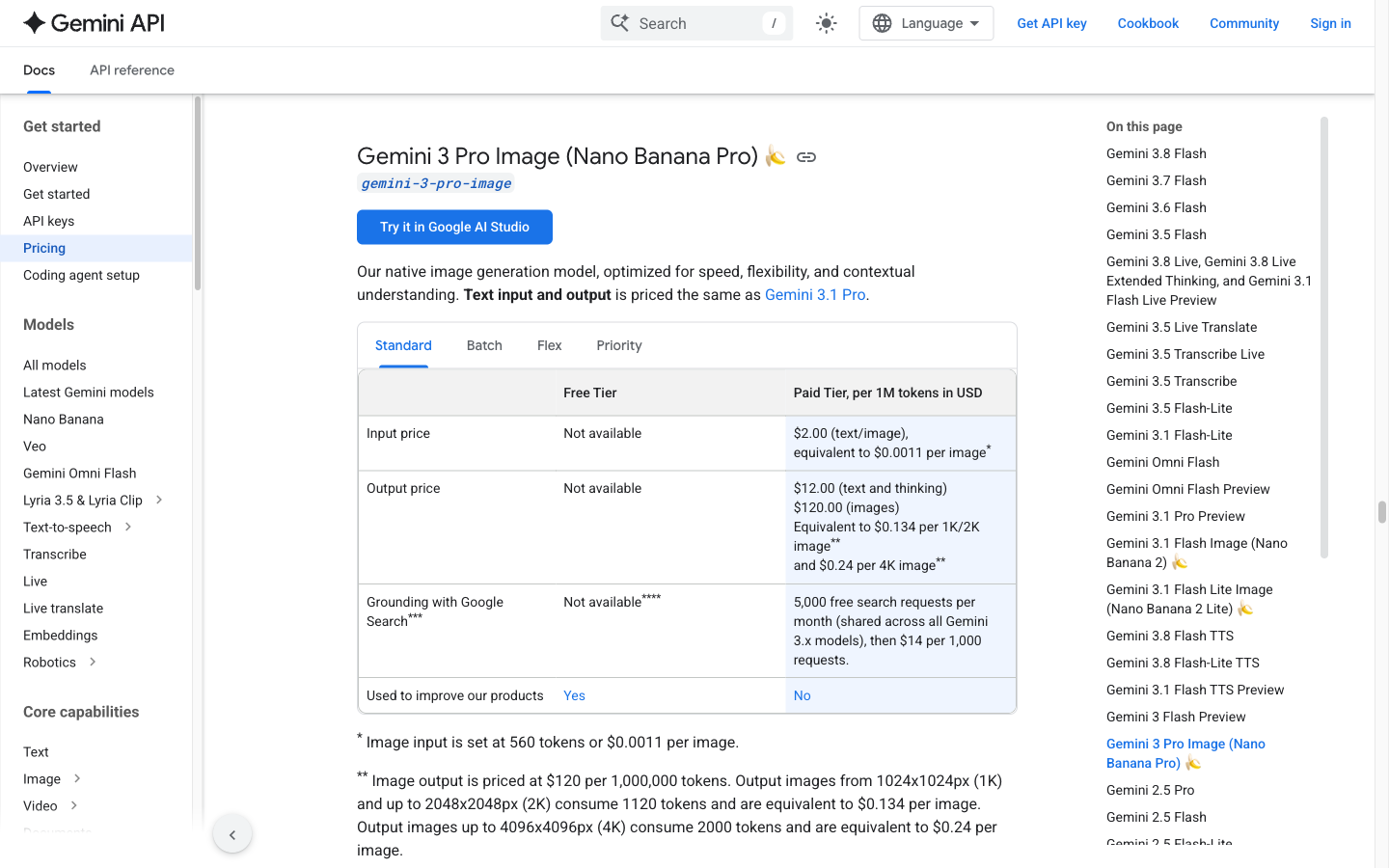
Use esta imagem para distinguir uma estimativa de saída de imagem da API de uma fatura completa de solicitação ou de um saldo credor de terceiros.
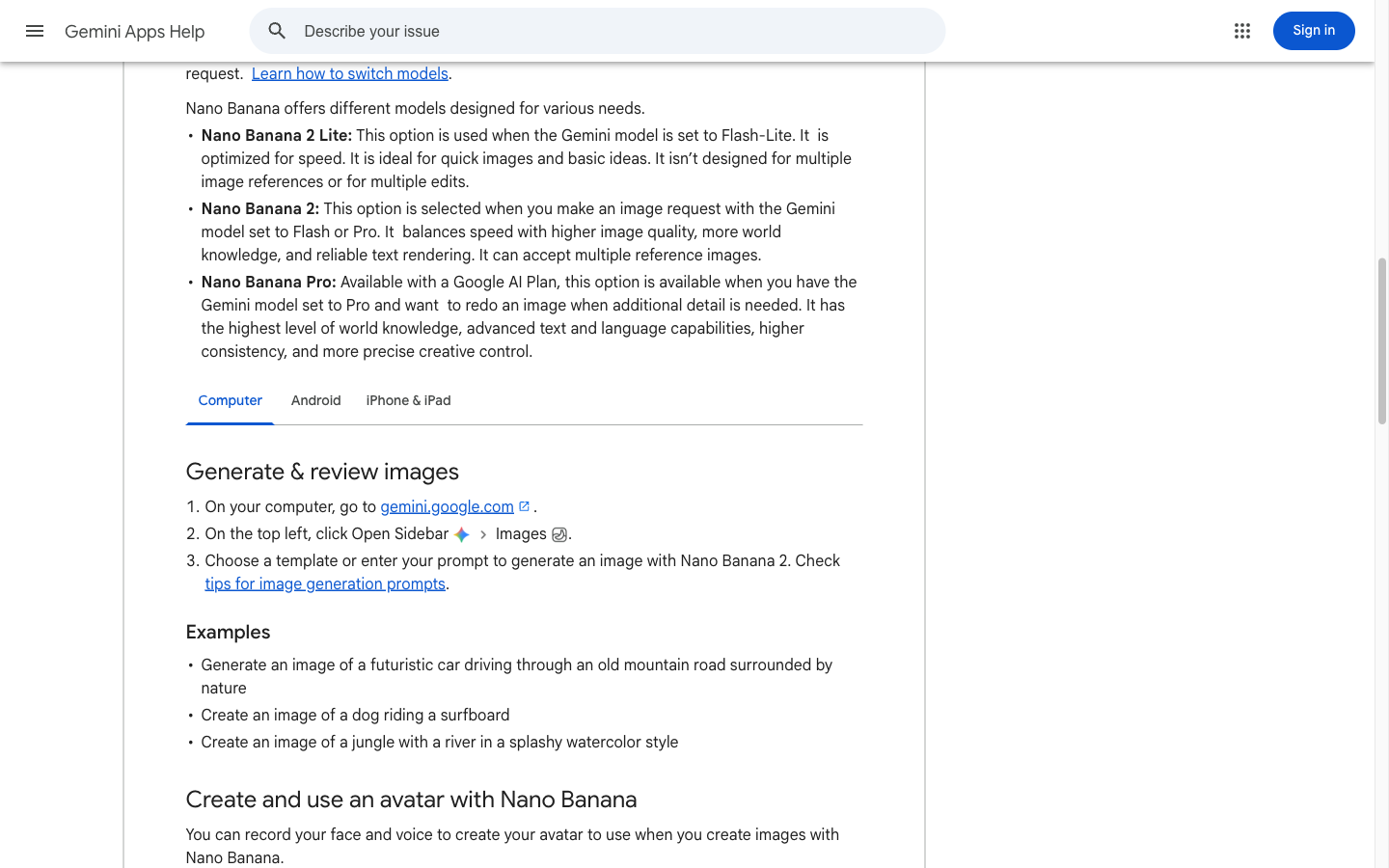
Escolha a rota do consumidor quando quiser um fluxo de trabalho de aplicativo e, em seguida, reserve o Pro para uma etapa posterior de refinamento, quando seu plano o disponibilizar.
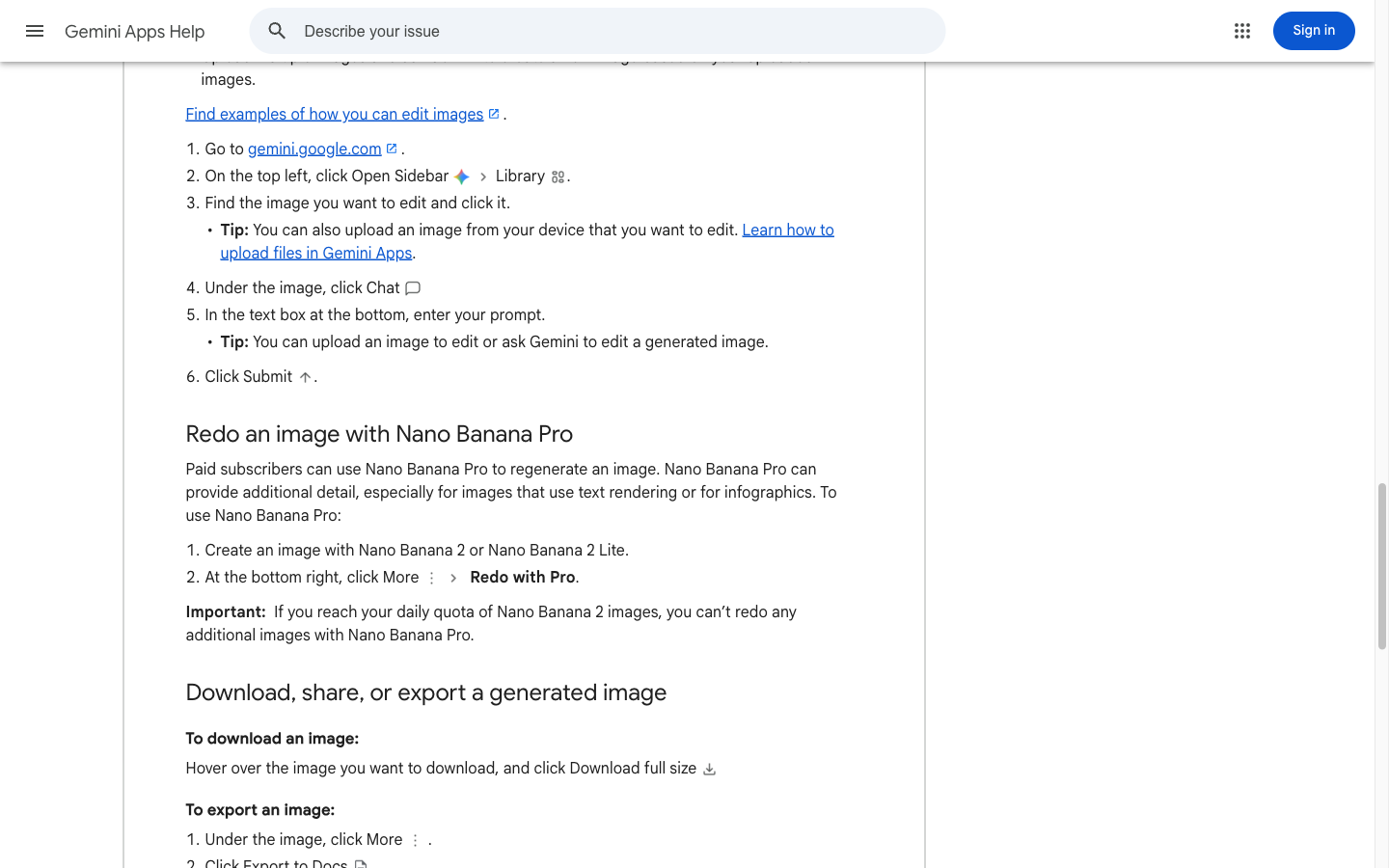
Esta é uma explicação do percurso, não um resultado gerado em slides; mantenha a primeira etapa e a etapa de refinamento conceitualmente separadas.
Página de preços das APIs do Google A consulta realizada em 30 de setembro de 2026 indica que a rota padrão Gemini 3 Pro Image custa $2,00 por 1 milhão de tokens de entrada de texto/imagem, $12,00 por 1 milhão de tokens de saída de texto e raciocínio, e $120,00 por 1 milhão de tokens de saída de imagem. A tabela apresenta equivalentes de cerca de $0,134 por imagem de 1K/2K e $0,24 por imagem de 4K, enquanto a célula do Nível Gratuito está marcada como “Não disponível”. A entrada de imagens e outros componentes da solicitação são cobrados separadamente; portanto, esses valores não representam o total completo da solicitação, os créditos GlobalGPT nem um orçamento por deck.
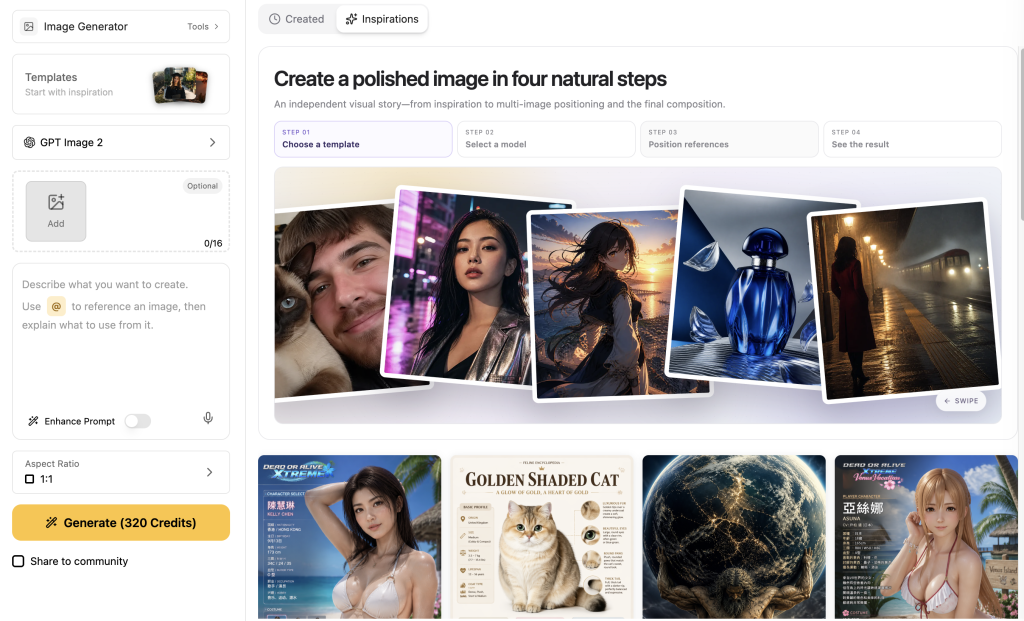
Depois de ter um briefing, abra o GlobalGPT Nano Banana Espaço de trabalho Pro para testar a etapa da imagem. Não confunda um recurso gerado nos formatos PNG/JPEG/WebP com um arquivo de apresentação editável.
Na interface pública atual do GlobalGPT, verificada em 30 de setembro de 2026, a escolha do modelo, a área da imagem de referência, o Prompt, o Enhance Prompt, a proporção da imagem e a resolução aparecem em uma única área de trabalho. Os controles iniciais exibiam “Auto” e “1K”; os menus abertos listavam as resoluções 1K, 2K e 4K, além das proporções “Auto”, 1:1, 2:3, 3:2, 4:3, 16:9 e 9:16. Isso torna a página útil para configurar um briefing para tela widescreen, embora os créditos específicos da conta e a disponibilidade ainda precisem ser confirmados antes da geração.
O que torna uma capa de PowerPoint útil?
Uma capa é uma superfície de navegação para o deck; portanto, a imagem deve apresentar o título em um local previsível e legível. Comece definindo a finalidade do slide antes de escolher um estilo visual.
- Escolha um tema ou uma forma central e, em seguida, reserve uma área tranquila para o título no lado oposto.
- Defina uma tela widescreen 16:9 quando o deck utilizar um layout widescreen padrão.
- Use uma paleta de cores reduzida com uma relação de contraste definida, como um fundo azul-marinho escuro combinado com uma área de título em branco quente.
- Solicite uma composição com margens seguras para que as formas importantes não fiquem ocultas por um recorte, logotipo ou caixa de título.
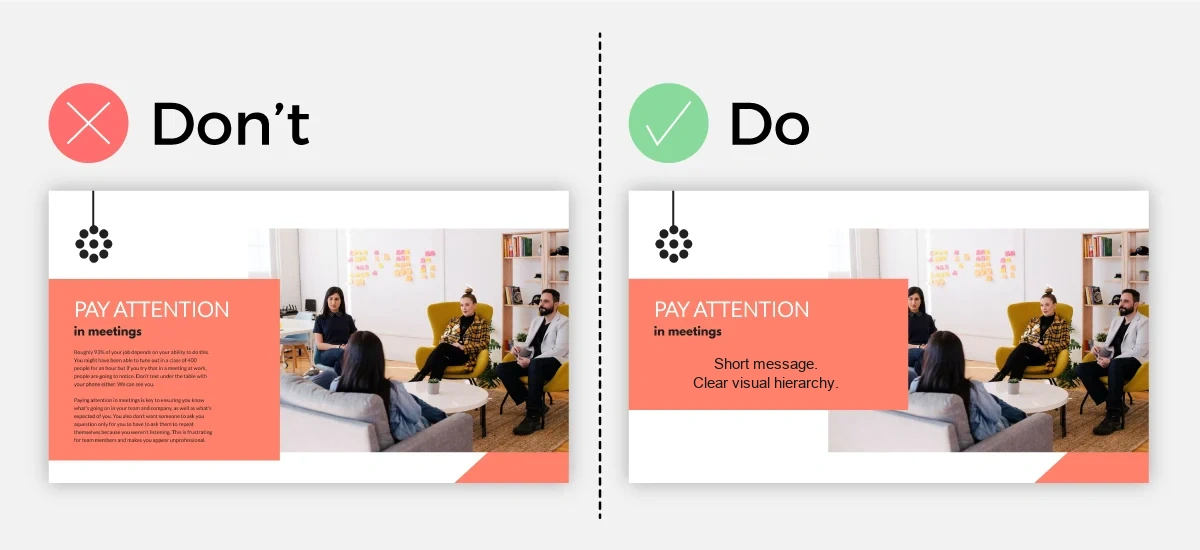
- Mantenha a capa mais simples do que um infográfico: o título, o subtítulo e uma ideia visual devem ser fáceis de visualizar rapidamente.
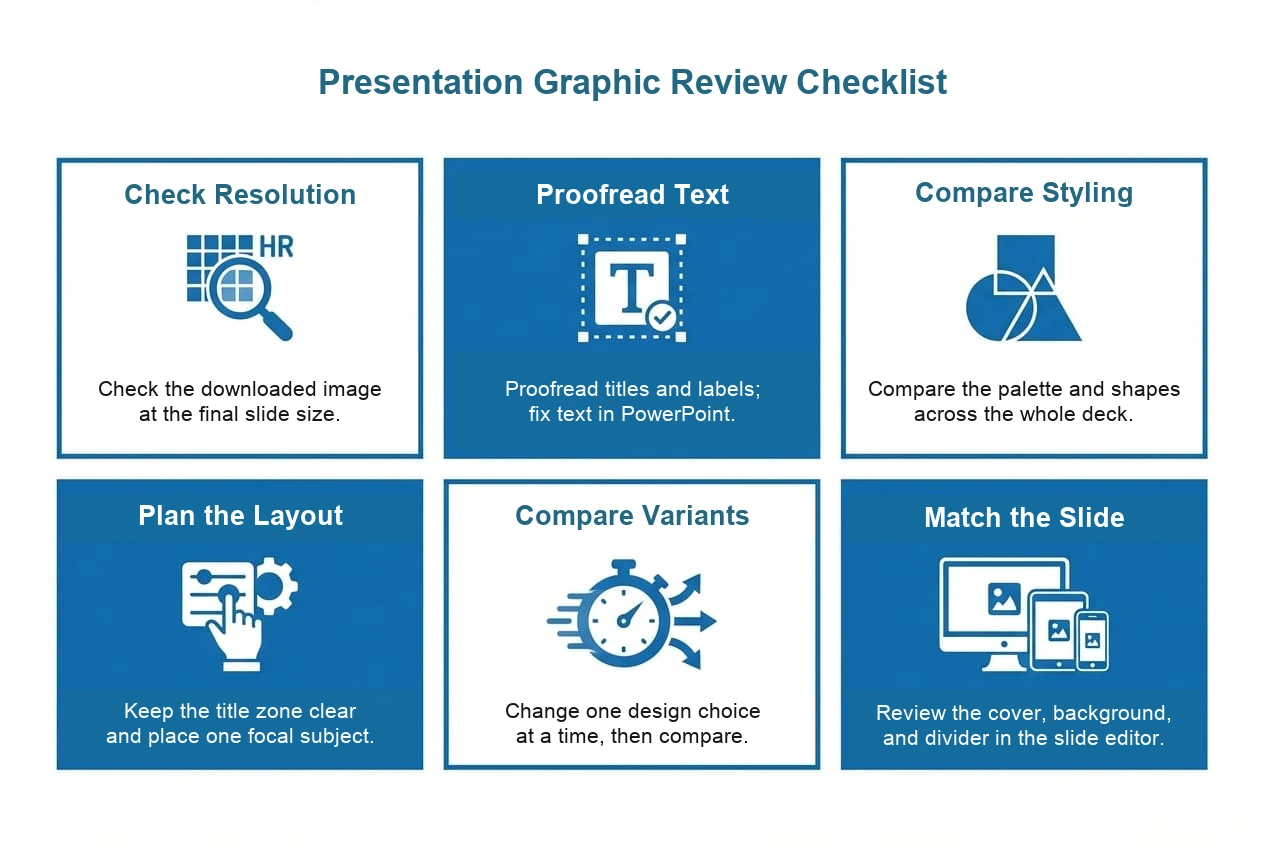
Como criar capas de PPT e elementos gráficos para apresentações, passo a passo
1. Faça um esboço do slide antes de escrever o tema
Anote o público-alvo, o objetivo do slide, o comprimento do título, o tom, as cores da marca, o tema visual e em quais partes o título deve permanecer claro. Se o título for longo ou tiver importância jurídica, planeje digitar o texto no PowerPoint, em vez de pedir que a imagem transmita a frase inteira.
2. Escolha a tela e o destino de saída
O PowerPoint e o Google Slides costumam usar uma tela widescreen de 16:9. Considere isso como sua orientação de composição e, em seguida, verifique a rota que você está usando. Na interface GlobalGPT verificada em 30 de setembro de 2026, “Auto” e “1K” eram as opções iniciais, com menus abertos listando a opção 16:9 e as resoluções 1K/2K/4K. A documentação da API indica a proporção 16:9 juntamente com as opções de tamanho de imagem 1K/2K/4K; esses são controles específicos da rota, portanto, verifique o menu exibido em sua conta antes de gerar o conteúdo.
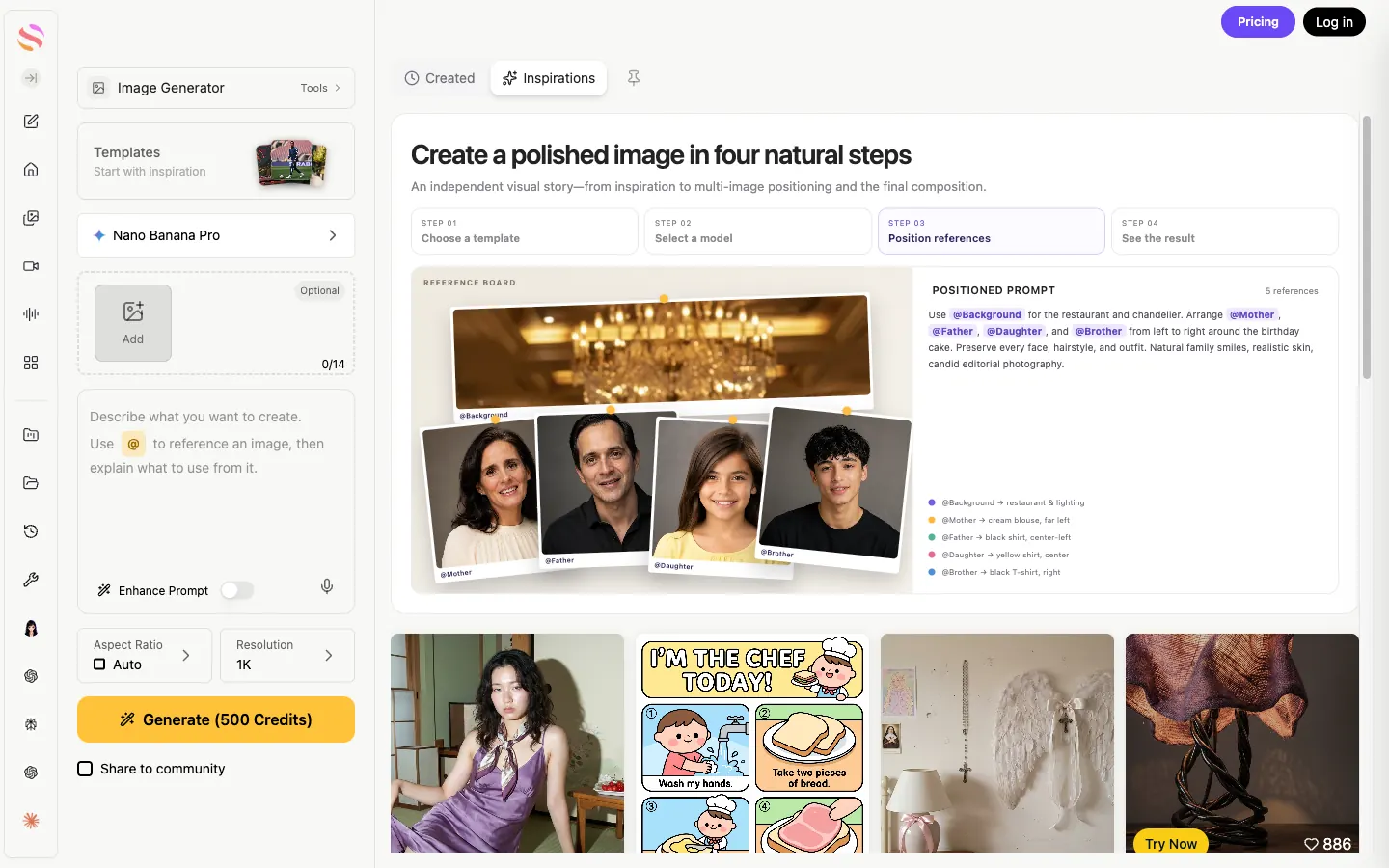
A interface oferece suporte a um fluxo de trabalho que prioriza o resumo; verifique o contador visível e o rótulo de créditos em sua conta, em vez de tratá-los como um limite testado ou uma fatura.
3. Escreva uma instrução estruturada
Descreva a hierarquia visual na ordem em que um designer tomaria suas decisões: tema, composição, área do título, paleta de cores, iluminação, textura, proporção da imagem e restrições. Explique o que deve permanecer em branco com a mesma clareza com que se explica o que deve ser desenhado.

4. Adicione uma imagem de referência e gere um pequeno conjunto de variantes
Se a ferramenta aceitar imagens de referência, use uma que mostre a linguagem visual que você deseja manter: paleta de cores, geometria, iluminação ou tratamento de ilustração. Deixe claro qual é o papel da imagem de referência. Solicite três variações controladas que alterem um elemento por vez, como o posicionamento do objeto ou a textura do fundo, para que você possa compará-las na apresentação.
Na rota do Gemini Apps, o fluxo de ajuda atual do Google começa com o Nano Banana 2 ou o Nano Banana 2 Lite. Os assinantes pagos podem abrir Mais → Refazer com a versão Pro quando uma imagem precisa de detalhes adicionais, renderização de texto ou controle de infográficos. Se a cota diária de Nano Banana 2 for esgotada, não será possível realizar outra repetição no Pro; portanto, esse fluxo de trabalho do consumidor difere da chamada direta ao modelo da API Pro.
- Variante A: imagem à direita, área de título em branco à esquerda.
- Variante B: assunto à esquerda, área de título em branco à direita.
- Variante C: fundo discreto com um pequeno elemento de destaque e espaço máximo para o título.
5. Baixe a imagem, insira-a no PowerPoint e revise o slide
Salve a imagem selecionada com um nome de arquivo prático, como, por exemplo, strategy-cover-v3-16x9.png. No PowerPoint, selecione Inserir → Imagens, coloque a imagem no slide, recorte-a de acordo com os limites do slide e adicione o título e o subtítulo editáveis. Diminua o zoom para verificar a hierarquia visual e, em seguida, visualize o slide no tamanho de apresentação para identificar casos de baixo contraste ou recortes nas bordas.
- Gere o recurso de imagem e compare as variantes no mesmo nível de zoom.
- Baixe o recurso selecionado; não presuma que a visualização no navegador seja o arquivo final.
- Insira a imagem no PowerPoint ou no Google Slides em um slide com proporção 16:9.
- Adicione ou corrija o título, o subtítulo, o logotipo e a linha de fonte no editor.
- Verifique o contraste, o recorte, as dimensões do arquivo e a legibilidade no modo de apresentação de slides.
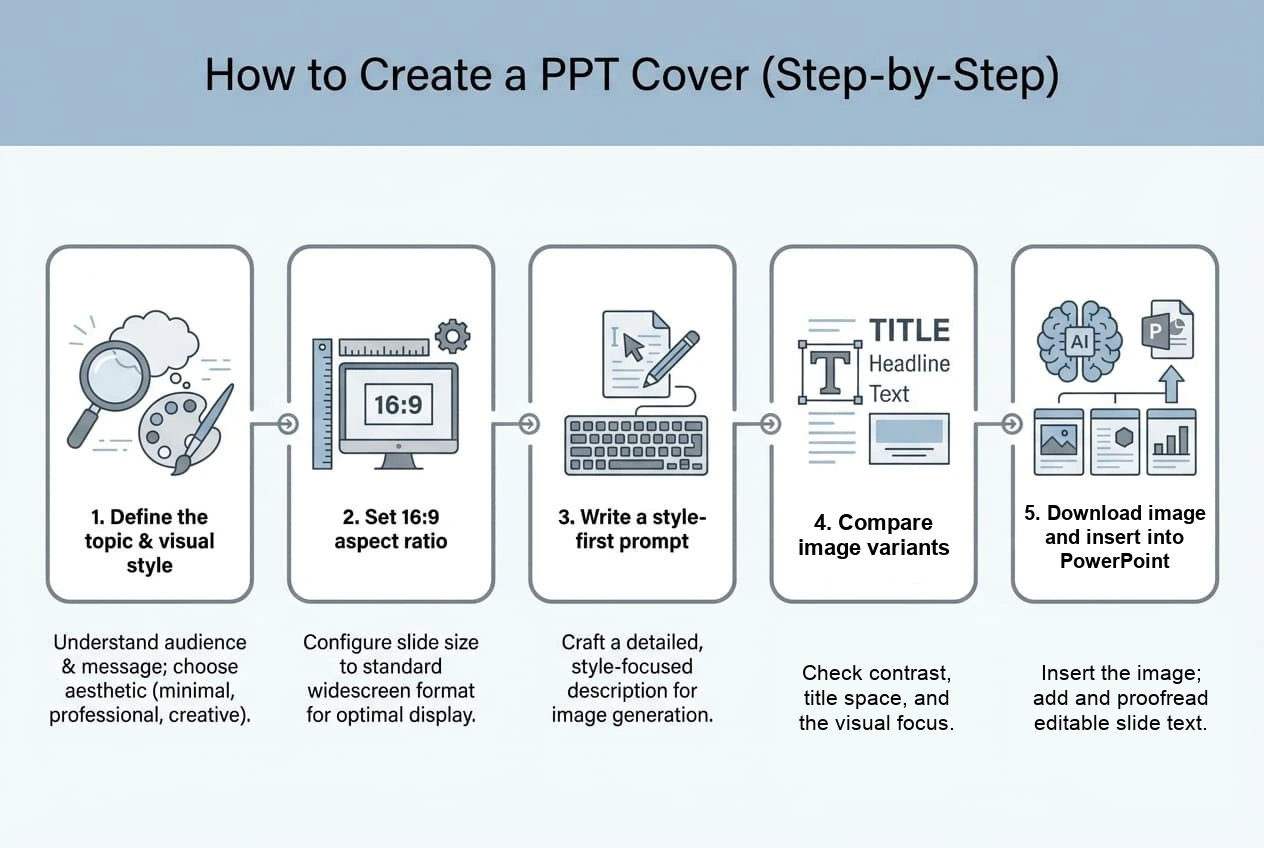
Crie elementos gráficos de apoio para a apresentação, além da capa
Uma apresentação geralmente requer vários tipos de recursos. Adapte o texto da instrução à quantidade de texto que o slide deve conter.
Divisórias de seção
Peça um elemento visual marcante e uma área generosa para o rótulo. Reutilize o mesmo motivo em todas as seções principais, alterando apenas o tema específico da seção ou a cor de destaque.
Fundos
As orientações sobre o plano de fundo devem solicitar explicitamente baixo ruído visual, contornos suaves e a ausência de objetos importantes atrás da área de texto. Um plano de fundo é considerado adequado quando complementa o conteúdo sem se tornar o próprio conteúdo.
Ícones e diagramas
Para uma família de ícones, defina a espessura da linha, o raio dos cantos, o ponto de vista e a paleta de cores comuns. Para um diagrama, use o modelo como base visual, se for útil, e recrie rótulos, setas e números essenciais como formas editáveis do PowerPoint, para que sejam fáceis de corrigir.
Como manter a consistência visual de um baralho completo
A consistência vem da repetição de decisões, não de pedir uma orientação vaga como ‘faça com que fique igual’. Coloque as regras em uma breve folha de estilo e inclua essas mesmas regras em cada solicitação.
Sugestões do Nano Banana Pro para gráficos de apresentação que podem ser copiadas
Esses são modelos iniciais, não são afirmações sobre desempenho comprovado. Substitua os campos entre colchetes, mantenha a área do título curta e decida se o texto final deve ficar na imagem ou no PowerPoint.
Sugestão para a capa
Crie uma imagem de capa para apresentação em widescreen destinada ao [público] sobre [tópico]. Use [elemento visual] como um ponto focal claro, [composição], e deixe [porcentagem] da tela [à esquerda/à direita/na parte superior] em branco para um título editável. Paleta: [cores]. Tonalidade: [tonalidade]. Contornos nítidos, contraste legível, sem objetos extras na área do título, composição 16:9.
Mensagem de divisão de seção
Crie uma imagem divisória de seção para uma seção da apresentação chamada [nome da seção]. Use o mesmo [motivo/geometria] e a mesma [paleta] da referência fornecida, com um ponto focal e um espaço negativo generoso para um pequeno texto editável. Mantenha a imagem simples, equilibrada e adequada para um slide no formato 16:9.
Prompt de contexto
Crie um plano de fundo de apresentação em formato 16:9 com poucos detalhes para [tópico]. Use [textura/gradiente/forma abstrata], mantenha a [área] tranquila e com baixo contraste para o corpo do texto, evite rostos e textos pequenos, mantenha as formas importantes afastadas das bordas do recorte e preserve uma [paleta] sóbria.
Solicitação de base do diagrama
Crie uma base visual simples para um diagrama de apresentação sobre [conceito]. Mostre [três a cinco relações visuais] utilizando um estilo consistente de ícones e linhas, deixe as áreas de legenda em branco, use a [paleta] e evite inserir números definitivos ou legendas longas, pois esses elementos serão adicionados como formas editáveis do PowerPoint.
Soluções para problemas: o que verificar quando um gráfico do PPT apresenta falhas
Onde esse fluxo de trabalho se encaixa: apresentações nas áreas de negócios, educação e pesquisa
O fluxo de trabalho que prioriza as imagens é útil quando uma apresentação precisa de um ponto de partida visual diferenciado, mas o conteúdo final ainda deve fazer parte de um sistema de slides editável.
- Apresentações de negócios: crie uma capa e um pequeno conjunto de divisórias de seção; em seguida, mantenha as métricas e as afirmações como texto e gráficos editáveis.
- Apresentações de treinamento: use fundos sóbrios e diagramas simples, mantendo contraste suficiente para as instruções e capturas de tela.
- Demonstrações de produtos: crie um padrão visual consistente para as seções de recursos ao posicionar os rótulos da interface do usuário e as etapas no PowerPoint.
- Apresentações de pesquisas: use uma imagem de capa ou de seção para o resumo, mas mantenha os métodos, as citações, os eixos e os números como elementos editáveis.
Quando estiver pronto para testar a etapa da imagem, use o Rota Nano Banana Pro na GlobalGPT. A página pública atual é um ponto de acesso, não uma prova de saldo de crédito fixo, velocidade de geração ou padrão de produção fixo.
Perguntas frequentes
O Nano Banana Pro consegue criar slides do PowerPoint?
O Nano Banana Pro pode criar recursos gráficos para slides do PowerPoint, como capas, planos de fundo, divisórias de seção e diagramas. Ele fornece um fluxo de trabalho de imagens; você ainda monta a apresentação editável no PowerPoint ou no Google Slides.
É possível exportar um arquivo .pptx completo?
O fluxo de trabalho de imagens gera um recurso de imagem. Baixe-o, insira-o no PowerPoint ou no Google Slides, adicione ou corrija o texto editável e salve a apresentação finalizada como um arquivo .pptx.
Qual proporção devo usar para a capa de uma apresentação?
Use um modelo 16:9 para uma apresentação em tela widescreen. Considere-o como um padrão de design e exportação; o menu atual de proporção de tela GlobalGPT inclui a opção 16:9, embora inicialmente exiba as opções “Auto” e “1K”. Confirme a proporção e a resolução exibidas na ferramenta que você está usando antes de gerar o arquivo.
Como faço para manter a consistência visual de um baralho completo?
Crie primeiro um sistema visual conciso: uma pequena paleta de cores, uma linguagem geométrica, um estilo de imagem, uma área fixa para o título e uma imagem de referência. Reutilize essas restrições em cada solicitação e, em seguida, compare lado a lado os recursos baixados na apresentação.
Como faço para inserir uma imagem gerada no PowerPoint?
Baixe a imagem, abra o slide de destino, selecione Inserir > Imagens, escolha o arquivo baixado, recorte-o ou posicione-o na tela 16:9 e adicione ou revise o título no PowerPoint.
Qual é a diferença entre o Nano Banana 2 e o Nano Banana Pro?
A ajuda ao consumidor do Google distingue a geração de imagens do Nano Banana 2 ou do Nano Banana 2 Lite da opção “Redo with Pro”, destinada a assinantes pagos. A rota da API mapeia o Nano Banana Pro para o Gemini 3 Pro Image com o ID do modelo gemini-3-pro-image. Trata-se de fluxos de trabalho diferentes, e o acesso ao produto e os limites podem sofrer alterações; portanto, verifique a rota exibida em sua conta ou ferramenta atual.
Considerações finais
O Nano Banana Pro é mais útil aqui como um gerador de recursos visuais dentro de um fluxo de trabalho de apresentação mais amplo. Dê a ele um briefing claro, reserve espaço para texto editável, compare algumas variantes controladas, baixe a imagem e deixe que o PowerPoint ou o Google Slides cuidem da tipografia final, do layout e do arquivo da apresentação. Essa divisão de tarefas torna o resultado mais fácil de revisar e corrigir.
Se esse fluxo de trabalho for adequado para o seu próximo deck, abra GlobalGPT Nano Banana Pro depois que você tiver o briefing e a imagem de referência prontos.





