Se você já usa o Codex para trabalhos reais, alternar entre sites diferentes para pesquisa, programação, geração de imagens e criação de vídeos acaba rapidamente com o seu fluxo de trabalho. O GlobalGPT CLI traz esses recursos para o Codex, permitindo que ele acesse os modelos e ferramentas do GlobalGPT enquanto continua gerenciando seus arquivos, tarefas e próximas etapas no mesmo espaço de trabalho.
Neste tutorial, você aprenderá a usar a CLI do GlobalGPT no Codex, desde uma instalação inicial até um fluxo de trabalho multimodelo em funcionamento. Vamos instalar o pacote oficial do npm usando o Terminal ou o Codex, autorizar uma conta do GlobalGPT, habilitar as Skills incluídas, conectar o servidor MCP e verificar a configuração. Em seguida, você utilizará a integração para tarefas práticas, incluindo pesquisa na web, programação, geração de imagens e criação de vídeos.
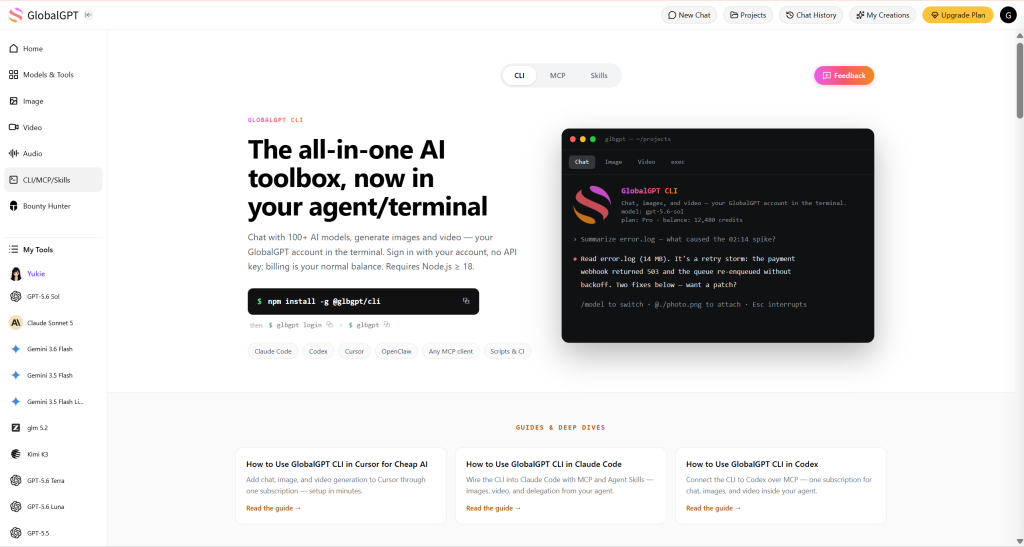
O que o GlobalGPT traz de novo para o Codex
A CLI do GlobalGPT, as Skills incluídas e o servidor MCP são três partes da mesma integração. A CLI fornece os comandos, as Skills ensinam ao Codex quando e como usá-los, e o MCP disponibiliza os recursos do GlobalGPT como ferramentas que podem ser chamadas.
GlobalGPT CLI
Oferece comandos relacionados a conta, bate-papo, imagem, vídeo, Skill e MCP.
Competências GlobalGPT
Ensine ao Codex como lidar com tarefas relacionadas a bate-papo, programação, imagens e vídeos.
GlobalGPT MCP
Exibe funções de bate-papo e mídia que o Codex pode chamar diretamente.
Você não precisa escolher apenas uma das três opções. Instale primeiro a CLI e, em seguida, adicione as Skills e a conexão com o MCP para que o Codex possa usar a mesma conta GlobalGPT de diferentes maneiras.
Pré-requisitos
Antes de começar, certifique-se de que você tenha:
- O Codex está instalado e funcionando.
- O Node.js e o npm estão instalados no seu computador.
- Uma conta GlobalGPT com créditos suficientes para os modelos que você pretende usar.
- Um navegador para a etapa de autorização única.
O comando de instalação do npm é o mesmo no macOS, no Windows e no Linux. Você pode digitá-lo no terminal normalmente ou passar o comando para o Codex.
Instalar a CLI do GlobalGPT
Escolha um dos métodos abaixo. Ambos instalam o mesmo pacote oficial da CLI do GlobalGPT e levam às mesmas etapas de configuração posteriormente.
Método 1: Instalar o GlobalGPT CLI no Terminal
Abra o Terminal, o PowerShell ou seu aplicativo de linha de comando preferido e execute o comando oficial de instalação:
npm i -g @glbgpt/cli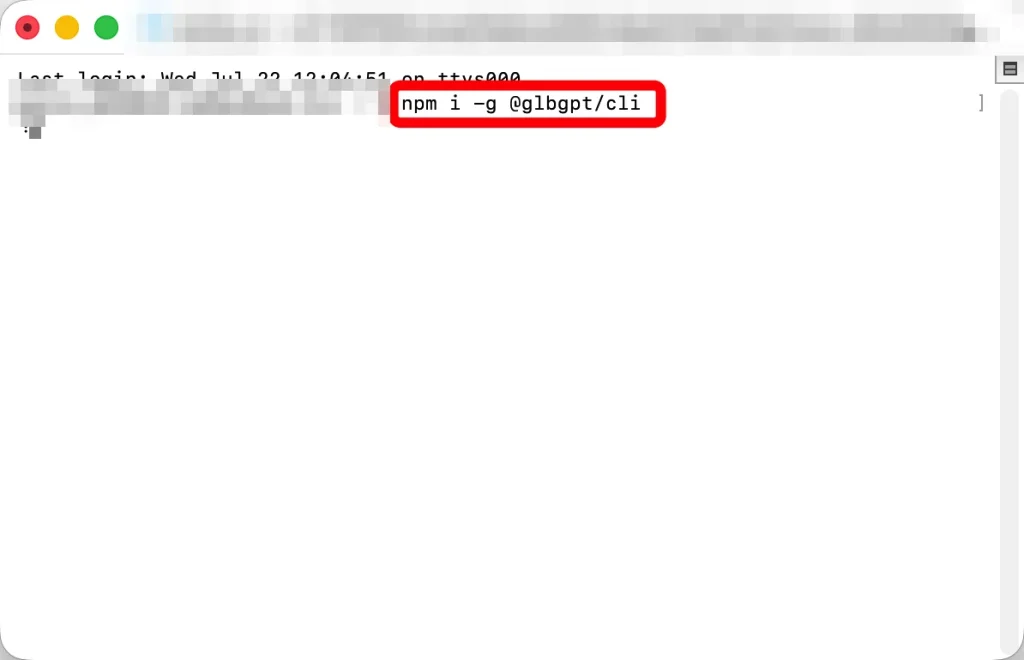
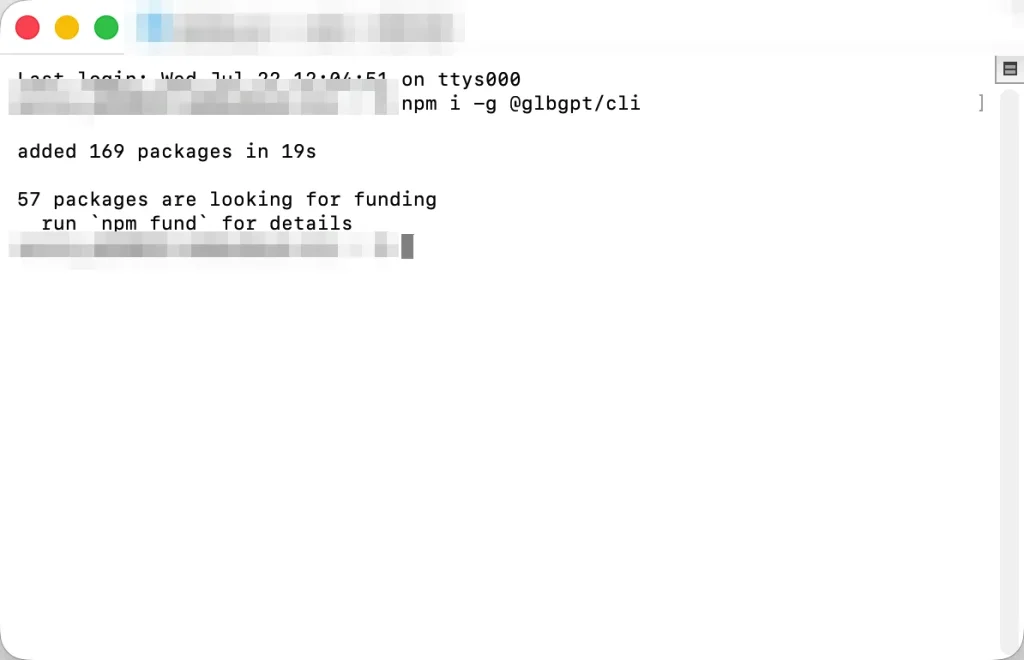
Aguarde até que o npm termine. Uma instalação bem-sucedida é concluída sem erros do npm e exibe os pacotes que foram adicionados.
Verifique a CLI instalada:
glbgpt --versãoVerificação de sucesso: Neste teste, o pacote instalado foi @glbgpt/cli@0.1.1 e o comando “version” retornou 0.1.1. É possível que sua versão seja mais recente quando você seguir o guia.
Método 2: Solicitar ao Codex que instale o GlobalGPT CLI
Se você preferir permanecer no Codex, envie esta instrução:
Instale a CLI oficial do GlobalGPT com este comando:

npm i -g @glbgpt/cli

Após a instalação, verifique a versão do pacote instalado e confirme
se os comandos glbgpt e globalgpt estão disponíveis.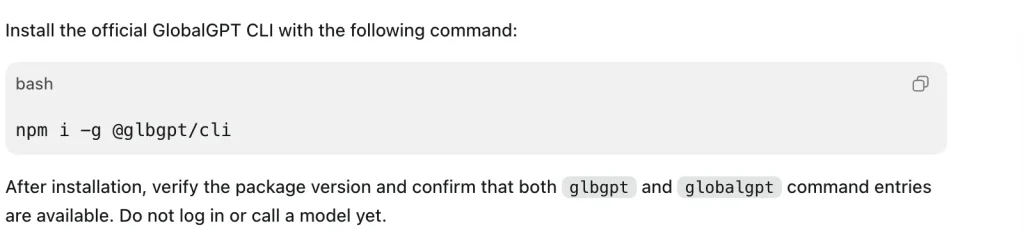
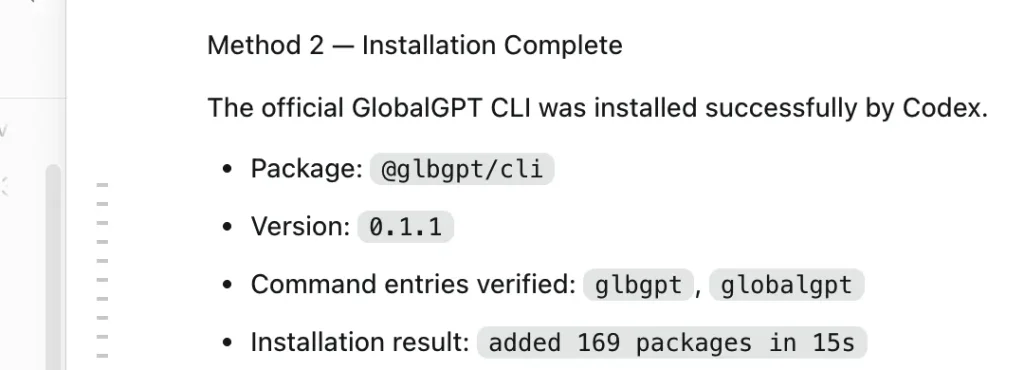
O Codex pode executar o comando npm, analisar o pacote instalado e verificar as entradas de comando para você.
Método 2 concluído: Ambos os métodos de instalação resultam na mesma configuração compartilhada apresentada abaixo. Não instale o pacote duas vezes.
Faça login no GlobalGPT
Inicie o fluxo de autorização do navegador:
login no glbgptVocê também pode perguntar ao Codex:
Inicie o processo de login na CLI do GlobalGPT.A CLI abre uma página de autorização no seu navegador. Confirme se você iniciou a solicitação no seu próprio dispositivo e, em seguida, selecione Autorizar. Não envie sua senha, código de verificação ou URL de autorização para um assistente de IA.
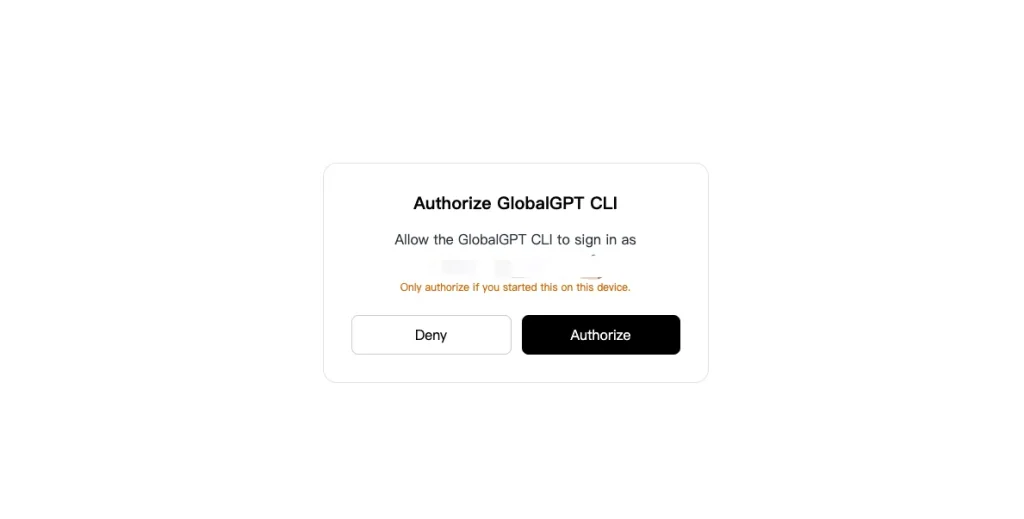

Verifique a conta ativa de forma confidencial por meio de:
glbgpt whoamiNota sobre privacidade: Esse comando pode exibir seu endereço de e-mail e seu saldo de crédito; portanto, evite incluir sua saída bruta em capturas de tela públicas.
Instale as habilidades GlobalGPT no Codex
A CLI oficial inclui quatro Skills para aplicativos de atendimento ao cliente:
globalgptpara acesso à conta e tarefas gerais relacionadas ao GlobalGPT.globalgpt-codificaçãopara trabalhos de codificação explicitamente delegados.globalgpt-imagepara geração e edição de imagens.globalgpt-vídeopara a geração de vídeos e de imagens em vídeo.
Instale todos os quatro com:
glbgpt skill installResultado esperado: O instalador testado informou que 4 habilidades instaladas e adicionou o pacote aos diretórios de habilidades do agente compatível. Reinicie o Codex ou abra uma nova tarefa após a instalação para que o aplicativo possa carregá-los.
Depois de carregado, você pode fazer uma solicitação em linguagem natural, como, por exemplo:
Use o GlobalGPT para pesquisar três lançamentos recentes de aplicativos de produtividade
em blogs oficiais das empresas. Inclua o título, a data, a URL e um
padrão de mensagem de lançamento de cada fonte.
Conecte o MCP GlobalGPT ao Codex
A conexão MCP disponibiliza diretamente no Codex as funções de chat GlobalGPT, descoberta de modelos, geração de imagens, geração de vídeos e status de tarefas.
Se glbgpt se estiver disponível no seu caminho de comando padrão, registre o servidor stdio com:
codex mcp add globalgpt -- glbgpt mcp --max-credits 4000O --max-credits O valor representa um limite de crédito da sessão para a geração de mídia. O registro do servidor MCP, por si só, não gera mídia nem gasta créditos.
Você também pode pedir ao Codex para fazer a configuração:
Registre o GlobalGPT como um servidor Codex MCP usando:

glbgpt mcp --max-credits 4000

Em seguida, verifique se o servidor está ativado. Não gere nenhuma mídia ainda.
Verifique a configuração salva:
codex mcp obter globalgptlista do Codex MCPMCP conectado: Abra uma nova tarefa do Codex após o registro. Na configuração testada, o Codex carregou cinco ferramentas MCP GlobalGPT.
- Converse com uma modelo GlobalGPT.
- Liste os modelos de bate-papo, imagem e vídeo.
- Crie ou edite uma imagem.
- Gere um vídeo a partir de texto ou quadros de referência.
- Verifique uma tarefa de geração de imagem ou vídeo.
Crie um fluxo de trabalho completo de IA no Codex
A instalação apenas comprova que os comandos existem. A questão mais relevante é o que essa integração agrega ao trabalho prático. Para testar isso, utilizamos o GlobalGPT no Codex para preparar um pacote de lançamento para um aplicativo fictício de produtividade chamado FlowNote.
O fluxo de trabalho conectou quatro funcionalidades diferentes:
- Use um LLM com acesso à internet para coletar exemplos oficiais atuais.
- Transforme a pesquisa em um briefing de lançamento.
- Gerar uma imagem principal para a página de destino.
- Transforme o material visual em um vídeo promocional de oito segundos.
Em cada etapa, foi utilizada a primeira informação válida. Os fatos externos foram verificados em relação às páginas oficiais, enquanto as restrições de mídia geradas foram mantidas e divulgadas.
Etapa 1: Pesquisar informações atualizadas com um LLM conectado à internet
Os modelos de chat GlobalGPT com capacidade de uso de ferramentas podem pesquisar na web e acessar páginas quando uma pergunta exige informações atualizadas. A solicitação de teste pedia três anúncios recentes sobre produtos de produtividade, provenientes de blogs oficiais das empresas:
Use a pesquisa na web para encontrar três lançamentos recentes de aplicativos de produtividade ou
atualizações importantes de produtos anunciadas em blogs oficiais dos produtos.

Para cada exemplo, forneça:
- Nome do produto
- Título exato do anúncio
- Data de publicação
- URL da fonte oficial
- Um modelo de página de destino ou mensagem de lançamento que valha a pena aprender

Use fontes oficiais do produto ou da empresa, e não resumos de notícias.
Separe claramente os fatos comprovados de suas recomendações.
A primeira resposta válida encontrou anúncios do Asana, do Linear e do Notion. Em seguida, verificamos cada URL separadamente. Todos os três retornaram o código HTTP 200, e os títulos das páginas e as datas de publicação corresponderam à resposta.
| Produto | Comunicado oficial | Data | Verificação |
|---|---|---|---|
| Asana | Lançamento da Asana: Primavera de 2026 | 20 de maio de 2026 | Título e data correspondem |
| Agente linear | Apresentando o Linear Agent | 24 de março de 2026 | Título e data correspondem |
| Notion 3.0 | Apresentando o Notion 3.0 | 18 de setembro de 2025 | Título e data correspondem |
Veja o resultado completo da primeira pesquisa válida
Asana
Padrão de lançamento observado: Comece abordando o problema organizacional, explique por que as ferramentas atuais não são suficientes, apresente uma solução integrada e, em seguida, fundamentá-la com evidências relacionadas aos recursos.
Agente linear
Padrão de lançamento observado: Transforme recursos abstratos em casos de uso concretos, mostrando ao usuário a situação, a ação exata e o resultado imediato.
Notion 3.0
Padrão de lançamento observado: Coloque um breve resumo (TL;DR) antes da narrativa mais longa, seguido do ponto crítico, da visão do produto, das demonstrações, dos casos de uso e da chamada à ação (CTA).
Os títulos, datas e URLs das fontes foram considerados fatos. Os padrões de lançamento foram resultado da análise do modelo e não foram apresentados como declarações feitas pelas empresas.
Etapa 2: Transformar a pesquisa em um briefing de lançamento
A próxima reunião do MCP GlobalGPT transformou esses padrões verificados em um resumo prático do FlowNote. O modelo definiu o público-alvo, a mensagem principal, três benefícios, a estrutura da página de destino, a direção visual, o conceito do vídeo e a chamada à ação (CTA).
Mensagem principal: Transforme pensamentos dispersos em ações focadas.
CTA: Experimente o FlowNote — Registre o que importa. Passe à ação no que vem a seguir.
Veja o resumo completo do lançamento
Público-alvo: Profissionais do conhecimento, fundadores, estudantes e pequenas equipes que registram ideias em vários lugares e têm dificuldade para transformar anotações dispersas em ações claras a serem realizadas.
- Fotografe sem perder o foco: Registre ideias, decisões e tarefas em um fluxo único e coerente.
- Passe da nota para a próxima etapa: Converta o texto selecionado em uma ação com um responsável, uma data ou uma prioridade.
- Veja o que importa agora: Reúna anotações relevantes e tarefas pendentes em uma visualização diária focada.
A estrutura proposta para a página era: seção de destaque e resumo rápido, tensão de mercado, narrativa sobre o ponto fraco, visão unificada do produto, demonstrações da situação inicial até o resultado, casos de uso e CTA final.
Como o FlowNote é uma marca fictícia, o briefing proibia explicitamente a menção de números de clientes não verificados, depoimentos, integrações, preços, certificações de segurança, alegações de desempenho e endossos de marcas.
Etapa 3: Gerar uma imagem principal para a página de destino
O instalado globalgpt-image O Skill primeiro fez uma estimativa do trabalho e, em seguida, gerou uma imagem no formato 16:9 usando o modelo de imagem padrão da conta. A CLI selecionou Nano Banana 2 e estimou aproximadamente 400 créditos.
Crie uma imagem principal limpa no formato 16:9 para o FlowNote, um aplicativo fictício de produtividade
que transforma anotações dispersas em planos diários organizados. Mostre um
espaço de trabalho moderno na área de trabalho com cartões de anotações dispersos que se
convergem suavemente em um plano diário focado. Use uma paleta refinada de azul e violeta,
profundidade suave, iluminação profissional e tranquila e um generoso
espaço negativo. Sem texto legível, logotipos, marcas, marcas d’água, pessoas ou
molduras de maquete de dispositivos.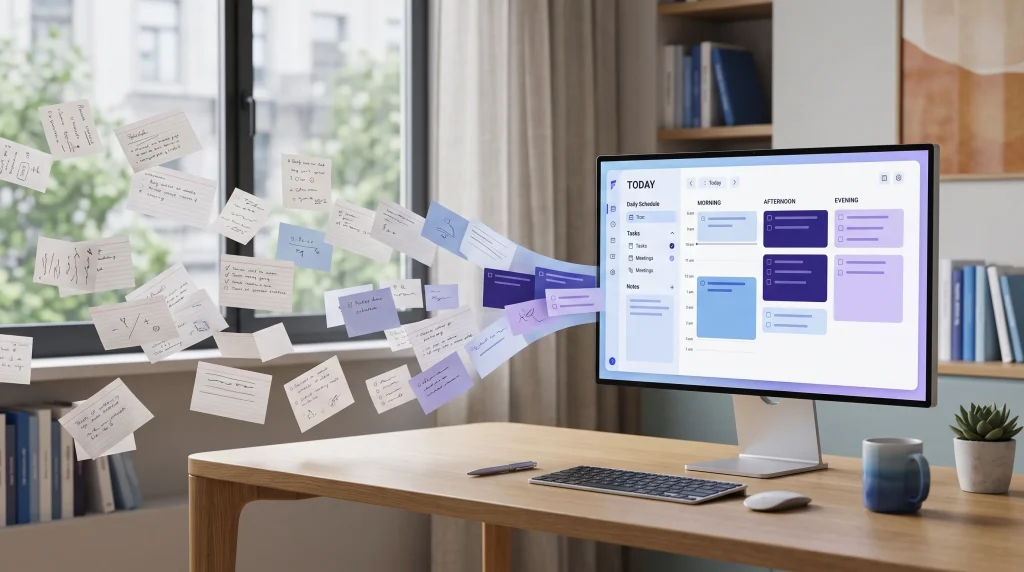
Resultado prático: A composição e a paleta de cores ficaram boas, mas a modelo inseriu texto legível na interface, apesar da orientação fornecida. A primeira imagem válida foi mantida.
A imagem captou bem o conceito principal: notas espalhadas convergem visivelmente para uma agenda organizada em um espaço de trabalho azul e violeta. No entanto, não respeitou todos os detalhes. A interface contém palavras legíveis, como “HOJE” e “Tarefas”, apesar da instrução de evitar texto legível. Mantivemos o primeiro resultado válido, em vez de refazê-lo.
Se você quiser refinar seu próprio prompt, consulte o Guia rápido do Nano Banana 2. Você também pode acessar Nano Banana 2 em GlobalGPT fora do fluxo de trabalho da CLI.
Passo 4: Transforme a imagem principal em um vídeo promocional
O globalgpt-vídeo O Skill utilizou a imagem do herói como quadro inicial. A rota de vídeo padrão selecionou o Grok Imagine, estimou aproximadamente 800 créditos e retornou um vídeo de oito segundos.
Anime a imagem principal do FlowNote para criar um vídeo de 8 segundos sobre o lançamento do produto.
Notas em papel avulsas e cartões de tarefas digitais devem deslizar suavemente
da esquerda para a direita e se organizar no planejador diário
em destaque no monitor. Use movimentos profissionais e suaves, trilhas de luz sutis em azul e
violeta, uma câmera fixa e um estilo refinado de página de destino.
Preserve a composição do espaço de trabalho. Não inclua pessoas, logotipos,
marcas, marcas d’água, novos textos legíveis, tremulação da câmera ou
transições abruptas.
Resultado prático: O resultado final estava pronto para ser reproduzido e preservou a ideia geral do espaço de trabalho, mas alterou substancialmente a composição inicial.
O arquivo gerado tinha resolução de 1280×720, duração de 8,042 segundos e estava codificado no formato H.264. Um quadro representativo manteve o conceito da mesa, do monitor e do cartão de anotações, mas a composição mudou substancialmente e a interface do monitor ficou quase em branco. Isso serve como um lembrete útil de que a geração de vídeo a partir de imagens pode reinterpretar um quadro de referência, em vez de preservá-lo exatamente.
Você pode explorar o mesmo modelo por meio de Grok Imagine em GlobalGPT.
O que este fluxo de trabalho demonstra
O valor não reside em uma única resposta ou arquivo de mídia. O Codex pode coordenar a sequência: a pesquisa atual na web se transforma em um briefing, o briefing se transforma em uma direção visual e a direção visual se transforma em um vídeo. O GlobalGPT fornece modelos e ferramentas de mídia adicionais, enquanto o Codex mantém o contexto do projeto e organiza o trabalho.
| Etapa do fluxo de trabalho | Recurso GlobalGPT | Resultado útil |
|---|---|---|
| Pesquisas atuais | Modelo de chat baseado na web por meio do MCP | Fontes oficiais e padrões de lançamento reutilizáveis |
| Planejamento | Modelo de chat GlobalGPT | Resumo estruturado do lançamento com limites da proposta |
| Produção visual | GlobalGPT Habilidade de Imagem | Imagem principal da página de destino |
| Produção de animação | GlobalGPT Habilidade em Vídeo | Vídeo promocional curto |
Comandos úteis da CLI do GlobalGPT
Use esta referência compacta quando precisar verificar uma conta, descobrir um modelo ou iniciar uma tarefa de geração.
Configuração e conta
glbgpt --versãologin no glbgptglbgpt whoamiglbgpt skill installglbgpt mcpglbgpt task show lastModelos e geração
glbgpt: lista de modelos, bate-papoimagem da lista de modelos glbgptvídeo com a lista de modelos glbgptglbgpt exec "..." -mglbgpt imagem "..." --estimativaglbgpt vídeo "..." --estimativaResolução de problemas
glbgpt: comando não encontrado
Primeiro, feche e reabra o terminal. Se o erro persistir, verifique se o diretório do binário global do npm está incluído no PATH do seu shell. A instalação do pacote npm e a configuração para que o comando seja reconhecido são etapas distintas. Você também pode pedir ao Codex para localizar o pacote instalado e explicar qual entrada do PATH está faltando.
O Codex não reconhece as habilidades recém-instaladas
Execute o instalador da Skill e, em seguida, reinicie o Codex ou abra uma nova tarefa. As Skills são carregadas quando o agente é iniciado; uma tarefa já aberta pode não atualizar automaticamente seu inventário de Skills.
glbgpt skill installO servidor MCP está ativado, mas nenhuma ferramenta é exibida
Confirme a configuração do MCP salva e, em seguida, abra uma nova tarefa no Codex:
codex mcp obter globalgptSe o Codex for iniciado fora do seu ambiente de terminal, localize o caminho completo do executável GlobalGPT:
comando -v glbgptUm modelo não retorna nenhum resultado
Trate a autenticação, o transporte, a capacidade do provedor e as respostas vazias como erros operacionais, e não como prova de que o modelo é fraco. Não continue tentando gerar mídia cegamente, pois uma tarefa interrompida no lado do servidor ainda pode consumir créditos. Verifique primeiro o erro e o status da tarefa.
Perguntas frequentes
O GlobalGPT CLI, o Skill e o MCP são a mesma coisa?
Eles fazem parte da mesma integração, mas têm funções diferentes. A CLI fornece comandos, as Skills orientam o comportamento do Codex e o MCP expõe funções como ferramentas.
A Codex pode instalar o GlobalGPT CLI para mim?
Sim. Execute o comando oficial abaixo no Codex e peça para ele verificar a versão instalada e as entradas de comando.
npm i -g @glbgpt/cliPreciso manter o Terminal aberto?
Não. Após a instalação e a configuração, o Codex pode iniciar o servidor CLI ou MCP quando necessário. O terminal é útil para configuração, verificação e solução de problemas.
Os modelos GlobalGPT podem fazer buscas na internet a partir do Codex?
Os modelos de chat com recursos de ferramentas podem pesquisar na web e acessar páginas. A pesquisa na web pode consumir créditos adicionais. Sempre verifique URLs importantes, datas, preços e informações sobre produtos com base na fonte citada.
Posso criar imagens e vídeos no Codex?
Sim. O pacote globalgpt-image e globalgpt-vídeo O Skills utiliza sua conta GlobalGPT, e o servidor MCP também disponibiliza ferramentas para imagens e vídeos.
O MCP substitui a CLI?
Não. O servidor MCP é iniciado pela CLI. O MCP facilita o acesso do Codex a esses recursos como ferramentas, enquanto a CLI continua sendo a interface local subjacente.
Como faço para alternar entre contas GlobalGPT?
-
1
Sair da conta atual
glbgpt sair -
2
Iniciar a autorização no navegador
login no glbgpt -
3
Verifique a conta ativa de forma confidencial
glbgpt whoami
Como faço para atualizar a CLI do GlobalGPT?
Instale o pacote atual novamente:
npm i -g @glbgpt/cliAtualize as habilidades incluídas e, em seguida, reinicie o Codex:
glbgpt skill installConclusão final
A CLI GlobalGPT transforma o Codex em um espaço de trabalho multimodelo mais abrangente. A CLI gerencia a conexão local, as Skills tornam a delegação em linguagem natural previsível e o MCP permite que o Codex acesse diretamente ferramentas de bate-papo e mídia. Quando os três estão conectados, uma tarefa pode passar da pesquisa inicial para o planejamento estruturado, a geração de imagens e a geração de vídeos, sem interromper o fluxo de trabalho em aplicativos não relacionados.
Se você trabalha em vários ambientes de programação de IA, pode usar a mesma conta e os mesmos recursos da CLI do GlobalGPT em outros lugares. Veja como fazer isso usar a CLI do GlobalGPT no código do Claude ou siga o guia para usar a CLI do GLBGPT no Cursor.
Se você quiser usar a mesma conta multimodelo fora da linha de comando, também pode abra o GlobalGPT no seu navegador.