Resposta rápida: Instale o Node.js 18 ou uma versão posterior e execute
npm i -g @glbgpt/cli, autorizar comlogin no glbgpt, em seguida, executeglbgpt skill install. Reinicie o Claude Code no diretório do seu projeto e solicite que ele utilize o GlobalGPT para uma tarefa envolvendo imagens, vídeos ou texto em massa. Use--estimativaantes da geração do documento, para que você possa verificar primeiro o custo do crédito.
A CLI do GlobalGPT traz para o terminal recursos de bate-papo, geração de imagens, geração de vídeos e tarefas de IA não interativas. Ao conectá-lo ao Claude Code, o Claude pode selecionar o comando correto do GlobalGPT, trabalhar com arquivos do seu projeto, estimar custos de mídia antes da geração e executar fluxos de trabalho de conteúdo repetíveis sem que você precise criar uma integração de API personalizada.
Este guia mostra Como usar a CLI do GlobalGPT no código do Claude do início ao fim: verifique os pré-requisitos, instale a CLI do GlobalGPT, faça login com sua conta do GlobalGPT, instale a Agent Skill incluída no pacote, valide a conexão, gere mídia com segurança, automatize tarefas estruturadas e corrija os problemas de DNS e de autorização do navegador que podem interromper a configuração no Windows.
O que é o GlobalGPT CLI e por que usá-lo com o código Claude?
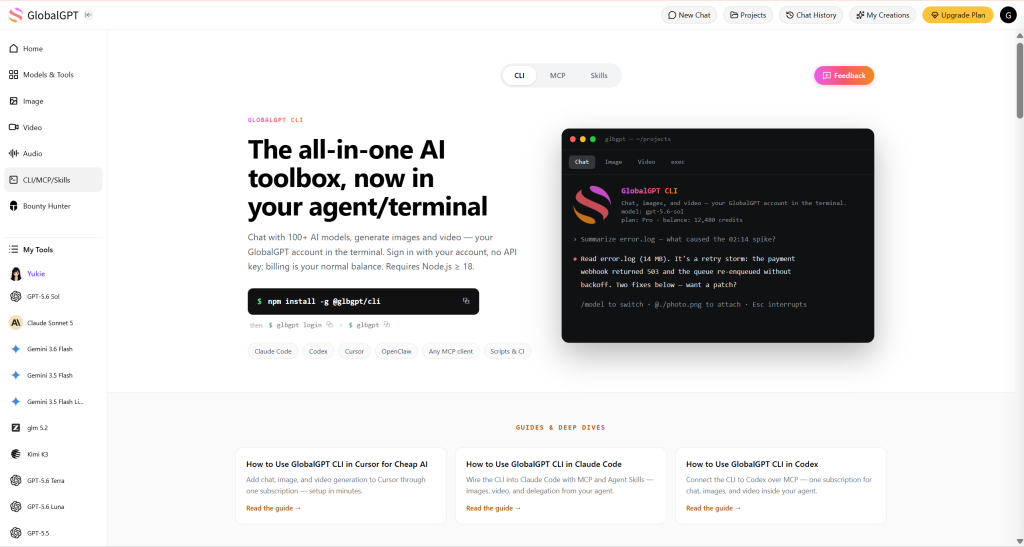
O GlobalGPT CLI é o cliente oficial de linha de comando para acessar modelos de chat, geradores de imagens, geradores de vídeos, informações de conta e histórico de tarefas do GlobalGPT. O pacote npm estável disponibiliza tanto glbgpt e globalgpt comandos e inclui um executar interface para scripts e agentes externos.
O código Claude fornece o raciocínio e o contexto do projeto. O GlobalGPT CLI fornece o modelo e as ações de mídia. O pacote globalgpt-generate O curso “Agent Skill” ensina o código Claude sobre quando e como acessar a CLI, incluindo como estimar custos de mídia, selecionar itens do catálogo de modelos em tempo real, anexar imagens de referência, aguardar tarefas e evitar cobranças duplicadas acidentais.
As três maneiras de conectar os códigos GlobalGPT e Claude
| Integração | Ideal para | Principal dilema |
|---|---|---|
| Habilidade do agente + CLI | Usuários do Code Claude que desejam fluxos de trabalho com linguagem natural para imagens, vídeos e textos em massa | O código Claude precisa de permissão para executar comandos do shell |
| Comandos diretos da CLI | Desenvolvedores que escrevem scripts, tarefas de integração contínua (CI) ou fluxos de trabalho explícitos no terminal | Você mesmo deve especificar e atualizar os comandos |
| Servidor MCP hospedado no CLI | Equipes que desejam ferramentas do MCP e um limite de crédito de mídia por sessão | Adiciona a configuração do MCP e outra superfície de ferramentas |
Para a maioria dos usuários do Código Claude, O Agent Skill + CLI é o melhor ponto de partida. Essa configuração é compacta, utiliza os recursos de shell já existentes do Claude Code e permite que você trabalhe em linguagem natural, mantendo verificações explícitas de custo. Se sua equipe trabalha com vários agentes de codificação, você também pode comparar essa configuração com os guias complementares para Utilizando a CLI do GlobalGPT no Codex e Utilização da CLI do GLBGPT no Cursor.
Pré-requisitos antes de começar
Você precisa de:
- Node.js 18 ou versão posterior. O pacote CLI GlobalGPT atual declara
nó >= 18. - O npm, que normalmente é instalado junto com o Node.js.
- Código Claude, instalado e autenticado.
- Uma conta GlobalGPT com acesso aos modelos ou às ferramentas de mídia que você pretende usar.
- Um diretório de projeto confiável no qual o Claude Code tem permissão para executar comandos de terminal.
- Aproximadamente 10 a 20 minutos para uma configuração normal. Problemas de rede ou de autorização do navegador podem prolongar a primeira configuração.
Execute essas verificações no PowerShell, no Terminal ou no seu shell preferido:
A validação local do Windows utilizou o Node.js v24.18.0, npm 11.16.0, e o código Claude 2.1.211. Essas versões são exemplos, não requisitos mínimos; o Node.js 18 ou posterior é o requisito relevante para a CLI do GlobalGPT.
Etapa 1: Instalar o GlobalGPT CLI
O GlobalGPT CLI está disponível como uma versão estável no npm. Instale a versão estável mais recente com o seguinte comando:
Após a instalação, verifique o comando e a versão:
O pacote instala dois nomes de comando intercambiáveis: glbgpt e globalgpt. Este guia utiliza a versão mais curta glbgpt formulário.
O tempo de instalação e o número de pacotes variam de acordo com a sua versão do npm, as condições da rede e as atualizações de dependências. Uma instalação bem-sucedida é concluída sem um Erro do npm. A mensagem do npm os projetos estão buscando financiamento é apenas informativo e não indica que a instalação tenha falhado.
Etapa 2: Faça login com sua conta GlobalGPT
O GlobalGPT CLI utiliza a autorização do navegador com sua conta do GlobalGPT; portanto, você não precisa criar nem colar uma chave de API na linha de comando.
Executar:
Mantenha o terminal aberto enquanto a página do navegador estiver ativa. Faça login na página que for aberta e aprove a solicitação. A CLI continuará após receber a resposta local.
Se o navegador não abrir automaticamente, use:
Para uma máquina sem interface gráfica ou uma sessão SSH, utilize o fluxo de código de uso único:
Nunca compartilhe o código de uso único, o status de autorização ou a URL de retorno de chamada. Insira o código apenas para um fluxo de login que você mesmo tenha iniciado.
Verifique a sessão após a autorização:
glbgpt whoami confirma a conta na qual o usuário está conectado. Conta glbgpt mostra informações sobre membros e créditos, o que é útil antes da geração de mídia.
Etapa 3: Testar a CLI do GlobalGPT antes de conectar o código do Claude
Testar a CLI isoladamente permite distinguir problemas de autenticação ou de rede dos problemas de integração do código Claude.
Inicie a interface do terminal interativo:
Envie uma mensagem curta, como, por exemplo: oi. Uma resposta bem-sucedida confirma que a CLI consegue iniciar, ler a sessão da sua conta, acessar um modelo de chat e exibir um resultado.
Na interface do terminal GlobalGPT, digite / para ver os comandos disponíveis. Os comandos mais comuns incluem /modelo, /modelos, /imagem, /vídeo, /tarefas, /status, /conta, /custo, /ajuda, e /sair.
Para um teste não interativo, use executar:
O executar O comando exibe a resposta do modelo e encerra a execução, o que o torna mais adequado para scripts e agentes externos.
Etapa 4: Instalar a habilidade do agente GlobalGPT para o código Claude
O CLI GlobalGPT inclui uma habilidade de agente integrada chamada globalgpt-generate. Instale-o com:
Por padrão, o instalador cria links nos diretórios de habilidades do agente, incluindo ~/.claude/habilidades e ~/.agents/skills. A instalação vinculada significa que uma futura atualização da CLI também poderá atualizar a skill incluída.
Se o seu ambiente não suportar links ou se você preferir arquivos independentes, use:
Executar novamente a opção de cópia sobrescreve a habilidade copiada; portanto, não faça alterações personalizadas permanentes dentro desse diretório copiado.
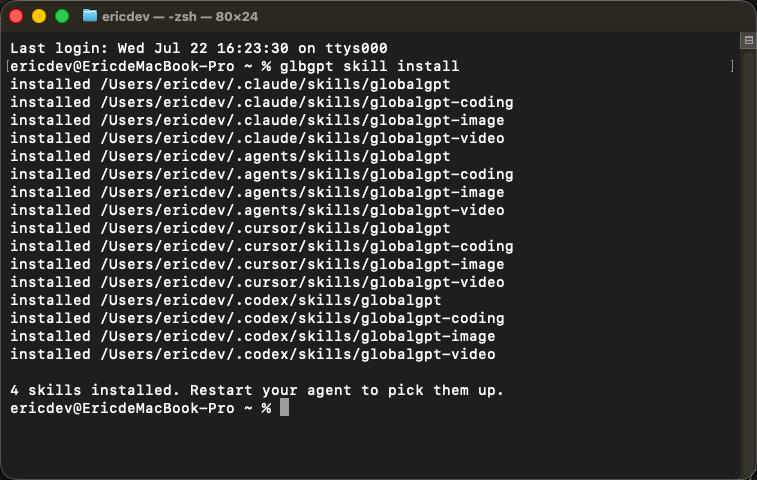
Reinicie o código Claude após a instalação para que ele reconheça a nova habilidade:
No Windows PowerShell, o comando “directory” pode ter a seguinte forma:
Etapa 5: Verificar a CLI do GlobalGPT dentro do código do Claude sem gastar créditos
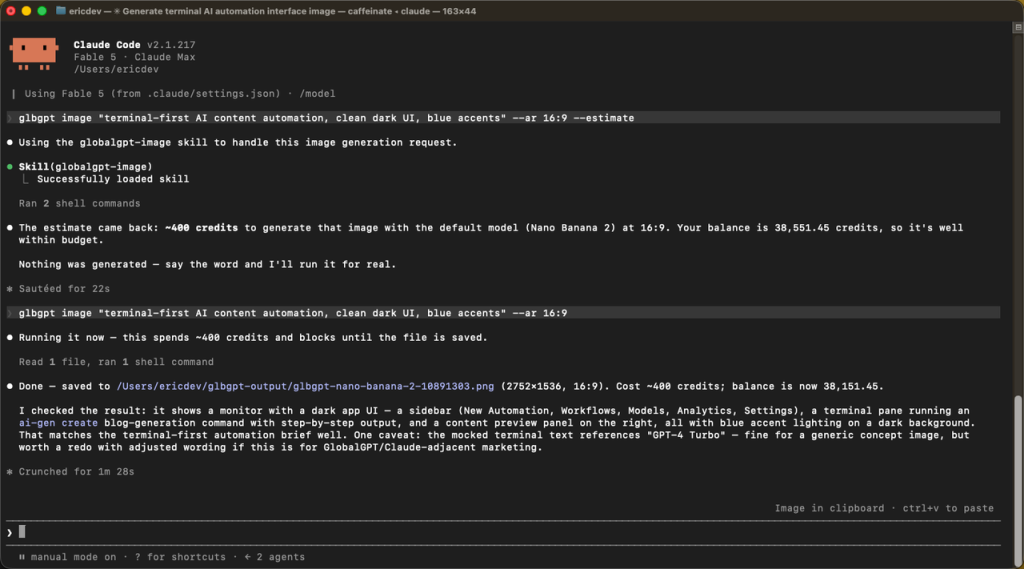
Comece com uma estimativa de preço. Isso confirma que o Código Claude é capaz de identificar a habilidade, executar o GlobalGPT CLI, consultar o catálogo de modelos atual e retornar uma estimativa de custo sem gerar mídia.
Use um prompt como este no Código Claude:
A frase importante é “Não gere a imagem.” A competência GlobalGPT foi concebida para utilizar --estimativa para esta etapa, mas a orientação explícita deixa claro o limite da sua aprovação.
Você também pode acionar a habilidade explicitamente com /globalgpt-generate se a interface do código Claude listar isso como um comando de barra. Solicitações em linguagem natural geralmente são suficientes quando a skill está instalada e a tarefa envolve claramente a geração de imagens ou vídeos GlobalGPT.
Etapa 6: Gerar uma imagem a partir do código Claude
Assim que aprovar o orçamento, peça à Claude Code para dar continuidade ao processo. Um pedido específico poderia ser:
A CLI do GlobalGPT pode listar o catálogo de imagens ativas com:
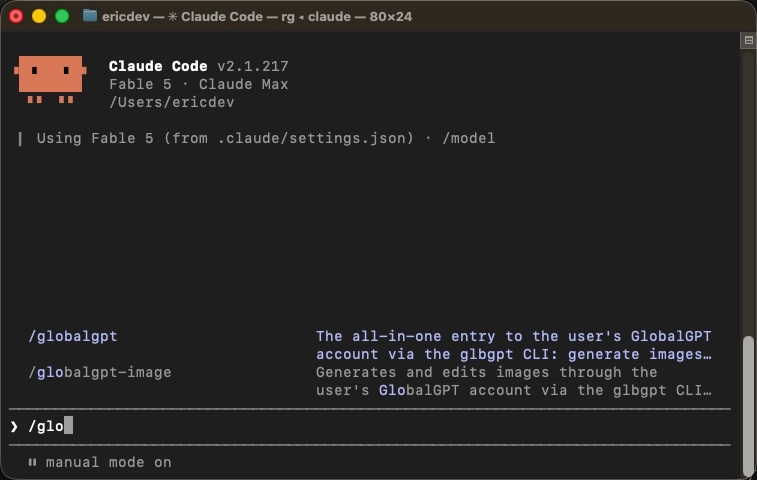
É possível verificar os parâmetros suportados por um modelo usando:
Evite definir um nome de modelo de forma rígida em um prompt de código reutilizável do Claude, a menos que seu fluxo de trabalho exija isso. O catálogo é fornecido dinamicamente e pode sofrer alterações. Deixe que o Claude liste os modelos disponíveis e, em seguida, escolha aquele que ofereça suporte à proporção de tela, resolução, imagens de referência ou outros requisitos solicitados.
Os equivalentes diretos na CLI incluem:
Os arquivos concluídos são salvos em ./glbgpt-output/ a menos que você seja aprovado --out.
Etapa 7: Gerar um vídeo a partir do código Claude
As solicitações de vídeo devem especificar a cena e apenas os parâmetros de que você realmente precisa. O suporte para duração, resolução, proporção da imagem, áudio e quadros de referência varia de acordo com o modelo.
Comece com uma estimativa:
Após a aprovação, o Code Claude pode utilizar um comando com o seguinte formato:
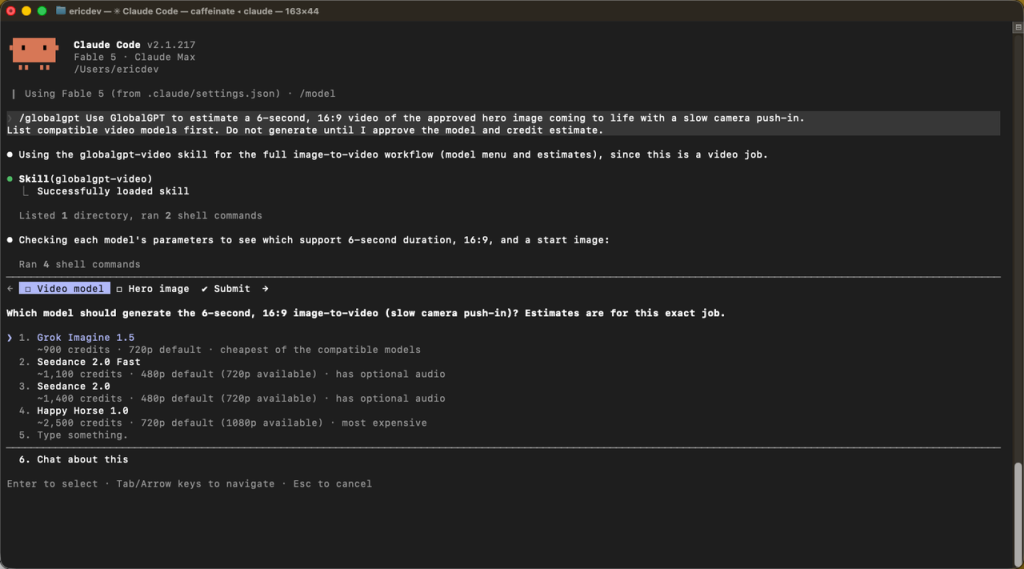
Por padrão, a CLI aguarda a conclusão do arquivo. A geração do vídeo pode levar vários minutos. Não crie um ciclo de consulta desnecessário e não reenvie automaticamente se um comando for interrompido; a tarefa original do servidor ainda pode estar em execução e um segundo envio poderia consumir créditos duas vezes.
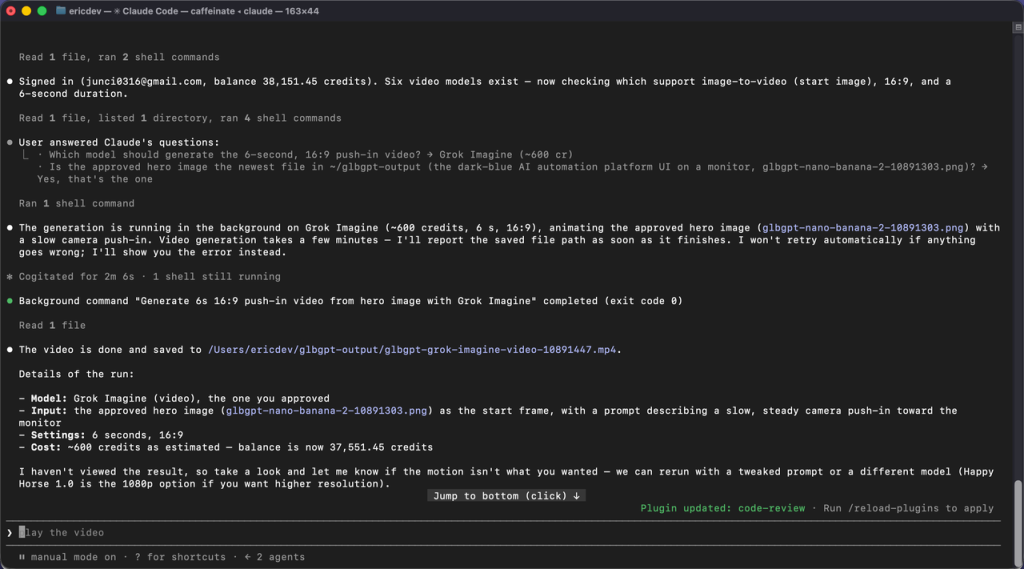
Verifique as tarefas interrompidas ou desassociadas usando:
Etapa 8: Automatize o processamento em massa de textos com o glbgpt exec
glbgpt exec executa uma solicitação de modelo não interativa e retorna texto simples, JSON ou JSONL. Isso é útil quando o Claude Code precisa aplicar a mesma operação a vários arquivos ou manter um arquivo de origem muito grande fora da conversa principal do Claude Code.
Exemplo de comando direto:
Para uma saída estruturada, defina um arquivo de esquema JSON e passe-o com --esquema-de-saída:
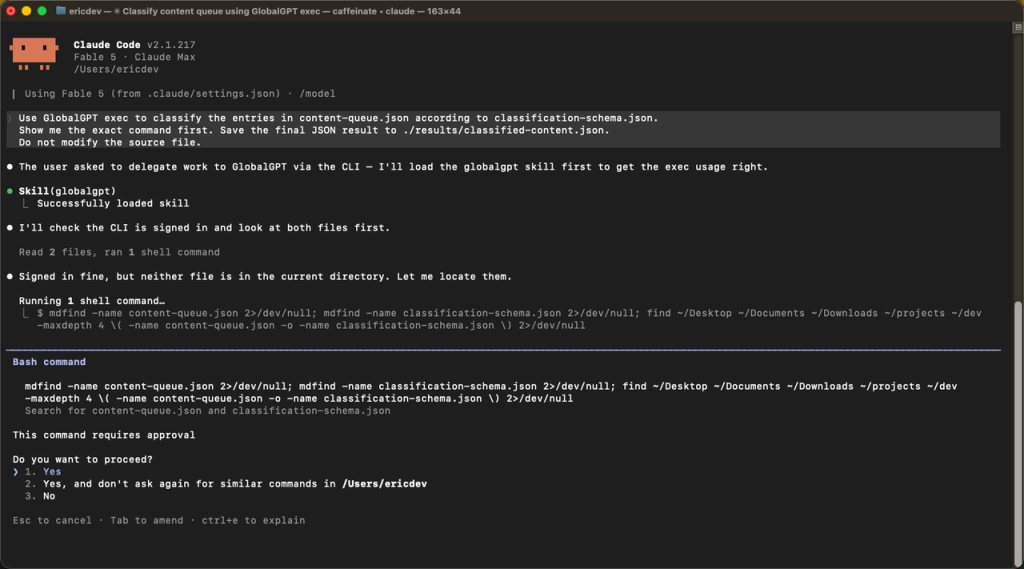
No código Claude, você pode dizer:
Use esse modelo para tarefas repetitivas ou de grande volume, e não para uma pergunta curta que o Código Claude possa responder diretamente.
Opcional: Conecte o GlobalGPT como um servidor MCP
A habilidade “Agent” é a opção recomendada quando o Code Claude pode executar comandos de shell. A CLI GlobalGPT também pode executar um servidor MCP por meio de entrada/saída padrão:
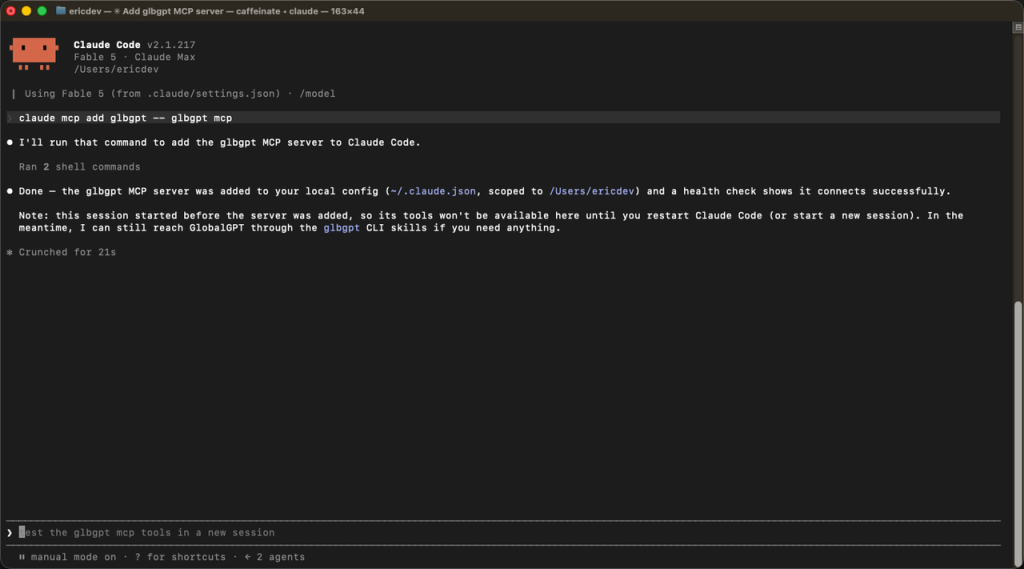
Isso disponibiliza o chat do GlobalGPT, a geração de imagens, a geração de vídeos, a verificação de tarefas e a lista de modelos como ferramentas do MCP.
A geração de mídia está limitada a 4.000 créditos por sessão do servidor MCP, por padrão. Você pode definir um limite de sessão diferente:
Para desativar os gastos com mídia do MCP, mantendo os recursos não relacionados à mídia, use --max-credits 0.
Escolha o MCP quando desejar ferramentas explícitas do MCP ou aplicação de créditos no nível da sessão. Escolha a Habilidade do Agente quando desejar que o Código Claude controle a CLI normal com configuração mínima.
Solução de problemas da CLI do GlobalGPT no Windows
Retornos do npm ENOTFOUND ou getaddrinfo
Um ENOTFOUND Esse erro significa que o npm não conseguiu resolver o nome de host do registro. Isso não significa que o pacote GlobalGPT esteja faltando ou esteja corrompido.
Verifique o registro ativo e a resolução de DNS:
Se o npm estiver configurado para usar um espelho, teste esse nome de host também. Mudar de registro não resolverá uma falha de DNS quando nenhum dos nomes de host for resolvido.
No caso validado do Windows, o servidor DNS da rede WLAN ativa não conseguiu resolver os domínios do npm. A primeira reinicialização falhou porque o PowerShell não possuía permissão de administrador. Após abrir uma janela do PowerShell com privilégios elevados, redefinir o DNS para o modo automático e limpar o cache, ambos Resolver-DnsName e npm ping conseguiu.
Primeiro, identifique o adaptador ativo:
Em seguida, execute a reinicialização a partir de PowerShell como administrador, substituindo WLAN Se a sua interface ativa tiver outro nome:
Se a sua organização gerencia o DNS ou a política de rede, entre em contato com o administrador em vez de ignorar essas configurações.
O tempo de validade da autorização do navegador expirou
O tempo de espera para a autorização do navegador expirou significa que a janela de espera local chegou ao fim. Isso não significa que a instalação do npm tenha falhado.
Executar login no glbgpt novamente e concluir o fluxo do navegador enquanto o terminal permanecer aberto. Se o navegador for aberto em outro computador ou se a chamada de retorno não conseguir acessar o terminal, use glbgpt login --code.
glbgpt Não é reconhecido após a instalação
Abra um novo terminal e tente novamente. Se o comando ainda não estiver disponível, verifique o prefixo global do npm:
Verifique se o diretório do executável global do npm está no seu PATH, e depois execute novamente glbgpt --versão.
O código Claude não detecta a habilidade
Executar glbgpt skill install Mais uma vez, verifique se ele está indicando um diretório de habilidades Claude, saia completamente do Claude Code e inicie uma nova sessão. Você também pode tentar /globalgpt-generate para invocar a habilidade explicitamente.
Um modelo ou parâmetro é rejeitado
O catálogo de modelos é dinâmico, e a compatibilidade com parâmetros varia de acordo com o modelo. Atualize o catálogo e verifique o modelo selecionado:
Use um valor da lista ou omita o sinalizador opcional para que seja aplicado o padrão do modelo.
Um comando de geração parece travar
Por padrão, os comandos de imagem e vídeo aguardam o arquivo final. A geração do vídeo pode levar alguns minutos. Se o terminal tiver sido interrompido, verifique a tarefa em andamento antes de enviar outra solicitação:
Nunca repita uma geração paga sem antes avaliar a situação.
Como medir o tempo e o uso de tokens para cada tarefa com código Claude
Antes de cada tarefa do Código Claude avaliada:
- Executar
/usoe registre os valores da sessão exibidos. - Anote a hora de início, conforme o relógio de parede.
- Execute apenas a tarefa que está sendo avaliada.
- Registre o tempo de chegada e a corrida
/usonovamente. - Calcule o tempo decorrido e, quando houver contagens exatas de tokens, a diferença entre o número de tokens antes e depois.
A documentação atual do código Claude afirma que o /uso O comando fornece informações sobre o uso de tokens para os usuários da API. As interfaces de assinatura podem exibir o uso do plano em vez de uma contagem precisa de tokens; portanto, registre exatamente o que a interface atual exibe e identifique os valores indisponíveis como Não se aplica; não faça estimativas nem invente números de tokens.
Para tarefas de mídia GlobalGPT, registre também o saldo da conta ou da transação antes e depois da geração. Os tokens de código Claude e os créditos de mídia GlobalGPT são unidades diferentes e devem ser relatados separadamente.
Perguntas frequentes
Preciso de uma chave de API GlobalGPT?
O GlobalGPT CLI utiliza a autorização do navegador com sua conta GlobalGPT. Executar login no glbgpt, conclua o fluxo de aprovação e permita que a CLI armazene suas credenciais de sessão local. Não cole códigos de login únicos nem URLs de autorização em arquivos do projeto, capturas de tela ou registros de bate-papo compartilhados.
Posso usar a CLI do GlobalGPT sem o código do Claude?
Sim. Executar glbgpt para um bate-papo interativo, imagem glbgpt ou vídeo glbgpt para a mídia, e glbgpt exec para scripts não interativos. O Code Claude adiciona contexto do projeto, raciocínio, orquestração de arquivos e controle em linguagem natural, mas a CLI funciona de forma independente.
Devo usar a Habilidade de Agente ou o MCP?
Utilize a Agent Skill quando o código Claude puder executar comandos de shell e você desejar o fluxo de trabalho mais simples em linguagem natural. Utilize o MCP quando preferir ferramentas explícitas do MCP ou precisar do limite de crédito de mídia por sessão do servidor MCP. Ambas as interfaces utilizam a mesma conta GlobalGPT.
Onde o GlobalGPT salva os arquivos gerados?
Por padrão, as imagens e os vídeos gerados são salvos em glbgpt-output/ em relação ao diretório em que o comando ou o servidor foi iniciado. Passe --out quando você precisar de um local diferente. O comando exibe o caminho salvo após a execução.
Como posso evitar gastos acidentais com mídia?
Uso --estimativa Antes de cada nova configuração de mídia, solicite ao Código Claude que aguarde aprovação explícita e evite lotes sem supervisão. Para o MCP, defina --max-credits 0 para desativar a mídia ou definir um limite máximo de sessões. Nunca tente repetir automaticamente uma geração interrompida.
A CLI GlobalGPT é estável?
A partir de 21 de julho de 2026, o GlobalGPT CLI está disponível como uma versão estável no npm, versão 0.1.0. Instale-o com npm i -g @glbgpt/cli, em seguida, execute glbgpt --versão para confirmar a versão instalada.
Principais conclusões
- Instale a CLI estável com
npm i -g @glbgpt/clie verifique isso antes de utilizar o código Claude. - Use a autorização do navegador; não é necessária nenhuma chave de API para o fluxo de login documentado.
- Executar
glbgpt skill install, em seguida, reinicie o Claude Code para que ele possa detectarglobalgpt-generate. - Comece todo fluxo de trabalho de mídia com
--estimativae aprovação humana explícita. - Registre separadamente o uso do código Claude e os créditos de mídia GlobalGPT.
- No Windows, trate o npm
ENOTFOUNDcomo um problema de DNS, em primeiro lugar, e não como prova de que o pacote CLI está com defeito. - Se uma geração for interrompida, verifique a tarefa existente antes de tentar novamente.
Agora que você já sabe Como usar a CLI do GlobalGPT no código do Claude, você pode transformar o Claude Code em uma camada de controle prática para fluxos de trabalho de bate-papo, imagens, vídeos e conteúdo estruturado. Comece com uma estimativa sem custos, valide uma pequena tarefa do início ao fim e, só então, amplie o fluxo de trabalho para lotes ou automação programada.