

Sim — mas a resposta útil depende do ponto de partida. Registro ChatGPT é o caminho documentado para uma gravação ao vivo no aplicativo para desktop do macOS, enquanto Ditação por voz transforma uma instrução falada em texto editável e ChatGPT Voz é uma conversa falada. Um arquivo MP3 ou M4A já existente precisa passar por um processo separado de transcrição; não presuma que um anexo de bate-papo geral aceite todos os formatos de áudio.
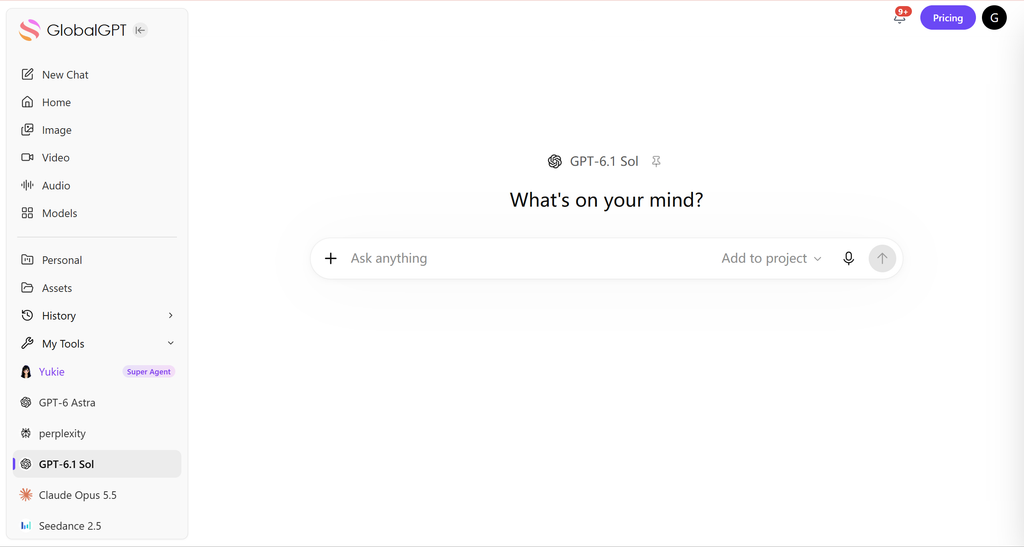
Depois que as palavras forem capturadas, GlobalGPT oferece um único espaço de trabalho para transformar a transcrição em um resumo, uma lista de ações, um rascunho ou uma mensagem de acompanhamento com diferentes modelos de IA. Use-o quando quiser realizar a transcrição e a redação de acompanhamento em um único fluxo de trabalho integrado.
Qual recurso de áudio do ChatGPT você precisa?
A melhor maneira de proceder depende se você está lendo um texto, conversando, gravando uma reunião ou começando com um arquivo de áudio.
| Seu ponto de partida | Rota mais adequada | O que ele faz | Limite a ser lembrado |
|---|---|---|---|
| Você quer dar um comando | Ditação por voz | Grava o áudio, retorna um texto editável e permite que você o corrija antes de enviar a mensagem. | Trata-se de um fluxo de trabalho de entrada, e não de uma transcrição salva da reunião. |
| Você quer uma conversa de vai e vem | ChatGPT Voz | Permite que você converse com o ChatGPT e ouça uma resposta falada no mesmo chat. | O OpenAI afirma que as transcrições de voz não são registros literais; o Live foi projetado para conversas em que os participantes se alternam na fala, e não para a gravação de reuniões com vários participantes. |
| Você está iniciando uma reunião em um Mac | Registro ChatGPT | Grava uma sessão, transcreve enquanto você fala e abre as anotações geradas. | Registre as sessões no aplicativo para desktop do macOS para os espaços de trabalho Plus, Pro, Business, Enterprise e Edu; cada sessão tem duração máxima de 4 horas. Os espaços de trabalho Enterprise e Edu exigem que o proprietário habilite essa função nas configurações do espaço de trabalho. |
| Você já tem um arquivo MP3, WAV ou M4A | Ferramenta de transcrição de arquivos | O painel atual de “Transformação de Fala em Texto” do GlobalGPT exibe os controles “Carregar” e “Gravar Áudio” e lista os formatos mp3, wav e m4a. | Use a rota de arquivos específica para MP3, WAV ou M4A; os anexos padrão do chat ChatGPT seguem regras distintas. |
| Você precisa extrair o texto de um áudio ao vivo em um aplicativo | API em tempo real OpenAI | Uso gpt-live-transcribe para o áudio transmitido ao vivo. |
O guia atual do Realtime indica que essa rota não retorna carimbos de data/hora das palavras nem identificações dos falantes. |
| Você precisa de legendas para os falantes em uma gravação finalizada | API do arquivo OpenAI | Uso gpt-4o-transcribe-diarize com diarized_json e os horários de início e término dos segmentos. |
Este é um fluxo de trabalho para arquivos completos; gravações com mais de 30 segundos exigem uma estratégia de divisão em partes. |
| Você precisa de marcas de tempo por palavra ou segmento, no formato SRT ou VTT | API do arquivo OpenAI | Uso sussurro-1 com a saída de data e hora ou de legenda que você precisar. |
Os limites de arquivos da API e as opções de modelo se aplicam ao endpoint da API, e não automaticamente à interface do usuário do ChatGPT. |
Para as definições oficiais, consulte Ditação por voz, ChatGPT Voz, e Registro ChatGPT separadamente. Para as linhas da API, use o OpenAI’s visão geral da transcrição e Guia de transcrição em tempo real; para a opção de arquivo sem código, abra o Espaço de trabalho do GlobalGPT, em seguida, selecione “Reconhecimento de voz”.
Como usar o registro ChatGPT
A orientação atual do OpenAI sobre o Record inclui esse recurso para o aplicativo de desktop do macOS e para os espaços de trabalho Plus, Pro, Business, Enterprise e Edu. Verifique as configurações do espaço de trabalho, bem como o plano: nos espaços de trabalho Enterprise e Edu, o Record vem desativado por padrão, portanto, o proprietário do espaço de trabalho deve ativá-lo. As etapas abaixo seguem esse fluxo de trabalho documentado.
O fluxo de gravação documentado
- Abra um bate-papo no aplicativo para desktop do macOS e selecione o Registro botão na parte inferior do chat.
- Na primeira vez que usar o aplicativo, conceda as permissões solicitadas para o microfone e o áudio do sistema. Se outras pessoas estiverem sendo gravadas, obtenha o consentimento exigido pelas leis aplicáveis a todos os envolvidos.
- Fale naturalmente enquanto o Record transcreve. Use o botão “Parar” para pausar ou encerrar a gravação atual; escolha Currículo para continuar a mesma sessão.
- Quando terminar, selecione Enviar. O OpenAI informa que isso faz o upload da transcrição e abre as anotações geradas, que podem aparecer como uma tela no chat ou como anotações anexadas à gravação.
- Revise as anotações e a transcrição antes de transformá-las em um e-mail, plano de projeto, estrutura de código ou outro produto final. O ChatGPT alerta que suas transcrições podem conter erros.
Se você cancelar usando o botão X, as opções disponíveis são: Enviar, Excluir ou Cancelar. A opção Excluir remove a gravação; a opção Cancelar retorna à janela de gravação para que você possa retomar. Não considere as ações Parar, Enviar, Excluir e Cancelar como intercambiáveis.
Limite de corrente e limites de dados
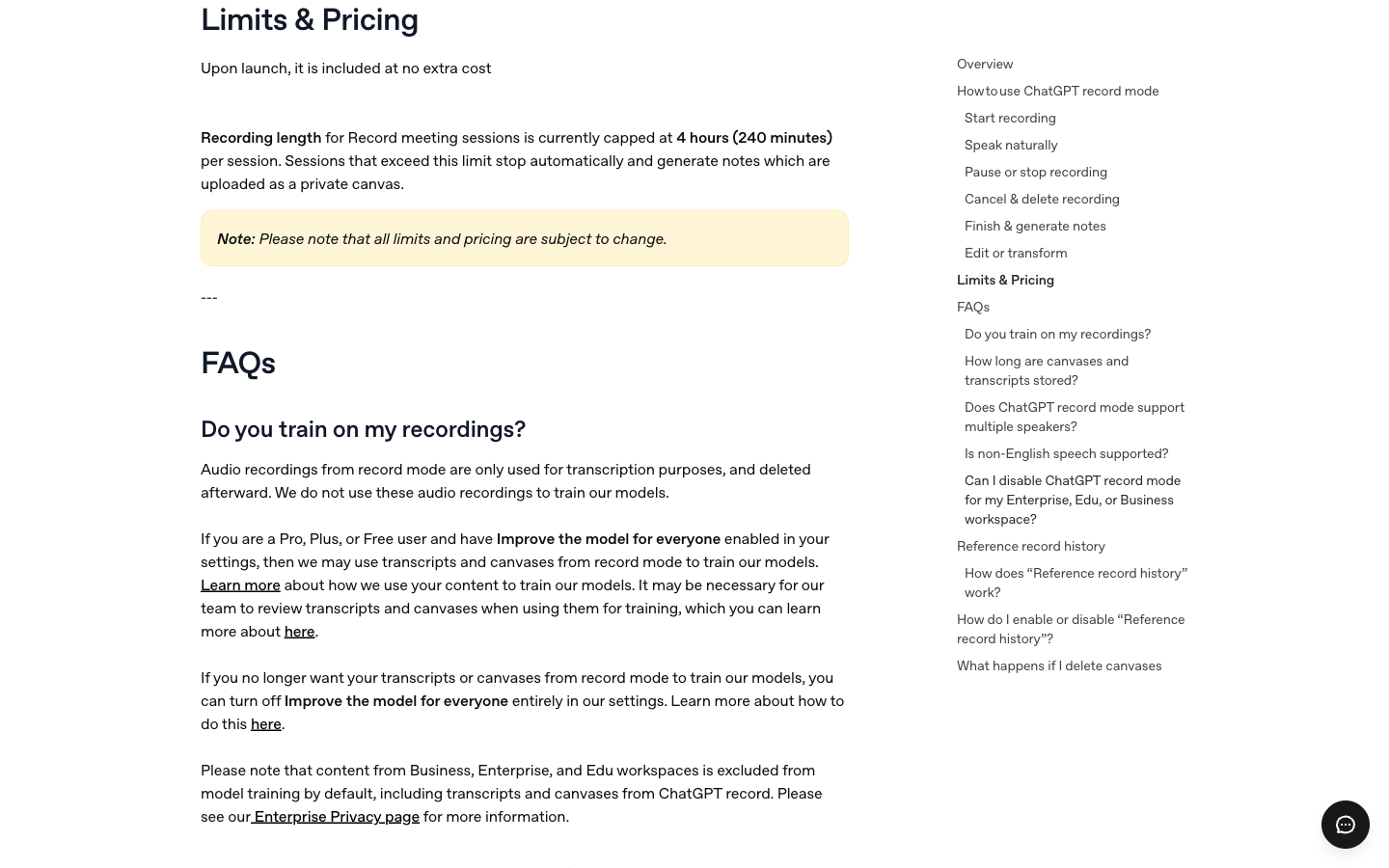
- Atualmente, cada sessão da reunião do Record está limitada a 4 horas (240 minutos). Uma sessão que ultrapasse o limite é interrompida automaticamente e gera anotações que são enviadas como uma tela privada. A OpenAI informa que os limites e os preços estão sujeitos a alterações.
- As gravações de áudio são utilizadas para transcrição e excluídas posteriormente; a OpenAI afirma que essas gravações de áudio não são utilizadas para treinar seus modelos.
- A transcrição e o canvas seguem as configurações de retenção da conversa ou do espaço de trabalho. Se a conversa for excluída, a OpenAI informa que eles serão removidos em até 30 dias, a menos que se aplique uma exceção de retenção por motivos legais.
- Para usuários pessoais das versões Pro, Plus ou Free, as transcrições e as telas podem ser utilizadas para treinamento quando Aprimorar o modelo para todos está ativado. O conteúdo dos espaços de trabalho Business, Enterprise e Edu é excluído do treinamento por padrão.
- O Record é capaz de distinguir vários interlocutores. Quando não consegue identificar um nome, pode usar um rótulo genérico, como Orador 1; é possível renomear os locutores após a gravação ter sido criada. O OpenAI afirma que o recurso “Gravar” funciona melhor em inglês e que a precisão em outros idiomas pode variar.
Para conhecer as regras atuais, consulte Previsão de resultados da OpenAI em relação à ChatGPT.
Em reuniões longas, reserve tempo para intervalos e para a revisão da transcrição. Apagar o áudio não significa que a transcrição e o Canvas também sejam apagados.
Como transcrever um arquivo MP3 ou M4A já existente
Quando você já tiver um arquivo de áudio, use um recurso desenvolvido especificamente para a transcrição de arquivos. A página atual “Speech to Text” do GlobalGPT oferece Carregar e Gravar áudio e lista os formatos de entrada MP3, WAV e M4A. O fluxo normal de envio de anexos no chat do ChatGPT segue regras próprias; portanto, a rota dedicada para arquivos é a opção mais prática quando você precisa enviar uma gravação já existente.

A imagem acima mostra uma interface anterior que foi mantida porque ilustra os controles práticos de envio e gravação. As antigas indicações “6 créditos/s” e “15 MB” têm caráter histórico e não devem ser consideradas como o preço ou o limite atual. Abra a página atual para confirmar os formatos compatíveis, os limites e as tarifas antes de enviar um arquivo.
- Abra o Espaço de trabalho do GlobalGPT, em seguida, abra o “Reconhecimento de Fala” e selecione Transcrever.
- Escolha Carregar para um arquivo existente, ou Gravar áudio ao criar a gravação na ferramenta.
- Confirme o formato e o custo da conta exibidos na interface atual antes de enviar.
- Leia a transcrição entregue e, em seguida, corrija nomes, números e negações antes de pedir um resumo.
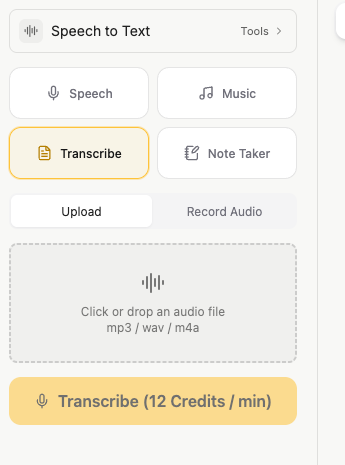
Verifique o custo atual da conta antes de enviar o arquivo; esta captura de tela mostra os controles, e não o resultado de um teste de transcrição concluído.
Se o seu objetivo é transformar uma gravação em um produto final utilizável, Espaço de trabalho do GlobalGPT pode ser feito após a etapa de transcrição: limpar o texto, destacar decisões e itens de ação e, em seguida, redigir o e-mail ou documento no mesmo espaço de trabalho multimodal. Abra a ferramenta “Speech to Text” a partir dessa entrada do produto quando estiver começando com um arquivo existente.
Utilização da API OpenAI para transcrição
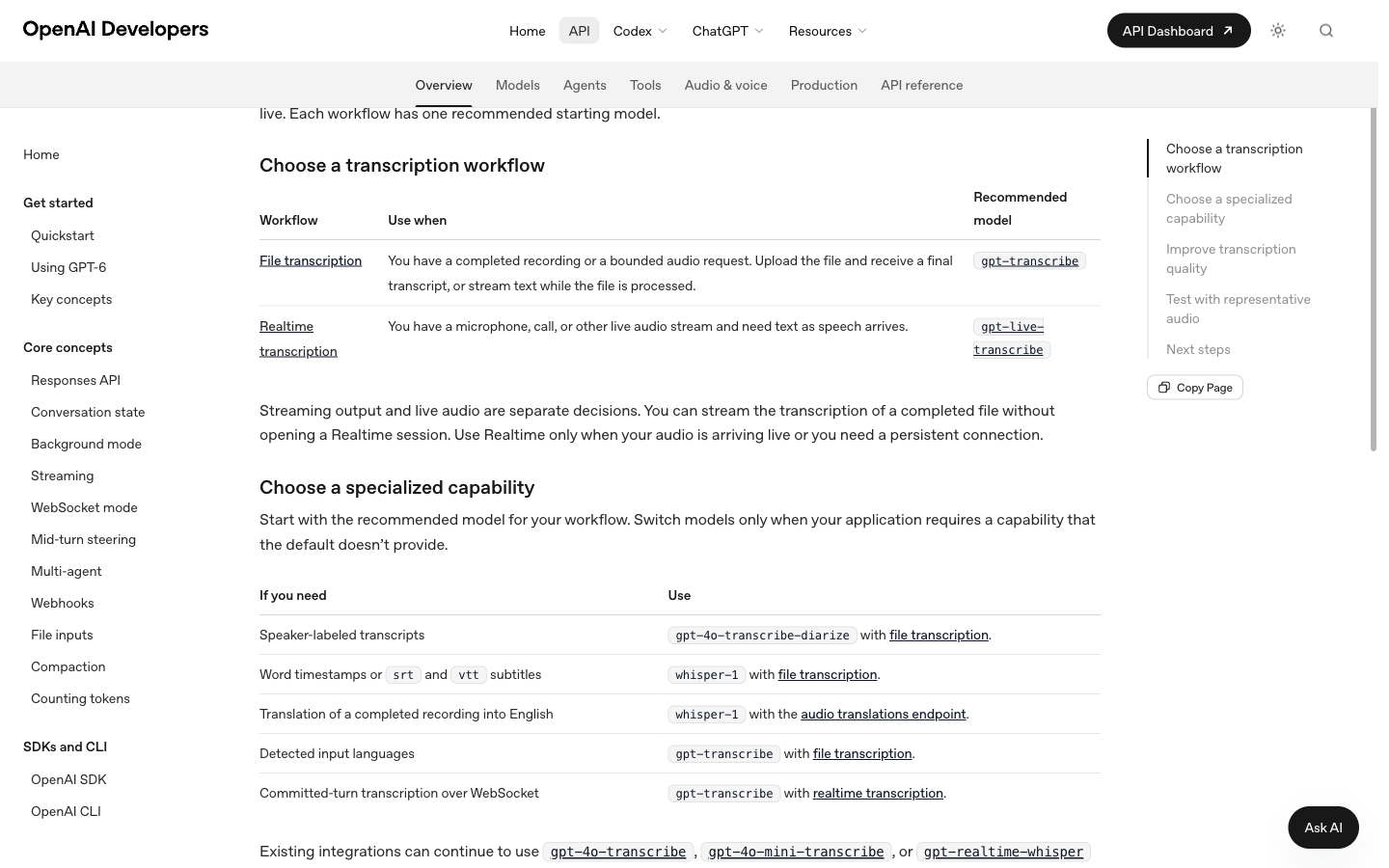
Se você estiver desenvolvendo um aplicativo ou já utilizar um cliente de API, escolha um modelo de transcrição de acordo com o resultado desejado. Estas são as opções da API OpenAI; as gravações ChatGPT, ditados, voz e anexos de bate-papo comum têm requisitos distintos.
| O que você precisa | Modelo | Como escolher |
|---|---|---|
| Transcrição de uma gravação concluída | gpt-transcribe |
O modelo inicial recomendado pelo OpenAI para gravações de fala no idioma original. |
| Texto do áudio sendo transmitido ao vivo | gpt-live-transcribe |
Utilize uma sessão de transcrição em tempo real. Este modelo não retorna marcas de tempo das palavras nem identificações dos falantes. |
| Etiquetas de locutores para uma gravação | gpt-4o-transcribe-diarize |
Solicitação diarized_json para as etiquetas dos locutores e os horários de início e fim dos segmentos. Áudios com duração superior a 30 segundos exigem estratégia_de_divisão_em_blocos, tais como auto. |
| Marcadores de tempo ou arquivos de legenda | sussurro-1 |
Escolha marcadores de tempo de palavras ou segmentos, ou legendas SRT/VTT, para a criação e edição de legendas. |
Para a transcrição de arquivos, a API aceita uploads de até 25 MB nos formatos MP3, MP4, MPEG, MPGA, M4A, WAV ou WebM. Comprima gravações maiores ou divida-as em arquivos menores, evitando cortes no meio de uma frase. Transmitir a transcrição de um arquivo completo é diferente de enviar o áudio do microfone ao vivo.
O mesmo guia de fluxo de trabalho destaca alguns resultados específicos: use sussurro-1 com o endpoint de tradução de áudio, quando a gravação finalizada deve ser convertida para o inglês, use gpt-transcribe quando for necessário identificar os idiomas de entrada ou realizar a transcrição por turno via WebSocket, e testar com sotaques, ruídos, nomes, números e terminologia representativos antes de transferir o tráfego para o ambiente de produção.
Detalhes do endpoint: Visão geral da transcrição do OpenAI, guia de transcrição de arquivos e Guia de transcrição em tempo real.
O que fazer quando a transcrição não está disponível
Quando um botão ou um upload falhar, identifique qual camada está indisponível antes de trocar de ferramenta. A ausência do botão “Gravar”, um formato de áudio não compatível, uma solicitação de permissão e um erro na solicitação à API são problemas diferentes.
- Falta o registro: Verifique se você está no aplicativo para desktop do macOS e se o espaço de trabalho é um dos tipos elegíveis listados no momento. Nos espaços de trabalho Enterprise e Edu, pode ser necessário que o proprietário habilite a função “Gravar”.
- O microfone ou o áudio do sistema não está funcionando: Verifique a permissão concedida ao aplicativo para desktop e certifique-se de que a opção correta esteja selecionada. Não avalie a qualidade da transcrição com base em uma gravação vazia.
- Seu arquivo foi rejeitado: Verifique o formato, o tamanho e as regras de conta específicas da rota. A regra de 25 MB e sete formatos da API é específica do endpoint da API; não se trata de uma regra universal de anexos ChatGPT.
- A transcrição do programa “The Voice” parece estar errada: Lembre-se de que o OpenAI não garante uma transcrição literal da voz. Utilize uma gravação documentada ou o encaminhamento de arquivos quando o texto exato for importante.
- A solicitação à API falha: Identifique separadamente os erros de autenticação, formato, tamanho, limite de taxa e conteúdo antes de tentar novamente. Registre o ID da solicitação e o status sem incluir áudio privado em um ticket público.
Verifique a transcrição antes de fazer o resumo
Mesmo um resumo bem elaborado pode conter um número errado ou o nome de um proprietário inventado. Trate a transcrição como um rascunho, especialmente quando o áudio contiver nomes, números, vários interlocutores, ruído de fundo ou um idioma cuja precisão, segundo o produto, possa variar.
Uma rápida revisão antes de confiar nas anotações
- Verifique cada número, data, nome de produto e nome de pessoa comparando com o áudio.
- Procure por negações como, por exemplo, não, nunca e a menos que; uma palavra curta que não foi identificada pode reverter a decisão.
- Separe o que alguém disse do que o resumo sugere. Coloque os itens duvidosos em uma lista de revisão.
- Se a gravação tiver vários interlocutores, verifique os nomes antes de atribuir uma ação a uma pessoa.
Sugestão útil para dar continuidade à conversa: “Mantenha a redação original da transcrição para nomes, números e negações. Anote qualquer frase ambígua em vez de adivinhar e, em seguida, elabore uma tabela separada de itens de ação com a identificação do locutor e a citação correspondente.”
No caso de uma reunião, mantenha a transcrição original ao lado do resumo. No caso de uma palestra ou entrevista, marque as partes pouco claras, em vez de “corrigi-las” silenciosamente. Se o próximo passo for um artigo a ser publicado ou uma mensagem ao cliente, peça a alguém para aprovar o texto final.
A privacidade do áudio depende da rota
“Áudio” não é uma regra de retenção única em todo o ChatGPT. Verifique qual recurso criou o clipe, por quanto tempo o bate-papo é mantido e se você optou por compartilhar áudio ou outro tipo de conteúdo para o aprimoramento do modelo.
| Rota | Processamento de áudio | Tratamento de textos ou transcrições | Limite de treinamento |
|---|---|---|---|
| Ditação por voz | O clipe é mantido enquanto o chat permanecer no histórico; ao excluir o chat, o clipe associado é excluído em até 30 dias, sujeito a exceções relacionadas à segurança, à legislação e a treinamentos previamente desassociados. | O texto resultante se torna uma mensagem editável pelo usuário antes de você enviá-la. | Os usuários particulares podem compartilhar áudios de ditado para o aprimoramento do modelo; os usuários corporativos estão excluídos por padrão. |
| Registro ChatGPT | Utilizado para transcrição e excluído posteriormente; o OpenAI afirma que o áudio não é utilizado para treinar modelos. | A transcrição e a tela seguem a regra de retenção de conversas ou espaços de trabalho; ao excluir a conversa, elas são removidas em até 30 dias, a menos que haja uma exceção legal. | Para usuários pessoais dos planos Pro, Plus ou Free, o treinamento com transcrições e telas depende da opção “Melhorar o modelo para todos”; o conteúdo dos planos Business, Enterprise e Edu é excluído por padrão. |
| ChatGPT Voz | O áudio padrão é excluído após a transcrição, a menos que você opte por compartilhá-lo. O áudio ao vivo e os clipes avançados de áudio/vídeo são excluídos após 30 dias, sujeitos a exceções relacionadas à segurança, proteção, questões legais e casos previamente desassociados. | A voz é um meio de conversação, e não se garante que sua transcrição seja um registro literal. | O compartilhamento de áudio/vídeo possui sua própria opção de ativação. O treinamento de texto e transcrição é controlado separadamente por Aprimorar o modelo para todos. |
| API da OpenAI | Aplique os termos de retenção e treinamento relativos ao produto API e à sua implementação. | Seu aplicativo determina onde um histórico escolar é armazenado e quem pode acessá-lo. | Não copie o texto sobre retenção de registros ou gravações de voz do ChatGPT em um aviso de privacidade da API. |
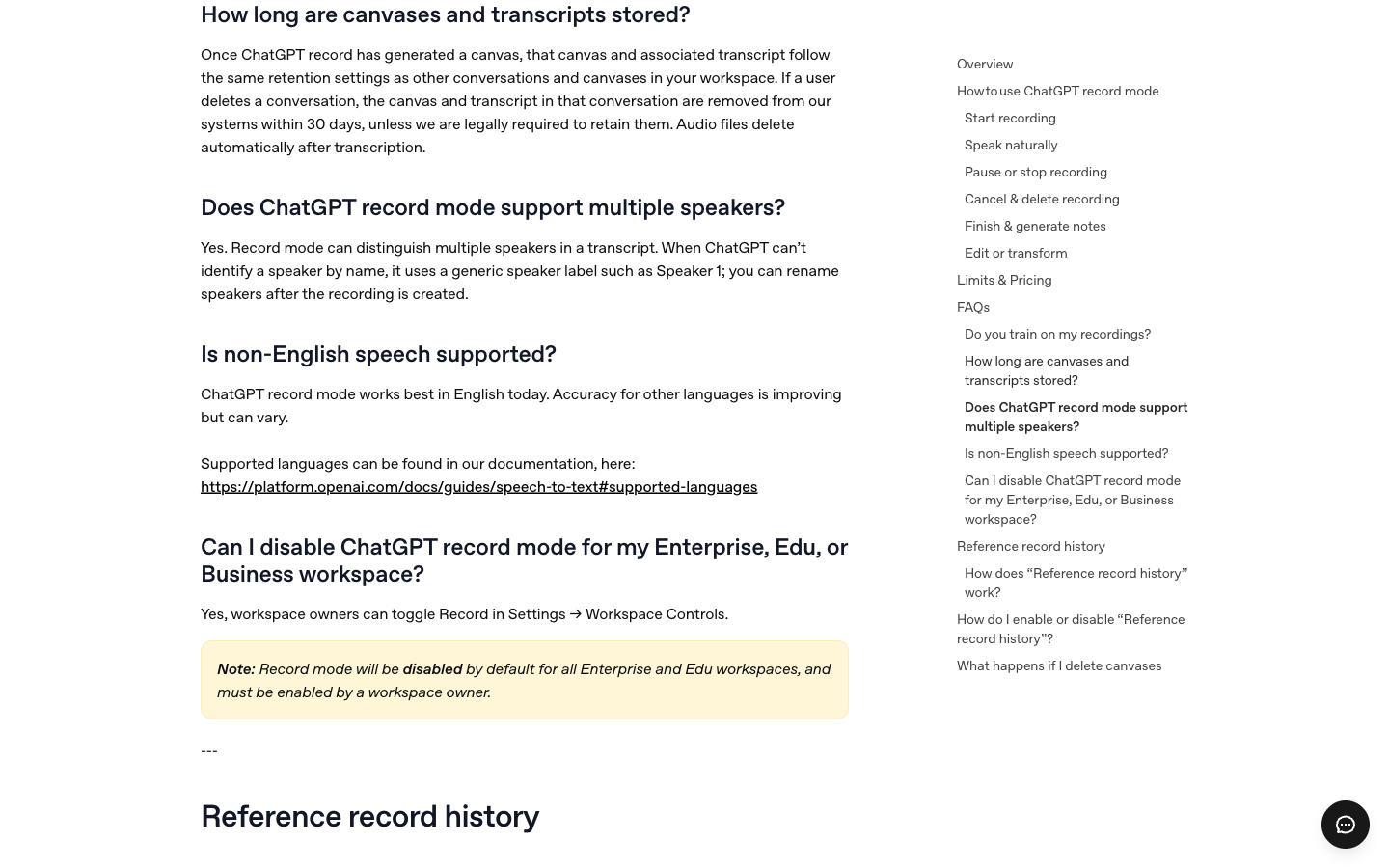
Antes de gravar uma reunião confidencial, verifique as configurações de retenção do espaço de trabalho e obtenha o consentimento necessário. Uma designação genérica, como “Orador 1”, não constitui uma identidade comprovada nem uma garantia de que a transcrição esteja correta.
Caso outras pessoas sejam filmadas, obtenha o consentimento exigido pelas leis aplicáveis a todos os envolvidos. Para conhecer a redação atual, consulte o Previsão recorde, o Perguntas frequentes sobre ditado, e o ChatGPT Orientação por voz antes de gravar uma conversa confidencial.
Perguntas frequentes
O ChatGPT pode transcrever áudio?
Sim, mas o caminho é importante. O documento OpenAI aborda o Registro para sessões ao vivo no aplicativo para desktop do macOS, o Dictation para transformar um comando falado em texto editável e o Voice para uma conversa falada. Esses recursos são diferentes de uma promessa geral de que qualquer anexo de áudio funcione em qualquer conversa.
O ChatGPT consegue transcrever um arquivo MP3 ou M4A?
Use uma ferramenta específica de transcrição de arquivos MP3/M4A ou a API de arquivos do OpenAI e, em seguida, importe o texto para o ChatGPT para edição ou resumo.
O ChatGPT Record está disponível no Windows?
O guia atual do Record menciona o aplicativo para desktop do macOS. Se você usa o Windows ou já possui um arquivo de áudio, utilize uma ferramenta dedicada à transcrição de arquivos ou a API OpenAI.
O registro ChatGPT identifica os palestrantes?
O OpenAI informa que o Record é capaz de distinguir vários interlocutores e pode usar rótulos genéricos, como “Interlocutor 1”, quando não consegue identificar um nome. Renomeie os rótulos e verifique a transcrição antes de atribuir tarefas.
A transcrição de voz do ChatGPT é exata?
O documento nº OpenAI afirma explicitamente que as transcrições do Voice não são registros literais. O Voice foi projetado para conversas orais entre duas pessoas; o Live não se destina a ser um gravador de reuniões com vários participantes.
Quanto tempo pode durar uma sessão do ChatGPT Record?
As orientações atuais do Record estabelecem um limite máximo de quatro horas, ou 240 minutos, por sessão de reunião. Esses limites podem sofrer alterações; portanto, verifique a página oficial antes de planejar um evento de longa duração.
A resposta prática é simples: escolha “Gravar” para uma gravação documentada no Mac, “Ditado” para um comando falado, “Voz” para conversas, uma ferramenta dedicada a arquivos para um MP3 ou M4A já existente e a API quando estiver criando o fluxo de trabalho por conta própria. Em seguida, revise o texto antes de permitir que qualquer IA o transforme em decisões.





