
Met Nano Banana Pro kun je afbeeldingen maken voor PPT-omslagen, achtergronden, sectiescheiders en presentatie-illustraties. De praktische werkwijze is als volgt: geef een korte beschrijving van de dia, genereer een aantal visuele variaties, download de gekozen afbeelding en werk de bewerkbare titel en lay-out af in PowerPoint of Google Slides.
Als je project zich afspeelt op het snijvlak van onderzoek, schrijven, beeldmateriaal en andere AI-taken, GlobalGPT bewaart die modelroutes in één werkruimte. Gebruik deze als startpunt voor de afbeeldingsstap en laat de presentatie-editor vervolgens zorgen voor de bewerkbare tekst, de dia-sjablonen en de uiteindelijke presentatie.
Kort antwoord: wat kan Nano Banana Pro doen voor een PPT?
Nano Banana Pro: modelidentiteit en routekeuzes
De modeldocumentatie van Google kaarten Nano Banaan Pro naar Gemini 3 Pro Afbeelding met de API-model-ID gemini-3-pro-beeld. Op de officiële prijspagina, geraadpleegd op 30 september 2026, staat de Standard API-route vermeld voor $2,00 per 1 miljoen tekst-/afbeeldingsinvoertokens, $12,00 per 1 miljoen tekst- en denk-outputtoken, en $120,00 per 1 miljoen afbeeldings-outputtoken; de tabel vertaalt die afbeeldingsoutput naar ongeveer $0,134 bij 1K/2K en $0,24 bij 4K. De vastgelegde Pro-rij geeft aan dat de Free Tier niet beschikbaar is. De documentatie over het genereren van afbeeldingen geeft een afzonderlijk overzicht van opties voor beeldweergave, zoals 1K, 2K en 4K, en toont API-voorbeelden met een beeldverhouding van 16:9. Deze API-gegevens beschrijven de aanpak voor ontwikkelaars; ze bewijzen niet dat elke consument of gebruikersinterface van een derde partij dezelfde bedieningselementen aanbiedt.
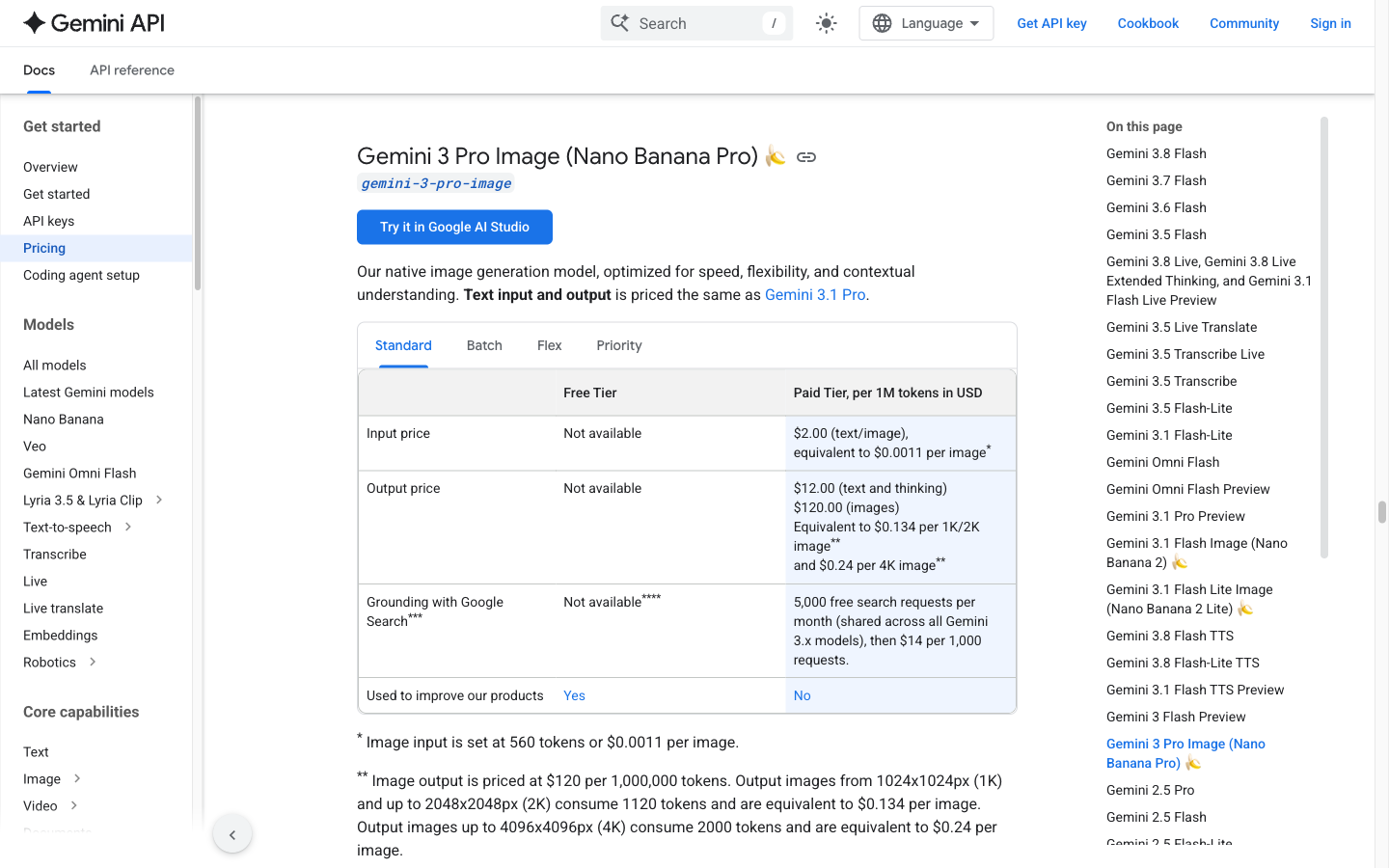
Gebruik deze afbeelding om een schatting van de afbeeldingsuitvoer via de API te onderscheiden van een volledige factuur voor verzoeken of een creditsaldo van een derde partij.
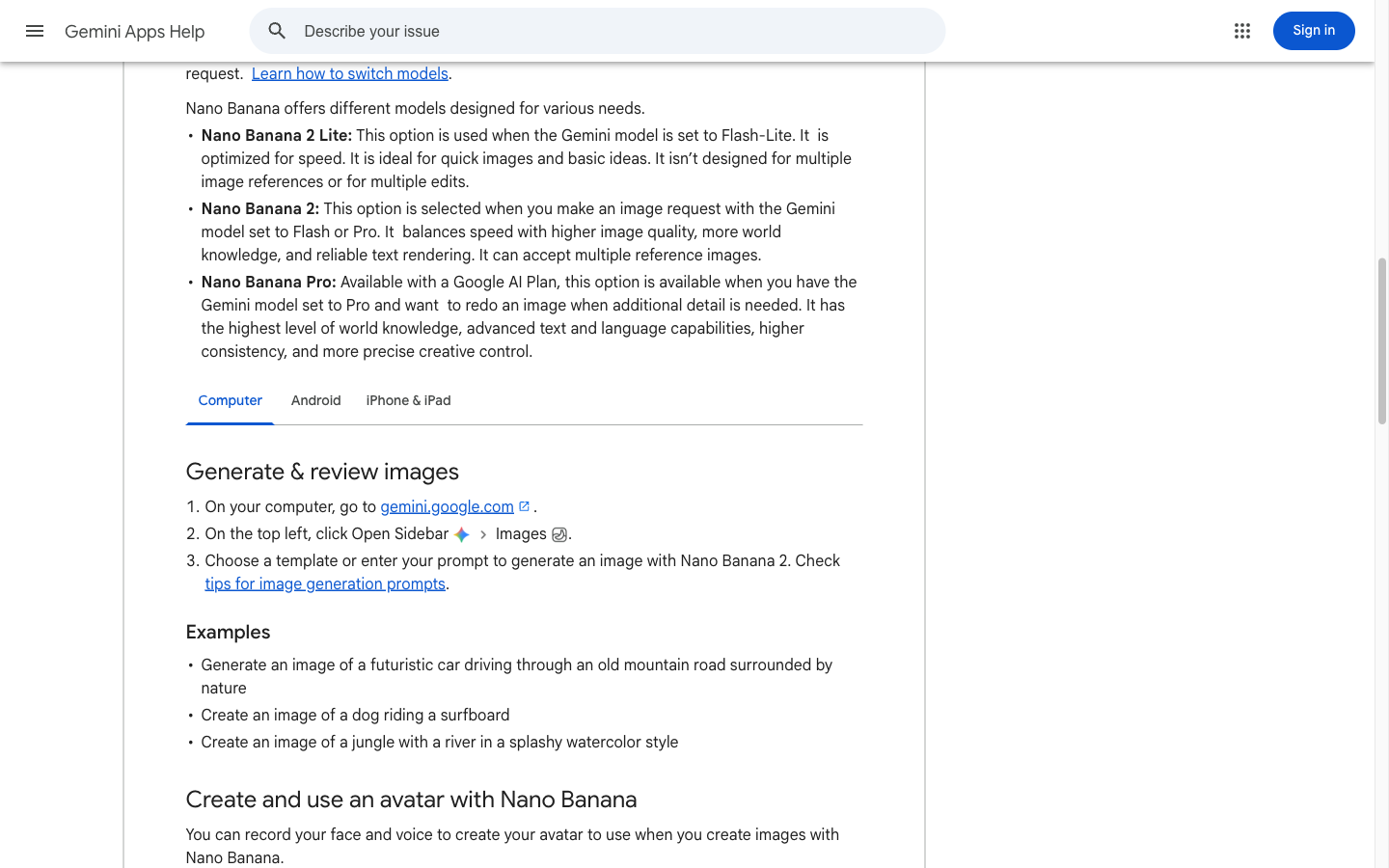
Kies de consumentenroute als je een app-workflow wilt, en bewaar Pro dan voor een latere verfijningsronde wanneer je plan daar ruimte voor biedt.
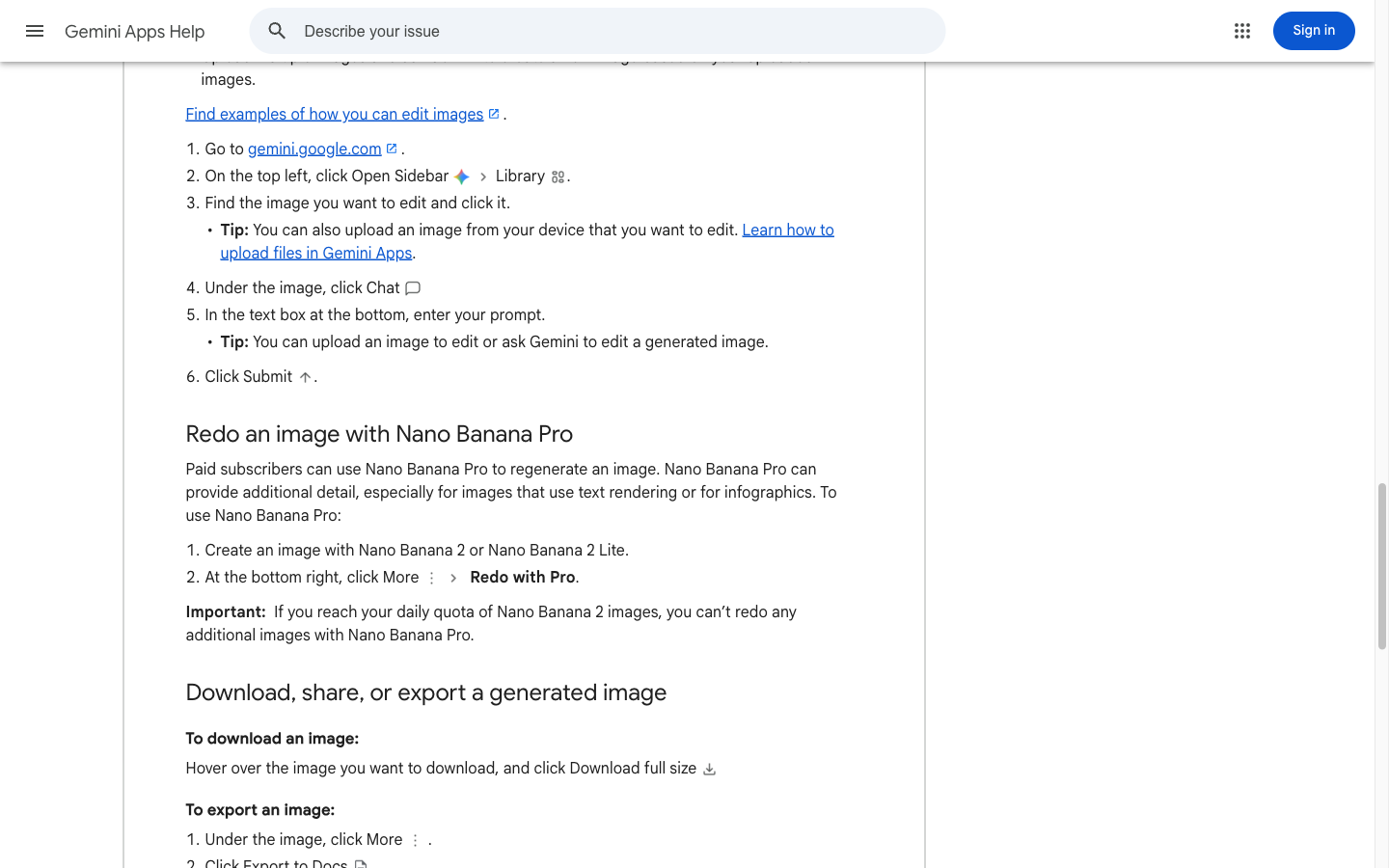
Dit is een routebeschrijving, geen gegenereerd dia-resultaat; houd de eerste doorloop en de verfijningsdoorloop conceptueel gescheiden.
De pagina met tarieven voor de API’s van Google Volgens de gegevens van 30 september 2026 bedragen de tarieven voor de Standard Gemini 3 Pro Image-route $2,00 per 1 miljoen tekst-/afbeeldings-inputtokens, $12,00 per 1 miljoen tekst- en denk-outputtoken, en $120,00 per 1 miljoen afbeeldings-outputtoken. De tabel geeft equivalenten weer van ongeveer $0,134 per 1K/2K-afbeelding en $0,24 per 4K-afbeelding, terwijl de cel voor de gratis tier is gemarkeerd als ‘Niet beschikbaar’. Afbeeldingsinvoer en andere verzoekcomponenten worden apart in rekening gebracht, dus dit is geen volledig verzoektotaal, GlobalGPT-tegoed of een budget per deck.
Zodra je een briefing hebt, open je het GlobalGPT Nano Banana Pro-werkruimte om de afbeeldingsstap uit te proberen. Verwar een gegenereerd PNG-/JPEG-/WebP-bestand niet met een bewerkbaar presentatiebestand.
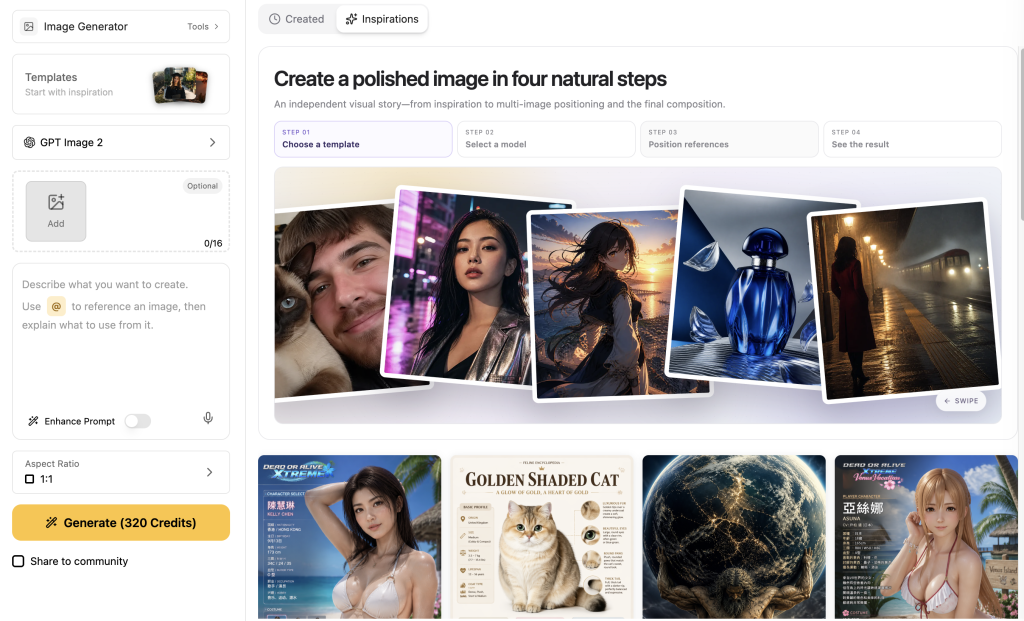
In de huidige openbare GlobalGPT-interface, gecontroleerd op 30 september 2026, worden de modelkeuze, het referentiebeeldgebied, de prompt, de verbeterde prompt, de beeldverhouding en de resolutie in één werkruimte weergegeven. De standaardinstellingen toonden ‘Auto’ en ‘1K’; de geopende menu’s bevatten de resoluties 1K, 2K en 4K, plus de beeldverhoudingen ‘Auto’, 1:1, 2:3, 3:2, 4:3, 16:9 en 9:16. Dat maakt de pagina handig voor het opzetten van een breedbeeldopdracht, terwijl accountspecifieke credits en beschikbaarheid nog moeten worden bevestigd voordat de afbeelding wordt gegenereerd.
Wat maakt een PowerPoint-omslag nuttig?
Een omslag is een navigatievlak voor de presentatie, dus de afbeelding moet de titel op een voorspelbare en leesbare plek weergeven. Bepaal eerst wat de functie van de dia is, voordat je een visuele stijl kiest.
- Kies één centraal onderwerp of één centrale vorm en zorg vervolgens voor een rustige titelzone aan de andere kant.
- Stel een 16:9-breedbeeldformaat in wanneer het deck een standaard breedbeeldindeling gebruikt.
- Gebruik een beperkt kleurenpalet met een duidelijk contrast, zoals een donkerblauwe achtergrond in combinatie met een warmwitte titelzone.
- Vraag om een randveilige opmaak, zodat belangrijke vormen niet onder een uitsnede, logo of titelvak terechtkomen.
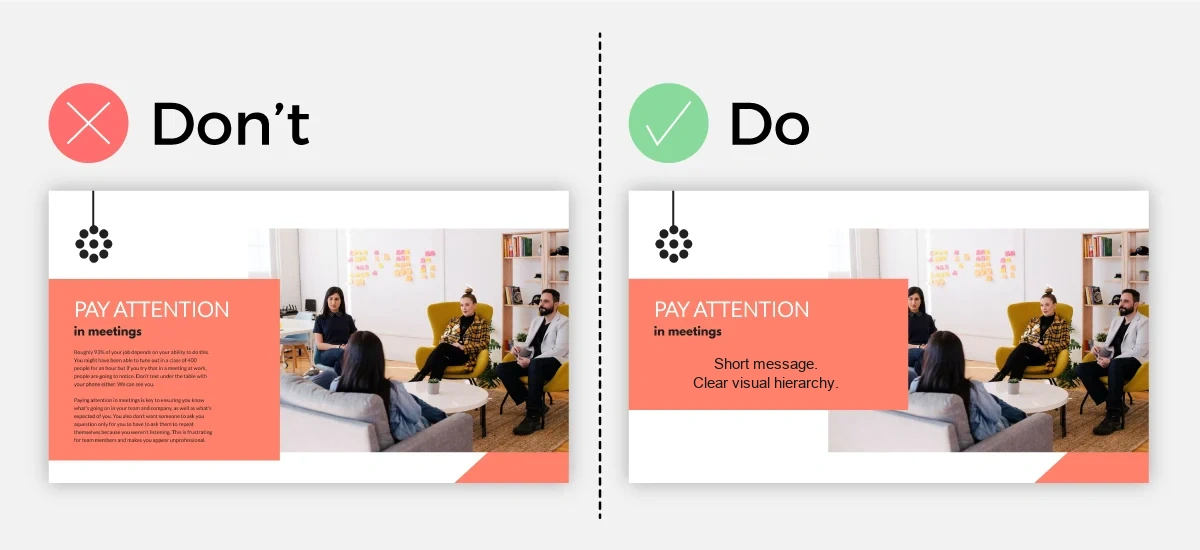
- Houd de omslag eenvoudiger dan een infographic: de titel, ondertitel en één visueel element moeten in één oogopslag te overzien zijn.
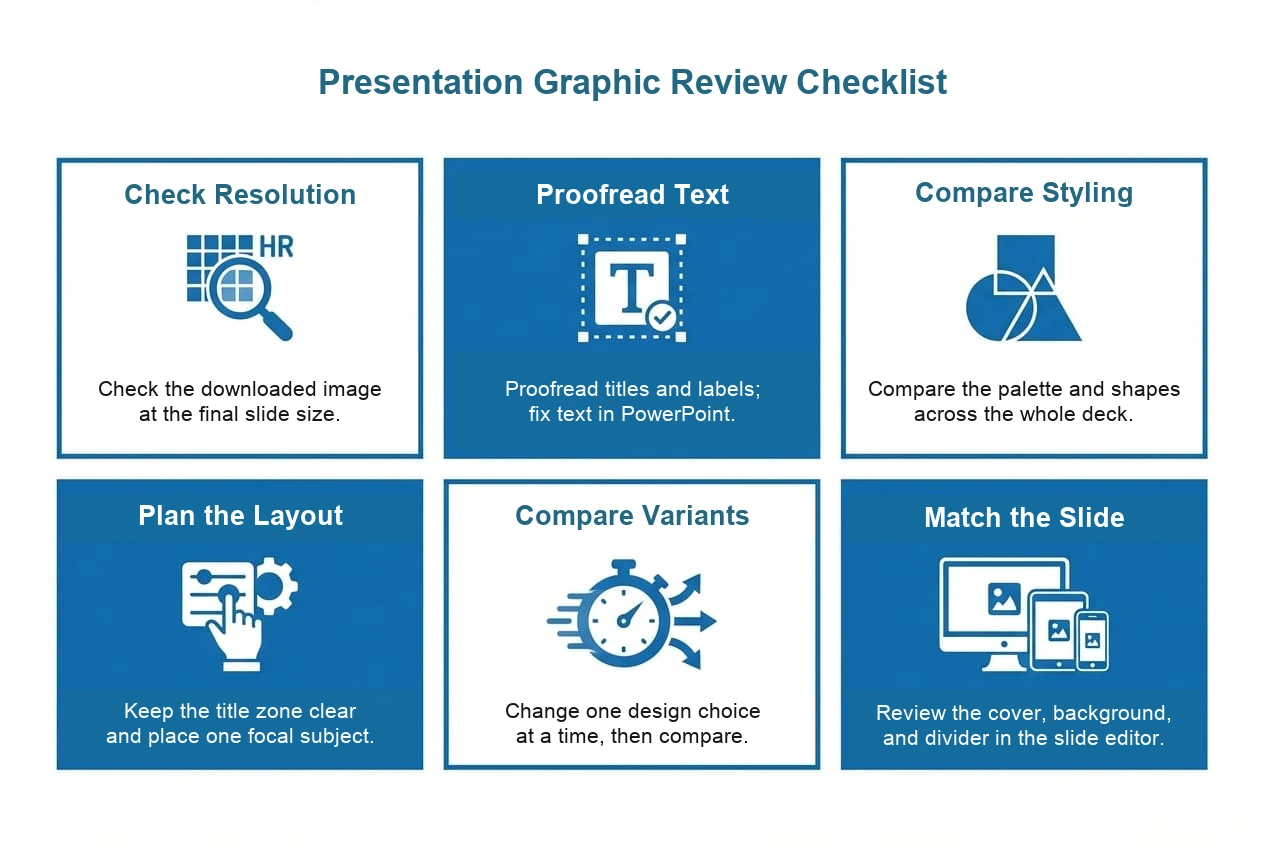
Hoe maak je stap voor stap PPT-omslagen en presentatieafbeeldingen?
1. Geef een korte toelichting bij de dia voordat je de opdracht opschrijft
Noteer de doelgroep, het doel van de dia, de lengte van de titel, de sfeer, de merkkleuren, het visuele onderwerp en waar de titel duidelijk moet blijven. Als de titel lang is of juridisch belangrijk, zorg er dan voor dat je deze in PowerPoint zet in plaats van het afbeeldingsmodel de hele zin te laten dragen.
2. Kies het canvas en de uitvoerbestemming
PowerPoint en Google Slides maken doorgaans gebruik van een 16:9-breedbeeldformaat. Ga daar vanuit bij het opstellen van je ontwerp en controleer vervolgens de route die je gebruikt. In de GlobalGPT-interface, gecontroleerd op 30 september 2026, waren 'Auto' en '1K' de standaardinstellingen, waarbij de geopende menu's de 16:9-optie en de resoluties 1K/2K/4K weergeven. De API-route documenteert 16:9 samen met de keuzes voor afbeeldingsgrootte 1K/2K/4K; dit zijn routespecifieke instellingen, dus controleer het menu dat in je account wordt weergegeven voordat je iets genereert.
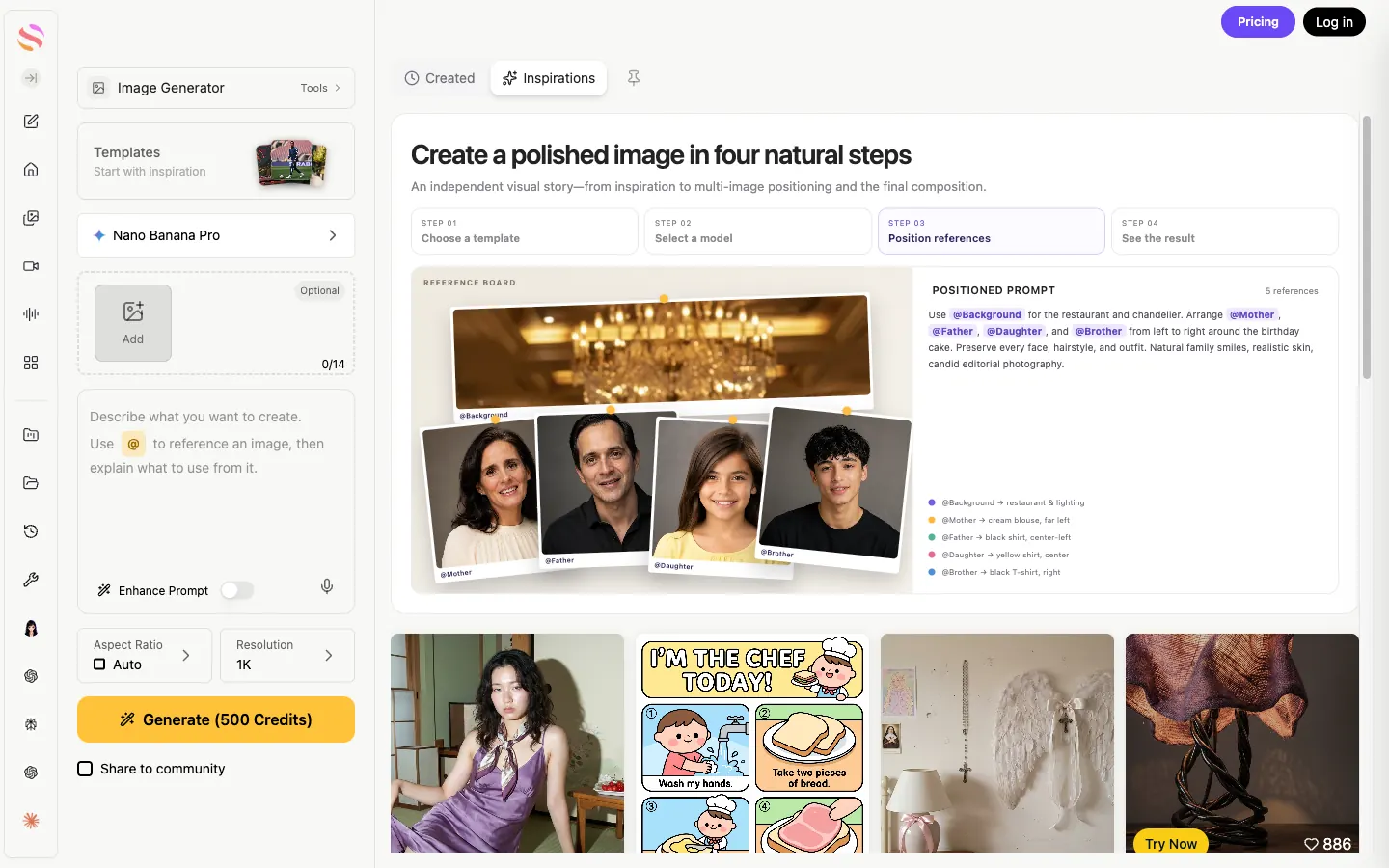
De interface ondersteunt een ‘brief-first’-werkwijze; vergelijk de zichtbare teller en het credits-label met je account, in plaats van ze te beschouwen als een geteste limiet of rekening.
3. Schrijf een gestructureerde opdracht
Beschrijf de visuele hiërarchie in de volgorde waarin een ontwerper beslissingen zou nemen: onderwerp, compositie, titelzone, kleurenpalet, belichting, textuur, beeldverhouding en beperkingen. Geef net zo duidelijk aan wat leeg moet blijven als wat er getekend moet worden.

4. Voeg een referentieafbeelding toe en genereer een kleine reeks varianten
Als de tool referentieafbeeldingen accepteert, gebruik dan een afbeelding die de visuele stijl weergeeft die je wilt voortzetten: kleurenpalet, geometrie, belichting of illustratiestijl. Maak de rol van de referentieafbeelding duidelijk. Vraag om drie gecontroleerde variaties waarbij telkens slechts één aspect wordt gewijzigd, zoals de plaatsing van het onderwerp of de textuur van de achtergrond, zodat je ze in de presentatie kunt vergelijken.
Op het Gemini Apps-traject begint de huidige hulpstroom van Google met Nano Banana 2 of Nano Banana 2 Lite. Betalende abonnees kunnen Meer → Opnieuw uitvoeren met Pro wanneer een afbeelding extra details, tekstweergave of beheer van infographics vereist. Als de dagelijkse limiet van Nano Banana 2 is opgebruikt, is een nieuwe Pro-herverwerking niet meer mogelijk; deze workflow voor consumenten verschilt dus van het rechtstreeks aanroepen van het Pro API-model.
- Variant A: onderwerp rechts, lege titelruimte links.
- Variant B: onderwerp links, lege titelruimte rechts.
- Variant C: rustige achtergrond met een klein accent en maximale ruimte voor de titel.
5. Download de afbeelding, voeg deze toe aan PowerPoint en controleer de dia
Sla de geselecteerde afbeelding op onder een duidelijke bestandsnaam, zoals strategy-cover-v3-16x9.png. Kies in PowerPoint Invoegen → Afbeeldingen, plaats de afbeelding op de dia, snijd deze bij tot de randen van de dia en voeg de bewerkbare titel en ondertitel toe. Zoom uit om de visuele hiërarchie te controleren en bekijk de dia vervolgens op presentatiegrootte om laag contrast of afgeknotte randen op te sporen.
- Maak de afbeelding aan en vergelijk de varianten op hetzelfde zoomniveau.
- Download het geselecteerde bestand; ga er niet vanuit dat het voorbeeld in de browser het definitieve bestand is.
- Voeg de afbeelding in PowerPoint of Google Presentaties in op een dia met een beeldverhouding van 16:9.
- Voeg de titel, ondertitel, het logo en de bronvermelding toe of corrigeer deze in de editor.
- Controleer het contrast, het uitsnijdgebied, de bestandsafmetingen en de leesbaarheid in de diavoorstellingsmodus.
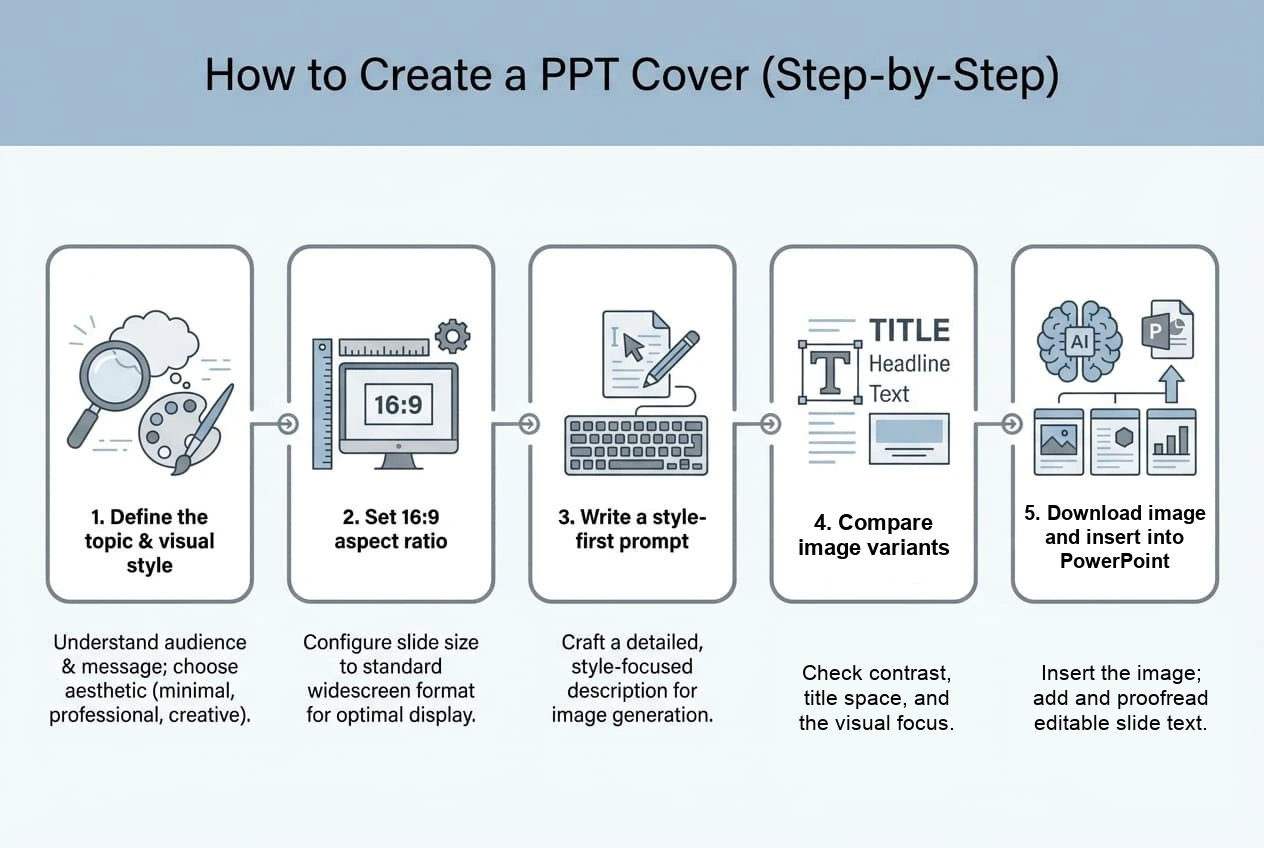
Maak ondersteunende presentatieafbeeldingen die verder gaan dan de omslag
Een presentatie bevat meestal verschillende soorten elementen. Stem de tekstopdracht af op de hoeveelheid tekst die op de dia moet staan.
Sectiescheidingslijnen
Vraag om een opvallend visueel herkenningspunt en voldoende ruimte voor tekst. Gebruik voor elke hoofdrubriek hetzelfde motief en pas alleen het rubriek-specifieke onderwerp of de accentkleur aan.
Achtergronden
In de richtlijnen voor de achtergrond moet expliciet worden gevraagd om weinig visuele ruis, zachte randen en geen belangrijke objecten achter het tekstgebied. Een achtergrond is geslaagd wanneer deze de inhoud ondersteunt zonder zelf de inhoud te worden.
Pictogrammen en diagrammen
Geef voor een iconenfamilie de gemeenschappelijke lijndikte, hoekradius, kijkhoek en kleurenpalet op. Gebruik voor een diagram, indien nuttig, het model als visuele basis en maak vervolgens belangrijke labels, pijlen en getallen opnieuw aan als bewerkbare PowerPoint-vormen, zodat ze gemakkelijk te corrigeren blijven.
Hoe zorg je ervoor dat een volledig kaartspel er visueel consistent uitziet?
Consistentie ontstaat door beslissingen te herhalen, niet door om een vage instructie te vragen zoals ‘zorg dat het bij elkaar past’. Zet de regels in een korte stijlgids en neem dezelfde regels op in elke opdracht.
Kopieerbare Nano Banana Pro-suggesties voor presentatieafbeeldingen
Dit zijn startsjablonen, geen beweringen over gemeten prestaties. Vervang de velden tussen haakjes, houd het titelgedeelte kort en bepaal of de definitieve tekst in de afbeelding of in PowerPoint thuishoort.
Omslagopdracht
Maak een breedbeeld-omslagafbeelding voor een presentatie voor [doelgroep] over [onderwerp]. Gebruik [visueel onderwerp] als één duidelijk aandachtspunt, [compositie], en laat [links/rechts/boven] [percentage] van het werkgebied vrij voor een bewerkbare titel. Kleurenpalet: [kleuren]. Sfeer: [sfeer]. Strakke randen, goed leesbaar contrast, geen extra objecten in de titelzone, 16:9-compositie.
Vraag bij sectiescheiding
Maak een afbeelding als sectiescheiding voor een presentatiesectie met de naam [sectienaam]. Gebruik hetzelfde [motief/geometrie] en [kleurenpalet] als in het meegeleverde voorbeeld, met één opvallend accent en voldoende witruimte voor een kort, bewerkbaar label. Zorg ervoor dat de afbeelding eenvoudig en evenwichtig is en geschikt voor een dia in de verhouding 16:9.
Achtergrondvraag
Maak een presentatieachtergrond in 16:9-formaat met weinig detail voor [onderwerp]. Gebruik [textuur/kleurverloop/abstracte vorm], houd het [gebied] rustig en met een laag contrast voor de hoofdtekst, vermijd gezichten en kleine tekst, houd belangrijke vormen uit de buurt van de snijranden en houd vast aan een ingetogen [kleurenpalet].
Vraag bij het basisdiagram
Maak een strakke visuele basis voor een presentatieschema over [concept]. Geef [drie tot vijf visuele relaties] weer met behulp van één consistente stijl van pictogrammen en lijnen, laat de tekstvelden leeg, gebruik [kleurenpalet] en vermijd het vermelden van definitieve getallen of lange teksten, aangezien deze later als bewerkbare PowerPoint-vormen zullen worden toegevoegd.
Problemen oplossen: wat je moet controleren als een PPT-afbeelding niet goed wordt weergegeven
Waar deze workflow van pas komt: presentaties voor het bedrijfsleven, het onderwijs en onderzoek
De ‘image-first’-workflow is handig wanneer een presentatie een opvallend visueel uitgangspunt nodig heeft, maar de uiteindelijke inhoud toch deel moet uitmaken van een bewerkbaar dia-systeem.
- Zakelijke presentaties: maak een omslag en een paar tabbladen, en zorg ervoor dat statistieken en beweringen als bewerkbare tekst en grafieken blijven staan.
- Trainingspresentaties: gebruik rustige achtergronden en eenvoudige diagrammen, en zorg voor voldoende contrast bij instructies en schermafbeeldingen.
- Productdemo’s: creëer een herhaalbaar visueel motief voor de verschillende onderdelen, terwijl je UI-labels en stappen in PowerPoint plaatst.
- Onderzoekspresentaties: gebruik een afbeelding voor de samenvatting of een afbeelding voor een bepaald onderdeel, maar zorg ervoor dat methoden, bronvermeldingen, assen en getallen bewerkbaar blijven.
Als je klaar bent om de afbeeldingsstap te testen, gebruik dan de Nano Banana Pro-route in GlobalGPT. De huidige openbare pagina dient als startpunt en vormt geen bewijs van een vast creditsaldo, de generatiesnelheid of een vaste outputstandaard.
Veelgestelde vragen
Kan Nano Banana Pro PowerPoint-dia’s maken?
Met Nano Banana Pro kun je afbeeldingen maken voor PowerPoint-dia’s, zoals omslagen, achtergronden, scheidingslijnen en diagrammen. Het programma biedt hier een workflow voor afbeeldingen; je stelt de bewerkbare presentatie nog steeds samen in PowerPoint of Google Slides.
Kan het een volledig .pptx-bestand exporteren?
De afbeeldingsworkflow levert een afbeeldingsbestand op. Download het, voeg het toe aan PowerPoint of Google Slides, voeg bewerkbare tekst toe of corrigeer deze, en sla de voltooide presentatie op als een .pptx-bestand.
Welke beeldverhouding moet ik gebruiken voor de omslag van een presentatie?
Gebruik een 16:9-sjabloon voor een presentatie op breedbeeld. Beschouw dit als een ontwerp- en exportdoel; het huidige menu voor beeldverhoudingen (GlobalGPT) bevat 16:9, terwijl aanvankelijk ‘Auto’ en ‘1K’ worden weergegeven. Controleer de weergegeven beeldverhouding en resolutie in de tool die je gebruikt voordat je de presentatie genereert.
Hoe zorg ik ervoor dat een volledig kaartspel er visueel uniform uitziet?
Stel eerst een beknopt visueel systeem op: een klein kleurenpalet, één geometrische stijl, één beeldsfeer, een vast titelgebied en een referentieafbeelding. Pas die richtlijnen bij elke prompt toe en bekijk de gedownloade afbeeldingen vervolgens naast elkaar in de presentatie.
Hoe voeg ik een gegenereerde afbeelding toe aan PowerPoint?
Download de afbeelding, open de betreffende dia, kies ‘Invoegen’ > ‘Afbeeldingen’, selecteer het gedownloade bestand, snijd het bij of plaats het op het 16:9-werkgebied, en voeg de titel toe of controleer deze in PowerPoint.
Wat is het verschil tussen de Nano Banana 2 en de Nano Banana Pro?
In de klantenservice van Google wordt het genereren van Nano Banana 2- of Nano Banana 2 Lite-afbeeldingen onderscheiden van het betaalde ‘Redo with Pro’-traject voor abonnees. De API-route koppelt Nano Banana Pro aan Gemini 3 Pro Image met de model-ID gemini-3-pro-image. Het gaat om verschillende workflows en de producttoegang en limieten kunnen veranderen, dus controleer de route die in uw huidige account of tool wordt weergegeven.
Laatste gedachten
Nano Banana Pro is hier vooral handig als generator van visuele elementen binnen een bredere presentatieworkflow. Geef het een duidelijke opdracht, reserveer ruimte voor bewerkbare tekst, vergelijk een paar gecontroleerde varianten, download de afbeelding en laat PowerPoint of Google Slides zorgen voor de uiteindelijke typografie, lay-out en het presentatiebestand. Door die taakverdeling is het resultaat gemakkelijker te controleren en aan te passen.
Als die werkwijze bij je volgende presentatie past, klik dan op ‘Openen’ GlobalGPT Nano Banana Pro nadat je je opdrachtomschrijving en referentieafbeelding bij de hand hebt.





