
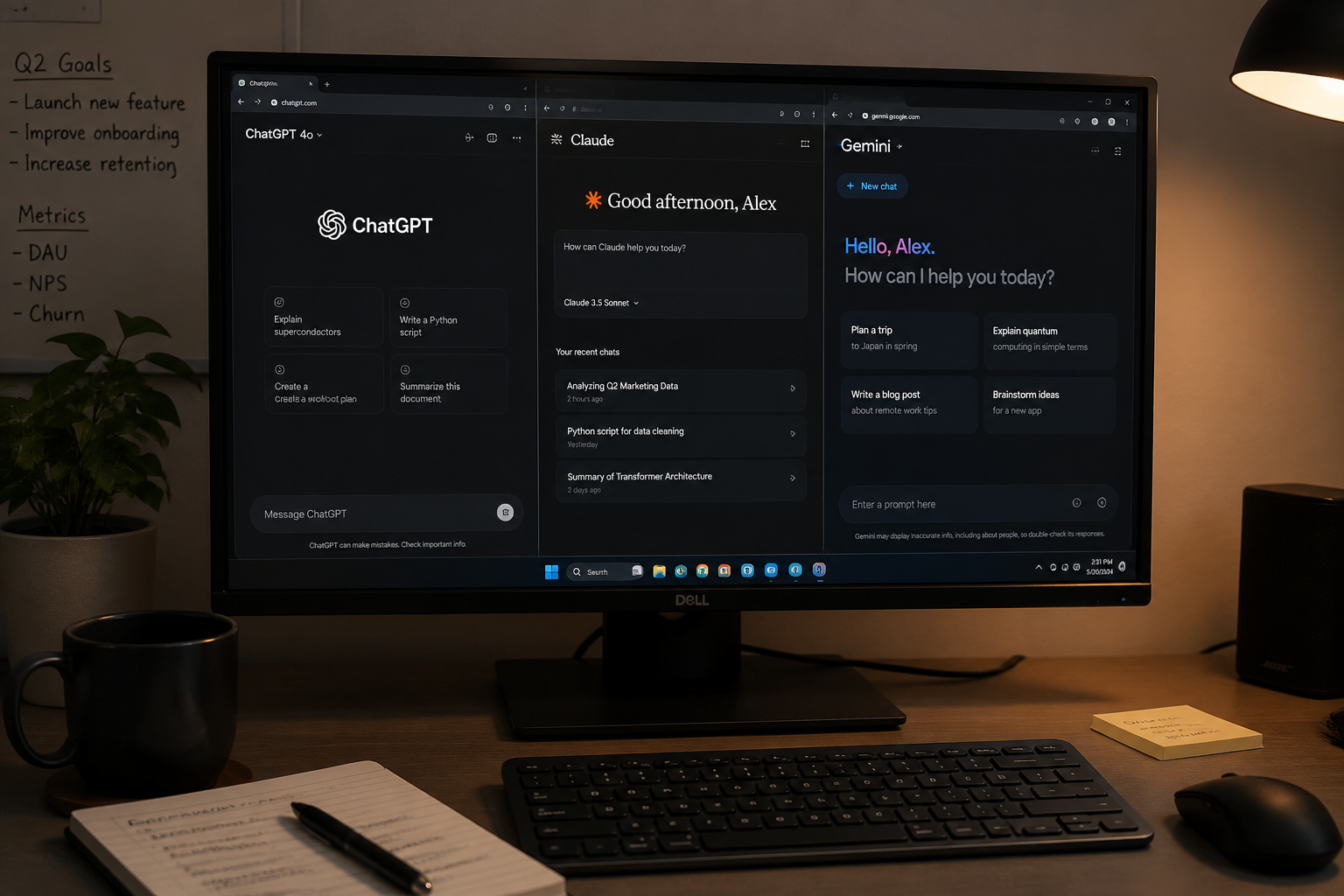
De meeste mensen beginnen op hun werk op dezelfde manier met AI: ze openen een chatbot, typen een vraag in en hopen dat het antwoord nuttig is. Dat werkt wel voor kleine klusjes. Maar echt werk bestaat zelden uit één simpele vraag.
De meeste mensen hebben geen uitgebreidere lijst met AI-tools nodig. Wat ze nodig hebben, is een aantal betrouwbare werkprocessen die ze elke week opnieuw kunnen gebruiken.
In de dagelijkse kantoorpraktijk kan dat betekenen dat je notulen van vergaderingen omzet in een takenlijst, een ruw rapport omzet in dia’s, productafbeeldingen maakt voor een offerte, een YouTube-link of transcript omzet in een kort videoplan, gegevens uit spreadsheets samenvat, e-mails voor klanten opstelt of één document aanpast voor gebruik in verschillende formaten.
Deze handleiding bevat praktische voorbeelden van AI-workflows. Elk voorbeeld begint met een concrete werksituatie, laat zien wat er moet worden voorbereid, geeft een bruikbare prompt en legt uit welke menselijke controle nog nodig is. Ook wordt uitgelegd wanneer het zinvol is om meerdere AI-modellen vergelijken in plaats van uit te gaan van één standaardoptie.

Alles-in-één AI-platform voor schrijven, afbeeldingen en video's maken met GPT-5, Nano Banana en meer
De eenvoudige regel: geef AI echt werkmateriaal
De meest voorkomende fout is om te beginnen met een vaag verzoek:
Help me dit te verbeteren.Een betere manier is om de AI het materiaal te geven dat je al hebt en de output die je daadwerkelijk nodig hebt:
Ik moet deze notulen van de vergadering omzetten in een takenlijst voor mijn team.

Gebruik alleen de onderstaande notulen.
Maak een overzicht van:
1. belangrijke beslissingen
2. actiepunten
3. verantwoordelijke voor elk punt
4. deadline, indien vermeld
5. risico’s of openstaande vragen

Als de verantwoordelijke of de deadline onduidelijk is, schrijf dan "moet worden bevestigd"."
Die werkwijze is toepasbaar op de meeste kantoortaken. Begin met echte notities, e-mails, rapporten, spreadsheets, schermafbeeldingen, productbeschrijvingen of transcripties. Vraag vervolgens de AI om iets te maken dat je kunt gebruiken: een briefing, een overzicht van dia’s, een antwoord, een tabel, een afbeeldingsopdracht of een storyboard voor een video.
1. Maak van vergadernotities een overzichtelijke takenlijst
Een veelvoorkomend probleem op kantoor is de vergadering die productief lijkt, maar eindigt zonder dat er duidelijk is wie waarvoor verantwoordelijk is. Mensen bespreken lanceringsdata, klantproblemen, budgetkwesties, ontwerpwijzigingen en vervolgacties. Na afloop moet iemand het gesprek omzetten in een concrete takenlijst.
AI is hier nuttig omdat de input al beschikbaar is: ruwe aantekeningen, een transcriptie of gekopieerde chatberichten. De output hoeft geen gepolijst essay te zijn. Het moet een takenlijst zijn waarmee het team aan de slag kan.
Gebruik deze prompt:
Zet deze notities van de vergadering om in een takenlijst.

Gebruik alleen de onderstaande notities.

Maak een overzicht van:
1. belangrijke beslissingen
2. actiepunten
3. verantwoordelijke voor elk punt
4. deadline, indien vermeld
5. risico's
6. openstaande vragen

Als de verantwoordelijke of de deadline onduidelijk is, schrijf dan "moet worden bevestigd".
Houd het overzicht beknopt en overzichtelijk.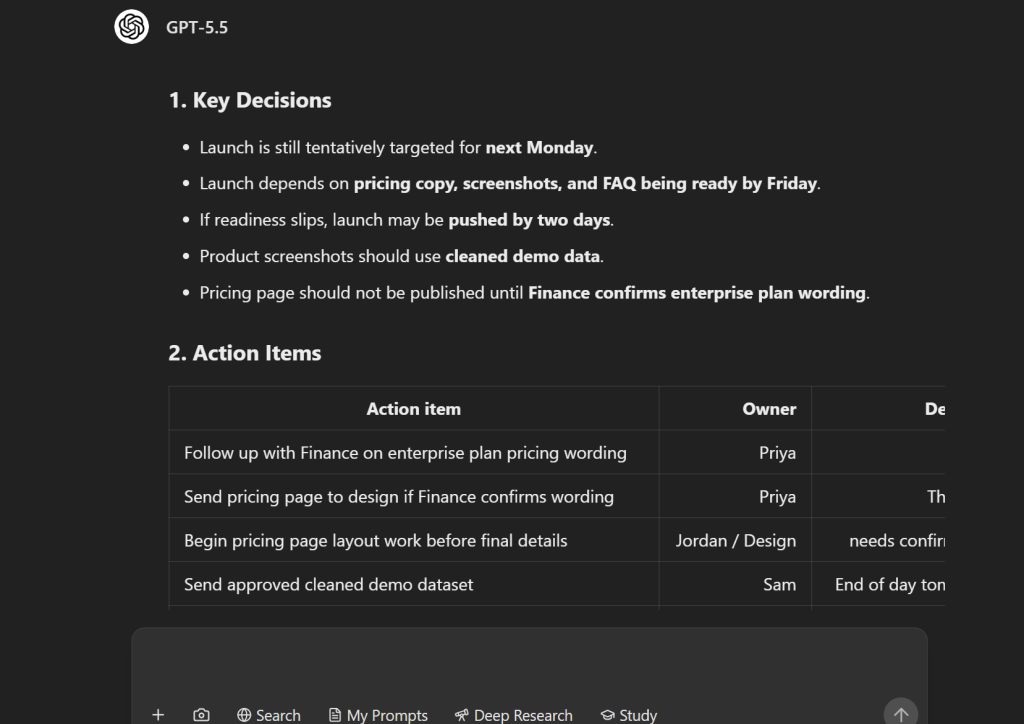
Controleer zelf de namen van de verantwoordelijken en de deadlines voordat je het resultaat verstuurt. AI kan de notities ordenen, maar mag geen verantwoordelijkheden toewijzen waar het team niet mee heeft ingestemd.
2. Dia’s maken op basis van een conceptverslag
Veel mensen beginnen een presentatie niet met een leeg blad. Ze gaan uit van een ruw verslag, een notitie van een vergadering, een productupdate of een paar opsommingstekens. Het moeilijkste is om te bepalen wat er op de dia’s moet komen, niet om PowerPoint te openen.
AI kan helpen door van een ruw document een presentatiestructuur te maken: titelpagina, probleemstelling, belangrijkste bevindingen, aanbeveling, tijdschema en volgende stappen. Als het platform het genereren van presentaties ondersteunt, kun je sneller van een overzicht naar conceptdia’s gaan.
Gebruik deze prompt:
Maak van dit rapport een presentatie van 6 dia’s voor [doelgroep].

Maak het volgende:
1. titel van de dia
2. hoofdpunt voor elke dia
3. 3-5 opsommingstekens per dia
4. voorgesteld beeldmateriaal voor elke dia
5. sprekersnotities

Doelgroep:
[leiding / klant / intern team]
Doel:
[informeren / overtuigen / goedkeuring verkrijgen / de voortgang toelichten]
Zorg ervoor dat de taal duidelijk en zakelijk is. Voeg geen feiten toe die niet in het rapport staan.
Hier heb ik het gevonden Yukie op GlobalGPT bijzonder handig. Toen ik een ruw rapport moest omzetten in een presentatie, wilde ik niet beginnen met een lege diapresentatie. Yukie heeft een speciale Slides-optie, dus de werkwijze voelde heel natuurlijk aan: het bronmateriaal plakken, om een structuur voor de presentatie vragen en vervolgens de dia-titels, opsommingstekens en sprekersnotities bijwerken.
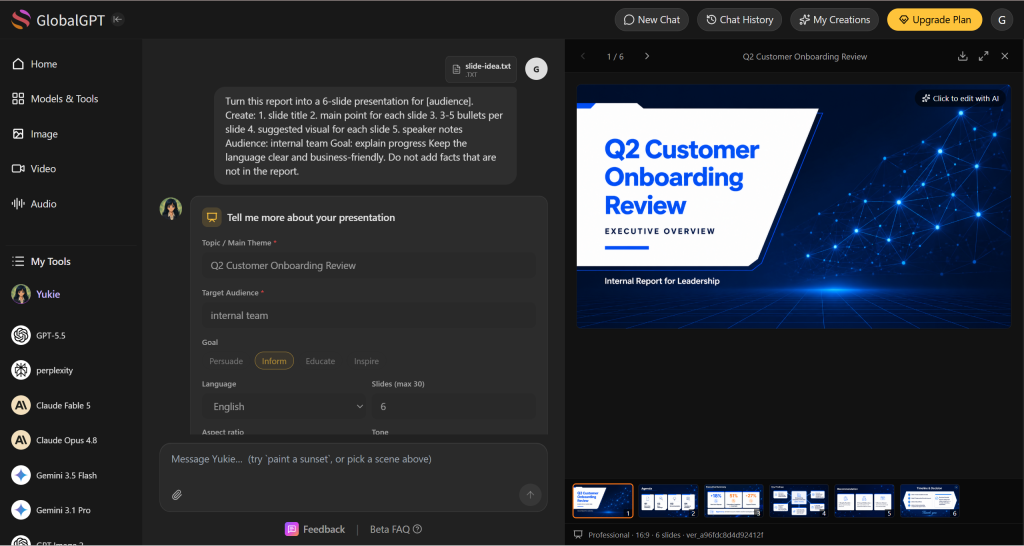
Het nuttigste onderdeel is vaak de opbouw van de dia’s. AI kan helpen bepalen wat er op elke dia thuishoort, maar je moet het verhaal, de cijfers en de beweringen toch nog even controleren voordat je de presentatie geeft.
3. Productafbeeldingen maken voor een offerte of advertentie
Kantoorwerk bestaat niet alleen uit tekst. Een verkoopvoorstel, productpagina, e-commercevermelding, pitchdeck of campagnebriefing heeft vaak een productafbeelding, een gebruiksscène of een visueel concept nodig. Als je geen ontwerper tot je beschikking hebt, kan het genereren van afbeeldingen met behulp van AI helpen bij het maken van conceptafbeeldingen of mock-ups.
Dit werkt het beste als je specifieke productdetails geeft. Vraag niet om “een mooie productfoto”, maar beschrijf het product, de doelgroep, de omgeving, de camerahoek, de stijl en waar de foto gebruikt gaat worden.
Gebruik deze prompt:
Maak een strakke productafbeelding voor een zakelijk voorstel.

Product:
[productbeschrijving]
Publiek:
[beschrijf de koper]
Scène:
[bureau-opstelling / thuiskantoor / e-commerce op witte achtergrond / lifestyle-opstelling]
Stijl: professioneel, realistisch, heldere belichting, veel detail Vereisten: – het product duidelijk in beeld brengen – rommel vermijden – rechts ruimte vrijhouden voor de koptekst – geen nep-logo’s
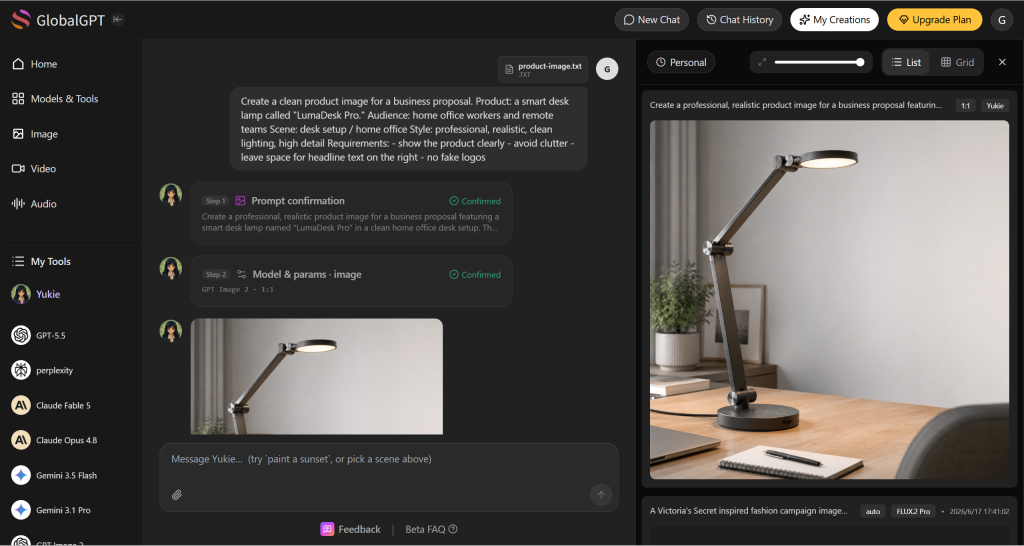
Voor zakelijk gebruik dient u gegenereerde afbeeldingen als concepten te beschouwen, tenzij ze het product nauwkeurig weergeven. Als de afbeelding bedoeld is voor een productvermelding, zorg er dan voor dat deze klanten niet misleidt wat betreft afmetingen, kenmerken, materialen of merknaam.
4. Maak van een YouTube-link of transcript een plan voor een korte video
Bij videoprojecten wordt vaak uitgegaan van bestaand materiaal: een webinar, een productdemo, een YouTube-video, een interview, een trainingsfilmpje of een klantverhaal. Het team heeft misschien geen volledig nieuwe video nodig die helemaal vanaf nul wordt gemaakt. Mogelijk hebben ze behoefte aan een korte samenvatting, een paar ideeën voor filmpjes, een script voor een voice-over of een storyboard voor een social-media-video van 30 seconden.
AI kan helpen de nuttige delen eruit halen en zet deze om in een videoplan. Als je een YouTube-link, transcriptie of samenvatting hebt, gebruik die dan als bronmateriaal. Als het platform het genereren van video’s ondersteunt, kun je het plan vervolgens omzetten in een kort concept of visueel ontwerp.
Gebruik deze prompt:
Gebruik dit YouTube-transcript om een videoplan van 30 seconden op te stellen.

Maak:
1. drie opties voor een pakkende opening
2. een storyboard per scène
3. een script voor de voice-over
4. tekst op het scherm
5. suggesties voor beeldmateriaal
6. een afsluitende oproep tot actie

Zorg ervoor dat de boodschap nauwkeurig overeenkomt met het transcript.
Verzin geen beweringen of citaten.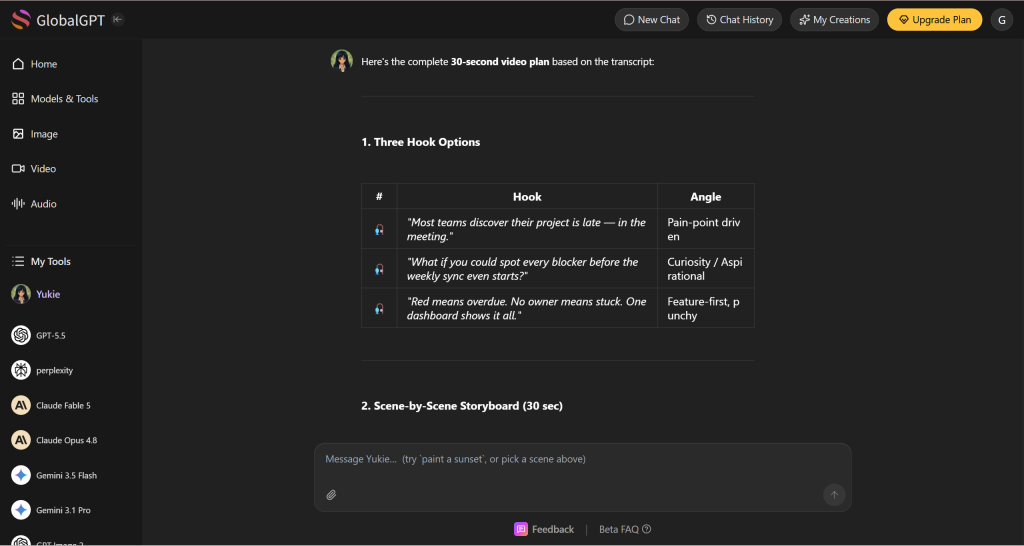
Deze workflow is nuttig voor marketing, opleidingen en interne communicatie. De stap waarbij een medewerker de inhoud controleert, is belangrijk: controleer of het script de oorspronkelijke video getrouw weergeeft en niet beweringen verzinnen die de spreker niet heeft gedaan.
5. Een export uit een spreadsheet samenvatten en omzetten in beslissingen
Spreadsheets zijn vaak de plek waar veel kantoorwerk vastloopt. Een projectoverzicht, een exportbestand met verkoopcijfers, een vragenlijst met antwoorden, een voorraadlijst of een begrotingsbestand bevat misschien wel het antwoord, maar niemand heeft zin om honderden rijen door te spitten.
AI kan samenvatten de tabel, wijst uitschieters aan en stelt grafieken voor. Dit is vooral handig als u de zakelijke vraag kent: wat is achterstallig, wat is er veranderd, waar zitten de risico’s, of wat moeten we nu doen?
Gebruik deze prompt:
Analyseer deze spreadsheet-export.

De kolommen zijn:
[uitleg bij de kolommen]
Ik wil graag weten: 1. wat er is veranderd 2. wat achterstallig is 3. wat geblokkeerd is 4. wat de aandacht van het management vereist 5. welke grafieken dit het beste zouden illustreren Stel het volgende op: - samenvatting voor het management - overzicht van kwesties met hoge prioriteit - aanbevolen vervolgacties - drie suggesties voor grafieken Meld eventuele problemen met de gegevenskwaliteit.Voor onderzoeksintensieve kantoortaken, De opties voor documenten, tabellen en zoeken van Yukie zijn het handigst. Ik kan het vragen om een document op te stellen, rommelige informatie in een tabel te ordenen of op internet naar aanvullende informatie te zoeken. Daardoor is het handig voor rapporten, notulen van vergaderingen, aantekeningen bij marktonderzoek en besluitnota’s.
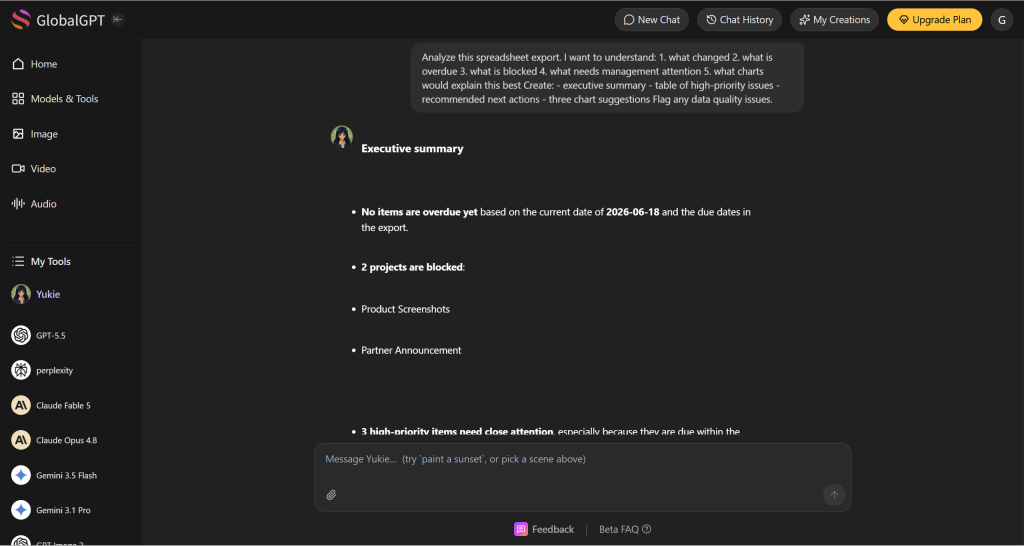
Controleer altijd of de AI de kolommen correct interpreteert. Als het resultaat gevolgen heeft voor het budget, de personeelsbezetting, klanten of deadlines, controleer dan de cijfers voordat je actie onderneemt.
6. Klantmails opstellen zonder de persoonlijke toon te verliezen
Veel zakelijke e-mails volgen hetzelfde patroon: reageren op een vraag van een klant, een vertraging toelichten, de volgende stappen samenvatten, om ontbrekende informatie vragen of navolging geven na een telefoongesprek. AI kan deze berichten sneller opstellen, maar de tekst mag niet robotachtig klinken of te veel beloven.
Deze werkwijze is het nuttigst als je wat achtergrondinformatie geeft: wat er is gebeurd, wat de klant nodig heeft, wat je kunt beloven en wat je niet kunt beloven.
Voorbeeldscenario om in te voegen:
Gebruik deze prompt:
Stel een antwoord voor de klant op aan de hand van het onderstaande bericht en de context.

Bericht van de klant:
[bericht plakken]
Context:
[leg uit wat er is gebeurd]
Regels: - beloof niets wat niet in de context wordt vermeld - houd de toon professioneel en behulpzaam - erken de bezorgdheid van de klant - vraag indien nodig om ontbrekende informatie Maak: 1. beknopte versie 2. vriendelijkere versie 3. dingen die ik niet mag beloven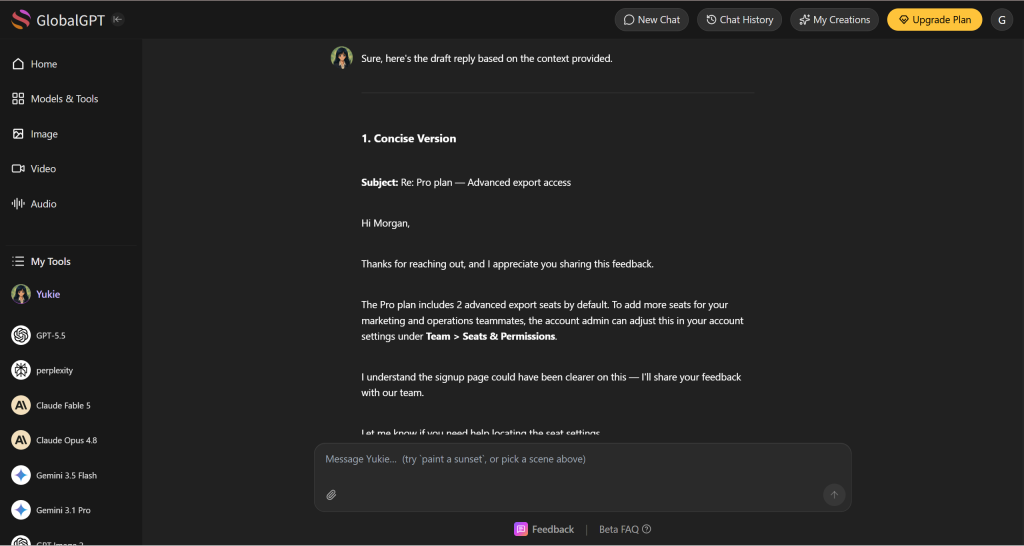
Nadat ik een paar werkwijzen had uitgeprobeerd, begon ik Yukie steeds minder als een chatbot te zien en steeds meer als een kleine kantoorwerkplek. Het handige eraan is niet zozeer een bepaalde functie op zich, maar de manier waarop tekst, zoekopdrachten, tabellen, dia’s, afbeeldingen en video’s met elkaar kunnen worden gecombineerd. binnen één taak.
Hoe kies je de juiste AI-tool voor elke kantoortaken?
Verschillende kantoortaken vragen om verschillende sterke punten van AI.
| Werktaak | Nuttige AI-kracht | Praktische resultaten |
|---|---|---|
| Notulen van de vergadering | Samenvatting van lange teksten | Besluiten en actiepunten |
| PPT-generatie | Structureren en herschrijven | Overzicht van de dia’s en sprekersnotities |
| Productafbeelding | Beeldgeneratie | Productafbeeldingen en campagne-ideeën |
| YouTube naar video | Samenvatting en videoplanning | Script, storyboard, tekst op het scherm |
| Exporteren naar spreadsheet | Analyse en grafiekplanning | Samenvatting, risico’s, aanbevolen grafieken |
| E-mailadres van de klant | Schrijfstijl en toonregeling | Beknopte en hartelijke ontwerpantwoorden |
| Hergebruik van inhoud | Workflow met meerdere modellen | E-mail, dia’s, afbeelding als inspiratiebron, videoplan |
Voor eenvoudige schrijfopdrachten kan één taalmodel volstaan. Voor werk dat zich uitstrekt over tekst, beeldmateriaal en video bespaart een platform met meerdere modellen tijd, omdat je het project niet in afzonderlijke tools opnieuw hoeft op te bouwen.
Veelgemaakte fouten bij het gebruik van AI op het werk
De eerste fout is dat je AI te weinig context geeft. “Maak dit beter” levert meestal een algemeen resultaat op. Goede prompts bevatten informatie over de doelgroep, het bronmateriaal, het formaat, de beperkingen en de beoordelingsregels.
De tweede fout is dat men voor elke taak één en hetzelfde model gebruikt. Een model dat goed kan schrijven, is misschien niet de beste keuze voor afbeeldingen, videoplanning, gegevensanalyse of de opbouw van dia’s.
De derde fout is het overslaan van de controle. AI kan concepten opstellen, samenvattingen maken, vergelijkingen uitvoeren en ideeën genereren, maar mag niet de uiteindelijke beslissingsbevoegdheid hebben als het gaat om beloften aan klanten, financiële gegevens, productclaims of het bedrijfsbeleid.
De vierde fout is dat er geen echte schermafbeeldingen of voorbeelden worden gebruikt. Als je over AI-workflows schrijft of een presentatie daarover geeft, maken echte schermafbeeldingen van taken het advies geloofwaardiger, omdat lezers dan kunnen zien wat er daadwerkelijk is gedaan.
Veelgestelde vragen: AI-tips om effectief te werken
Wat is de beste manier om AI op het werk in te zetten?
De beste manier om AI op het werk in te zetten, is door te beginnen met een terugkerende taak, de AI echt bronmateriaal te geven, een specifieke uitvoer te vragen en het resultaat te controleren voordat je het gebruikt.
Kan AI PowerPoint-presentaties maken voor kantoorwerk?
Ja. AI kan rapporten, notulen van vergaderingen en projectupdates omzetten in een overzicht van dia’s, sprekersnotities en presentatietekst. Je moet wel nog steeds de logica, de gegevens en de uiteindelijke opmaak controleren.
Kan AI productafbeeldingen genereren?
Ja. AI-beeldmodellen kunnen productconcepten, visuele voorstellen, lifestyle-scènes en conceptontwerpen voor campagnes genereren. Zorg er bij echte productvermeldingen voor dat de afbeelding geen verkeerd beeld geeft van het daadwerkelijke product.
Kan AI YouTube-video’s omzetten in ideeën voor korte video’s?
Ja, als je een YouTube-link, transcriptie of samenvatting aanlevert. AI kan intro’s, scripts, storyboards en ondertitels genereren. Controleer altijd of het resultaat een getrouwe weergave is van de originele video.
Waarom zou je een platform voor meerdere modellen gebruiken?
Een platform met meerdere modellen is handig wanneer je met verschillende formaten werkt. Je hebt wellicht een taalmodel nodig voor het schrijven, een beeldmodel voor visuele elementen en een videomodel voor filmpjes of storyboards.
Laatste conclusie
AI werkt op kantoor het beste wanneer het wordt ingezet voor een concrete taak: een vergadering samenvatten, een PowerPoint-presentatie maken, productafbeeldingen ontwerpen, een YouTube-transcript omzetten in een videoplan, een spreadsheet analyseren, e-mails voor klanten opstellen of één document hergebruiken voor verschillende doeleinden.
Begin met één workflow die je elke week herhaalt. Geef de AI het daadwerkelijke bronmateriaal, bepaal wat de output moet zijn, bekijk het resultaat en verbeter de prompt voor de volgende keer dat je de workflow uitvoert.
Voor teams die behoefte hebben aan tools voor tekst, afbeeldingen en video op één plek, kan GlobalGPT dit soort werk ondersteunen door verschillende AI-modellen in één werkruimte samen te brengen, waardoor een project van ruw materiaal naar een afgewerkt bedrijfsdocument kan worden omgezet zonder tussen afzonderlijke tools te hoeven schakelen.





