

Kort antwoord
Met ChatGPT kunnen sommige wazige foto’s door middel van beeldbewerking scherper worden gemaakt. Vraag om een ingetogen bewerking en vergelijk vervolgens het gezicht, de tekst en de randen met het origineel. Bij ernstige onscherpte ontstaan er hiaten die door AI kunnen worden opgevuld met aannemelijke nieuwe details, waardoor een scherper beeld nog steeds kan afwijken van wat er oorspronkelijk is gefotografeerd.
Het beste uitgangspunt is het grootste originele bestand dat je hebt. Een ietwat wazige telefoonfoto, een piepklein exemplaar uit een berichten-app en een beschadigde papieren foto vragen om een verschillende aanpak. Voordat je “maak er 4K van” intypt, moet je eerst bepalen of je scherpere randen, een grotere afbeelding of een creatieve reconstructie nodig hebt.
Voor een specifieke uitbreidingsstap, HD-opschaling van GlobalGPT biedt je een formulier voor bronafbeeldingen met optionele gezichtsverbetering. Je kunt in dezelfde werkruimte ook een afzonderlijke bewerking op basis van een prompt uitvoeren als de afbeelding nog een andere visuele aanpassing nodig heeft. Die combinatie is handig als je wilt voorkomen dat je aparte abonnementen moet afsluiten voor het dagelijks genereren en bewerken van afbeeldingen.
Kan ChatGPT een foto scherper maken?
Ja, maar wel met beperkingen. Je kunt een foto uploaden en vragen om een bewerking die de schijnbare scherpte ervan verbetert. De relevante vraag is in hoeverre de bewerking het beeld verandert. Scherpere wimpers of een strakker ogende stof kunnen er overtuigend uitzien, zelfs als hun exacte vorm afwijkt van die in de bronfoto.
Vier bewerkingen worden vaak aangeduid als “onscherpte verwijderen”.” Slijpen verhoogt het randcontrast. Ruisonderdrukking vermindert vlekjes en korreligheid. Opschaling voegt pixels toe, zodat een kleine afbeelding op grotere schaal kan worden weergegeven. Generatieve reconstructie sinthetiseert details op basis van de bron en uw instructies. Een AI-workflow kan deze bewerkingen combineren, maar ze zijn bedoeld om verschillende problemen op te lossen.
Dit onderscheid is van belang voor gezichten en tekst. Een subtiele bewerking van een gezinsfoto kan nuttig zijn voor een kleine afdruk, zelfs als de fijne textuur daardoor verandert. Een gereconstrueerd serienummer, handtekening of productlabel zou echter verkeerde informatie kunnen overbrengen. Beoordeel het resultaat op basis van wat de afbeelding volgens jou moet behouden.
OpenAI's documentatie over het genereren van afbeeldingen beschrijft beeldbewerking en de beperkingen op het gebied van tekstweergave, consistentie en nauwkeurige plaatsing. Dat zijn goede redenen om verder te kijken dan alleen de scherpte. Voor meer ideeën over beeldbewerking kun je onze handleidingen raadplegen over afbeeldingen bewerken met ChatGPT en beelden verbeteren met ChatGPT.
Kies de juiste oplossing voor de onscherpte
Zoom in op een kopie van het origineel voordat je de foto bewerkt. Strepen in een bepaalde richting duiden op beweging van de camera of het onderwerp; gelijkmatig vage randen duiden op een onscherpe foto. Vierkante blokken en een vlekkerige textuur wijzen vaak op compressie of een kleine bron die te ver is uitgerekt. Er kunnen meerdere problemen in één foto voorkomen.
Koppel het symptoom aan de eerste stap
| Wat je ziet | Begin hier | Let op |
|---|---|---|
| De randen zijn enigszins vaag, maar de relevante details zijn nog steeds zichtbaar | Probeer het eens met een lichte verscherping of een subtiele beeldbewerking. | Heldere contouren en een knapperige textuur door te veel te slijpen. |
| Een heel klein afbeeldinkje dat er wazig uitziet als je het vergroot | Zoek het originele bestand en vergroot vervolgens een kopie tot het gewenste formaat. | Een groter bestand kan nog steeds verzonnen fijne details bevatten. |
| Korrelig og schaduwen of gekleurde vlekjes | Probeer eerst de lichte ruisonderdrukking uit voordat je de scherpte beoordeelt. | Een gladde, wasachtige huid en een onzichtbare stofstructuur. |
| Sporen van sterke bewegingen of een ernstig mislukte scherpstelling | Zoek een ander beeld; gebruik reconstructie alleen als een benadering volstaat voor de taak. | Gewijzigde gelaatstrekken, belettering en vormen van voorwerpen. |
| Verbleekte, bekraste of slecht gefotografeerde afdrukken | Maak een scherpe, goed belichte scan en behandel vervolgens beschadigingen en onscherpte afzonderlijk. | Schittering, scantextuur en het op agressieve wijze verwijderen van echte details. |
Bekijk de ogen, het haar en de stof in de onderstaande voorbeelden van portretfoto’s. Pas bij je eigen foto de eerste stap toe die overeenkomt met het zichtbare probleem: onscherpe randen, ruis, een kleine lichtbron of fysieke schade.
Een digitale foto raakt niet onscherp alleen maar omdat hij ouder wordt. Het papieren origineel kan verbleken of beschadigd raken, en een digitale kopie kan aan kwaliteit inboeten door herhaalde compressie, schermafbeeldingen of aanpassing van het formaat. Als je het oudere bestand terugvindt of de afdruk opnieuw inscant, krijg je vaak meer bruikbare details dan bij een nieuwe AI-bewerking.
Hoe vraag je ChatGPT om een foto scherper te maken?
Begin met één foto en één duidelijke instructie. Door het origineel te uploaden in plaats van een screenshot, krijgt de bewerker meer informatie om mee te werken. Bewaar een onbewerkte kopie, zodat je later kunt vergelijken.
- Upload de grootste beschikbare bron. Gebruik waar mogelijk het originele camerabestand of een scan. Een gedownloade voorbeeldafbeelding van sociale media is meestal een minder goed uitgangspunt.
- Geef een beschrijving van het probleem en het beoogde gebruik. Geef aan of de afbeelding een lichte onscherpte, bewegingsonscherpte of scanfouten vertoont, en of u een kleine afdruk, een profielfoto of een grotere afbeelding voor weergave wilt.
- Vraag expliciet om een bewerkte afbeelding. Geef aan wat er moet veranderen en wat hetzelfde moet blijven. Als het antwoord alleen advies bevat, vraag dan of het de bewerkte versie kan maken aan de hand van de geüploade foto.
- Controleer de eerste uitvoer voordat je een nieuwe doorloop uitvoert. Vergelijk dezelfde gezichts-, label- en randgebieden. Dien één specifiek verzoek om nadere informatie in of neem opnieuw contact op met de bron als belangrijke details zijn weggedreven.
Een ChatGPT-prompt om lichte onscherpte te verhelpen
Opdracht 1 · Zachte helderheid
Bewerk deze geüploade foto om de lichte onscherpte te verminderen en de helderheid op een natuurlijke manier te verbeteren. Behoud dezelfde persoon, gezichtsverhoudingen, gezichtsuitdrukking, haarlijn, kleding, achtergrond en kadrering. Pas slechts in beperkte mate verscherping en lichte ruisonderdrukking toe. Houd de huidtextuur natuurlijk. Behoud alle bestaande teksten en logo's. Als een detail te wazig is om te herstellen, laat het dan zacht in plaats van er een scherp detail van te maken. Lever de bewerkte afbeelding in.
Beschouw dit als richtlijnen voor de bewerking en controleer vervolgens het resultaat. Bij een aanwijzing als “het gezicht behouden” is nog steeds een gezichtsvergelijking nodig. Voeg bij een productfoto precies die details toe die van belang zijn: de dop van de fles, de stiksels, de indeling van het etiket of het silhouet.
Een tekst voor een oude, gescande foto
Opdracht 2 · Een scan herstellen
Restaureer deze gescande foto op subtiele wijze. Verwijder zichtbaar stof en kleine krasjes, breng het vervaagde contrast in evenwicht en verbeter de lichte onscherpte. Behoud het originele gezicht, de leeftijd, de uitdrukking, het kapsel, de kleding, de compositie en de fotografische korrel. Behoud de originele zwart-wit- of kleurbehandeling. Laat onduidelijke gezichtsdetails subtiel. Lever één bewerkte afbeelding in zonder objecten toe te voegen of de scène te wijzigen.
Maak eerst een schone scan. Als scannen niet mogelijk is, fotografeer de afdruk dan recht van voren bij gelijkmatig licht en vermijd reflecties. Het inkleuren is een aparte creatieve keuze; als je hierom in dezelfde opdracht vraagt, wordt het moeilijker om een getrouwe vergelijking te maken.
Een aanpassing wanneer de eerste bewerking te ingrijpend is
Opdracht 3 · Een te ver doorgevoerde bewerking terugdraaien
Gebruik de oorspronkelijk geüploade foto als referentie. Maak een subtielere versie dan de vorige bewerking. Verminder de heldere contouren rond de randen en de gladstrijking van de huid. Behoud de oorspronkelijke oogvorm, glimlach, haarlijn en gezichtsverhoudingen. Laat een beetje natuurlijke korrel en zachtheid behouden. Pas alleen de helderheidsbewerking aan; houd de compositie en kleuren zo dicht mogelijk bij het origineel.
Als je door herhaaldelijk bewerken steeds van onderwerp afdwaalt, stop dan met die reeks bewerkingen en ga terug naar het origineel. Een standaardbewerkingsprogramma met instelbare verscherping en ruisonderdrukking biedt je een directere manier om kleine aanpassingen aan te brengen. Bij ernstige onscherpte kan het nodig zijn om een geheel andere foto te kiezen.
Hoe ziet een bruikbaar resultaat eruit?
Een bruikbaar resultaat komt beter tot zijn recht op de afmeting waarop je het daadwerkelijk gaat gebruiken, terwijl het nog steeds hetzelfde onderwerp weergeeft. Vergelijk eerst het origineel en de uitvoer bij dezelfde uitsnede en weergavegrootte. Bekijk vervolgens de fijne details op volledige grootte. Door een afbeelding te verkleinen kunnen gebreken verborgen blijven; door een afbeelding te vergroten kan extra textuur indrukwekkender lijken dan het in werkelijkheid is.

In dit zachte portret bieden het haar, de ogen en de kleding je verschillende delen om nader te bekijken. De algemene restauratie-instructie naast de afbeelding laat veel keuzemogelijkheden open. In meer precieze instructies moet je aangeven welke kenmerken je wilt behouden en in hoeverre je de afbeelding wilt aanpassen.

Op de tweede afbeelding is de fijne textuur beter te zien. Kijk goed naar de vorm van het oog, de haarlijn en het zich herhalende breipatroon. Bij je eigen werk verdienen nieuwe, scherpe details evenveel aandacht als de algehele verbetering. Een resultaat kan aantrekkelijk zijn, maar toch ongeschikt voor een album, een productvermelding of een portret waarbij de gelijkenis voorop staat.
Een gerichte GlobalGPT-workflow voor een wazige foto
Als je vooral een kleine foto wilt vergroten om deze weer te geven, open dan het Full HD-opschaling formulier op GlobalGPT. Hiermee blijven de startopties beperkt: je bronafbeelding en een optionele instelling voor gezichtsverbetering. Kies deze optie als je deze keuzes wilt bekijken voordat je het formulier verstuurt.

- Voeg je bronafbeelding toe. Gebruik het grootste beschikbare origineel en bewaar een aparte, ongewijzigde kopie.
- Kies of je ‘Face Enhance’ wilt gebruiken. Beschouw het bij een portret als een creatieve keuze en controleer daarna de ogen, de mond en de huid. Laat deze functie bij de eerste bewerking uitgeschakeld, want dan is het behoud van de subtiele textuur van het gezicht het belangrijkst.
- Controleer de weergegeven kredietraming en selecteer vervolgens ‘Genereren’. Lees de schatting voor je huidige instellingen door voordat je deze verstuurt.
- Vergelijk het resultaat en sla de bruikbare versie op. Stem de bronafbeelding en de weergavegrootte op elkaar af en bekijk het bestand vervolgens op de beoogde afdruk- of schermgrootte.
De afmetingen van de uitvoer geven aan hoe groot de afbeelding is. Ze geven geen uitsluitsel over de vraag of de wimpers van een persoon, de tekst op een bord of het patroon van een stof wel bij de scène passen. Als die details veranderen, gebruik dan de bron of kies voor een minder ingrijpende bewerkingsmethode.
Gebruik een op een prompt gebaseerde bewerking als je nog een wijziging wilt aanbrengen
Als de foto ook een specifieke visuele aanpassing nodig heeft, open dan Nano Banana 2 op GlobalGPT en gebruik de afbeelding als referentie. Vraag bijvoorbeeld om een minder gele kleurzweem, waarbij het onderwerp en de compositie behouden blijven. Houd het verzoek zo specifiek mogelijk, zodat je kunt zien wat er precies is veranderd door de bewerking.

Kies de afbeelding die je wilt bewerken en voeg vervolgens een opdracht toe waarin je de wijziging beschrijft. De bovenstaande opdracht ‘gentle-clarity’ is een handig uitgangspunt. Gebruik voor een tweede bewerking na het opschalen het geaccepteerde resultaat alleen als de details die je nodig hebt behouden zijn gebleven; ga anders terug naar het origineel.

Houd bij het kiezen van een beeldverhouding rekening met de samenstelling van het bronmateriaal. Een breder of hoger beeld verandert de opdracht, omdat het beeld mogelijk moet worden bijgesneden of aangevuld met achtergrond. Kies de uitvoergrootte op basis van het beoogde gebruik; alleen vragen om 4K zegt nog weinig over hoe nauwkeurig onscherpte moet worden verwerkt.

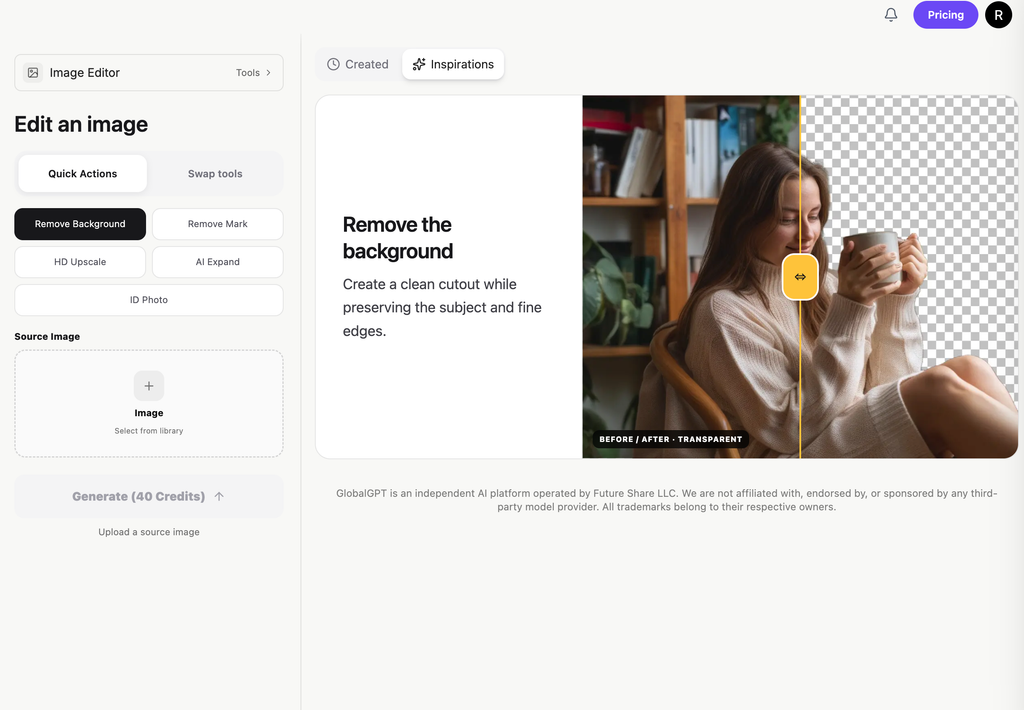
Controleer de referentie, de opdracht, de kadrering en de huidige schatting voordat je de afbeelding genereert. Als de bewerkte afbeelding klaar is, bekijk deze dan nogmaals voordat je hem downloadt of in een andere bewerking gebruikt. Het onderstaande voorbeeld toont de invoervelden en de bedieningselementen voor het genereren; de galerij ‘Inspiraties’ staat los van de foto die wordt bewerkt.

Waar GlobalGPT praktische meerwaarde biedt

Voor iemand die regelmatig portretten, blogillustraties of afbeeldingen voor sociale media maakt, zijn het maken en bewerken vaak onderdelen van dezelfde klus. GlobalGPT combineert deze taken in één abonnement: maak of bewerk een foto met een model zoals Nano Banana 2, en gebruik vervolgens een gespecialiseerde tool zoals HD Upscale om een grotere versie te maken. Zo kun je het aantal afzonderlijke afbeeldingsabonnementen dat je hebt, verminderen.
GlobalGPT Pro: de jaarlijkse aanbieding voor deze workflow
| Item | Openbare aanbieding op 10 oktober 2026 | Wat dit betekent voor een fotowerkproces |
|---|---|---|
| Pro-abonnement | $9,70 per maand, jaarlijks gefactureerd | Een jaarlijkse verplichting, weergegeven als een maandelijks equivalent. |
| Toewijzing van kredieten | 20.000 credits per maand | Er worden maandelijks credits bijgeschreven; bij het uitvoeren van verschillende taken wordt er van het saldo afgeschreven. |
| Kosten van de taak | Controleer de schatting in het bewerkingsformulier. | Controleer de instellingen voor elke run; het bewerken en het later opschalen zijn twee afzonderlijke taken. |
Bron: De openbare prijspagina van GlobalGPT, 10 oktober 2026. Controleer de huidige aanbieding en het volledige te betalen bedrag voordat u zich abonneert.
Het prijsvoordeel komt vooral tot zijn recht als je al verschillende soorten beeldbewerkingen nodig hebt. Probeer voor één foto die iets onscherp is eerst de tools die je al hebt. Bij terugkerende creatie- en bewerkingswerkzaamheden moet je het abonnement afwegen tegen de afzonderlijke diensten waarvoor je dan niet meer hoeft te betalen. Het gaat meer om het nuttige resultaat dan om het aantal gegenereerde versies.
Controleer deze gegevens voordat je de bewerkte foto gebruikt
Een snelle blik op de miniatuurafbeeldingen laat de grote veranderingen zien; bij nauwkeurige inspectie vallen de kleine veranderingen op. Bewaar beide weergaven lang genoeg om de volgende details te kunnen vergelijken:
- Gezichten: Vergelijk de afstand tussen de ogen, de vorm van de glimlach, de haarlijn, de leeftijd en opvallende kenmerken. Wijs een bewerking af waardoor de persoon er anders uitziet.
- Tekst en getallen: Controleer elk teken aan de hand van de bron of een ander betrouwbaar document. Zelfs tekst die er strak uitziet, kan nog steeds onjuist zijn.
- Producten: Controleer logo’s, naden, knopen, aansluitingen en de verpakking. Ook als het oppervlak schoner is, moet het artikel dat je daadwerkelijk verkoopt nog steeds goed te zien zijn.
- Randen en textuur: Let op lichte halo’s, dubbele contouren, een ‘plastic’ uiterlijk en zich herhalende patronen. Beperk de bewerking als deze de foto te veel gaat domineren.
- Eindbestemming: Bekijk de afbeelding op de daadwerkelijke weergave- of afdrukgrootte. Extra pixels hebben alleen zin als het resultaat er op die grootte goed uitziet.
Bewaar bij documenten, identificatiefoto’s of bewijsstukken het origineel en gebruik het onderliggende bestand, een andere foto of een betere scan om onduidelijke details te verduidelijken. Kies bij persoonlijke herinneringen of creatieve afbeeldingen voor de minst ingrijpende bewerking die het door jou gewenste resultaat oplevert.
Veelgestelde vragen
Kan ChatGPT een wazige foto scherp maken?
Door middel van beeldbewerking kan het uiterlijk van sommige wazige foto’s worden verbeterd. Een lichte onscherpte is een beter uitgangspunt dan ernstige bewegingsonscherpte of een zeer klein beeldobject. Vergelijk gezichten, tekst en randen met het origineel voordat je het resultaat gebruikt.
Wat is een goede prompt om een wazig ChatGPT-beeld scherp te maken?
Vraag om een gematigde verscherping en lichte ruisonderdrukking, waarbij het gezicht, de uitdrukking, de kleding, de tekst en de compositie behouden blijven. Geef aan dat onduidelijke details zacht moeten blijven, en bekijk vervolgens de bewerkte afbeelding. De bovenstaande prompt voor ‘zachte helderheid’ biedt een complete uitgangsversie.
Kan ChatGPT tekst uit een wazige afbeelding herstellen?
Door een bewerking kunnen zichtbare tekens weliswaar beter te lezen zijn, maar er kunnen ook letters of cijfers ontstaan die er geloofwaardig uitzien. Controleer de tekst aan de hand van het originele document of een andere betrouwbare bron. Vraag bij onleesbare tekst om een duidelijkere scan of foto.
Wordt een afbeelding scherper als je deze in 4K maakt?
Een grotere afbeelding heeft meer pixels, maar dat betekent op zich nog niet dat ontbrekende details zijn hersteld. Vergelijk het origineel en de afbeelding bij hetzelfde uitsnijdingsgebied en dezelfde weergavegrootte om de scherpte en de getrouwheid te beoordelen.
Moet ik HD Upscale gebruiken of een op opdrachten gebaseerde beeldbewerkingsprogramma?
Kies voor ‘HD Upscale’ als je vooral een groter beeld op het scherm wilt en de instellingen daarop wilt afstemmen. Gebruik een beeldbewerkingsprogramma met opdrachtregels als je ook een waarneembare verandering wilt, zoals kleurcorrectie of het opschonen van een beschadigd gebied. Controleer in beide gevallen de belangrijke details.
Begin met het originele bestand en de kleinste zinvolle wijziging. Probeer de subtiele ChatGPT-prompt voor een lichte zachtheid, of open HD-opschaling voor een gestructureerde workflow bij het vergroten. Bekijk het resultaat voordat je verdergaat met een volgende creatieve bewerking.





