

Ja, maar het nuttige antwoord hangt af van je uitgangssituatie. ChatGPT-record is de gedocumenteerde route voor een live-opname in de macOS-desktopapp, terwijl Spraakdictaat zet een gesproken opdracht om in bewerkbare tekst en ChatGPT Spraak is een gesproken gesprek. Voor een bestaand MP3- of M4A-bestand is een aparte procedure voor het transcriberen van het bestand nodig; ga er niet vanuit dat een algemene bijlage voor chats elk audioformaat accepteert.
Nadat de woorden zijn vastgelegd, GlobalGPT biedt je één werkruimte om het transcript om te zetten in een samenvatting, actielijst, concept of vervolgbericht met behulp van verschillende AI-modellen. Gebruik deze functie wanneer je transcriptie en het schrijven van vervolgteksten in één geïntegreerde workflow wilt uitvoeren.
Welke ChatGPT-audiofunctie heb je nodig?
Welke methode je het beste kunt kiezen, hangt af van of je een tekst voorleest, een gesprek voert, een vergadering opneemt of met een audiobestand begint.
| Je uitgangspunt | De meest geschikte route | Wat het doet | Een grens om in gedachten te houden |
|---|---|---|---|
| Je wilt één opdracht uitspreken | Spraakdictaat | Neemt de audio op, geeft bewerkbare tekst weer en biedt je de mogelijkheid om deze te corrigeren voordat je het bericht verstuurt. | Het betreft een invoerworkflow, geen opgeslagen verslag van een vergadering. |
| Je wilt een mondelinge dialoog | ChatGPT Spraak | Hiermee kun je met ChatGPT praten en in dezelfde chat een gesproken antwoord horen. | OpenAI zegt: Spraaktranscripties zijn geen woordelijke weergaven; Live is bedoeld voor gesprekken waarin de deelnemers om de beurt aan het woord zijn, niet voor het vastleggen van vergaderingen met meerdere sprekers. |
| Je start een vergadering op een Mac | ChatGPT-record | Neemt een sessie op, maakt een transcriptie terwijl je spreekt en opent de gegenereerde notities. | Registreer sessies in de macOS-desktopapp voor Plus-, Pro-, Business-, Enterprise- en Edu-werkruimten; elke sessie duurt maximaal 4 uur. Voor Enterprise- en Edu-werkruimten moet de eigenaar dit inschakelen in de werkruimte-instellingen. |
| Je hebt al een MP3-, WAV- of M4A-bestand | Hulpprogramma voor het transcriberen van bestanden | Het huidige paneel ‘Spraak naar tekst’ van GlobalGPT bevat de bedieningselementen ‘Uploaden’ en ‘Audio opnemen’ en geeft een overzicht van de bestandsformaten mp3, wav en m4a. | Gebruik de speciale bestandsroute voor MP3-, WAV- of M4A-bestanden; voor standaard ChatGPT-chatbijlagen gelden aparte regels. |
| Je hebt tekst nodig uit live-audio in een app | OpenAI Realtime API | Gebruik gpt-live-transcribe voor live binnenkomende audio. |
Volgens de huidige Realtime-handleiding geeft deze route geen woordtijdstempels of sprekerslabels weer. |
| Je hebt luidsprekerlabels nodig in een voltooide opname | OpenAI-bestands-API | Gebruik gpt-4o-transcribe-diarize met diarized_json en de begin- en eindtijden van de segmenten. |
Dit is een workflow voor voltooide bestanden; opnames die langer zijn dan 30 seconden vereisen een opdelingsstrategie. |
| Je hebt tijdcodes per woord of segment nodig, in SRT- of VTT-formaat | OpenAI-bestands-API | Gebruik whisper-1 met de tijdcode of ondertiteling die je nodig hebt. |
De bestandslimieten en modelkeuzes van de API gelden voor het API-eindpunt, en niet automatisch voor de gebruikersinterface van ChatGPT. |
Zie voor de officiële definities Spraakdictaat, ChatGPT Spraak, en ChatGPT-record afzonderlijk. Gebruik voor de API-rijen de OpenAI’s overzicht van de transcriptie en Handleiding voor realtime transcriptie; als je de methode zonder code wilt gebruiken, open dan het GlobalGPT-werkruimte, en voer vervolgens ‘Spraak naar tekst’ in.
Gebruiksaanwijzing voor ChatGPT Record
In de huidige richtlijnen voor Record van OpenAI wordt deze functie vermeld voor de macOS-desktopapp en voor de werkruimten Plus, Pro, Business, Enterprise en Edu. Controleer zowel de instellingen van de werkruimte als het abonnement: in Enterprise- en Edu-werkruimten is Record standaard uitgeschakeld, dus de eigenaar van de werkruimte moet deze functie inschakelen. De onderstaande stappen volgen die gedocumenteerde werkwijze.
Het gedocumenteerde opnameproces
- Open een chat in de macOS-desktopapp en selecteer de Record knop onderaan het chatvenster.
- Verleen bij het eerste gebruik de gevraagde machtigingen voor de microfoon en het systeemgeluid. Als er andere mensen worden opgenomen, vraag dan de toestemming die vereist is volgens de wetgeving die op alle betrokkenen van toepassing is.
- Spreek op een natuurlijke manier terwijl Record uw woorden uitschrijft. Gebruik de knop ‘Stop’ om de huidige opname te pauzeren of te beëindigen; kies CV om dezelfde sessie voort te zetten.
- Als je klaar bent, kies je Stuur. Volgens OpenAI wordt hiermee het transcript geüpload en worden de gegenereerde notities geopend; deze kunnen in de chat als een canvas worden weergegeven of als notities die aan de opname zijn toegevoegd.
- Bekijk de aantekeningen en het transcript nog eens goed voordat je ze verwerkt tot een e-mail, een projectplan, een codeskelet of een ander eindproduct. ChatGPT waarschuwt dat de transcripties fouten kunnen bevatten.
Als je met de X-knop annuleert, zijn de beschikbare opties: Uploaden, Verwijderen of Annuleren. Met Verwijderen wordt de opname verwijderd; met Annuleren ga je terug naar het opnamevenster, zodat je verder kunt gaan. Beschouw de acties Stoppen, Verzenden, Uploaden en Verwijderen niet als onderling uitwisselbaar.
Stroomlimiet en gegevensgrenzen
- Elke vergadering van Record is momenteel beperkt tot 4 uur (240 minuten). Een sessie die de limiet overschrijdt, wordt automatisch beëindigd en er worden notities gegenereerd die als een privé-canvas worden geüpload. OpenAI vermeldt dat limieten en prijzen kunnen veranderen.
- De audio-opnames worden gebruikt voor transcriptie en daarna verwijderd; OpenAI geeft aan dat deze audio-opnames niet worden gebruikt om zijn modellen te trainen.
- Het transcript en het canvas volgen de bewaartermijnen voor het gesprek of de werkruimte. Als het gesprek wordt verwijderd, geeft OpenAI aan dat deze binnen 30 dagen worden verwijderd, tenzij er sprake is van een wettelijke uitzondering op de bewaartermijn.
- Voor particuliere Pro-, Plus- of Free-gebruikers mogen transcripties en canvases worden gebruikt voor trainingsdoeleinden wanneer Het model voor iedereen verbeteren is ingeschakeld. Inhoud uit de Business-, Enterprise- en Edu-werkruimten wordt standaard uitgesloten van de training.
- Record kan meerdere sprekers van elkaar onderscheiden. Als het een naam niet kan herkennen, kan het een algemene aanduiding gebruiken, zoals Spreker 1; de namen van de sprekers kunnen worden gewijzigd nadat de opname is gemaakt. OpenAI geeft aan dat Record het beste werkt in het Engels en dat de nauwkeurigheid in andere talen kan variëren.
Zie voor de huidige regels De prognose van OpenAI voor ChatGPT.
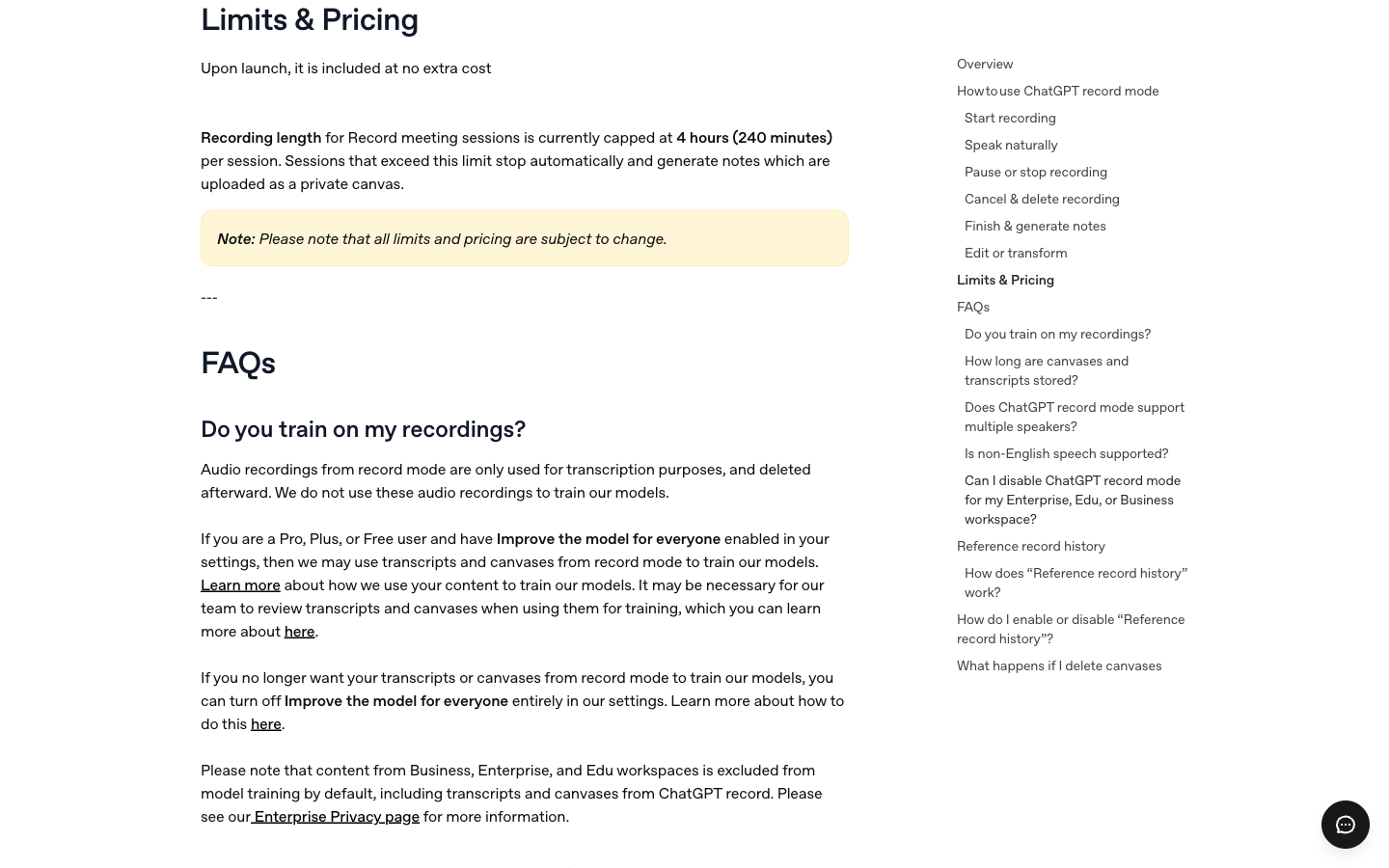
Houd bij een lange vergadering rekening met pauzes en het nakijken van het transcript. Als je de audio verwijdert, betekent dit niet dat het transcript en het canvas ook worden verwijderd.
Hoe transcribeer je een bestaand MP3- of M4A-bestand?
Als je al een audiobestand hebt, kies dan voor een methode die speciaal is bedoeld voor het transcriberen van bestanden. De huidige ‘Speech to Text’-pagina van GlobalGPT biedt Uploaden en Audio opnemen en vermeldt MP3-, WAV- en M4A-bestanden als invoerformaten. De standaardprocedure voor het toevoegen van bijlagen in de chat van ChatGPT kent zijn eigen regels, dus de speciale bestandsroute is de meest praktische keuze wanneer je een bestaande opname wilt indienen.

De afbeelding hierboven toont een oudere interface die is behouden omdat hierop de praktische bedieningselementen voor het uploaden en opnemen te zien zijn. De oude aanduidingen “6 Credits/s” en “15 MB” zijn historisch en mogen niet worden beschouwd als de huidige prijs of limiet. Open de huidige pagina om de ondersteunde formaten, limieten en kosten te controleren voordat je een bestand verstuurt.
- Open de GlobalGPT-werkruimte, open vervolgens ‘Spraak naar tekst’ en kies Transcriberen.
- Kies Uploaden voor een bestaand bestand, of Audio opnemen wanneer je de opname in de tool aanmaakt.
- Controleer het formaat en de accountkosten die in de huidige interface worden weergegeven voordat u de gegevens verstuurt.
- Lees het teruggestuurde transcript door en corrigeer vervolgens namen, getallen en ontkenningen voordat je om een samenvatting vraagt.
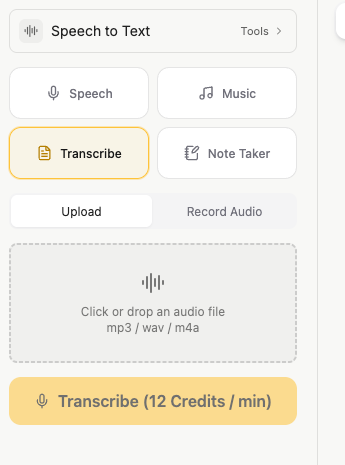
Controleer de huidige kosten van de account voordat je het bestand indient; deze schermafbeelding toont de bedieningselementen, niet het resultaat van een voltooide transcriptietest.
Als het je doel is om van een opname een bruikbaar eindproduct te maken, De werkruimte van GlobalGPT kan na de transcriptiefase plaatsvinden: de tekst opschonen, beslissingen en actiepunten eruit halen en vervolgens de e-mail of het document opstellen in dezelfde werkruimte voor meerdere modellen. Open de tool ‘Speech to Text’ vanuit dat productitem wanneer je met een bestaand bestand aan de slag gaat.
Gebruik van de OpenAI-API voor transcriptie
Als je een app aan het ontwikkelen bent of al een API-client gebruikt, kies dan een transcriptiemodel op basis van de gewenste uitvoer. Dit zijn de opties voor de OpenAI-API; voor ChatGPT-opnames, dicteeropnames, spraakbestanden en gewone chatbijlagen gelden aparte vereisten.
| Wat je nodig hebt | Model | Hoe kies je? |
|---|---|---|
| Een transcriptie van een voltooide opname | gpt-transcribe |
Het door OpenAI aanbevolen instapmodel voor opgenomen spraak in de oorspronkelijke taal. |
| Tekst van live binnenkomende audio | gpt-live-transcribe |
Gebruik een realtime transcriptiesessie. Dit model geeft geen tijdstempels per woord of sprekerslabels weer. |
| Sprekerlabels voor een opname | gpt-4o-transcribe-diarize |
Verzoek diarized_json voor sprekerslabels en de begin- en eindtijden van segmenten. Audio die langer duurt dan 30 seconden vereist chunking-strategie, zoals auto. |
| Tijdcodes of ondertitelingsbestanden | whisper-1 |
Kies tijdcodes voor woorden of segmenten, of SRT/VTT-ondertitels, voor het aanmaken en bewerken van ondertitels. |
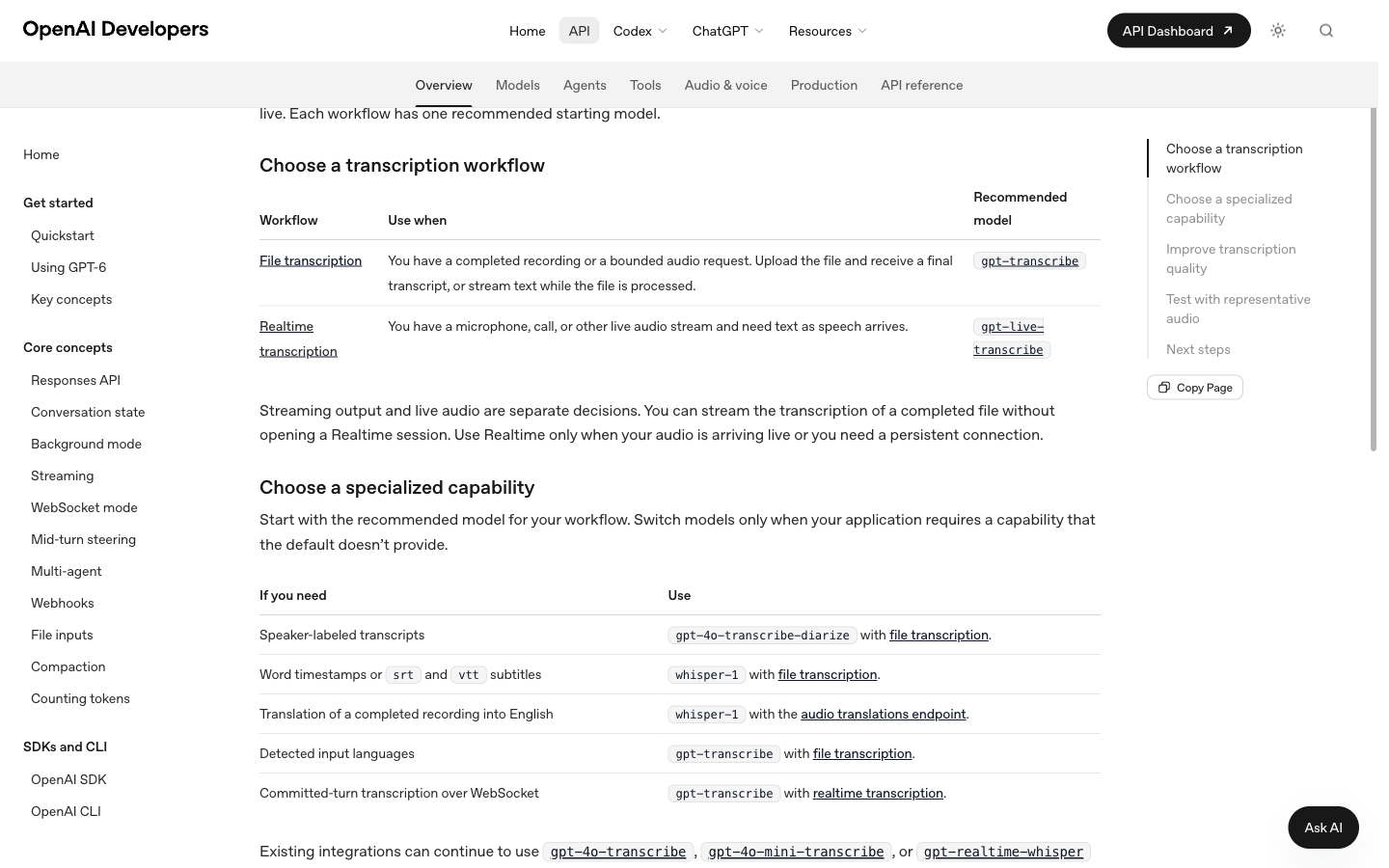
Voor het omzetten van bestanden accepteert de API uploads tot maximaal 25 MB in MP3-, MP4-, MPEG-, MPGA-, M4A-, WAV- of WebM-formaat. Comprimeer grotere opnames of splits ze op in kleinere bestanden, zodat er geen onderbrekingen halverwege een zin ontstaan. Het streamen van het transcript van een voltooid bestand is iets anders dan het live verzenden van microfoonaudio.
In dezelfde workflowgids worden enkele gespecialiseerde uitvoerformaten apart behandeld: gebruik whisper-1 als je via het eindpunt voor audiovertalingen de voltooide opname naar het Engels wilt laten vertalen, gebruik dan gpt-transcribe wanneer je via WebSocket herkenning van invoertalen of transcriptie per beurt nodig hebt, en test met representatieve accenten, ruis, namen, getallen en terminologie voordat je het verkeer naar de productieomgeving verplaatst.
Gegevens over het eindpunt: Overzicht van de transcriptie van OpenAI, handleiding voor het transcriberen van bestanden en Handleiding voor realtime transcriptie.
Wat te doen als er geen transcriptie beschikbaar is
Als een knop niet werkt of het uploaden mislukt, moet je eerst vaststellen welke laag niet beschikbaar is voordat je van tool wisselt. Een ontbrekende opnameknop, een niet-ondersteund audioformaat, een toestemmingsvraag en een fout bij een API-verzoek zijn allemaal verschillende problemen.
- Er ontbreekt een record: Controleer of je in de macOS-desktopapp zit en of de werkruimte een van de momenteel vermelde in aanmerking komende typen is. Bij Enterprise- en Edu-werkruimten moet de eigenaar mogelijk de opnamefunctie inschakelen.
- De microfoon of het systeemgeluid is gedempt: Controleer de machtiging die aan de desktop-app is verleend en zorg ervoor dat de juiste invoer is geselecteerd. Beoordeel de transcriptiekwaliteit niet op basis van een lege opname.
- Uw aanvraag is afgewezen: Controleer het eigen formaat, de grootte en de accountregels van de route. De regel van 25 MB en zeven formaten van de API geldt voor het API-eindpunt; het is geen algemene ChatGPT-bijlageregel.
- Het transcript van The Voice lijkt niet te kloppen: Houd er rekening mee dat OpenAI geen woordgetrouwe transcriptie van de Voice-opname garandeert. Gebruik een gedocumenteerde opname of een bestandsroute wanneer de exacte bewoordingen van belang zijn.
- Het API-verzoek mislukt: Scheid fouten met betrekking tot authenticatie, indeling, grootte, snelheidsbeperking en inhoud voordat je het opnieuw probeert. Registreer het verzoek-ID en de status zonder vertrouwelijke audio in een openbaar ticket op te nemen.
Controleer het transcript voordat je er een samenvatting van maakt
Zelfs een vloeiende samenvatting kan nog steeds een verkeerd getal of een verzonnen eigenaar bevatten. Beschouw het transcript als een voorlopig verslag, vooral wanneer de audio namen, cijfers, meerdere sprekers, achtergrondgeluiden of een taal bevat waarvan de nauwkeurigheid volgens de productbeschrijving kan variëren.
Even snel doorlezen voordat je op de aantekeningen vertrouwt
- Controleer elk getal, elke datum, elke productnaam en elke persoonsnaam aan de hand van de audio-opname.
- Zoek naar ontkenningen zoals niet, nooit en tenzij; als er een kort woord over het hoofd wordt gezien, kan dat de beslissing tenietdoen.
- Maak een onderscheid tussen wat iemand heeft gezegd en wat er uit de samenvatting wordt afgeleid. Zet onduidelijke punten op een controlelijst.
- Als er in de opname meerdere sprekers voorkomen, controleer dan de namen voordat je een actie aan een persoon toewijst.
Handige vervolgvraag: “Houd de formulering uit het transcript aan voor namen, getallen en ontkenningen. Noteer onduidelijke zinsdelen in plaats van te gissen, en stel vervolgens een aparte tabel met actiepunten op, met vermelding van de spreker en het bijbehorende citaat.”
Leg bij een vergadering het originele transcript naast de samenvatting. Markeer bij een lezing of interview onduidelijke passages in plaats van ze stilletjes te “corrigeren”. Als de volgende stap een openbaar artikel of een bericht aan klanten is, laat dan iemand de definitieve tekst goedkeuren.
De geluidsprivacy hangt af van de route
“Audio” is geen algemene bewaarregel binnen ChatGPT. Controleer welke functie de clip heeft aangemaakt, hoe lang het chatgesprek wordt bewaard en of je ervoor hebt gekozen om audio of andere inhoud te delen ter verbetering van het model.
| Route | Audioverwerking | Verwerking van tekst of transcripties | Trainingsgrens |
|---|---|---|---|
| Spraakdictaat | De clip blijft bewaard zolang het chatgesprek in de geschiedenis staat; als het chatgesprek wordt verwijderd, wordt de bijbehorende clip binnen 30 dagen verwijderd, behoudens uitzonderingen op het gebied van beveiliging, wetgeving en eerder losgekoppelde trainingen. | De resulterende tekst wordt een bewerkbaar gebruikersbericht voordat je het verstuurt. | Particuliere gebruikers kunnen dicteeropnames delen om het model te verbeteren; zakelijke gebruikers zijn standaard uitgesloten. |
| ChatGPT-record | Wordt gebruikt voor transcriptie en daarna verwijderd; volgens OpenAI wordt de audio niet gebruikt om modellen te trainen. | Transcript en Canvas volgen de bewaarregel voor gesprekken of werkruimten; als het gesprek wordt verwijderd, worden deze binnen 30 dagen verwijderd, tenzij er een wettelijke uitzondering van toepassing is. | Voor particuliere Pro-, Plus- of Free-gebruikers is de training met transcripties en canvas afhankelijk van het programma ‘Het model voor iedereen verbeteren’; Business-, Enterprise- en Edu-inhoud is standaard uitgesloten. |
| ChatGPT Spraak | Standaardaudio wordt na transcriptie verwijderd, tenzij je ervoor kiest om deze te delen. Live-audio en geavanceerde audio- en videoclips worden na 30 dagen verwijderd, behoudens uitzonderingen op het gebied van beveiliging, veiligheid, juridische kwesties en eerder losgekoppelde gegevens. | Spraak is een gespreksplatform, en het transcript ervan is niet noodzakelijkerwijs een woordelijke weergave. | Voor het delen van audio en video geldt een aparte opt-in. De instellingen voor tekst en transcripties worden afzonderlijk beheerd door Het model voor iedereen verbeteren. |
| OpenAI API | Pas de voorwaarden inzake gebruik en training toe die gelden voor het API-product en uw implementatie. | Uw toepassing bepaalt waar een transcript wordt opgeslagen en wie er toegang toe heeft. | Kopieer de tekst over het bewaren van ChatGPT-gegevens of spraakopnames niet naar een privacyverklaring voor de API. |
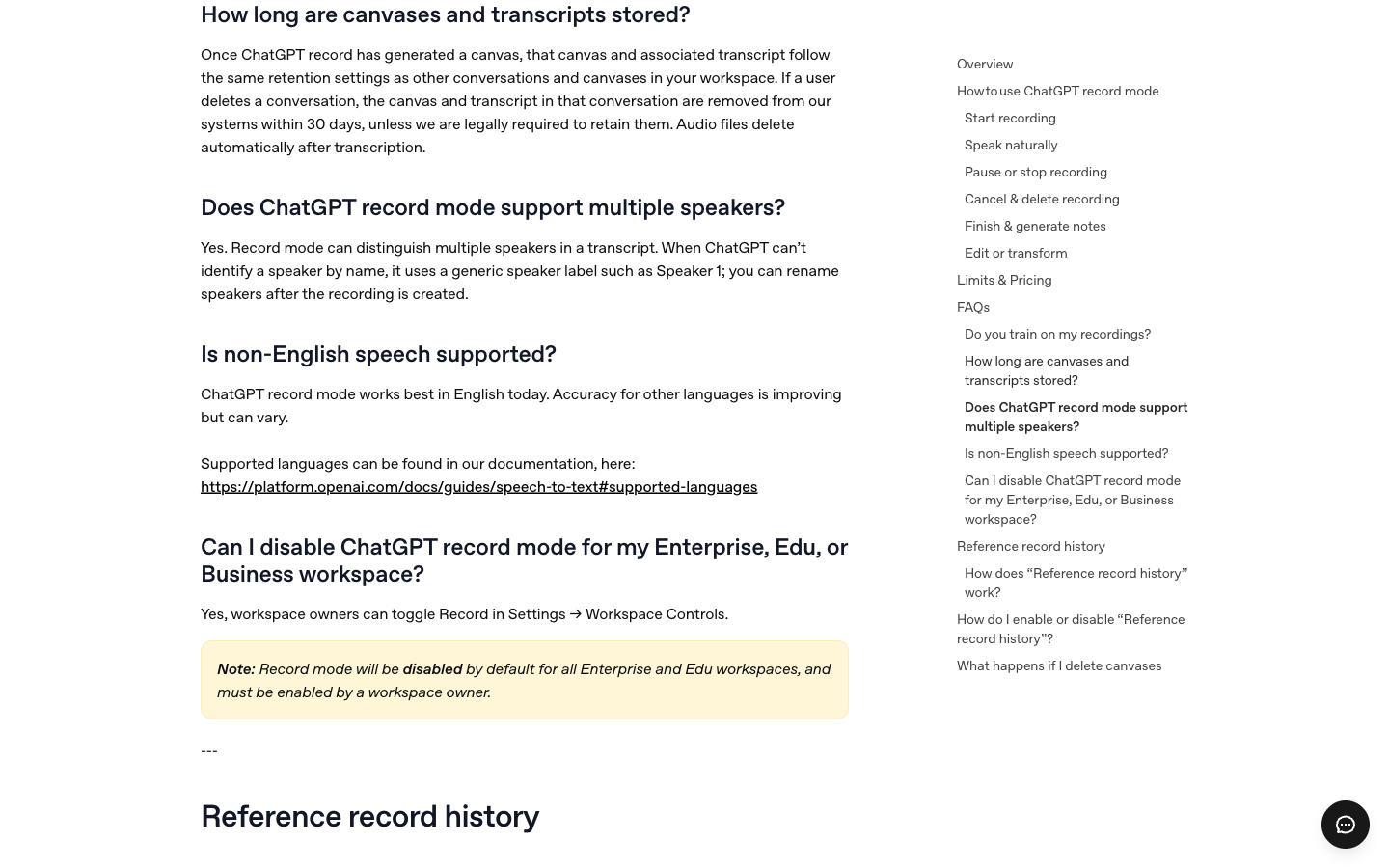
Controleer, voordat u een vertrouwelijke vergadering opneemt, de instellingen voor het bewaren van werkruimtegegevens en zorg dat u de vereiste toestemming hebt verkregen. Een algemene aanduiding zoals ‘Spreker 1’ is geen bevestiging van de identiteit en biedt geen garantie dat het transcript correct is.
Als er andere personen worden gefilmd, moet u de toestemming verkrijgen die vereist is volgens de wetgeving die op alle betrokkenen van toepassing is. Raadpleeg de Recordprognose, de Veelgestelde vragen over dicteren, en de ChatGPT Spraakbegeleiding voordat je een vertrouwelijk gesprek opneemt.
Veelgestelde vragen
Kan ChatGPT audio transcriberen?
Ja, maar de manier waarop is van belang. OpenAI beschrijft ‘Record’ voor live-sessies in de macOS-desktopapp, ‘Dictation’ voor het omzetten van een gesproken opdracht in bewerkbare tekst, en ‘Voice’ voor een gesproken gesprek. Dit verschilt van een algemene belofte dat elke audiobijlage in elke chat werkt.
Kan ChatGPT een MP3- of M4A-bestand omzetten?
Gebruik een speciale MP3/M4A-transcriptietool of de OpenAI-bestands-API, en importeer de tekst vervolgens in ChatGPT om deze te bewerken of samen te vatten.
Is ChatGPT Record beschikbaar op Windows?
In de huidige Record-handleiding wordt de macOS-desktopapp vermeld. Als je Windows gebruikt of al een audiobestand hebt, gebruik dan in plaats daarvan een speciale tool voor het transcriberen van bestanden of de OpenAI-API.
Geeft het ChatGPT-rapport informatie over de sprekers?
OpenAI vermeldt dat Record meerdere sprekers kan onderscheiden en algemene benamingen zoals ‘Spreker 1’ kan gebruiken wanneer het geen naam kan identificeren. Hernoem de benamingen en controleer het transcript voordat je taken toewijst.
Is een ChatGPT-spraaktranscriptie nauwkeurig?
In nr. OpenAI staat expliciet vermeld dat Voice-transcripties geen woordelijke weergaven zijn. Voice is bedoeld voor mondelinge gesprekken; Live is niet bedoeld als opnameapparaat voor vergaderingen met meerdere sprekers.
Hoe lang kan één ChatGPT-opnamesessie duren?
Volgens de huidige richtlijnen van Record geldt er een maximum van vier uur, oftewel 240 minuten, per vergadersessie. Deze limieten kunnen veranderen, dus kijk even op de officiële pagina voordat je een langdurig evenement plant.
Het praktische antwoord is simpel: kies ‘Opnemen’ voor een gedocumenteerde Mac-opname, ‘Dictatie’ voor een gesproken opdracht, ‘Stem’ voor een gesprek, een speciaal bestandsgereedschap voor een bestaand MP3- of M4A-bestand, en de API als je de workflow zelf opzet. Controleer vervolgens de tekst voordat je een AI deze laat omzetten in beslissingen.





