
Nano Banana Proを使えば、PPTの表紙、背景、セクション区切り線、プレゼンテーション用グラフィック画像などのアセットを作成できます。実際のワークフローとしては、スライドの概要を指定し、いくつかのビジュアルバリエーションを生成して、選択した画像をダウンロードし、PowerPointやGoogleスライドで編集可能なタイトルやレイアウトを仕上げるという流れになります。.
プロジェクトで、調査、執筆、画像処理、その他のAI関連タスクを交互に行う場合は、, グローバルGPT それらのモデルルートを1つのワークスペースにまとめておきます。これを画像処理ステップの起点として活用し、編集可能なテキスト、スライドマスター、および最終的なプレゼンテーション資料については、プレゼンテーションエディタで管理するようにします。.
簡単に言うと、Nano Banana ProはPPTでどんなことができるのでしょうか?
Nano Banana Pro:モデルの特性と経路選択
Googleのモデルに関するドキュメント 地図 ナノバナナプロ への ジェミニ3プロイメージ APIモデルIDを使用して ジェミニ-3-プロイメージ. 。2026年9月30日に確認した公式の価格ページによると、スタンダードAPIルートでは、テキスト/画像入力トークン100万個あたり$2.00、 テキストおよび思考出力トークン100万トークンあたり$12.00、画像出力トークン100万トークンあたり$120.00と記載されています。 その表によると、画像出力は1K/2Kで約$0.134、4Kで$0.24に換算されます。キャプチャされた「Pro」行には、Free Tierが利用不可と記載されています。 画像生成のドキュメント 1K、2K、4Kなどの画像出力オプションを個別に列挙し、アスペクト比16:9を使用したAPIの例を示しています。これらのAPIに関する情報は開発者向けのものです。すべての消費者やサードパーティ製のUIが同じコントロールを提供していることを保証するものではありません。.
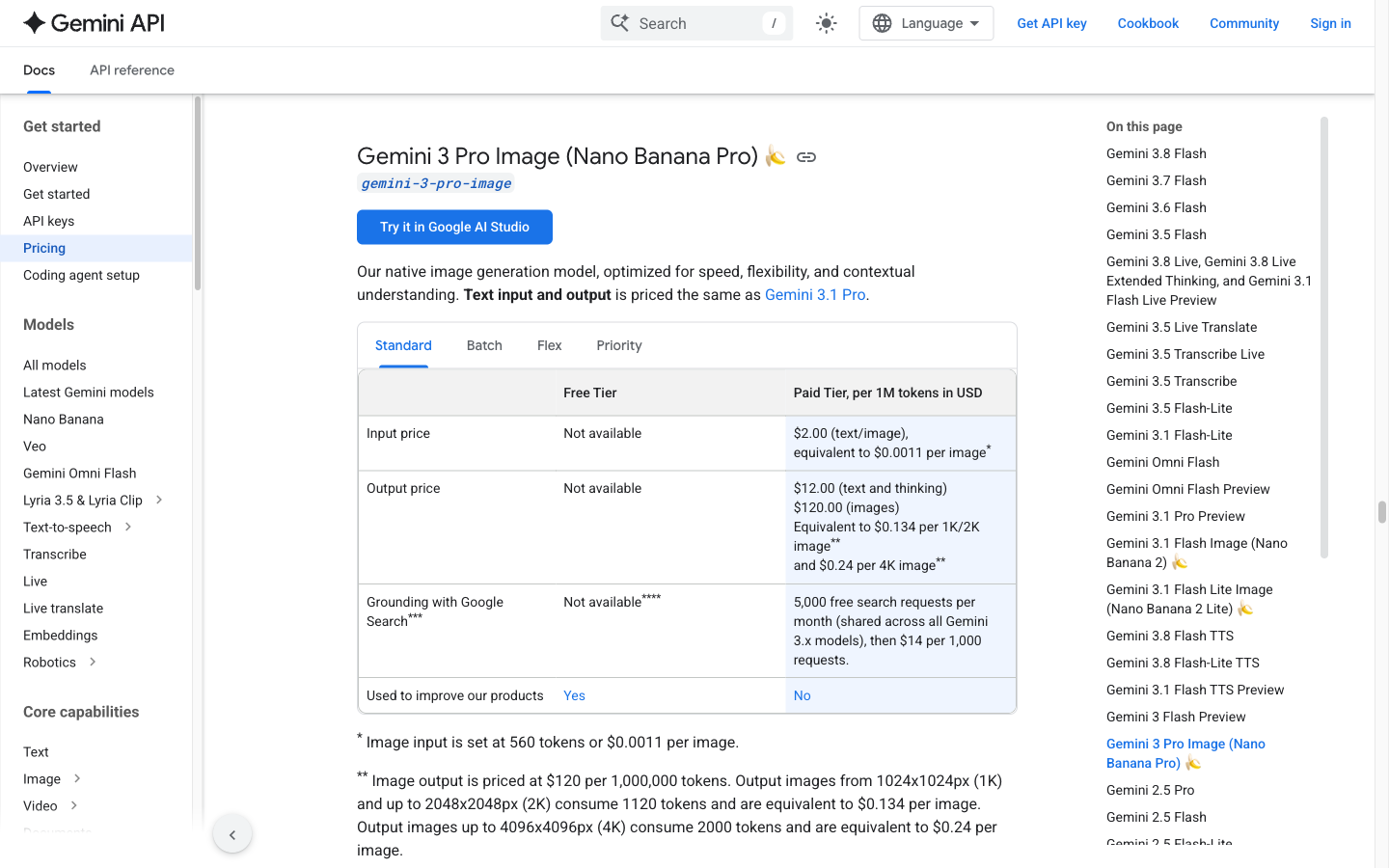
この画像を参考にして、APIによる画像出力の見積もりと、完全なリクエスト請求書やサードパーティのクレジット残高とを区別してください。.
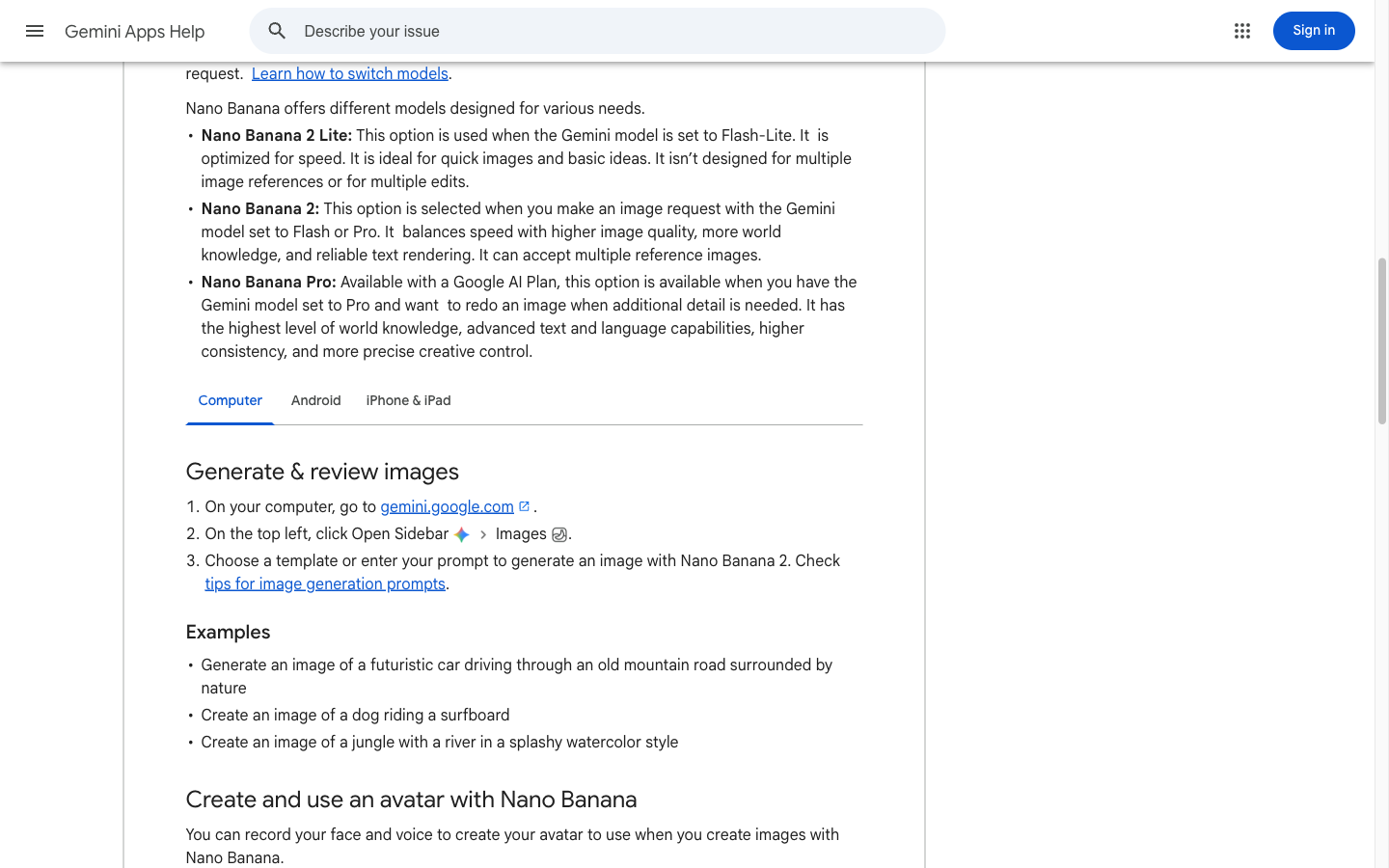
アプリのワークフローが必要な場合は「コンシューマー」ルートを選択し、プランでそれが公開された後の微調整の段階では「Pro」を予約しておいてください。.
これはルートの説明であり、生成されたスライドの結果ではありません。最初のパスと精緻化のパスは、概念的に区別してください。.
GoogleのAPI料金ページ 2026年9月30日時点の情報によると、Standard Gemini 3 Pro Image ルートは、テキスト/画像入力トークン100万個あたり$2.00、 テキストおよび思考出力トークン100万個あたり$12.00、画像出力トークン100万個あたり$120.00となっています。 その表によると、1K/2K画像あたり約$0.134、4K画像あたり$0.24に相当しますが、Free Tierのセルには「利用不可」と記載されています。 画像入力やその他のリクエスト要素は別途課金されるため、これらはリクエストの合計数、GlobalGPTクレジット、またはデッキごとの予算を完全に反映したものではありません。.
ブリーフを受け取ったら、その GlobalGPT Nano Banana Pro ワークスペース 画像のステップを試すには。生成されたPNG/JPEG/WebPアセットと、編集可能なプレゼンテーションファイルを混同しないでください。.
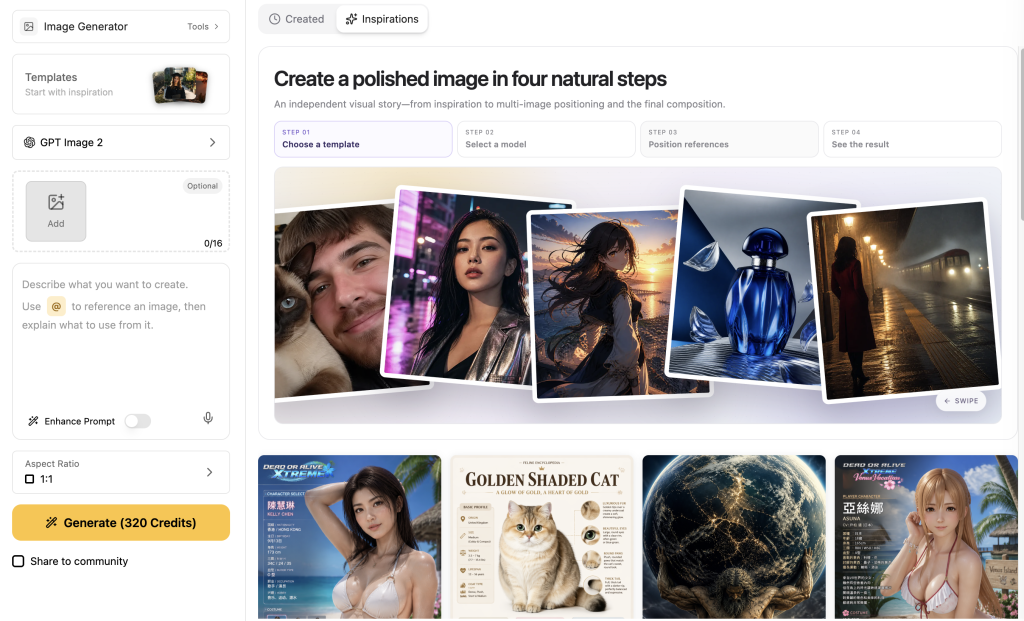
2026年9月30日に確認した現在の公開版GlobalGPTインターフェースでは、モデルの選択、参照画像領域、プロンプト、プロンプトの拡張、アスペクト比、解像度が1つのワークスペースに表示されています。 初期設定では「自動」と「1K」が表示されており、メニューを開くと、解像度として「1K」「2K」「4K」に加え、「自動」、「1:1」、「2:3」、「3:2」、「4:3」、「16:9」、「9:16」のアスペクト比が一覧表示されていました。 これにより、このページはワイドスクリーン向けの設定を行う際に便利ですが、生成前にはアカウント固有のクレジットや利用可能状況を確認する必要があります。.
有用なPowerPointの表紙とはどのようなものか?
表紙はデッキのナビゲーション画面となるため、画像はタイトルが予測可能な位置に配置され、読みやすい状態になるようにする必要があります。ビジュアルスタイルを決める前に、まずスライドの役割を明確にしましょう。.
- 1つの主たる被写体や形を選び、その反対側に落ち着いたタイトルスペースを確保しましょう。.
- デッキで標準のワイドスクリーンレイアウトを使用する場合、16:9のワイドスクリーンキャンバスを設定します。.
- 「ダークネイビーの背景に温かみのある白のタイトル領域」など、特定のコントラスト関係を持つ小さな配色パレットを使用してください。.
- 重要な図形がトリミング部分やロゴ、タイトルボックスの下に隠れてしまわないよう、エッジセーフな配置を依頼してください。.
- 表紙はインフォグラフィックよりもシンプルにしましょう。タイトル、サブタイトル、そして1つの視覚的なアイデアが、一目で把握できるようにすべきです。.
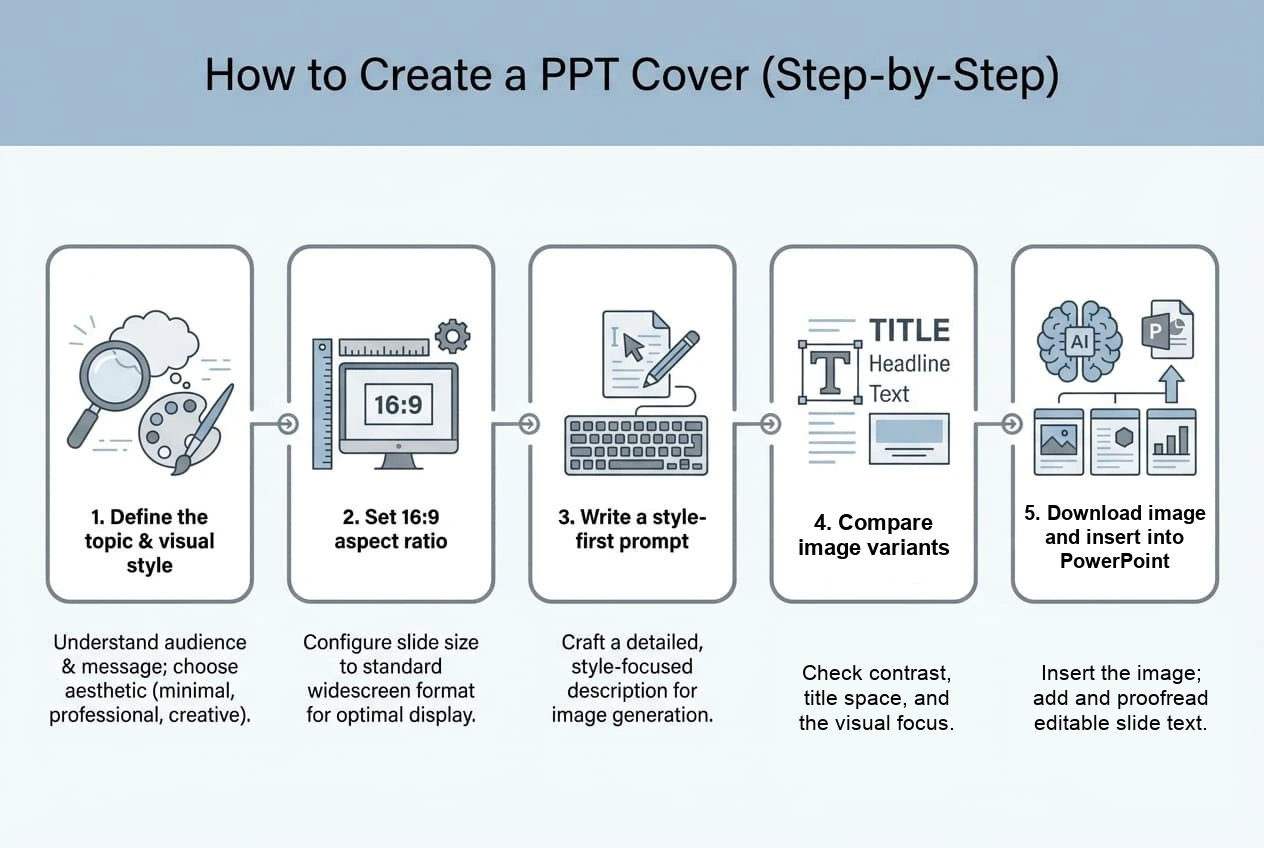
PPTの表紙やプレゼンテーション用グラフィックを段階的に作成する方法
1. プロンプトを作成する前に、スライドの内容を把握しておく
対象読者、スライドの目的、タイトルの長さ、雰囲気、ブランドカラー、視覚的なテーマ、そしてタイトルが明確に表示される必要がある箇所を書き出してください。タイトルが長い場合や法的に重要な場合は、画像モデルに全文を表示させるのではなく、PowerPointで組版するように計画してください。.
2. キャンバスと出力先を選択する
PowerPoint や Google スライドでは、一般的に 16:9 のワイドスクリーン画面が使用されます。 これを構成の指針として扱い、使用しているルートを確認してください。2026年9月30日に確認したGlobalGPTインターフェースでは、「Auto」と「1K」が初期設定となっており、メニューを開くと「16:9」オプションと「1K/2K/4K」の解像度が一覧表示されていました。 APIルートでは、16:9に加え、1K/2K/4Kの画像サイズ選択肢が記載されています。これらはルート固有の設定であるため、生成を行う前に、ご自身のアカウントに表示されるメニューを確認してください。.
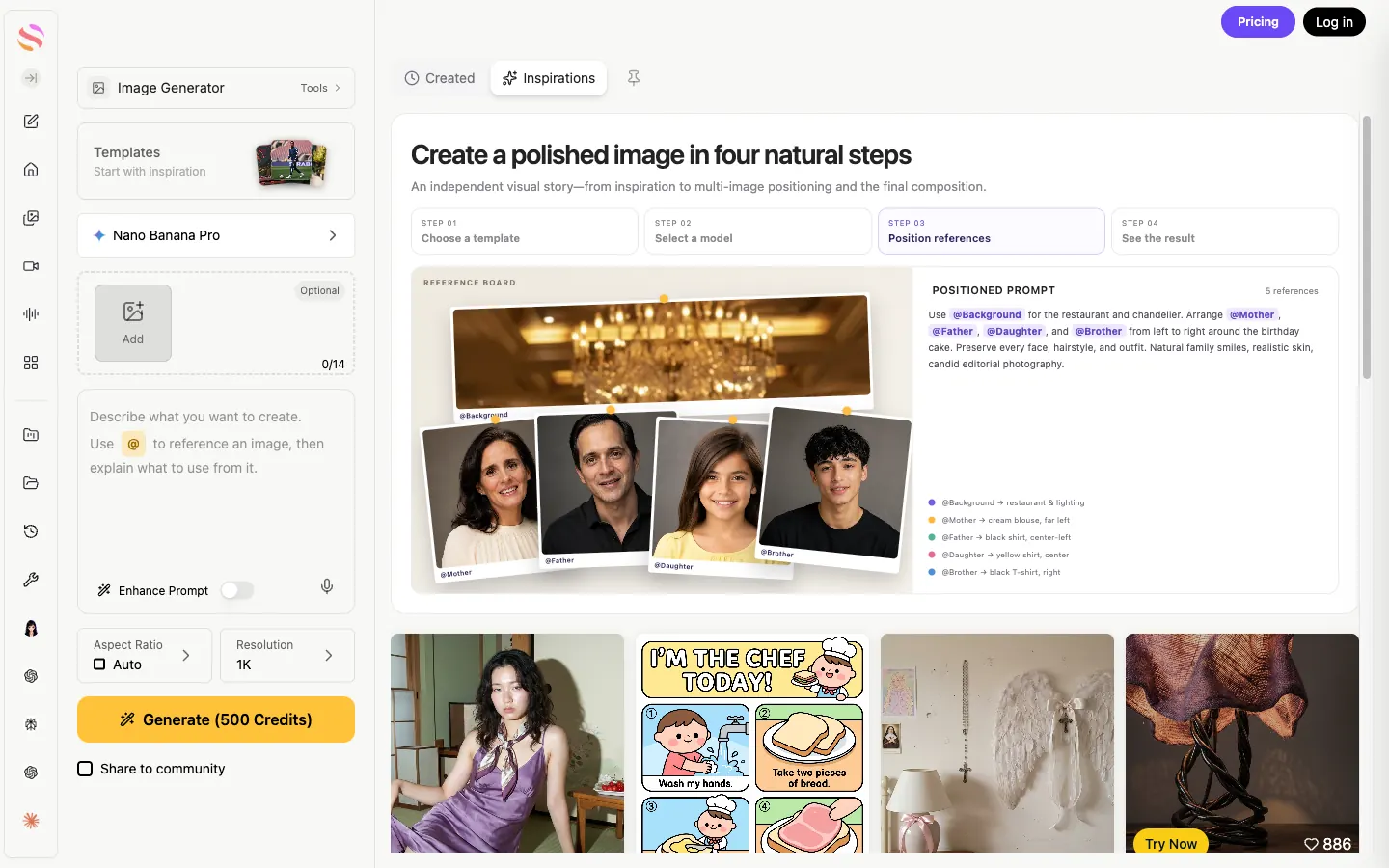
このインターフェースは「ブリーフファースト」のワークフローに対応しています。表示されているカウンターやクレジットのラベルを、テスト済みの制限や請求額として扱うのではなく、ご自身のアカウントと照らし合わせてご確認ください。.
3. 構成の整ったプロンプトを作成する
デザイナーが意思決定を行う順序に従って、視覚的階層構造を説明してください:主題、構図、タイトルゾーン、配色、照明、質感、アスペクト比、制約。描くべき要素と同様に、空白のままにしておくべき部分についても明確に述べてください。.

4. 参照画像を追加し、少数のバリエーションを生成する
ツールが参考画像を受け付ける場合は、今後も継続したい視覚的表現(配色、構図、光の使い方、イラストの表現手法など)が反映された画像を使用してください。参考画像の役割を明確にしておきましょう。被写体の配置や背景の質感など、一度に1つの要素だけを変更した3つのバリエーションを作成してもらい、それらをデッキ内で比較できるようにしてください。.
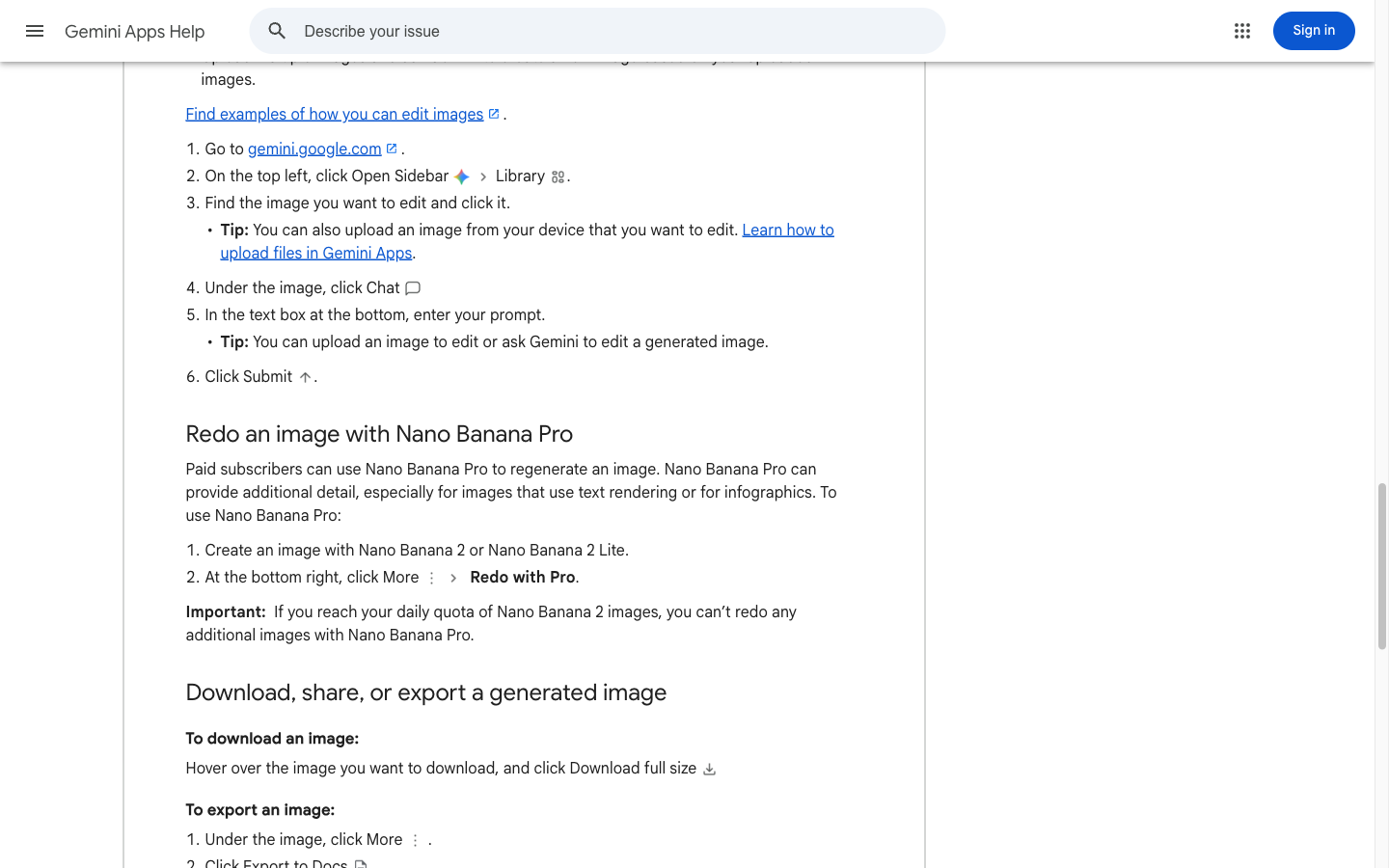
Gemini Appsルートでは、Googleの現在のヘルプフローはNano Banana 2またはNano Banana 2 Liteから始まります。有料会員は、以下を開くことができます 続きを見る → Pro版でやり直す 画像にさらなるディテールやテキストのレンダリング、インフォグラフィックの制御が必要な場合です。Nano Bananaの1日あたりの利用枠が上限に達すると、それ以上のProによる再処理は利用できないため、このコンシューマーワークフローは、Pro APIモデルを直接呼び出す場合とは異なります。.
- バリエーションA:右側に被写体、左側に空白のタイトル欄。.
- バリエーションB:左側に被写体、右側に空のタイトル欄。.
- バリエーションC:静かな背景に小さなフォーカルマークを配置し、タイトル表示スペースを最大限に確保したデザイン。.
5. 画像をダウンロードし、PowerPointに挿入して、スライドの校正を行う
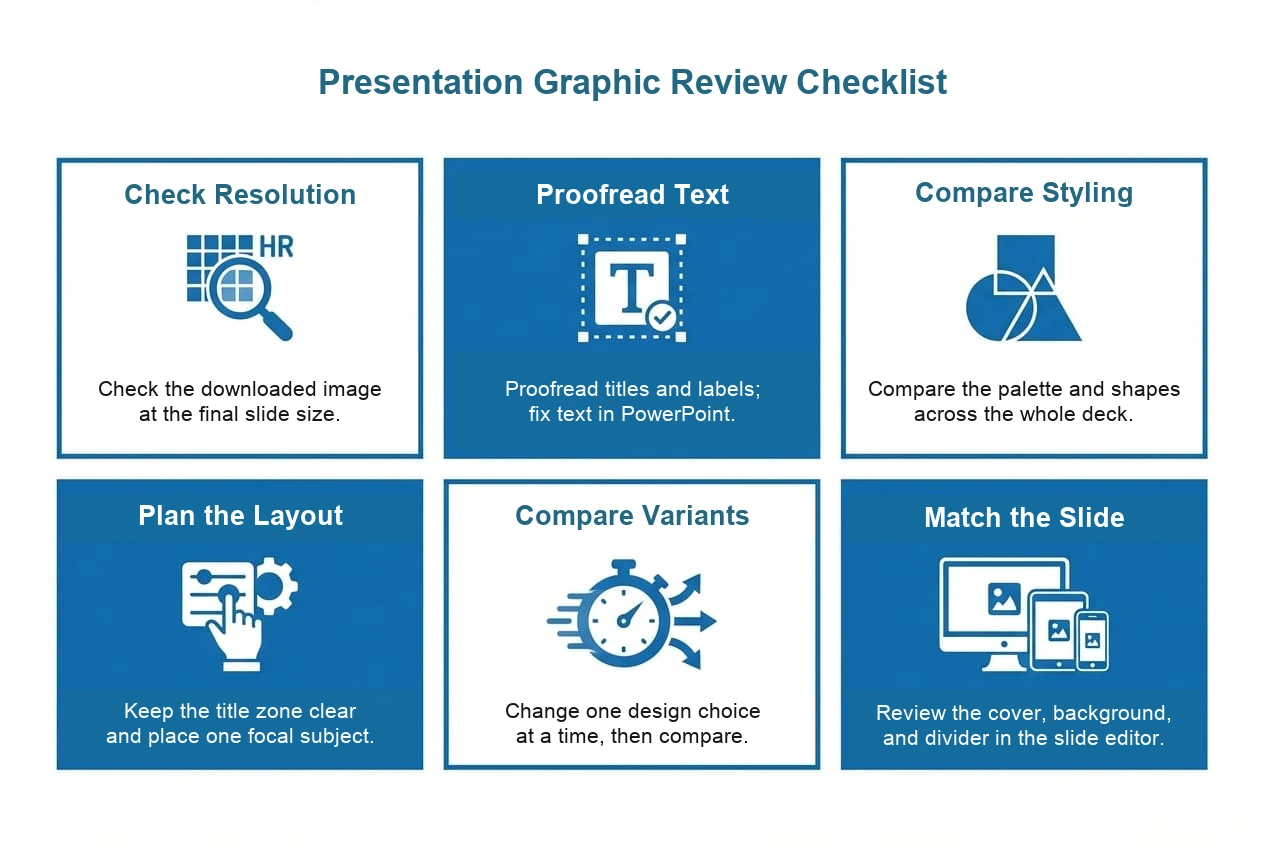
選択した画像を、次のようなわかりやすいファイル名で保存します。 strategy-cover-v3-16x9.png. PowerPoint で、[ 「挿入」→「画像」, スライドに画像を配置し、スライドの境界に合わせてトリミングし、編集可能なタイトルとサブタイトルを追加します。ズームアウトして視覚的な階層関係を確認した後、プレゼンテーションサイズでスライドを表示し、コントラストが低い箇所や端が切り取られている箇所がないか確認します。.
- 画像アセットを生成し、同じズームレベルでバリエーションを比較します。.
- 選択したアセットをダウンロードしてください。ブラウザ上のプレビューが最終的なファイルであるとは考えないでください。.
- その画像を、16:9のスライドにPowerPointまたはGoogleスライドで挿入してください。.
- エディタでタイトル、サブタイトル、ロゴ、出典行を追加または修正してください。.
- スライドショーモードで、コントラスト、トリミング、ファイルサイズ、および読みやすさを確認してください。.
表紙以外にも、プレゼンテーション用の補助資料となる図表を作成する
スライドには通常、いくつかの種類の要素が必要です。プロンプトを、スライドに盛り込むべきテキストの量に合わせて調整してください。.
セクション区切り
視覚的に際立つ目印と、ラベルを記入するための十分なスペースを確保するよう依頼してください。主要なセクションごとに同じモチーフを再利用し、そのセクション特有のテーマやアクセントカラーのみを変更するようにしてください。.
背景
背景に関する指示では、視覚的なノイズを最小限に抑え、エッジを柔らかくし、テキスト領域の背後に重要なオブジェクトを配置しないことを明示的に求める必要があります。背景は、コンテンツそのものにならずにコンテンツを引き立てることができれば、適切であると言えます。.
アイコンと図
アイコンファミリーについては、共通の線幅、角の半径、視点、および配色を指定してください。図表については、必要に応じて視覚的なベースとしてモデルを活用し、重要なラベル、矢印、数字は、修正しやすいように編集可能なPowerPointの図形として再作成してください。.
デッキ全体を視覚的に統一感を持たせる方法
一貫性は、「統一感を出してください」といった曖昧な指示を求めることではなく、決定を繰り返し行うことから生まれます。ルールを簡潔なスタイルシートにまとめ、各プロンプトに同じルールを盛り込んでください。.
プレゼンテーション用グラフィック向けの「Copyable Nano Banana Pro」プロンプト
これらはあくまでテンプレートであり、実測されたパフォーマンスの主張ではありません。角括弧内の項目を置き換え、タイトル欄は簡潔にし、最終的なテキストを画像に配置するか、PowerPointに配置するかを決定してください。.
表紙のテーマ
[対象者]向けに、[トピック]に関するワイドスクリーン形式のプレゼンテーション用表紙画像を作成してください。[視覚的モチーフ]を明確な焦点の一つとして配置し、[構図]を構成してください。また、キャンバスの[左/右/上]の[パーセンテージ]分を空白にして、編集可能なタイトル欄を確保してください。配色:[色]。 雰囲気:[ムード]。エッジはすっきりさせ、コントラストは読みやすい程度にし、タイトル領域には余計なオブジェクトを入れず、アスペクト比は16:9にしてください。.
セクション区切りプロンプト
[セクション名] というプレゼンテーションのセクション用のセクション区切り画像を作成してください。提供された参考例と同じ [モチーフ/幾何学模様] および [配色] を使用し、1つの目立つマークと、短い編集可能なラベルを配置するための十分な余白を確保してください。画像はシンプルでバランスが取れており、16:9のスライドに適したものにしましょう。.
背景プロンプト
[トピック] に関する、ディテールの少ない 16:9 のプレゼンテーション用背景を作成してください。[テクスチャ/グラデーション/抽象的な形] を使用し、本文用の[領域]は落ち着いた雰囲気でコントラストを低く保ち、顔や小さな文字は避け、重要な図形はトリミングの端から離し、控えめな[配色]を維持してください。.
図のベースとなるプロンプト
[コンセプト]に関するプレゼンテーション用図表の、すっきりとした視覚的基盤を作成してください。統一感のあるアイコンと線のスタイルを用いて[3~5つの視覚的な関係性]を示し、ラベル欄は空欄のままにして、[カラーパレット]を使用してください。また、最終的な数値や長いラベルは、編集可能なPowerPointの図形として後から追加されるため、図表内には記載しないでください。.
不具合の修正:PPTの図が正しく表示されない場合の確認事項
このワークフローが適している分野:ビジネス、教育、研究向けのプレゼン資料
「画像優先」のワークフローは、プレゼンテーションに特徴的な視覚的な出発点が必要である一方で、最終的なコンテンツは編集可能なスライドシステムに組み込む必要がある場合に役立ちます。.
- ビジネスプレゼン資料:表紙と少数のセクション区切りを作成し、指標や主張については編集可能なテキストやグラフとして残しておく。.
- トレーニング用資料:落ち着いた背景とシンプルな図表を使用し、説明文やスクリーンショットが十分に際立つよう、十分なコントラストを確保してください。.
- 製品デモ:PowerPoint上でUIラベルや手順を配置しながら、特集セクション向けに一貫性のある視覚的モチーフを構築する。.
- 研究発表:要旨の表紙やセクションの画像を使用しますが、方法、引用文献、軸、数値は編集可能な要素として残してください。.
画像処理のステップをテストする準備ができたら、 GlobalGPT内のNano Banana Proルート. 現在の公開ページは単なる入り口であり、クレジット残高が固定されていること、生成速度、あるいは固定された出力基準を示す証拠ではありません。.
よくある質問
Nano Banana ProではPowerPointのスライドを作成できますか?
Nano Banana Pro では、表紙、背景、セクション区切り線、図表など、PowerPoint スライド用の画像アセットを作成できます。ここでは画像のワークフローが生成されますが、編集可能なプレゼンテーション資料の組み立ては、引き続き PowerPoint または Google スライドで行います。.
完全な.pptxファイルをエクスポートできますか?
画像ワークフローでは、画像アセットが出力されます。それをダウンロードし、PowerPoint または Google スライドに挿入して、編集可能なテキストを追加または修正し、完成したプレゼンテーションを .pptx ファイルとして保存してください。.
プレゼンテーションの表紙には、どのようなアスペクト比を使用すべきですか?
ワイドスクリーンでのプレゼンテーションには、16:9のブリーフを使用してください。これをデザインおよびエクスポートのターゲットとして扱ってください。現在の「GlobalGPT」アスペクト比メニューには、最初は「Auto」と「1K」が表示されますが、16:9も含まれています。生成を行う前に、使用しているツールに表示されているアスペクト比と解像度を確認してください。.
デッキ全体を視覚的に統一感を持たせるにはどうすればよいですか?
まずは簡潔なビジュアルシステムを作成しましょう。具体的には、限られたカラーパレット、統一された形状表現、一貫した画像の雰囲気、固定されたタイトル領域、そして参考画像です。これらの制約をすべてのプロンプトで再利用し、ダウンロードしたアセットをデッキ上で並べて確認してください。.
生成された画像をPowerPointに挿入するにはどうすればよいですか?
画像をダウンロードし、対象のスライドを開き、「挿入」>「画像」を選択して、ダウンロードしたファイルを選択します。16:9のキャンバス上でトリミングや位置調整を行い、PowerPointでタイトルを追加または確認してください。.
「Nano Banana 2」と「Nano Banana Pro」の違いは何ですか?
Googleのユーザーサポートでは、「Nano Banana 2」または「Nano Banana 2 Lite」による画像生成と、有料サブスクリプション向けの「Redo with Pro」パスを区別しています。 APIルートでは、Nano Banana ProがモデルID「gemini-3-pro-image」を持つGemini 3 Pro Imageに対応しています。これらは異なるワークフローであり、製品へのアクセスや利用制限は変更される可能性があるため、現在ご利用中のアカウントまたはツールに表示されているルートを確認してください。.
最終的な所感
Nano Banana Proは、大規模なプレゼンテーション制作ワークフローの中で、ビジュアルアセットを生成するツールとして特に役立ちます。 明確な指示を与え、編集可能なテキスト用のスペースを確保し、いくつかのバリエーションを比較検討して画像をダウンロードし、最終的な文字やレイアウト、スライドファイルの作成はPowerPointやGoogleスライドに任せましょう。こうした役割分担を行うことで、成果物の校正や修正が容易になります。.
そのワークフローが次のデッキに合うようであれば、開いてください GlobalGPT Nano Banana Pro ブリーフと参考画像の準備ができたら。.





