

そうですね――でも、実用的な答えは、どのような状況から始めるかによって異なります。. ChatGPT 記録 これは、macOSデスクトップアプリでのライブ録音の公式手順ですが、 音声入力 1つの音声プロンプトを編集可能なテキストに変換し、 ChatGPT 音声 これは音声による会話です。既存のMP3やM4Aファイルについては、別途文字起こしを行う必要があります。一般的なチャット添付ファイルがすべての音声形式に対応しているとは考えないでください。.
単語が取得された後、, グローバルGPT さまざまなAIモデルを活用して、文字起こしを要約、アクションリスト、下書き、またはフォローアップメッセージに変換するためのワークスペースを1つ提供します。文字起こしとそれに続く文章作成を、1つの連携したワークフローで行いたい場合に活用してください。.
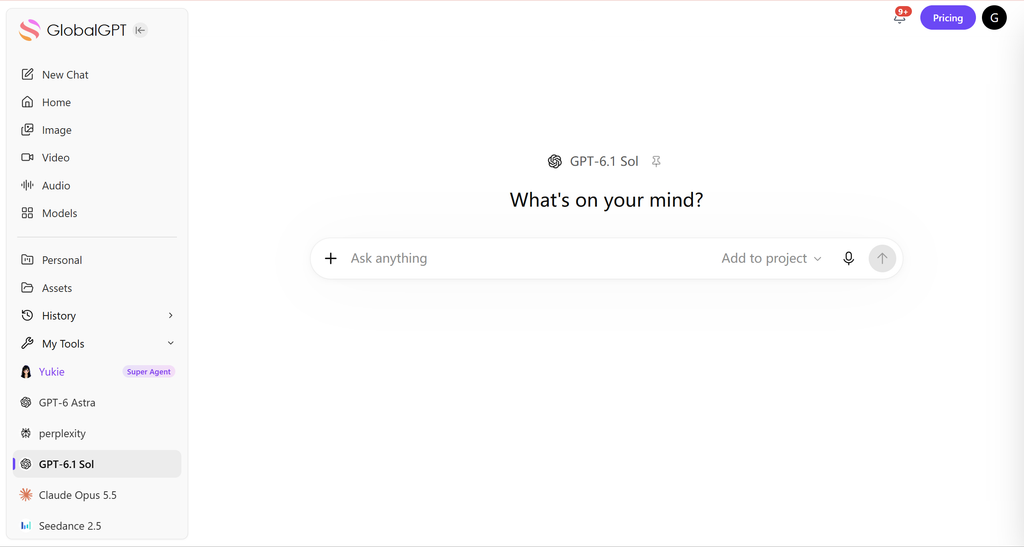
ChatGPTのオーディオ機能のうち、どの機能が必要ですか?
適切な手順は、プロンプトを読み上げる場合、会話をする場合、会議を録音する場合、あるいは音声ファイルから始める場合など、状況によって異なります。.
| 出発点 | 最適ルート | 機能の説明 | 覚えておくべき境界線 |
|---|---|---|---|
| 「1つのプロンプトを話したい」 | 音声入力 | 音声を録音し、編集可能なテキストとして返して、メッセージを送信する前に修正できるようにします。. | これは入力ワークフローであり、保存された会議の議事録ではありません。. |
| 会話のようなやり取りがしたい | ChatGPT 音声 | ChatGPTと会話し、同じチャット内で音声による返答を聞くことができます。. | OpenAIによると、音声文字起こしは逐語的な記録ではありません。Liveは、複数の話者が参加する会議の記録ではなく、発言の順番を交替で行う形式の会議を想定して設計されています。. |
| Macで会議を開始します | ChatGPT 記録 | セッションを録音し、話している間に文字起こしを行い、生成されたメモを開きます。. | Plus、Pro、Business、Enterprise、およびEduワークスペースのmacOSデスクトップアプリでセッションを記録できます。各セッションの上限は4時間です。EnterpriseおよびEduワークスペースでは、ワークスペース設定で所有者による有効化が必要です。. |
| MP3、WAV、またはM4Aファイルはすでにお持ちですね | ファイル文字起こしツール | GlobalGPTの現在の「音声認識」パネルには、「アップロード」と「音声録音」のコントロールが表示されており、mp3、wav、m4aが一覧表示されています。. | MP3、WAV、M4Aについては専用のファイル送信ルートをご利用ください。標準のChatGPTチャット添付ファイルについては、別のルールが適用されます。. |
| アプリ内で、ライブ音声からテキストを取得する必要があります | OpenAI リアルタイム API | 用途 gpt-live-transcribe ライブ配信される音声について。. |
現在のリアルタイムガイドによると、このルートでは単語のタイムスタンプや話者ラベルは返されないとのことです。. |
| 完成した録音には、スピーカーラベルが必要です | OpenAI ファイル API | 用途 gpt-4o-transcribe-diarize と diarized_json およびセグメントの開始時刻・終了時刻。. |
これは完成ファイルのワークフローです。30秒を超える録音には、チャンキング戦略が必要です。. |
| 単語またはセグメントのタイムスタンプ(SRTまたはVTT)が必要です。 | OpenAI ファイル API | 用途 whisper-1 必要なタイムスタンプや字幕の出力とともに。. |
APIのファイル制限やモデルの選択は、APIエンドポイントに適用されるものであり、ChatGPTのユーザーインターフェースには自動的に適用されるわけではありません。. |
正式な定義については、以下を参照してください。 音声入力, ChatGPT 音声, そして ChatGPT 記録 個別に。API行については、OpenAIの 文字起こしの概要 そして リアルタイム文字起こしのガイド; ノーコードのファイル処理を行う場合は、 GlobalGPT ワークスペース, 、その後「音声入力」を選択します。.
ChatGPTレコードの使用方法
OpenAIの現在の「Record」に関するガイダンスでは、macOSデスクトップアプリおよびPlus、Pro、Business、Enterprise、Eduの各ワークスペースでこの機能が利用可能であると記載されています。プランだけでなく、ワークスペースの設定も確認してください。EnterpriseおよびEduのワークスペースでは、デフォルトで「Record」が無効になっているため、ワークスペースの所有者が有効にする必要があります。以下の手順は、そのドキュメントに記載されているワークフローに従ったものです。.
記録された記録の流れ
- macOS デスクトップアプリでチャットを開き、[ 記録 チャットの下部にあるボタン。.
- 初回利用時には、要求されたマイクおよびシステムオーディオへのアクセス許可を付与してください。他の人の音声を録音する場合は、関係者全員に適用される法律で定められた同意を得てください。.
- Recordが文字起こしを行っている間、自然体で話してください。「停止」ボタンを使用して、現在の録音を一時停止または終了させ、以下を選択してください。 履歴書 同じセッションを続行するには。.
- 完了したら、[選択] をクリックしてください 送信. OpenAIによると、これにより文字起こしデータがアップロードされ、生成されたメモが開かれます。このメモは、チャット内のキャンバスとして表示される場合もあれば、録音ファイルに添付されたメモとして表示される場合もあります。.
- メモや文字起こしを、メール、プロジェクト計画書、コードの骨組み、その他の成果物にする前に、必ず確認してください。ChatGPTは、その文字起こしには誤りが含まれている可能性があることを警告しています。.
Xボタンでキャンセルする場合、表示される選択肢は「アップロード」、「削除」、または「キャンセル」です。「削除」を選択すると録画が削除されます。「キャンセル」を選択すると録画ウィンドウに戻り、録画を再開できます。「停止」、「送信」、「アップロード」、「削除」を、互いに置き換え可能な操作として扱わないでください。.
電流制限とデータ境界
- 現在、Recordミーティングの各セッションの上限は 4時間(240分). 制限を超えたセッションは自動的に終了し、メモが生成されてプライベートキャンバスとしてアップロードされます。OpenAIによると、制限や料金は変更される可能性があります。.
- 録音された音声は文字起こしのために使用され、その後削除されます。OpenAIによると、これらの音声記録は同社のモデルの学習には使用されていないとのことです。.
- トランスクリプトとキャンバスは、その会話またはワークスペースの保存期間設定に従います。会話が削除された場合、OpenAIによると、法的保存義務の例外が適用されない限り、30日以内に削除されるとのことです。.
- 個人向けPro、Plus、またはFreeユーザーの場合、トランスクリプトやキャンバスは、以下の場合にトレーニングに使用できます。 すべての人のためにモデルを改善する が有効になっています。デフォルトでは、Business、Enterprise、およびEduのワークスペースのコンテンツはトレーニングの対象外となっています。.
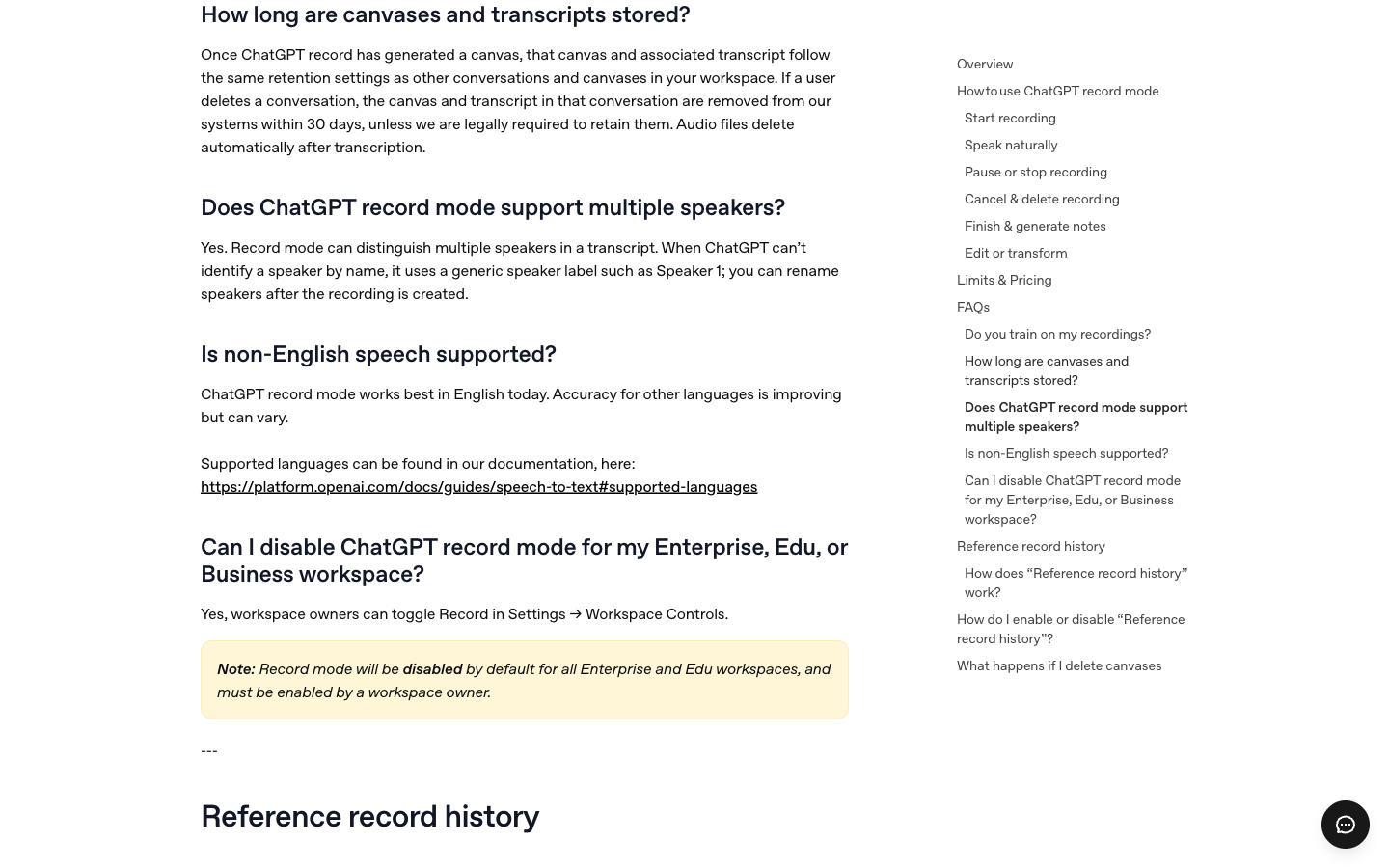
- Recordは複数の話者を区別することができます。名前を特定できない場合、次のような一般的なラベルが使用されることがあります。 発言者1; 録音作成後に、話者の名前を変更することができます。OpenAIによると、「Record」は英語で最も正確に動作し、他の言語では精度にばらつきがあるとのことです。.
現在の規則については、以下を参照してください。 OpenAIによるChatGPTの業績見通し.
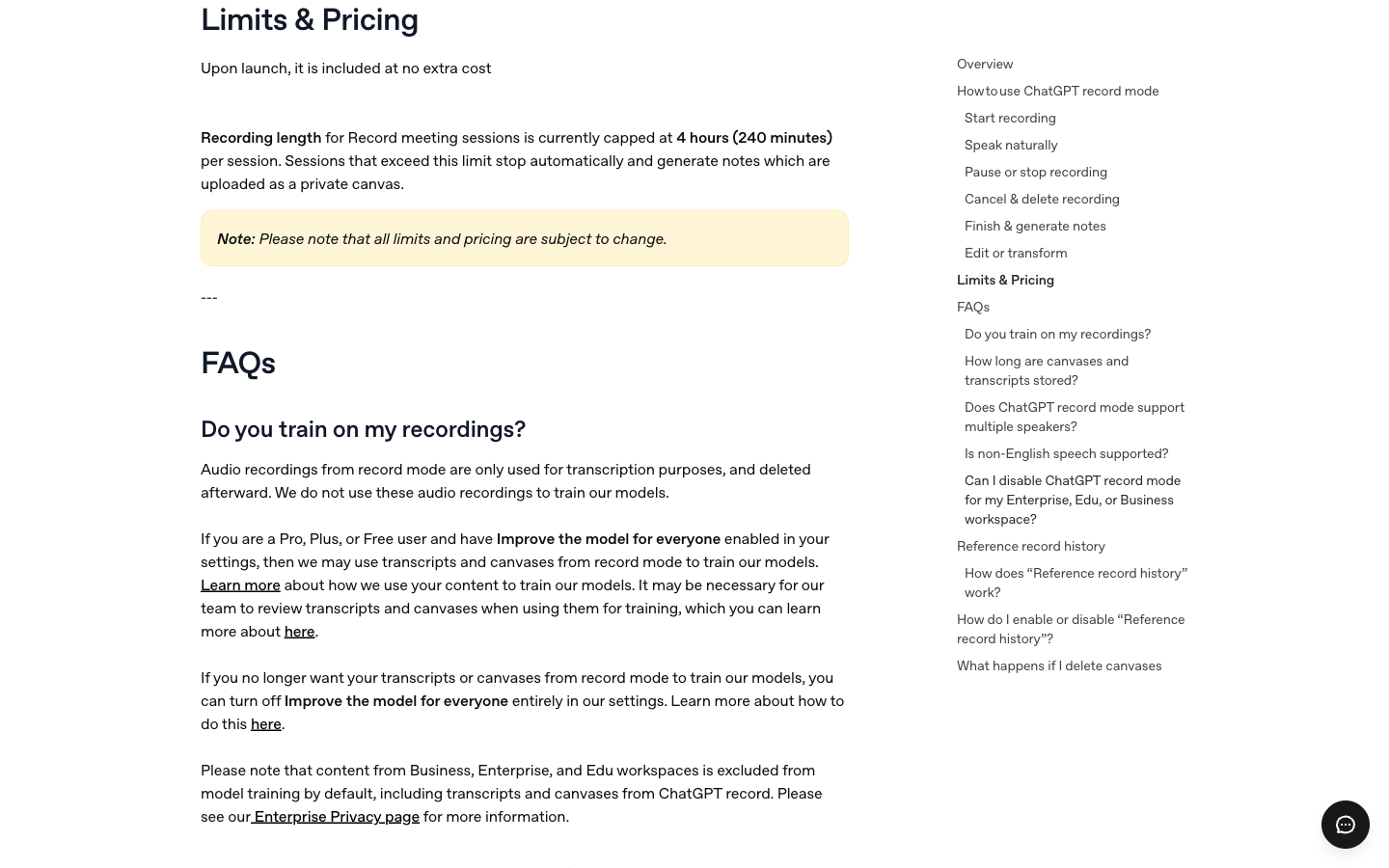
長時間の会議の場合は、休憩や文字起こしの確認のための時間を確保してください。音声を削除しても、文字起こしやキャンバスが削除されるわけではありません。.
既存のMP3またはM4Aファイルを文字起こしする方法
すでに音声ファイルをお持ちの場合は、音声ファイルの文字起こし用に設計されたルートをご利用ください。GlobalGPTの現在の「音声文字変換」ページでは、以下の機能を提供しています。 アップロード そして 音声を録音する また、MP3、WAV、M4A形式のファイルが指定可能です。ChatGPTの通常のチャット添付フローには独自のルールがあるため、既存の録音データを送信する必要がある場合は、専用のファイル送信ルートを利用するのが現実的な選択となります。.

上の画像は、実際のアップロードおよび録画の操作画面が確認できるため、以前のインターフェースをそのまま残したものです。表示されている「6 Credits/s」や「15MB」といった古い表記は過去のものですので、現在の価格や制限として参照しないでください。ファイルを送信する前に、現在のページを開き、対応フォーマット、制限、および料金を確認してください。.
- を開く。 GlobalGPT ワークスペース, 次に「音声入力」を開き、[ ] を選択します。 文字起こし.
- 選ぶ アップロード 既存のファイルの場合、または 音声を録音する ツールで録画を作成するとき。.
- 送信する前に、現在の画面に表示されている形式とアカウント費用を確認してください。.
- 返却された成績証明書を読み、名前、数字、否定表現を修正してから、要約を依頼してください。.
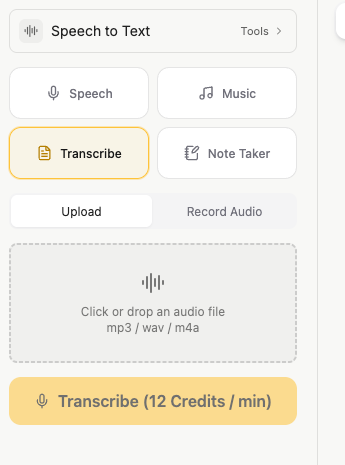
ファイルを送信する前に、現在のアカウント料金を確認してください。このスクリーンショットは操作画面を示したものであり、転写テスト完了後の結果を示すものではありません。.
録音を実際に使える成果物に仕上げることが目的であるなら、, GlobalGPTのワークスペース 文字起こしの工程が終わったら、テキストの整理や決定事項・アクション項目の抽出を行い、同じマルチモデルワークスペース内でメールや文書の草案を作成できます。既存のファイルから作業を始める場合は、その製品エントリから「音声文字変換」ツールを開いてください。.
OpenAI API を使用した文字起こし
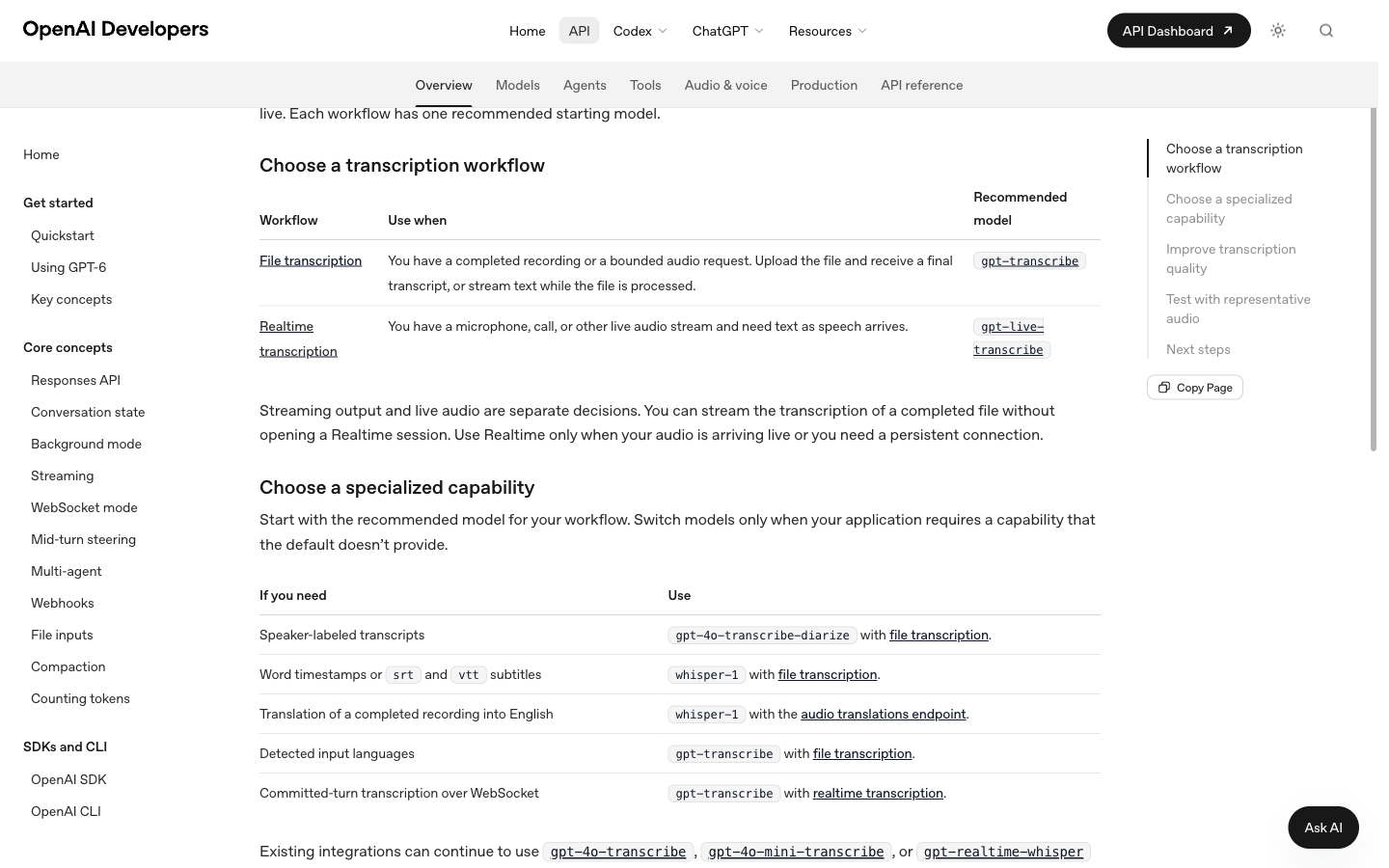
アプリを開発中の方、またはすでにAPIクライアントをご利用の方は、必要な出力に応じて文字起こしモデルを選択してください。これらはOpenAI APIのオプションです。ChatGPTの録音、ディクテーション、音声、および通常のチャット添付ファイルについては、別途要件があります。.
| 必要なもの | モデル | 選び方 |
|---|---|---|
| 録音済みの音声の文字起こし | gpt-transcribe |
OpenAIが推奨する、原語での録音音声用の初期モデル。. |
| 音声からのテキストがリアルタイムで送信されています | gpt-live-transcribe |
リアルタイム文字起こしセッションを使用してください。このモデルは、単語のタイムスタンプや話者ラベルを返しません。. |
| 録音のスピーカーラベル | gpt-4o-transcribe-diarize |
リクエスト diarized_json 話者のラベルおよびセグメントの開始・終了時刻について。30秒を超える音声については、以下が必要です。 チャンキング戦略, など。 auto. |
| タイムスタンプまたは字幕ファイル | whisper-1 |
キャプションの作成や編集には、単語やセグメントのタイムスタンプ、またはSRT/VTT形式の字幕を選択してください。. |
ファイルの文字起こしについては、APIでは最大 25 MB MP3、MP4、MPEG、MPGA、M4A、WAV、またはWebM形式で。容量の大きい録音ファイルは圧縮するか、文の途中で途切れないよう、より小さなファイルに分割してください。完成したファイルの文字起こしをストリーミングすることは、マイクからの生音声を送信することとは異なります。.
このワークフローガイドでは、いくつかの特殊な出力を区別しています。以下の方法を使用してください: whisper-1 音声翻訳エンドポイントを使用する際、録音完了後の言語を英語にするには、以下を使用してください。 gpt-transcribe WebSocket経由で入力言語の検出やターンごとの文字起こしが必要な場合は、本番環境へトラフィックを移行する前に、代表的なアクセント、ノイズ、固有名詞、数字、専門用語を用いてテストを行ってください。.
エンドポイントの詳細: OpenAIの転写の概要, ファイル転写ガイド そして リアルタイム文字起こしのガイド.
文字起こしが利用できない場合の対処法
ボタンやアップロードが失敗した場合は、ツールを切り替える前に、どのレイヤーが利用できないのかを確認してください。「記録」ボタンの表示がない場合、サポートされていない音声形式、権限の確認プロンプト、APIリクエストエラーは、それぞれ異なる問題です。.
- レコードが見つかりません: macOSデスクトップアプリが起動していること、およびワークスペースが現在一覧に表示されている利用可能なタイプのいずれかであることを確認してください。EnterpriseおよびEduワークスペースでは、「録画」機能を有効にするために所有者の承認が必要になる場合があります。.
- マイクまたはシステムの音声が聞こえない場合: デスクトップアプリに付与されている権限を確認し、正しい入力が選択されていることを確認してください。録音データがない状態で文字起こしの品質を診断しないでください。.
- ファイルは却下されました: ルートの形式、サイズ、およびアカウントに関するルールを確認してください。APIの「25 MB」および「7形式」というルールは、そのAPIエンドポイントに固有のものであり、ChatGPT全般に適用される添付ファイルのルールではありません。.
- 『The Voice』の文字起こしに誤りがあるようです: OpenAIでは、音声記録の逐語的な文字起こしが保証されるわけではないことにご留意ください。正確な言葉遣いが重要な場合は、記録済みの録音やファイルルートをご利用ください。.
- APIリクエストが失敗しました: 再試行の前に、認証、フォーマット、サイズ、レート制限、およびコンテンツに関するエラーを個別に区別する。非公開の音声データを公開チケットに含めることなく、リクエストIDとステータスをログに記録する。.
要約する前に、書き起こしを確認してください
流暢に要約された内容であっても、数字の誤りや架空の所有者が含まれている可能性があります。特に、音声に人名、数値、複数の話し手、背景雑音が含まれている場合や、製品の説明で「正確性にばらつきがある可能性がある」と記載されている言語が使用されている場合は、その文字起こしを暫定的な記録として扱ってください。.
メモを鵜呑みにする前に、一度ざっと目を通しておきましょう
- すべての数字、日付、製品名、人名を音声と照らし合わせて確認してください。.
- 次のような否定表現を検索してください。 ない, 決して そして ~でない限り; 短い単語を見逃すと、判断が覆ってしまうことがある。.
- 誰かの発言と、その要約から推測される内容とを区別してください。不確かな項目は確認リストに残しておいてください。.
- 録音に複数の話者がいる場合は、その人物にアクションを割り当てる前に、ラベルを確認してください。.
役立つ次のプロンプト: “「名前、数字、否定表現については、文字起こしの表現をそのまま使用してください。不明な表現については、推測せずにリストアップし、その後、発言者のラベルと裏付けとなる引用文を記載した、別のアクションアイテム表を作成してください。」”
会議の場合は、要約の横に元の議事録を置いておきましょう。講義やインタビューの場合は、不明瞭な箇所を黙って「修正」するのではなく、その箇所に印をつけておきましょう。次の段階で一般向けの記事や顧客へのメッセージを作成する場合は、最終的な文言を誰かに承認してもらってください。.
音声のプライバシーは伝送経路によって異なります
“「音声」については、ChatGPT全体で統一された保存ルールは存在しません。クリップを作成した機能、チャットの保存期間、およびモデルの改善のために音声やその他のコンテンツを共有する設定を選択したかどうかを確認してください。.
| ルート | 音声処理 | テキストまたは文字起こしの取り扱い | トレーニング範囲 |
|---|---|---|---|
| 音声入力 | チャットが履歴に残っている間は保存されます。チャットを削除すると、関連するクリップも30日以内に削除されますが、セキュリティ、法的な理由、および以前に関連付けが解除されたトレーニングに関する例外は除きます。. | 送信する前に、生成されたテキストは編集可能なユーザーメッセージになります。. | 一般ユーザーは、モデルの改善のために音声入力データを共有できますが、ビジネスユーザーはデフォルトでは対象外となります。. |
| ChatGPT 記録 | 文字起こしに使用され、その後削除されます。OpenAIによると、この音声データはモデルの学習には使用されません。. | トランスクリプトとキャンバスは、会話またはワークスペースの保存期間に関するルールに従います。会話が削除されると、法的例外が適用されない限り、30日以内にこれらが削除されます。. | 個人向けPro、Plus、またはFreeユーザーの場合、トランスクリプトおよびCanvasのトレーニングは「すべてのユーザー向けのモデル改善」に依存します。Business、Enterprise、およびEduのコンテンツは、デフォルトで除外されます。. |
| ChatGPT 音声 | 標準オーディオは、共有を有効にしない限り、文字起こし完了後に削除されます。ライブオーディオおよび高度なオーディオ/動画クリップは、セキュリティ、安全性、法的要件、および以前に関連付けが解除された例外事項を除き、30日後に削除されます。. | 音声は会話の媒体であり、その文字起こしは逐語的な記録であるとは限りません。. | 音声・動画の共有には、独自のオプトイン設定があります。テキストおよび文字起こしのトレーニングは、以下によって個別に制御されます。 すべての人のためにモデルを改善する. |
| OpenAI API | API製品およびお客様の実装については、保持およびトレーニングに関する条件を適用してください。. | 成績証明書の保存場所や、誰がアクセスできるかは、アプリケーションによって決まります。. | ChatGPTの「記録または音声の保存期間」に関する文言を、APIのプライバシー通知に転載しないでください。. |
機密性の高い会議を録音する前に、ワークスペースの保存設定を確認し、必要な同意を得てください。「発言者1」などの一般的なラベルは、身元の確認を意味するものではなく、また、文字起こしの正確性を保証するものでもありません。.
他者が撮影される場合は、関係者全員に適用される法律で定められた同意を得てください。最新の文言については、 業績予想の更新, その ディクテーションに関するよくある質問, そして ChatGPT 音声ガイダンス 機密性の高い会話を録音する前に。.
よくある質問
ChatGPTは音声を書き起こせますか?
はい、ですが、その経路が重要です。OpenAIのドキュメントでは、macOSデスクトップアプリでのライブセッションにおける「Record」、音声プロンプトを編集可能なテキストに変換する「Dictation」、そして音声会話のための「Voice」について記載されています。これらは、すべての音声添付ファイルがすべてのチャットで動作するという一般的な約束とは異なります。.
ChatGPTはMP3やM4Aファイルを再生できますか?
専用のMP3/M4A文字起こしツール、またはOpenAIファイルAPIを使用して、テキストをChatGPTに取り込み、編集や要約を行ってください。.
ChatGPT RecordはWindowsで利用できますか?
現在の「Record」のガイドには、macOS用デスクトップアプリが記載されています。Windowsをご利用の場合、またはすでに音声ファイルをお持ちの場合は、専用のファイル文字起こしツール、あるいはOpenAI APIをご利用ください。.
「ChatGPT Record」は話者を特定しますか?
OpenAIによると、Recordは複数の話者を区別することができ、名前を特定できない場合は「話者1」などの一般的なラベルを使用する場合があります。タスクを割り当てる前に、ラベルの名前を変更し、文字起こし内容を確認してください。.
ChatGPTの音声文字起こしは正確ですか?
No. OpenAI には、「Voice の文字起こしは逐語的な記録ではない」と明記されています。Voice は、話し手と聞き手の間の会話のやり取りを記録するために設計されており、Live は複数人の参加者がいる会議の録音ツールとして位置づけられていません。.
ChatGPTのレコードセッションは、最大でどのくらいの時間実行できますか?
現在の「Record」のガイドラインでは、1回の会議セッションにつき4時間(240分)を上限としています。制限時間は変更される可能性があるため、長時間のイベントを計画する前には、公式ページをご確認ください。.
実用的な答えは簡単です。Macでの録音データを記録する場合は「Record」を、音声による指示には「Dictation」を、会話には「Voice」を、既存のMP3やM4Aファイルには専用のファイル処理ツールを、そしてワークフローを自分で構築する場合はAPIを選択してください。その後、AIにテキストを判断材料として活用させる前に、必ずテキストの内容を確認してください。.





