
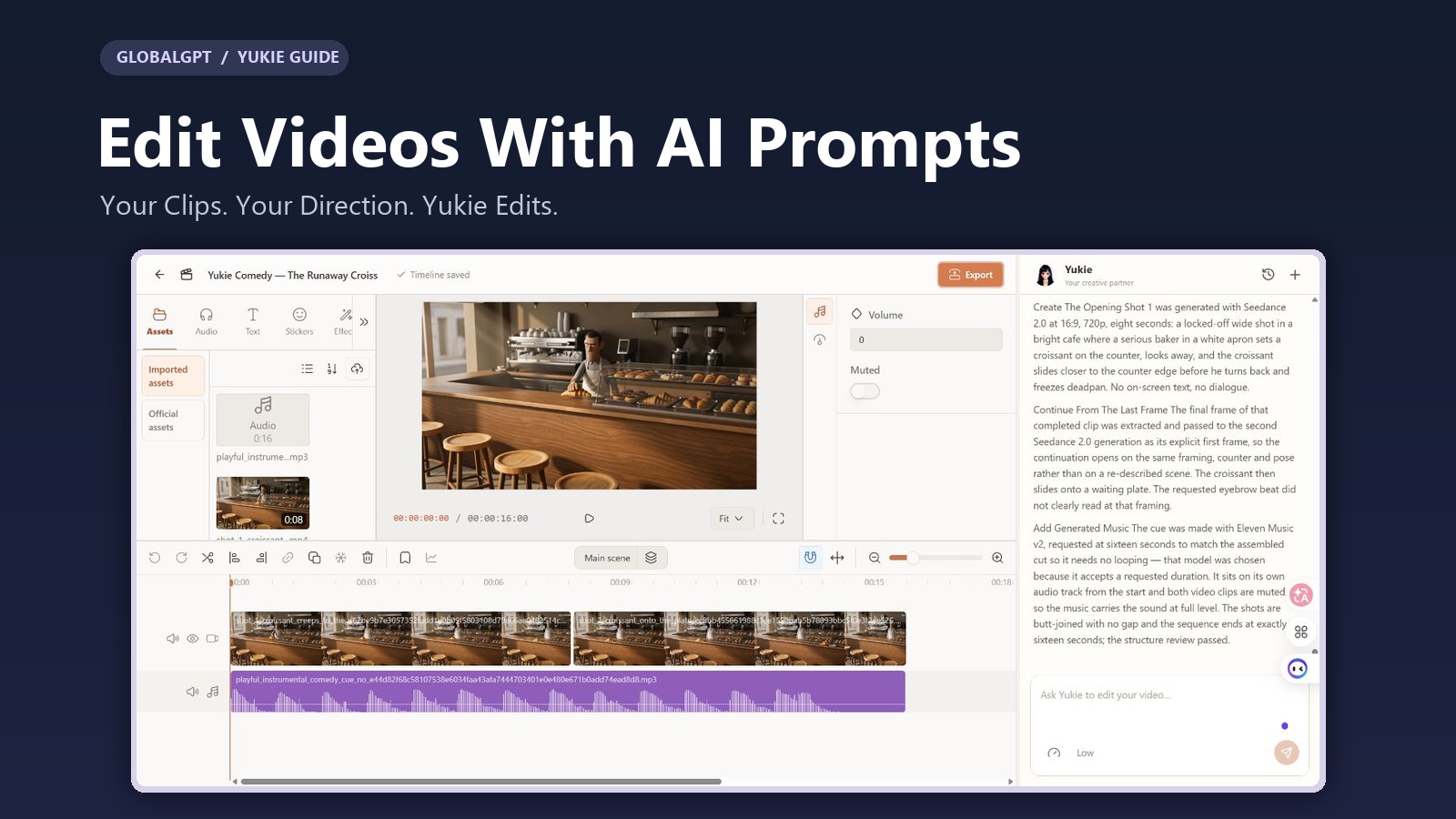
Inizia con il tuo filmato. Indica a Yukie cosa modificare. Controlla il montaggio sulla timeline.
Hai una clip che vale la pena conservare, ma ha bisogno di un’altra ripresa, di un finale più incisivo o di una colonna sonora adatta. Imparare a usare tutte le funzioni di montaggio può trasformare una piccola modifica in un lungo pomeriggio di lavoro. Un assistente basato sull’intelligenza artificiale integrato nell’editor ti offre un modo alternativo di lavorare: descrivi la modifica tenendo ben visibili il filmato, l’anteprima e la timeline.
Per modificare i video con i prompt dell'IA in GlobalGPT, apri Video Editor, importa un file locale o scegli una risorsa che hai generato in GlobalGPT, quindi invia a Yukie una richiesta specifica nella barra laterale. Assegna un nome alla clip, descrivi la modifica e indica cosa deve rimanere invariato. Controlla la timeline e riproduci il video prima di esportarlo.
Questo tutorial utilizza una scenetta comica ambientata in una panetteria realizzata con GlobalGPT: una scena iniziale, una sequenza generata a partire dal suo ultimo fotogramma e una traccia musicale. Vedrai l'editor completo, indicazioni pratiche su come adattare il contenuto e i controlli che ti consentono di verificare se una modifica ha effettivamente funzionato.
In questa guida
Cosa si può modificare con i prompt dell’IA?
Il montaggio video basato sull'intelligenza artificiale comprende diverse attività. Il montaggio sulla timeline modifica il modo in cui viene riprodotto il materiale esistente: tagliando, riorganizzando o aggiungendo l'audio. Un'attività generativa crea nuovo materiale, come la ripresa successiva o una colonna sonora. Nel primo caso è possibile conservare i fotogrammi originali; nel secondo è necessario un controllo del risultato, poiché il modello sta creando qualcosa di nuovo.
| Il tuo obiettivo | Una richiesta utile | Cosa controllare |
|---|---|---|
| Unire i filmati esistenti | “Inserisci lo scatto B subito dopo lo scatto A, senza lasciare spazio”.” | Ordine delle clip, unione e durata totale. |
| Rafforzare il finale | “Accorcia la sequenza a 16 secondi. Mantieni l’inizio.” | L'azione finale è ancora visibile. |
| Continua una scena | “Utilizza l'ultimo fotogramma della ripresa A come input per il primo fotogramma della ripresa B.” | Input di riferimento effettivo, inquadratura e movimento lungo il montaggio. |
| Aggiungi una colonna sonora | “Crea una colonna sonora comica strumentale e inseriscila in entrambe le inquadrature.” | Una traccia audio separata e una riproduzione esportata udibile. |
Queste richieste riguardano le operazioni utilizzate nel nostro progetto sulla panetteria. Per una panoramica più ampia dei comandi manuali, inclusi testo, transizioni ed effetti, consultare la guida illustrata Guida alle funzionalità di GlobalGPT Video Editor.
Potresti anche imbatterti nel “montaggio video basato sul testo”, in cui l’eliminazione di parole da una trascrizione modifica la registrazione. Descript’s Introduzione a Underlord descrive tale approccio. Il nostro esempio qui si concentra su clip video, una sequenza temporale e richieste rivolte a Yukie.
Come iniziare con GlobalGPT
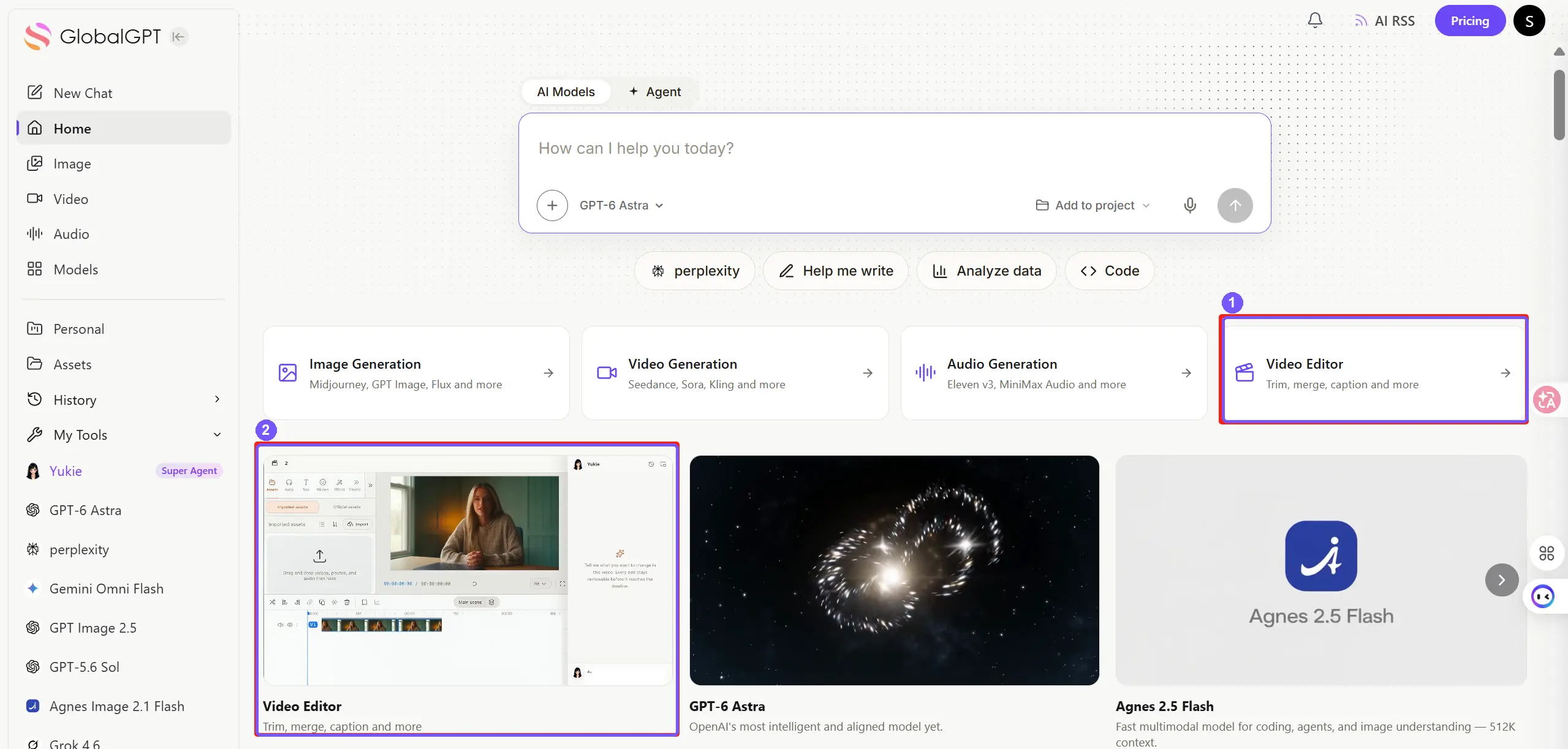
1. Accedi e apri l'editor video
Utilizza il Link di accesso a Video Editor, oppure accedete dalla pagina iniziale di GlobalGPT. Lo screenshot evidenzia i due punti di accesso alla pagina iniziale, in modo da poter seguire il percorso in base a ciò che vedete.
2. Porta il materiale di riferimento
Importa un video dal tuo computer oppure seleziona un video che hai già creato in GlobalGPT. Aggiungi la clip alla timeline e visualizzala in anteprima prima di richiedere eventuali modifiche. Nomi chiari come “Apertura panificio” e “Proseguimento panificio” ti aiutano a individuare la risorsa corretta quando sono presenti diverse versioni.
Non hai ancora il filmato originale? Pianifica prima una breve sequenza, poi crea la sua inquadratura iniziale. Il Tutorial sull'uso dell'IA per la creazione di video a partire da una sceneggiatura spiega come suddividere una storia in singole sequenze visive.
3. Assegnare a Yukie un incarico di editing ben definito
Apri la barra laterale di Yukie accanto all'editor. Inizia con una piccola richiesta che puoi verificare immediatamente, come l'unione di due clip approvate. Una volta che il risultato ti sembra corretto, passa alla musica o a un seguito generato. In questo modo sarà più facile individuare quale passaggio ha modificato il risultato.
Come scrivere prompt per il montaggio video con l’IA
Un'indicazione utile per il montaggio indica cinque elementi: il materiale, la modifica, i dettagli da mantenere, la tempistica e dove deve apparire il risultato. “Migliora questo” lascia tutti e cinque gli elementi in sospeso. “Usa ”Bakery Opening’, aggiungi dopo il seguito approvato e mantieni invariata la prima inquadratura” assegna a Yukie un compito ben definito.
Scheda di revisione riutilizzabile
Utilizza [nome clip] sulla timeline. [Descrivi una modifica]. Mantieni [le parti che devono rimanere invariate]. La sequenza finale dovrebbe avere [durata e formato]. Applica il risultato alla timeline e indicami quali clip o tracce sono state modificate.
Per un primo montaggio, utilizza una richiesta come questa:
Organizza due clip esistenti
Inserisci prima il clip "Bakery Opening" e subito dopo il clip "Bakery Continuation" sulla traccia video principale. Esegui un taglio netto, senza spazi vuoti né sovrapposizioni. Mantieni la velocità di riproduzione e l'inquadratura originali. Taglia la fine del secondo clip in modo che l'intera sequenza duri 16 secondi. Non rigenerare nessuno dei due clip.
I modelli presenti in questa guida sono versioni modificate e riutilizzabili del flusso di lavoro, non trascrizioni letterali delle chat. Sostituisci i nomi degli esempi con i tuoi. Una richiesta che funziona per una semplice sequenza in due riprese potrebbe richiedere un ulteriore passaggio se la tua timeline presenta sovrapposizioni, narrazione o diverse riprese alternative.
Quando l'attività crea nuovi contenuti multimediali, la richiesta deve specificare anche i parametri di generazione: quale modello, per quanto tempo e quanti tentativi. Il Guida ai crediti dei video sull'intelligenza artificiale spiega perché le impostazioni e il numero di tentativi incidono sul budget di produzione.
Come estendere un video generato dall'IA a partire dall'ultimo fotogramma
Il nostro esempio inizia in una panetteria, con un panettiere dall’aria seria e un croissant che attraversa il bancone. L’obiettivo era quello di proseguire questa piccola battuta visiva mantenendo la stessa ambientazione e la stessa inquadratura. Nel test del 23 settembre 2026, Yukie ha generato due brevi inquadrature con Seedance 2.0 e le ha assemblate in una sequenza di circa 16 secondi.
Il passaggio fondamentale è stato quello di trasmettere il fotogramma finale estratto dalla clip iniziale alla generazione successiva come primo fotogramma in ingresso. Scrivere “inizia da dove è terminata l’ultima clip” è meno specifico: il modello ha bisogno anche di accedere all’immagine effettiva.
- Approvare l'apertura. Verifica che l'ultimo fotogramma mostri una posa del soggetto adeguata e una scena ben definita.
- Richiedi il fotogramma estratto. Di' a Yukie di usare l'ultimo fotogramma effettivo di quella clip come input per la ripresa successiva.
- Descrivi l'azione successiva. Assegna al seguito un singolo momento narrativo ben definito, mantenendo inalterati l’ambientazione e l’inquadratura.
- Leggi attentamente prima di iscriverti. Confronta la nuova apertura con il vecchio finale, quindi assembla le clip approvate.
Continua la scena del panificio
Utilizza “Bakery Opening” come fonte. Estrai il suo ultimo fotogramma effettivo e inserisci quell’immagine come primo fotogramma esplicito per una continuazione di 8 secondi. Mantieni lo stesso panettiere, lo stesso croissant, lo stesso bancone, la stessa illuminazione, la stessa posizione della telecamera e lo stesso formato 16:9. Continua l’azione: il croissant scivola verso il piatto in attesa e il panettiere se ne accorge. Nessun cambio di inquadratura, testo, dialogo o nuovi personaggi. Utilizza un modello che supporti l’input del primo fotogramma. Genera un unico seguito, quindi inseriscilo dopo l’inizio per la revisione.
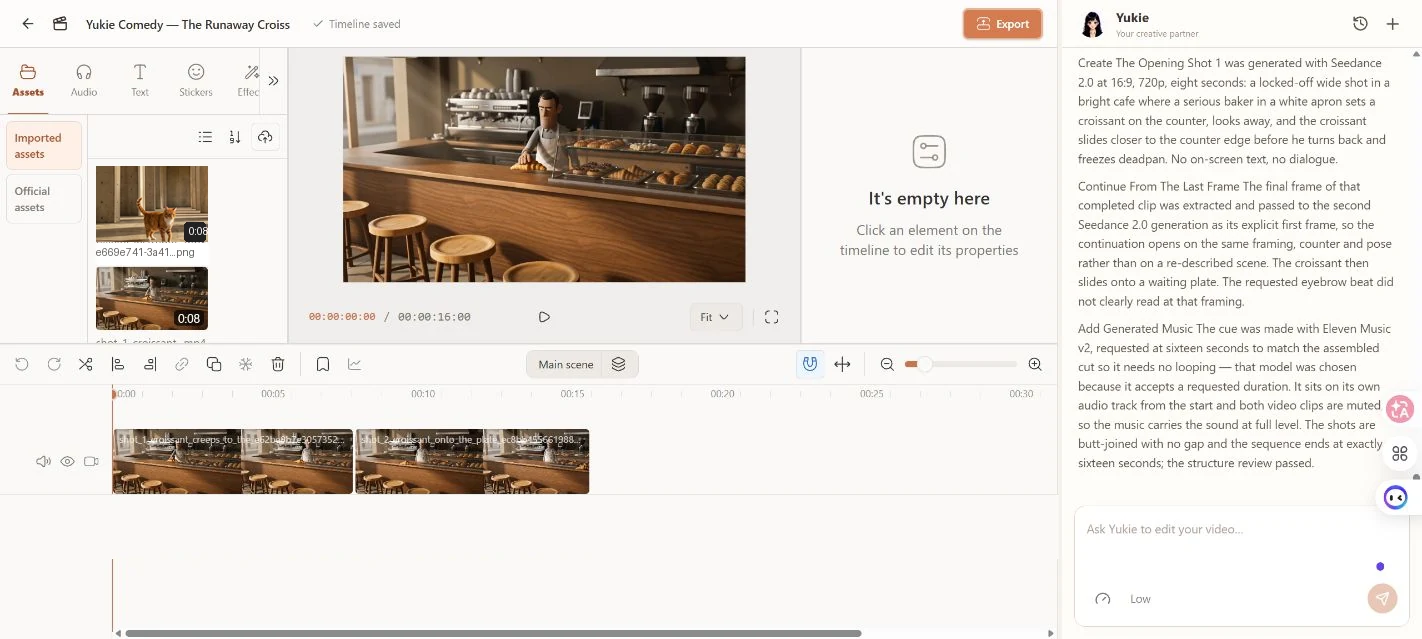
Cosa ha funzionato: Yukie ha utilizzato il fotogramma estratto come input esplicito, ha generato la continuazione e ha assemblato le due inquadrature. La scena è rimasta chiaramente la stessa panetteria. Ciò che doveva ancora essere valutato: L'atterraggio previsto della piastra e la reazione del sopracciglio non sono stati riprodotti completamente nell'output. L'inserimento di un fotogramma non garantisce una giunzione identica a livello di pixel né prestazioni esatte.
Rivedi il montaggio sia a velocità normale che fotogramma per fotogramma. Anche una corrispondenza visiva molto accurata può risultare innaturale se il croissant cambia velocità o se la telecamera fa dei salti. Per ulteriori controlli di continuità, usa la guida per garantire la coerenza dei personaggi, degli oggetti di scena e delle scene nei video generati dall'IA.
Come creare e aggiungere musica di sottofondo a un video
Una volta stabilita la durata definitiva del montaggio, descrivi la colonna sonora in termini di atmosfera, strumenti e tempismo. Per la scena della panetteria, il brief richiedeva un brano strumentale in stile commedia con archi in pizzicato, fagotto e un leggero woodblock. Yukie ha utilizzato Eleven Music V2 nello stesso test e ha inserito il risultato in una traccia audio separata.
Crea musica e aggiungila alla timeline
Crea un brano strumentale comico di 16 secondi per la sequenza della panetteria utilizzando un modello musicale già disponibile. Utilizza archi in pizzicato dal tono giocoso, una melodia leggera al fagotto e un woodblock dal suono morbido. Mantieni il tutto discreto, senza parti vocali. Importa l'audio generato e inseriscilo su una traccia separata a partire da 00:00. Disattiva l'audio originale in entrambi i clip video e taglia eventuali parti di musica in eccesso per adattarle alla sequenza.
La creazione di un file audio rappresenta solo la prima parte di questo lavoro. Verifica che sotto il video sia visibile una forma d'onda che copra la parte del montaggio desiderata. Nella schermata del nostro spazio di lavoro, la clip audio viola si trova sotto entrambe le riprese e le sue proprietà sono aperte.
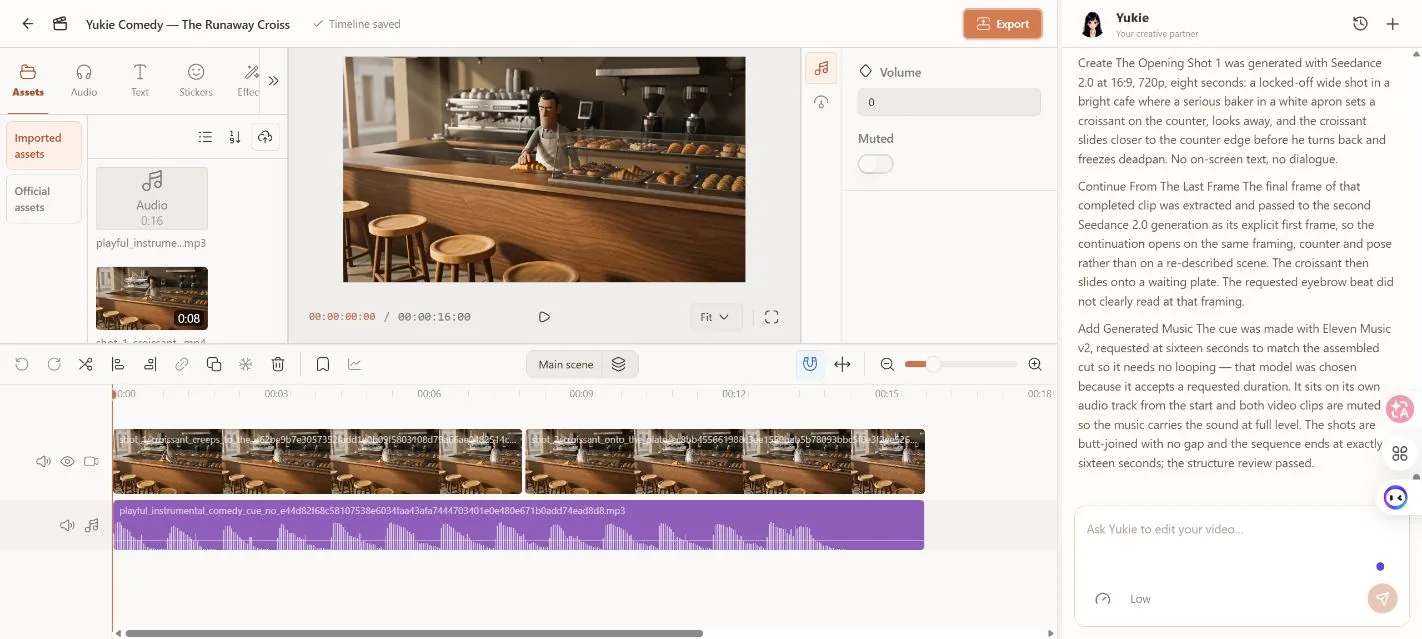
Se il tuo filmato contiene dialoghi, modifica l'esempio: chiedi di mantenere il dialogo originale e di abbassare il volume della musica in sottofondo. Ascolta il file esportato per valutare il bilanciamento; una forma d'onda visibile conferma la presenza di una traccia, ma non garantisce che il mix sia corretto.
Per alcuni esempi di come le istruzioni relative alla disposizione e al tempo influenzino una traccia generata, leggi il nostro Recensione di ElevenLabs Music V2 e test rapidi.
Controlla la cronologia prima di esportare
Tieni visibili contemporaneamente l'anteprima, la timeline e la risposta di Yukie. La risposta spiega il lavoro previsto; la riproduzione e le tracce mostrano ciò che è effettivamente presente nel montaggio. In questo progetto, il file effettivamente esportato durava circa 16 secondi, con risoluzione 1920 × 1080 e 30 fps, con una traccia audio non muta. Queste sono le proprietà di esportazione di questo test, non una garanzia valida per ogni modello o account.
- Ordine delle clip: Prima viene l'apertura, seguita dalla continuazione approvata.
- L'unione: non vi siano lacune involontarie, azioni ripetute o sovrapposizioni.
- Suono: la musica inizia nel punto previsto, il parlato rimane comprensibile quando presente e il finale è netto.
- Il file salvato: Aprilo dopo l'esportazione e controlla nuovamente l'inizio, la giuntura e la fine.
Per la scena nella panetteria è bastato un taglio diretto. Usa una transizione quando è funzionale alla storia, ad esempio per segnalare un cambio di tempo o di luogo. Una dissolvenza non può correggere un volto modificato o un oggetto di scena incoerente; correggi o sostituisci prima l'inquadratura non corrispondente.
Una volta che i primi due scatti sono a posto, puoi ripetere il procedimento per ottenere una sequenza più lunga. Continua a controllare ogni punto di unione man mano che procedi. La guida a realizzare video di intelligenza artificiale più lunghi con personaggi coerenti tratta la pianificazione oltre questo piccolo esempio di modifica.
Problemi comuni nell'editing video con l'IA e relative soluzioni
| Problema | Cosa controllare | Cosa provare |
|---|---|---|
| La scena successiva inizia in modo diverso. | L'ultimo fotogramma effettivo è stato fornito a un modello in grado di accettarlo? | Specificare la clip sorgente e il primo fotogramma di input, quindi confrontare i due lati della giunzione. |
| L'ambientazione è azzeccata, ma l'azione non convince. | La richiesta comprendeva diverse azioni o un movimento di macchina? | Per il seguito, utilizza un'azione visibile e una ripresa fissa. |
| La musica è presente nelle risorse, ma non compare nel montaggio. | C'è una clip audio sotto il video sulla timeline? | Chiedi a Yukie di inserire il file audio indicato su una traccia separata, a un punto specifico di inizio. |
| Il video esportato è muto. | Tieni traccia dello stato di silenziamento, del volume, del volume di riproduzione e dell'audio esportato. | Controlla le impostazioni relative alla traccia musicale e all'esportazione, quindi apri il nuovo file esportato per provarlo. |
| Un prompt produce cambiamenti maggiori di quanto previsto. | Ha individuato il frammento esatto e indicato cosa conservare? | Torna alla versione approvata e richiedi una modifica più circoscritta. |
| Il processo fallisce prima di generare un clip. | Formato di input, accessibilità della fonte e input supportati dal modello scelto. | Correggi i dati inseriti oppure scegli un percorso compatibile prima di riprovare. |
Distinguete un lavoro rifiutato da un filmato completato che non rispetta le vostre indicazioni creative. Ripetere lo stesso prompt difficilmente risolverà il problema di un file sorgente inaccessibile. Il nostro Guida agli errori nella generazione di video tramite IA spiega come individuare la causa.
Domande frequenti
Posso modificare un video esistente utilizzando i prompt dell'IA?
Sì. Importa il materiale video in GlobalGPT Video Editor e descrivi la modifica a Yukie. Specifica la clip, i tempi e i dettagli da mantenere, quindi controlla la timeline e la riproduzione prima di esportare.
Posso utilizzare i video che ho già creato in GlobalGPT?
Sì. Puoi partire da file locali o risorse generate in GlobalGPT. Aggiungi il materiale scelto al tuo progetto e indica la clip esatta quando chiedi a Yukie di modificarla.
Cosa dovrebbe includere un prompt per il montaggio video con l'IA?
Indica il nome della risorsa, la modifica richiesta, ciò che deve rimanere invariato, la tempistica e dove va inserito il risultato. Ad esempio, chiedi a Yukie di inserire un file musicale con un nome specifico in una traccia separata a partire da 00:00.
Come posso allungare un video generato dall'IA senza ricominciare la scena?
Utilizza l'ultimo fotogramma effettivo della prima clip come primo fotogramma della clip successiva, utilizzando un modello compatibile. Descrivi un'azione di continuazione, quindi rivedi e unisci le clip. Ciò migliora la fluidità, ma non garantisce una corrispondenza perfetta.
Yukie è in grado di generare musica e aggiungerla al mio video?
Nel nostro test in panetteria, Yukie ha generato della musica tramite un modello audio collegato e l'ha inserita su una traccia separata della timeline. Richiedi sia la generazione che il posizionamento, quindi controlla la forma d'onda e la riproduzione esportata.
Un buon prompt garantisce il risultato esatto?
No. Un prompt chiaro riduce l’ambiguità, ma il supporto del modello, la qualità degli input e la variabilità della generazione continuano ad avere la loro importanza. Nella nostra continuazione abbiamo mantenuto l’ambientazione della panetteria, mentre la reazione comica richiesta era meno chiara di quanto previsto.
Fai la tua prima modifica con Yukie
Porta una clip utilizzabile e scegli un miglioramento: aggiungi un seguito, monta le riprese approvate o aggiungi una colonna sonora alla sequenza. Spiega a Yukie cosa dovrebbe cambiare, controlla il risultato finale e scegli la versione che meglio si adatta alla tua storia.



