
Nano Banana Pro dapat membantu Anda membuat aset gambar untuk sampul PPT, latar belakang, pemisah bagian, dan elemen grafis presentasi. Alur kerja yang praktis adalah dengan membuat ringkasan slide, menghasilkan beberapa variasi visual, mengunduh gambar yang dipilih, lalu menyempurnakan judul dan tata letak yang dapat diedit di PowerPoint atau Google Slides.
Jika proyek Anda mencakup berbagai aspek seperti penelitian, penulisan, gambar, dan tugas-tugas AI lainnya, GlobalGPT Simpan rute model tersebut dalam satu ruang kerja. Gunakan ruang kerja tersebut sebagai titik awal untuk langkah pengolahan gambar, lalu serahkan kepada editor presentasi untuk mengelola teks yang dapat diedit, master slide, dan presentasi akhir.
Jawaban singkat: Apa saja yang bisa dilakukan Nano Banana Pro untuk presentasi PPT?
Nano Banana Pro: identitas model dan pilihan rute
Dokumentasi model Google peta Nano Pisang Pro untuk Gemini 3 Pro Gambar dengan ID model API gemini-3-pro-image. Halaman harga resmi yang diperiksa pada 30 September 2026 mencantumkan tarif rute API Standar sebesar $2.00 per 1 juta token masukan teks/gambar, $12,00 per 1 juta token keluaran teks dan pemikiran, serta $120,00 per 1 juta token keluaran gambar; tabel tersebut mengonversi harga keluaran gambar tersebut menjadi sekitar $0,134 pada resolusi 1K/2K dan $0,24 pada resolusi 4K. Baris "Pro" yang ditampilkan menandai bahwa Free Tier tidak tersedia. Hal ini dokumentasi pembuatan gambar secara terpisah mencantumkan opsi keluaran gambar seperti 1K, 2K, dan 4K serta menampilkan contoh penggunaan API dengan rasio aspek 16:9. Informasi API ini menjelaskan pendekatan bagi pengembang; hal ini tidak menjamin bahwa setiap aplikasi konsumen atau antarmuka pengguna pihak ketiga menampilkan kontrol yang sama.
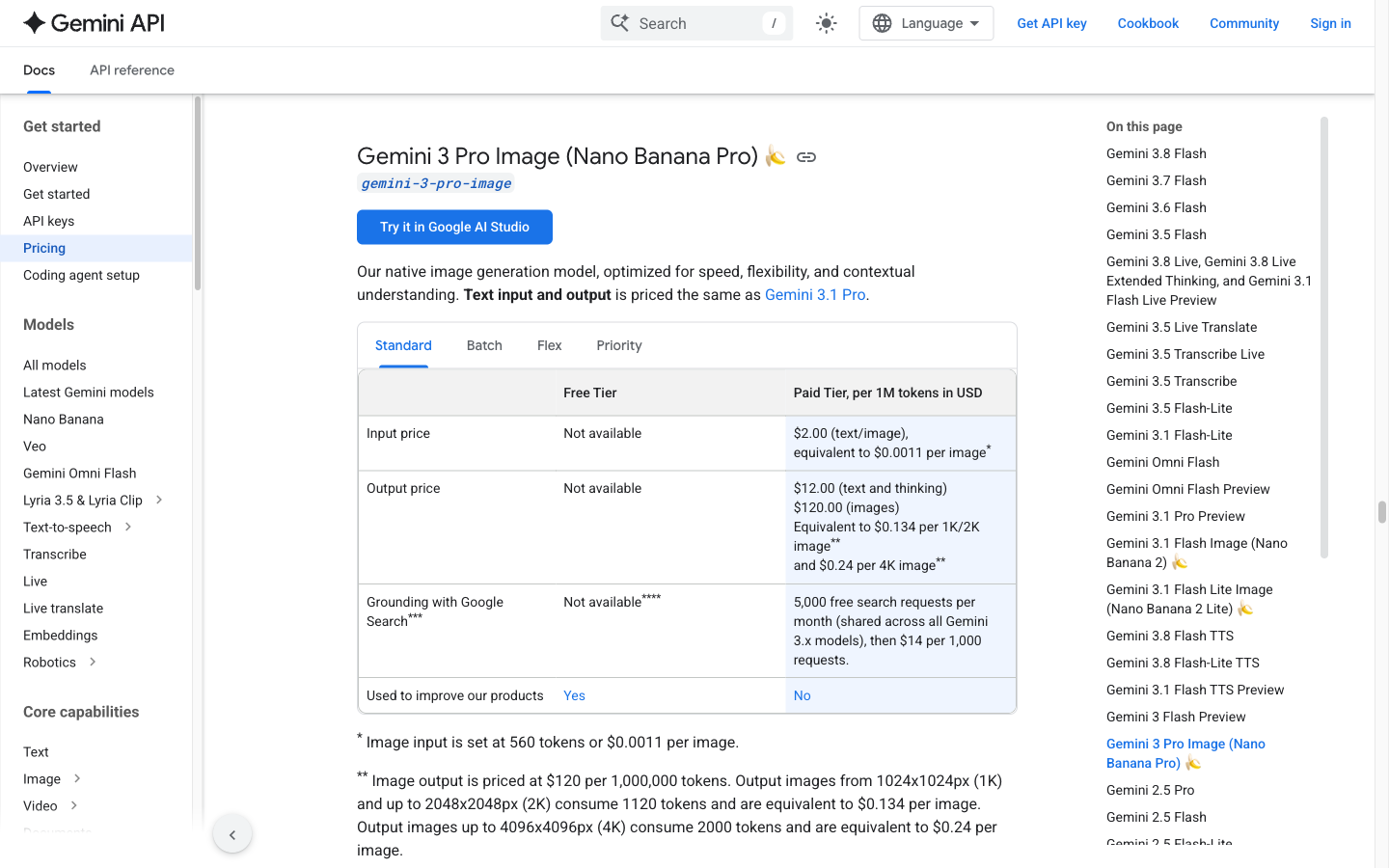
Gunakan gambar ini untuk membedakan perkiraan hasil gambar dari API dengan tagihan permintaan lengkap atau saldo kredit pihak ketiga.
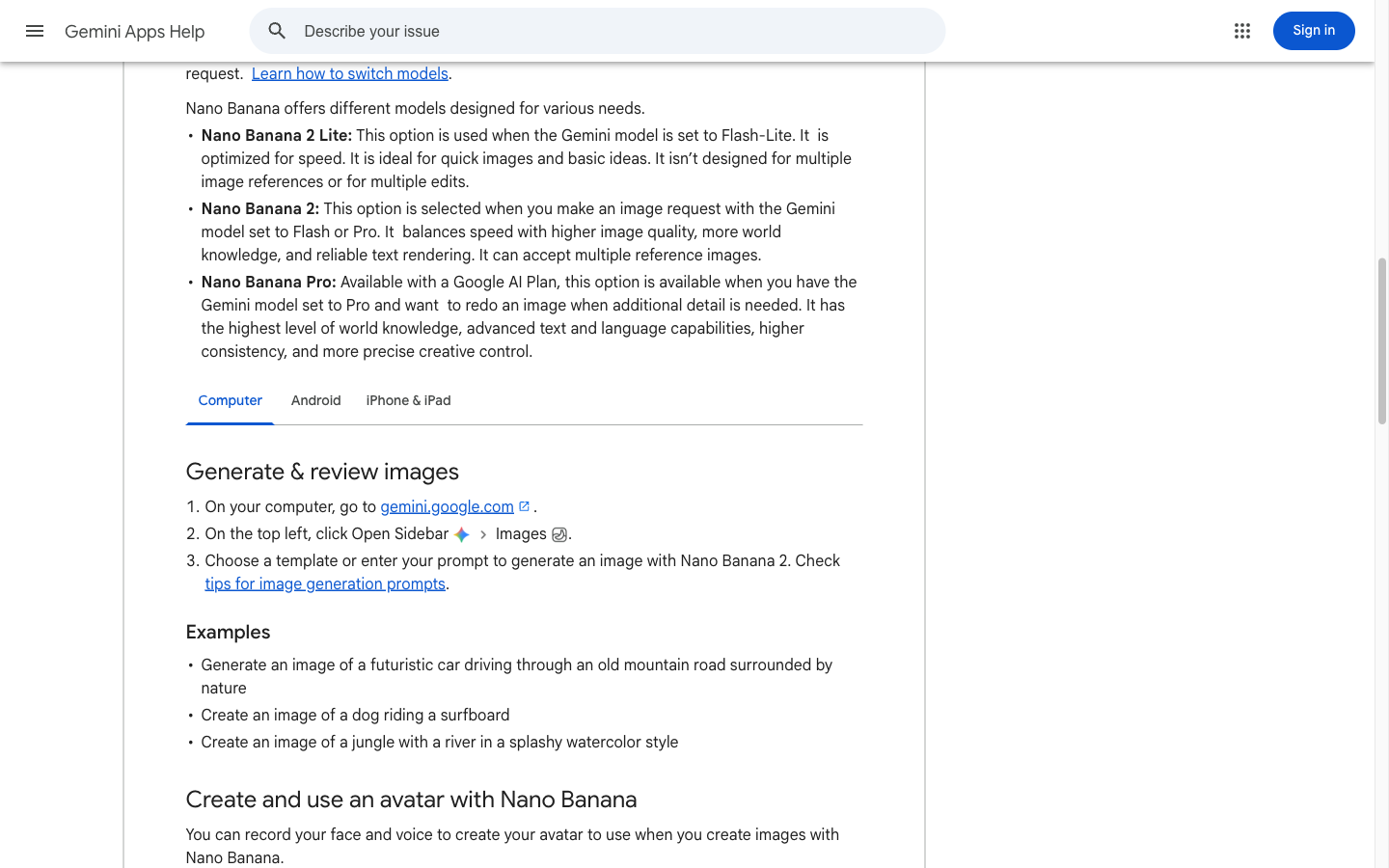
Pilih jalur konsumen jika Anda menginginkan alur kerja aplikasi, lalu simpan versi Pro untuk tahap penyempurnaan selanjutnya saat rencana Anda sudah siap untuk mengimplementasikannya.
Ini adalah penjelasan mengenai rute, bukan hasil slide yang dihasilkan; pisahkan secara konseptual antara tahap pertama dan tahap penyempurnaan.
Halaman harga API Google Data yang diperiksa pada 30 September 2026 mencantumkan rute Standard Gemini 3 Pro Image dengan tarif $2.00 per 1 juta token masukan teks/gambar, $12,00 per 1 juta token keluaran teks dan pemikiran, serta $120,00 per 1 juta token keluaran gambar. Tabelnya menunjukkan setara dengan sekitar $0,134 per 1K/2K gambar dan $0,24 per 4K gambar, sedangkan sel Tingkat Gratis ditandai dengan Tidak tersedia. Input gambar dan komponen permintaan lainnya ditagih secara terpisah, sehingga angka-angka ini bukanlah total permintaan lengkap, kredit GlobalGPT, atau anggaran per dek.
Setelah Anda menerima brief, buka GlobalGPT Nano Banana Ruang Kerja Pro untuk mencoba langkah gambar. Jangan salah mengartikan aset PNG/JPEG/WebP yang dihasilkan sebagai berkas presentasi yang dapat diedit.
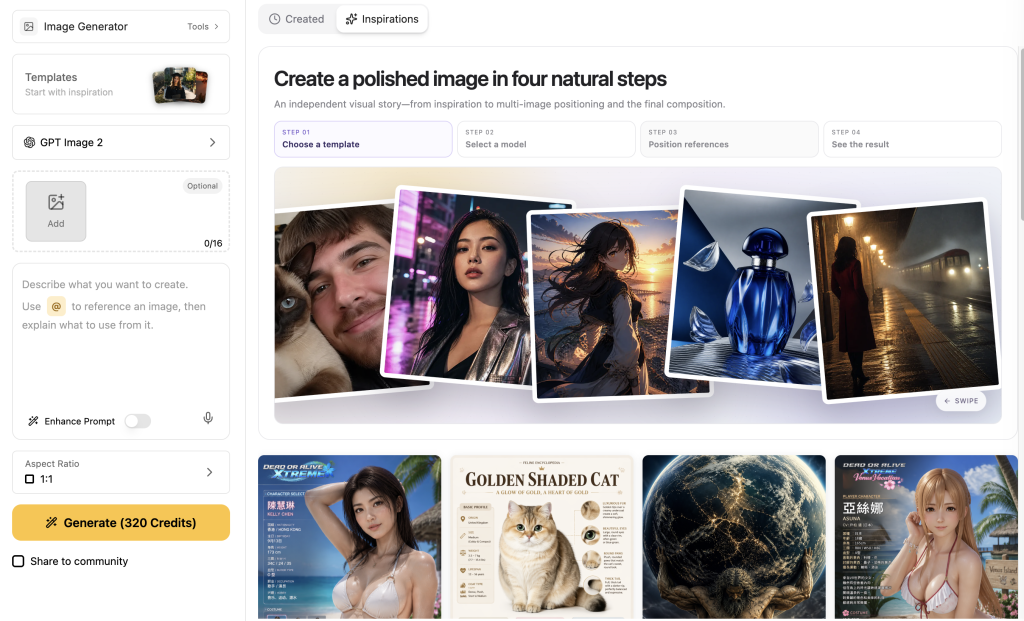
Pada antarmuka GlobalGPT publik saat ini yang diperiksa pada tanggal 30 September 2026, pilihan model, area gambar referensi, Prompt, Enhance Prompt, rasio aspek, dan resolusi ditampilkan dalam satu ruang kerja. Kontrol awal menampilkan opsi "Auto" dan "1K"; menu yang terbuka mencantumkan resolusi 1K, 2K, dan 4K serta rasio aspek "Auto", 1:1, 2:3, 3:2, 4:3, 16:9, dan 9:16. Hal ini menjadikan halaman tersebut berguna untuk menyiapkan spesifikasi layar lebar, sementara kredit dan ketersediaan yang spesifik untuk akun masih perlu dikonfirmasi sebelum proses pembuatan.
Apa yang membuat halaman sampul PowerPoint menjadi berguna?
Sampul adalah bagian navigasi pada deck, jadi gambar tersebut sebaiknya menempatkan judul di tempat yang mudah ditebak dan mudah dibaca. Mulailah dengan menentukan fungsi slide tersebut sebelum memilih gaya visual.
- Pilih satu subjek atau bentuk utama, lalu sisakan ruang judul yang tenang di sisi yang berlawanan.
- Atur kanvas layar lebar 16:9 jika deck akan menggunakan tata letak layar lebar standar.
- Gunakan palet warna kecil dengan hubungan kontras yang jelas, seperti latar belakang biru tua gelap ditambah area judul berwarna putih hangat.
- Pastikan komposisi desainnya aman dari tepi agar bentuk-bentuk penting tidak tertutupi oleh area pemotongan, logo, atau kotak judul.
- Buatlah sampulnya lebih sederhana daripada infografis: judul, subjudul, dan satu ide visual harus mudah dipahami sekilas.
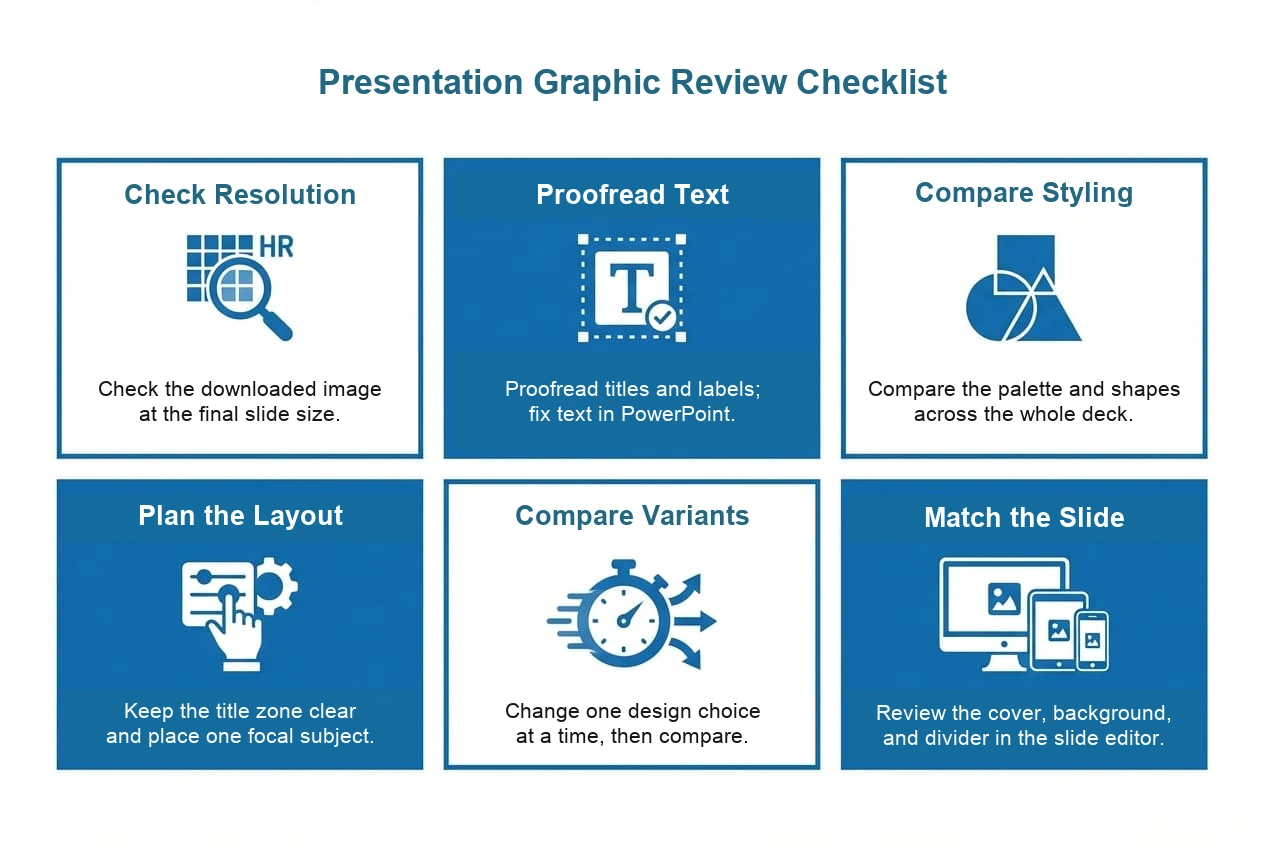
Cara membuat sampul PPT dan grafik presentasi langkah demi langkah
1. Buat ringkasan slide sebelum Anda menulis petunjuk
Tuliskan target audiens, tujuan slide, panjang judul, nuansa, warna merek, tema visual, dan bagian mana saja di mana judul harus tetap jelas. Jika judulnya panjang atau memiliki arti penting secara hukum, rencanakan untuk menyusunnya di PowerPoint, bukan dengan meminta model gambar untuk menampilkan kalimat lengkap tersebut.
2. Pilih kanvas dan target keluaran
PowerPoint dan Google Slides umumnya menggunakan kanvas layar lebar dengan rasio 16:9. Gunakan rasio tersebut sebagai panduan komposisi Anda, lalu periksa pengaturan yang Anda gunakan. Pada antarmuka GlobalGPT yang diperiksa pada 30 September 2026, "Auto" dan "1K" merupakan pengaturan awal, dengan menu yang terbuka menampilkan opsi 16:9 serta resolusi 1K/2K/4K. Dokumentasi rute API mencantumkan rasio 16:9 bersama dengan pilihan ukuran gambar 1K/2K/4K; ini adalah pengaturan yang spesifik untuk masing-masing rute, jadi pastikan menu yang ditampilkan di akun Anda sebelum membuat presentasi.
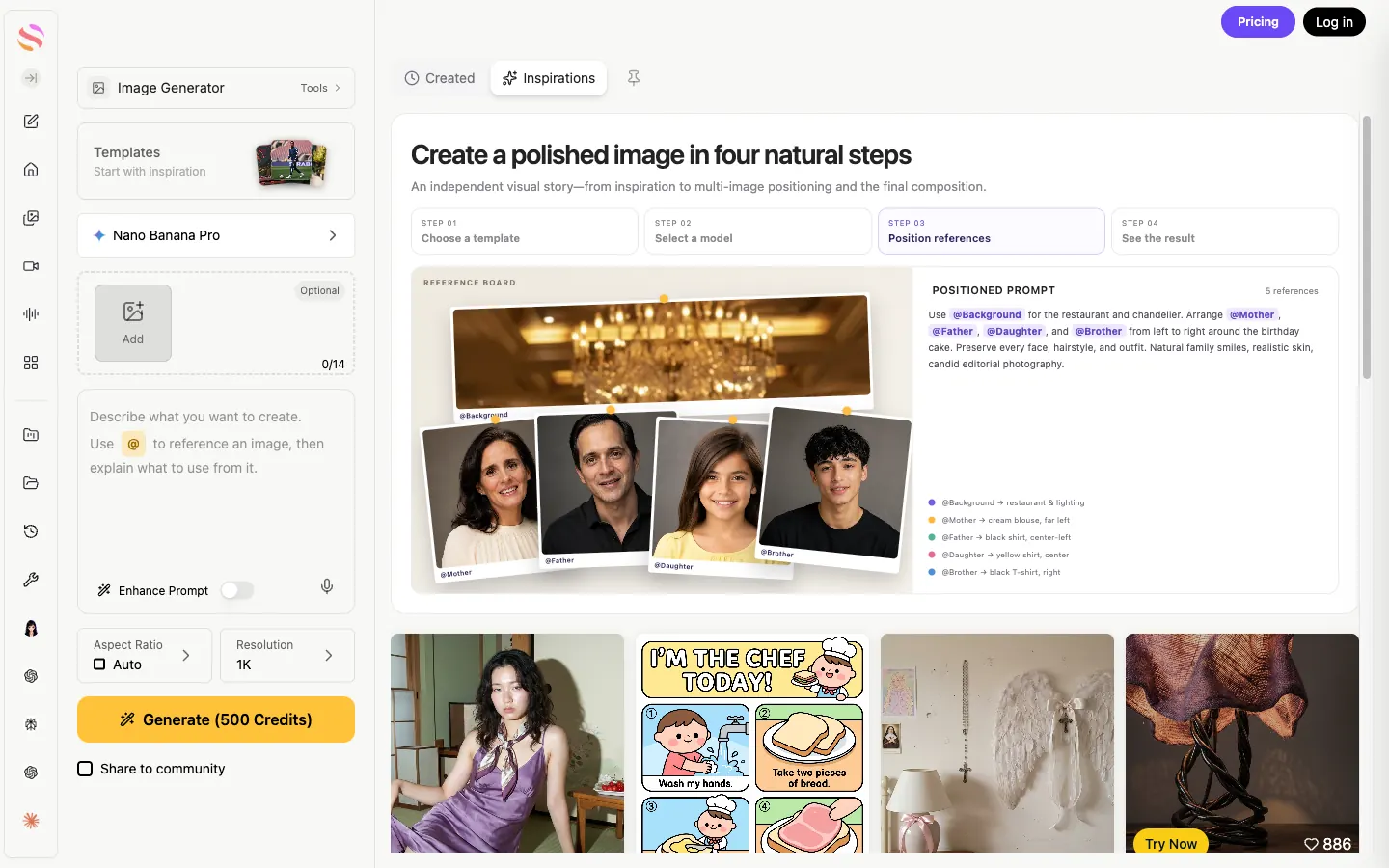
Antarmuka ini mendukung alur kerja yang mengutamakan ringkasan; periksa angka penghitung yang terlihat dan label kredit dengan akun Anda, alih-alih menganggapnya sebagai batas yang telah diuji atau tagihan.
3. Tulis petunjuk yang terstruktur
Jelaskan hierarki visual sesuai urutan pengambilan keputusan yang dilakukan seorang desainer: subjek, komposisi, zona judul, palet warna, pencahayaan, tekstur, rasio aspek, dan batasan. Jelaskan dengan jelas bagian mana yang harus dibiarkan kosong, sama jelasnya dengan bagian yang harus digambar.

4. Tambahkan gambar referensi dan hasilkan sejumlah kecil varian
Jika alat tersebut mendukung penggunaan gambar referensi, pilihlah gambar yang menggambarkan bahasa visual yang ingin Anda kembangkan: palet warna, geometri, pencahayaan, atau gaya ilustrasi. Pastikan peran gambar referensi tersebut jelas. Mintalah tiga variasi terkontrol yang mengubah satu elemen saja pada satu waktu, seperti penempatan subjek atau tekstur latar belakang, sehingga Anda dapat membandingkannya dalam kumpulan gambar tersebut.
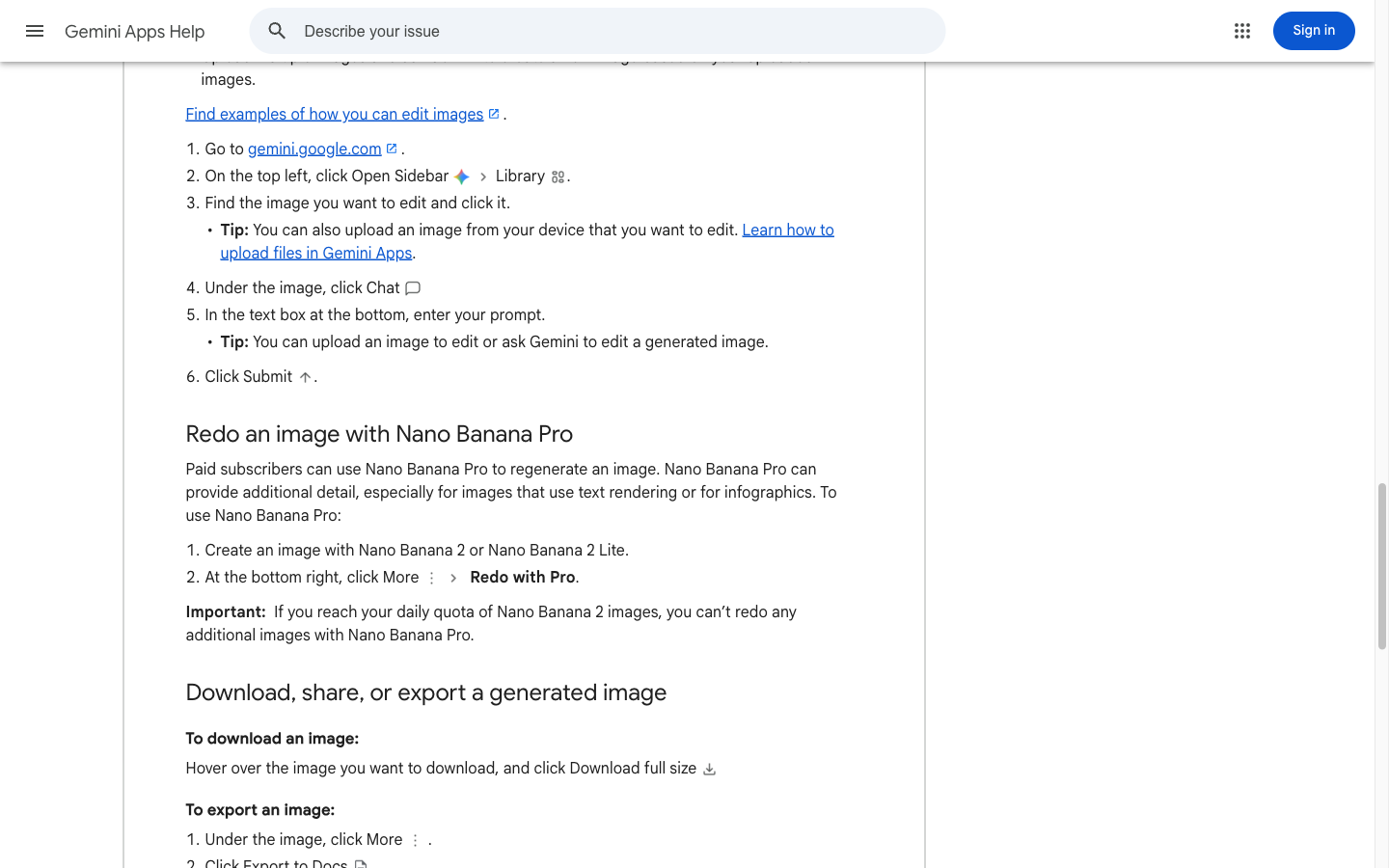
Pada jalur Gemini Apps, alur bantuan Google saat ini dimulai dengan Nano Banana 2 atau Nano Banana 2 Lite. Pelanggan berbayar dapat membuka Selengkapnya → Ulangi dengan Pro ketika sebuah gambar memerlukan detail tambahan, rendering teks, atau pengaturan infografis. Jika kuota harian Nano Banana 2 telah habis, pengulangan Pro tidak dapat dilakukan lagi, sehingga alur kerja pengguna ini berbeda dengan memanggil model API Pro secara langsung.
- Varian A: subjek di sebelah kanan, area judul kosong di sebelah kiri.
- Varian B: subjek di sebelah kiri, area judul kosong di sebelah kanan.
- Varian C: latar belakang yang tenang dengan tanda fokus kecil dan ruang judul yang maksimal.
5. Unduh gambar tersebut, masukkan ke dalam PowerPoint, dan periksa slide tersebut
Simpan gambar yang dipilih dengan nama file yang mudah diingat, seperti strategi-cover-v3-16x9.png. Di PowerPoint, pilih Sisipkan → Gambar, letakkan gambar pada slide, potong gambar agar sesuai dengan batas slide, lalu tambahkan judul dan subjudul yang dapat diedit. Perkecil tampilan untuk memeriksa hierarki visual, kemudian lihat slide dalam ukuran presentasi untuk mendeteksi kontras yang rendah atau potongan tepi yang tidak tepat.
- Buat aset gambar dan bandingkan varian-variannya pada tingkat pembesaran yang sama.
- Unduh aset yang dipilih; jangan menganggap pratinjau di browser sebagai file akhir.
- Sisipkan gambar tersebut ke dalam PowerPoint atau Google Slides pada slide berrasio 16:9.
- Tambahkan atau perbaiki judul, subjudul, logo, dan baris sumber di editor.
- Periksa kontras, pemotongan, dimensi file, dan keterbacaan dalam mode tayangan slide.
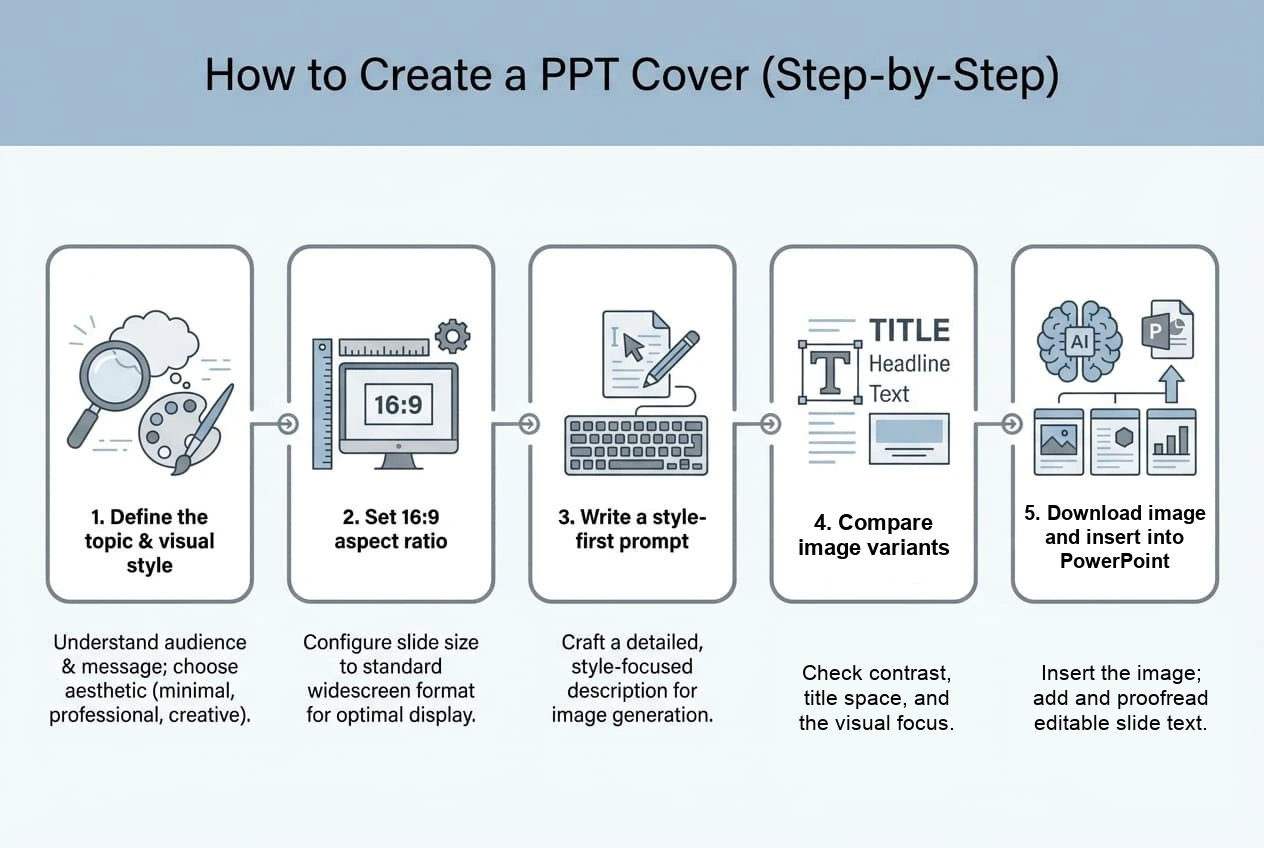
Buatlah materi grafis pendukung presentasi selain sampul
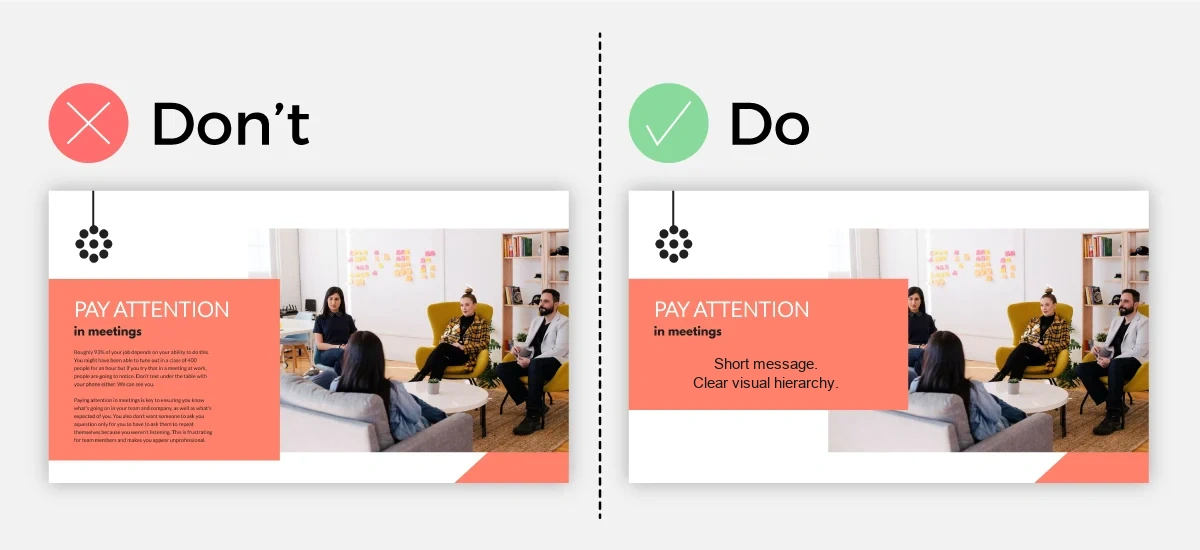
Sebuah presentasi biasanya memerlukan beberapa jenis aset. Sesuaikan petunjuk dengan jumlah teks yang harus ditampilkan pada slide tersebut.
Pemisah bagian
Mintalah penanda visual yang mencolok dan area label yang luas. Gunakan kembali motif yang sama untuk setiap bagian utama, dengan hanya mengubah tema atau warna aksen yang khas untuk masing-masing bagian.
Latar Belakang
Panduan latar belakang harus secara eksplisit meminta agar latar belakang memiliki gangguan visual yang minim, tepi yang halus, dan tidak ada objek penting di belakang area teks. Sebuah latar belakang dianggap berhasil jika mampu mendukung konten tanpa menjadi bagian dari konten itu sendiri.
Ikon dan diagram
Untuk rangkaian ikon, tentukan ketebalan garis, radius sudut, sudut pandang, dan palet warna yang digunakan secara bersama-sama. Untuk diagram, gunakan model tersebut sebagai dasar visual jika diperlukan, lalu buat ulang label, panah, dan angka yang penting sebagai bentuk PowerPoint yang dapat diedit agar tetap mudah diperbaiki.
Cara menjaga konsistensi visual pada set kartu yang lengkap
Konsistensi berasal dari pengulangan keputusan, bukan dari meminta instruksi yang tidak jelas seperti ‘buatlah agar serasi.’ Tuangkan aturan-aturan tersebut ke dalam lembar gaya yang ringkas dan cantumkan aturan yang sama di setiap petunjuk.
Prompt Nano Banana Pro yang dapat disalin untuk grafik presentasi
Ini adalah templat awal, bukan klaim kinerja yang terukur. Ganti bagian yang ada di dalam tanda kurung, jaga agar bagian judul tetap singkat, dan tentukan apakah teks akhir akan dimasukkan ke dalam gambar atau ke dalam PowerPoint.
Petunjuk sampul
Buatlah gambar sampul presentasi layar lebar untuk [audiens] tentang [topik]. Gunakan [subjek visual] sebagai satu titik fokus yang jelas, [komposisi], dan sisakan [kiri/kanan/atas] [persentase] dari kanvas kosong untuk judul yang dapat diedit. Palet warna: [warna]. Suasana: [suasana]. Tepi yang rapi, kontras yang mudah dibaca, tidak ada objek tambahan di zona judul, komposisi 16:9.
Petunjuk pemisah bagian
Buatlah gambar pemisah bagian untuk bagian presentasi yang bernama [nama bagian]. Gunakan [motif/geometri] dan [palet warna] yang sama seperti pada referensi yang disediakan, dengan satu titik fokus dan ruang kosong yang cukup luas untuk label singkat yang dapat diedit. Pastikan gambar tersebut sederhana, seimbang, dan sesuai untuk slide berrasio 16:9.
Petunjuk latar belakang
Buatlah latar belakang presentasi dengan tingkat detail rendah dan rasio aspek 16:9 untuk [topik]. Gunakan [tekstur/gradien/bentuk abstrak], jaga agar [area] tetap tenang dan kontrasnya rendah untuk teks utama, hindari gambar wajah dan teks berukuran kecil, letakkan bentuk-bentuk penting jauh dari tepi potongan, dan pertahankan [palet warna] yang sederhana.
Perintah dasar diagram
Buatlah dasar visual yang rapi untuk diagram presentasi mengenai [konsep]. Tampilkan [tiga hingga lima hubungan visual] dengan menggunakan satu jenis ikon dan gaya garis yang konsisten, biarkan area label kosong, gunakan [palet warna], dan hindari mencantumkan angka akhir atau label yang panjang karena hal-hal tersebut akan ditambahkan sebagai bentuk PowerPoint yang dapat diedit.
Solusi masalah: hal-hal yang perlu diperiksa saat grafik PPT mengalami masalah
Kapan alur kerja ini cocok digunakan: presentasi di bidang bisnis, pendidikan, dan penelitian
Alur kerja yang mengutamakan gambar berguna ketika sebuah presentasi membutuhkan titik awal visual yang khas, namun konten akhirnya tetap harus disusun dalam sistem slide yang dapat diedit.
- Presentasi bisnis: buat halaman sampul dan beberapa pemisah bagian, lalu pastikan metrik dan klaim tetap berupa teks dan bagan yang dapat diedit.
- Materi pelatihan: gunakan latar belakang yang tenang dan diagram yang sederhana, serta pastikan terdapat kontras yang cukup untuk petunjuk dan tangkapan layar.
- Demo produk: buat motif visual yang konsisten untuk bagian-bagian fitur sambil menempatkan label antarmuka pengguna dan langkah-langkah di PowerPoint.
- Presentasi penelitian: gunakan gambar sampul abstrak atau gambar bagian, tetapi pastikan metode, kutipan, sumbu, dan angka tetap dapat diedit.
Jika Anda sudah siap untuk menguji langkah gambar, gunakan Rute Nano Banana Pro di GlobalGPT. Halaman publik saat ini berfungsi sebagai titik masuk, bukan sebagai bukti adanya saldo kredit tetap, kecepatan pembangkitan, atau standar keluaran yang tetap.
Pertanyaan yang Sering Diajukan
Apakah Nano Banana Pro bisa membuat slide PowerPoint?
Nano Banana Pro dapat membuat aset gambar untuk slide PowerPoint, seperti halaman sampul, latar belakang, pemisah bagian, dan diagram. Aplikasi ini menyediakan alur kerja pembuatan gambar; Anda tetap menyusun presentasi yang dapat diedit di PowerPoint atau Google Slides.
Apakah program ini dapat mengekspor berkas .pptx yang lengkap?
Alur kerja gambar ini menghasilkan aset gambar. Unduh aset tersebut, sisipkan ke dalam PowerPoint atau Google Slides, tambahkan atau perbaiki teks yang dapat diedit, lalu simpan presentasi yang sudah jadi sebagai berkas .pptx.
Rasio aspek apa yang sebaiknya saya gunakan untuk sampul presentasi?
Gunakan rasio aspek 16:9 untuk presentasi layar lebar. Anggaplah ini sebagai target desain dan ekspor; menu rasio aspek GlobalGPT saat ini mencakup 16:9, meskipun awalnya menampilkan opsi "Auto" dan "1K". Pastikan rasio aspek dan resolusi yang ditampilkan pada alat yang Anda gunakan sebelum melakukan proses pembuatan.
Bagaimana cara menjaga konsistensi visual pada satu set kartu yang lengkap?
Buatlah terlebih dahulu sistem visual yang ringkas: palet warna yang terbatas, satu gaya geometris, satu nuansa gambar, area judul yang tetap, dan gambar referensi. Gunakan kembali batasan-batasan tersebut dalam setiap prompt, lalu bandingkan aset-aset yang diunduh secara berdampingan dalam presentasi.
Bagaimana cara memasukkan gambar yang sudah dibuat ke dalam PowerPoint?
Unduh gambar tersebut, buka slide yang dimaksud, pilih Sisipkan > Gambar, pilih file yang telah diunduh, potong atau sesuaikan posisinya pada kanvas 16:9, lalu tambahkan atau periksa judulnya di PowerPoint.
Apa perbedaan antara Nano Banana 2 dan Nano Banana Pro?
Layanan bantuan konsumen Google membedakan pembuatan gambar Nano Banana 2 atau Nano Banana 2 Lite dari jalur Redo with Pro yang diperuntukkan bagi pelanggan berbayar. Rute API ini memetakan Nano Banana Pro ke Gemini 3 Pro Image dengan ID model gemini-3-pro-image. Keduanya merupakan alur kerja yang berbeda, dan akses serta batasan produk dapat berubah, jadi pastikan untuk memeriksa rute yang ditampilkan di akun atau alat Anda saat ini.
Pikiran terakhir
Nano Banana Pro sangat berguna di sini sebagai pembuat aset visual dalam alur kerja presentasi yang lebih besar. Berikan arahan yang jelas, sediakan ruang untuk teks yang dapat diedit, bandingkan beberapa varian yang terkendali, unduh gambarnya, lalu biarkan PowerPoint atau Google Slides yang menangani tipografi akhir, tata letak, dan berkas presentasi. Pembagian tugas ini membuat hasilnya lebih mudah diperiksa dan direvisi.
Jika alur kerja tersebut sesuai dengan presentasi Anda berikutnya, silakan buka GlobalGPT Nano Banana Pro setelah Anda menyiapkan brief dan gambar referensi.





