

Ya—tetapi jawaban yang berguna bergantung pada apa yang menjadi titik awalmu. Catatan ChatGPT adalah panduan yang terdokumentasi untuk merekam secara langsung di aplikasi desktop macOS, sedangkan Dikte Suara mengubah satu perintah lisan menjadi teks yang dapat diedit dan ChatGPT Suara adalah percakapan lisan. Berkas MP3 atau M4A yang sudah ada memerlukan proses transkripsi berkas terpisah; jangan berasumsi bahwa lampiran obrolan umum dapat menerima semua format audio.
Setelah kata-kata tersebut ditangkap, GlobalGPT Memberikan Anda satu ruang kerja untuk mengubah transkrip menjadi ringkasan, daftar tindakan, draf, atau pesan tindak lanjut dengan berbagai model AI. Gunakan fitur ini saat Anda ingin melakukan transkripsi dan penulisan tindak lanjut dalam satu alur kerja yang terintegrasi.
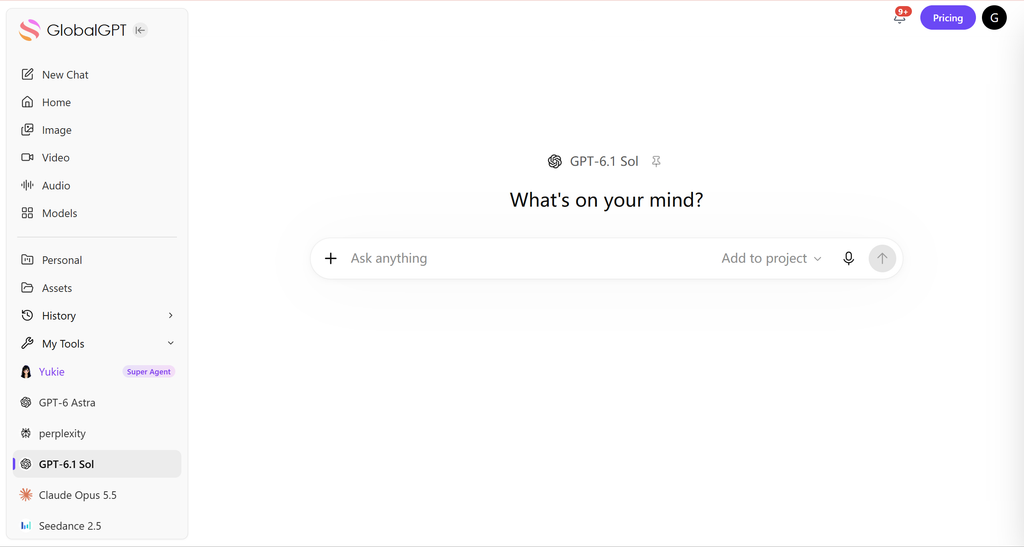
Fitur audio ChatGPT mana yang Anda butuhkan?
Cara yang tepat bergantung pada apakah Anda sedang membacakan teks panduan, melakukan percakapan, merekam rapat, atau memulai dari berkas audio.
| Titik awal Anda | Rute yang paling sesuai | Fungsinya | Batas yang perlu diingat |
|---|---|---|---|
| Kamu ingin mengucapkan satu perintah | Dikte Suara | Merekam audio, menghasilkan teks yang dapat diedit, dan memungkinkan Anda mengoreksinya sebelum mengirim pesan. | Ini adalah alur kerja input, bukan transkrip rapat yang telah disimpan. |
| Kamu ingin percakapan yang saling berbalas | ChatGPT Suara | Memungkinkan Anda untuk mengobrol dengan ChatGPT dan mendengarkan respons suara dalam obrolan yang sama. | OpenAI menyatakan bahwa transkrip suara bukanlah catatan kata demi kata; Live dirancang untuk percakapan bergiliran, bukan untuk merekam rapat dengan banyak pembicara. |
| Anda akan memulai rapat di Mac | Catatan ChatGPT | Merekam sesi, membuat transkrip saat Anda berbicara, dan membuka catatan yang dihasilkan. | Catat sesi yang berjalan di aplikasi desktop macOS untuk ruang kerja Plus, Pro, Business, Enterprise, dan Edu; setiap sesi dibatasi hingga 4 jam. Ruang kerja Enterprise dan Edu memerlukan aktivasi oleh pemilik di pengaturan ruang kerja. |
| Anda sudah memiliki file MP3, WAV, atau M4A | Alat transkripsi berkas | Panel Speech to Text pada GlobalGPT saat ini menampilkan tombol-tombol Unggah dan Rekam Audio serta mencantumkan format mp3, wav, dan m4a. | Gunakan jalur file khusus untuk MP3, WAV, atau M4A; lampiran obrolan ChatGPT standar mengikuti aturan tersendiri. |
| Anda memerlukan teks dari audio langsung dalam sebuah aplikasi | API Realtime OpenAI | Gunakan gpt-live-transcribe untuk siaran audio langsung. |
Panduan Realtime saat ini menyebutkan bahwa rute ini tidak mengembalikan cap waktu kata maupun label pembicara. |
| Anda memerlukan label speaker pada rekaman yang sudah selesai | API berkas OpenAI | Gunakan gpt-4o-transcribe-diarize dengan diarized_json dan waktu awal/akhir segmen. |
Ini adalah alur kerja untuk berkas yang sudah selesai; rekaman yang berdurasi lebih dari 30 detik memerlukan strategi pengelompokan. |
| Anda memerlukan cap waktu kata atau segmen, dalam format SRT atau VTT | API berkas OpenAI | Gunakan bisikan-1 bersama dengan cap waktu atau teks terjemahan yang Anda butuhkan. |
Batasan file dan pilihan model pada API berlaku untuk titik akhir API, bukan secara otomatis untuk antarmuka pengguna ChatGPT. |
Untuk definisi resminya, bandingkan Dikte Suara, ChatGPT Suara, dan Catatan ChatGPT secara terpisah. Untuk baris API, gunakan OpenAI’s gambaran umum transkripsi dan Panduan transkripsi waktu nyata; untuk metode file tanpa kode, buka berkas Ruang Kerja GlobalGPT, lalu pilih "Speech to Text".
Cara Menggunakan ChatGPT Record
Panduan Record terbaru dari OpenAI mencantumkan fitur ini untuk aplikasi desktop macOS serta ruang kerja Plus, Pro, Business, Enterprise, dan Edu. Periksa pengaturan ruang kerja serta paket langganan: pada ruang kerja Enterprise dan Edu, fitur Record dinonaktifkan secara default, sehingga pemilik ruang kerja harus mengaktifkannya. Langkah-langkah di bawah ini mengikuti alur kerja yang telah didokumentasikan tersebut.
Alur perekaman yang terdokumentasi
- Buka obrolan di aplikasi desktop macOS, lalu pilih Rekor tombol di bagian bawah obrolan.
- Saat pertama kali digunakan, berikan izin mikrofon dan audio sistem yang diminta. Jika ada orang lain yang direkam, dapatkan persetujuan sesuai dengan ketentuan hukum yang berlaku bagi semua pihak yang terlibat.
- Bicaralah secara alami sementara Record melakukan transkripsi. Gunakan tombol Stop untuk menjeda atau menghentikan perekaman saat ini; pilih Riwayat Hidup untuk melanjutkan sesi yang sama.
- Setelah selesai, pilih Kirim. OpenAI menyebutkan bahwa tindakan ini akan mengunggah transkrip dan membuka catatan yang dihasilkan, yang mungkin muncul sebagai kanvas di obrolan atau sebagai catatan yang dilampirkan pada rekaman.
- Periksa kembali catatan dan transkrip tersebut sebelum mengubahnya menjadi email, rencana proyek, kerangka kode, atau hasil lainnya. ChatGPT memperingatkan bahwa transkripnya mungkin mengandung kesalahan.
Jika Anda membatalkan menggunakan tombol X, pilihan yang tercantum adalah Unggah, Hapus, atau Batal. Pilihan Hapus akan menghapus rekaman; pilihan Batal akan mengembalikan Anda ke jendela rekaman sehingga Anda dapat melanjutkan. Jangan menganggap tombol Berhenti, Kirim, Unggah, dan Hapus sebagai tindakan yang dapat saling menggantikan.
Batas arus dan batas data
- Saat ini, setiap sesi rapat Record dibatasi hingga 4 jam (240 menit). Sesi yang melebihi batas akan berhenti secara otomatis dan menghasilkan catatan yang diunggah sebagai kanvas pribadi. OpenAI menyatakan bahwa batas dan harga dapat berubah.
- Rekaman audio digunakan untuk transkripsi dan kemudian dihapus; OpenAI menyatakan bahwa rekaman audio tersebut tidak digunakan untuk melatih model-modelnya.
- Transkrip dan kanvas mengikuti pengaturan penyimpanan untuk percakapan atau ruang kerja tersebut. Jika percakapan dihapus, OpenAI menyatakan bahwa keduanya akan dihapus dalam waktu 30 hari, kecuali jika terdapat pengecualian penyimpanan berdasarkan ketentuan hukum.
- Bagi pengguna Pro, Plus, atau Free perorangan, transkrip dan kanvas dapat digunakan untuk pelatihan apabila Sempurnakan model ini demi kepentingan semua orang telah diaktifkan. Konten ruang kerja Business, Enterprise, dan Edu secara default tidak termasuk dalam pelatihan.
- Record dapat membedakan beberapa pembicara. Jika tidak dapat mengidentifikasi sebuah nama, Record mungkin akan menggunakan label umum seperti Pembicara 1; nama pembicara dapat diubah setelah rekaman dibuat. OpenAI menyebutkan bahwa fitur Record bekerja paling baik dalam bahasa Inggris, dan tingkat akurasi dalam bahasa lain dapat bervariasi.
Untuk peraturan yang berlaku saat ini, lihat Panduan Rekor ChatGPT dari OpenAI.
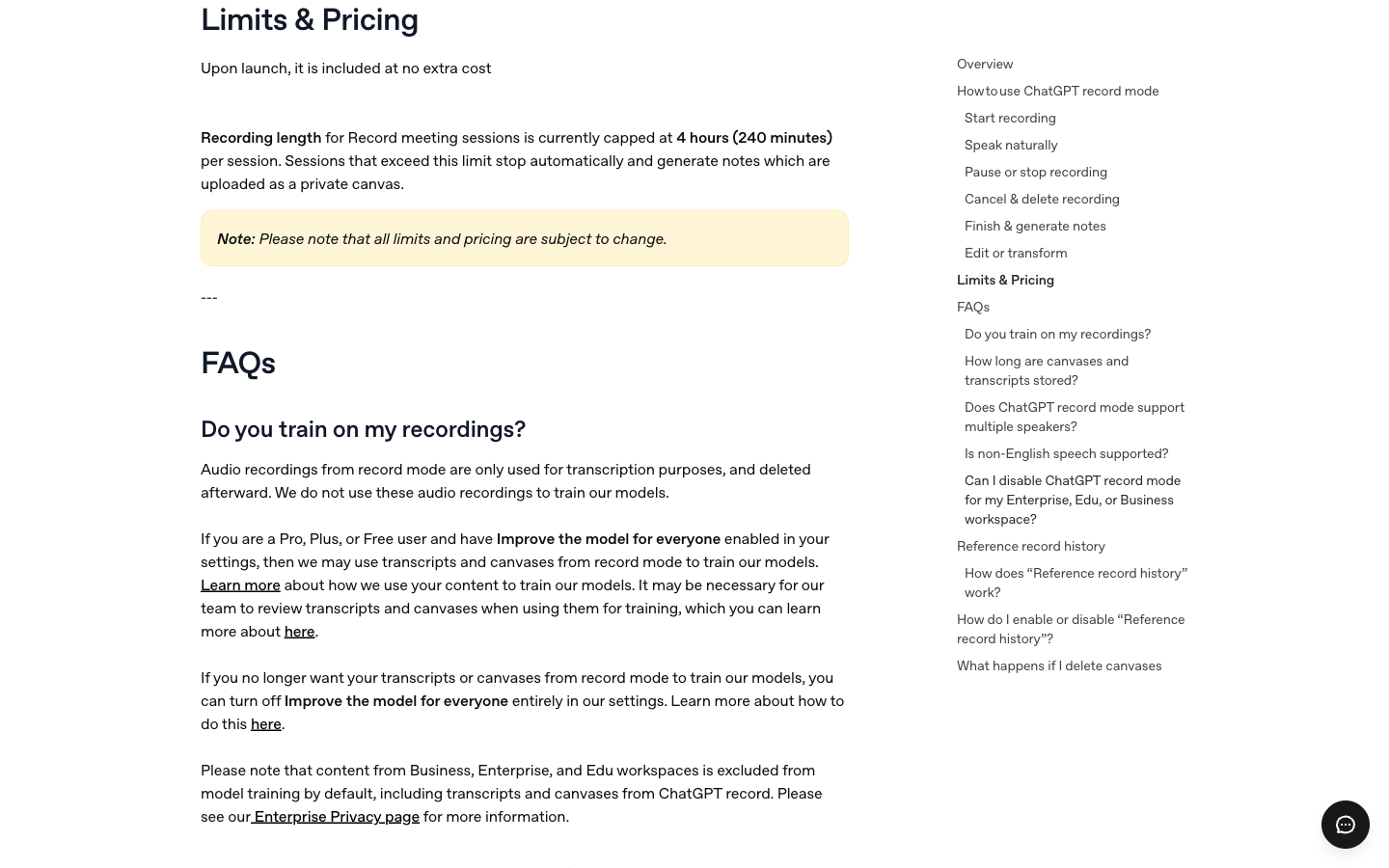
Untuk rapat yang berlangsung lama, sediakan waktu untuk istirahat dan peninjauan transkrip. Menghapus rekaman audio tidak berarti transkrip dan kanvas juga terhapus.
Cara mentranskrip file MP3 atau M4A yang sudah ada
Jika Anda sudah memiliki berkas audio, gunakan fitur yang dirancang khusus untuk transkripsi berkas. Halaman Speech to Text dari GlobalGPT saat ini menawarkan Unggah dan Rekam Audio dan mencantumkan format input MP3, WAV, dan M4A. Alur pengiriman lampiran obrolan standar pada ChatGPT memiliki aturannya sendiri, sehingga jalur pengiriman file khusus merupakan pilihan yang paling praktis saat Anda perlu mengirimkan rekaman yang sudah ada.

Gambar di atas adalah antarmuka versi lama yang tetap dipertahankan karena menampilkan kontrol pengunggahan dan perekaman yang praktis. Label lama “6 Credits/s” dan “15MB” tersebut bersifat historis dan tidak boleh digunakan sebagai acuan harga atau batas saat ini. Buka halaman saat ini untuk memastikan format yang didukung, batas, dan biaya sebelum mengirimkan berkas.
- Buka aplikasi Ruang Kerja GlobalGPT, lalu buka "Speech to Text" dan pilih Transkripsi.
- Pilih Unggah untuk berkas yang sudah ada, atau Rekam Audio saat Anda membuat rekaman di dalam aplikasi tersebut.
- Pastikan format dan biaya akun yang ditampilkan di antarmuka saat ini sudah benar sebelum Anda mengirimkannya.
- Baca transkrip yang telah dikembalikan, lalu perbaiki nama, angka, dan kata-kata penafian sebelum meminta ringkasannya.
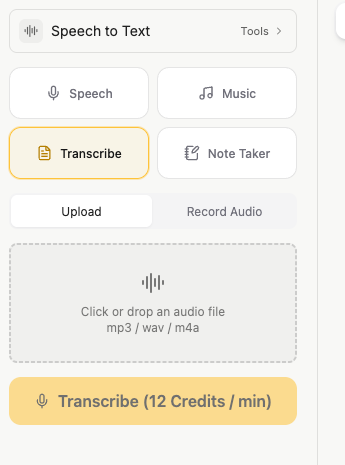
Periksa biaya akun saat ini sebelum mengirimkan berkas; tangkapan layar ini menunjukkan panel kontrol, bukan hasil dari tes transkripsi yang telah diselesaikan.
Jika tujuan Anda adalah mengubah rekaman menjadi hasil kerja yang dapat digunakan, Ruang kerja GlobalGPT dapat dilakukan setelah tahap transkripsi: membersihkan teks, mengidentifikasi keputusan dan tindakan yang perlu diambil, lalu menyusun draf email atau dokumen di ruang kerja multi-model yang sama. Buka alat Speech to Text dari entri produk tersebut saat Anda mulai bekerja dengan berkas yang sudah ada.
Menggunakan API OpenAI untuk transkripsi
Jika Anda sedang mengembangkan aplikasi atau sudah menggunakan klien API, pilihlah model transkripsi sesuai dengan hasil yang Anda butuhkan. Berikut ini adalah opsi API OpenAI; sedangkan untuk ChatGPT Record, dikte, Suara, dan lampiran obrolan biasa memiliki persyaratan tersendiri.
| Yang Anda butuhkan | Model | Bagaimana cara memilih |
|---|---|---|
| Transkrip dari rekaman yang telah selesai | gpt-transcribe |
Model awal yang direkomendasikan oleh OpenAI untuk rekaman ucapan dalam bahasa aslinya. |
| Teks dari rekaman audio yang masuk secara langsung | gpt-live-transcribe |
Gunakan sesi transkripsi real-time. Model ini tidak menghasilkan cap waktu kata maupun label pembicara. |
| Label pembicara untuk rekaman | gpt-4o-transcribe-diarize |
Permohonan diarized_json untuk label pembicara dan waktu awal/akhir segmen. Rekaman audio yang berdurasi lebih dari 30 detik memerlukan strategi_pengelompokan, seperti otomatis. |
| Cap waktu atau berkas teks terjemahan | bisikan-1 |
Pilih cap waktu kata atau segmen, atau teks terjemahan SRT/VTT, untuk pembuatan teks terjemahan dan pengeditan. |
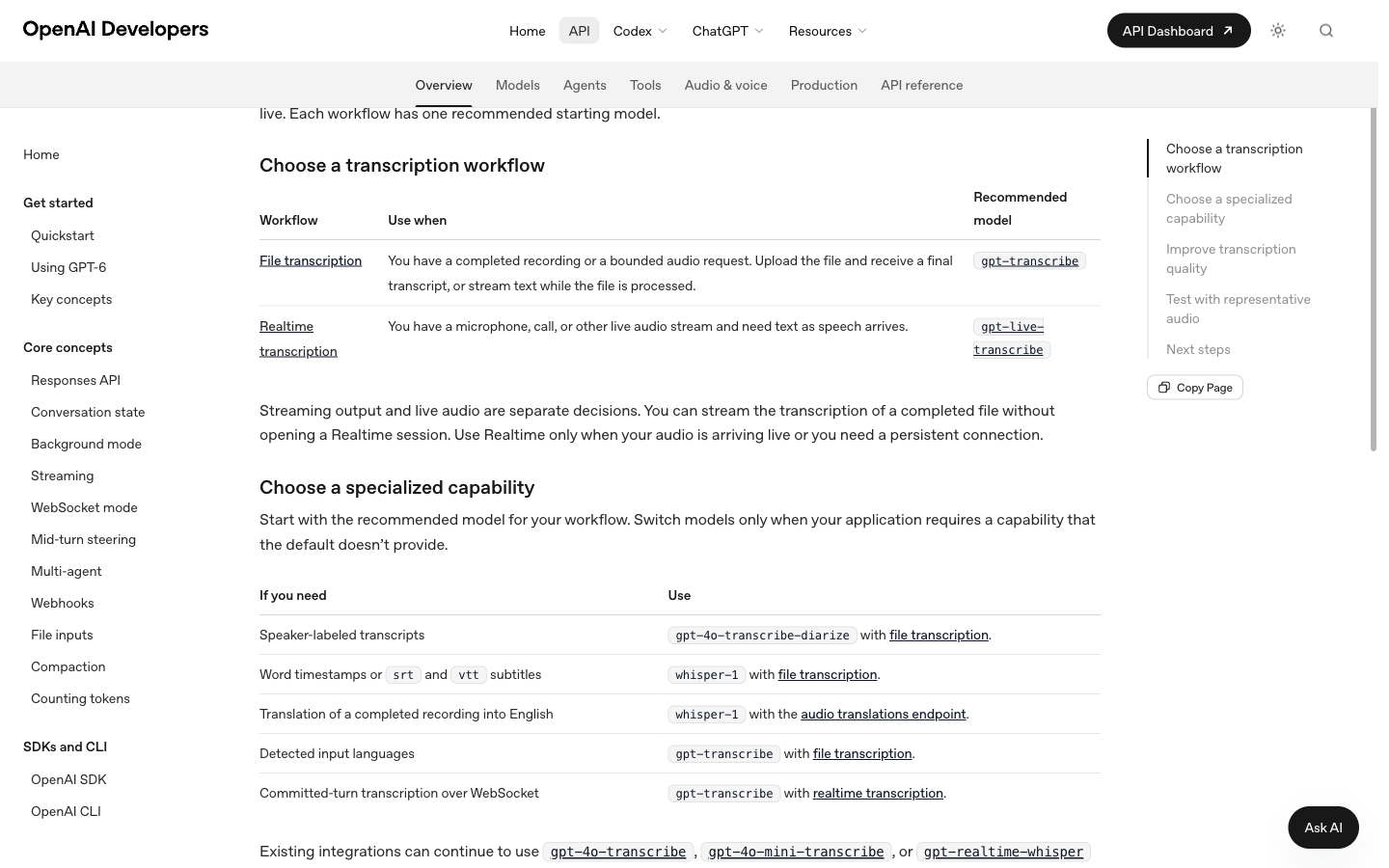
Untuk transkripsi berkas, API ini menerima unggahan berukuran hingga 25 MB dalam format MP3, MP4, MPEG, MPGA, M4A, WAV, atau WebM. Kompres rekaman yang berukuran besar atau pisahkan menjadi beberapa file yang lebih kecil, agar tidak terjadi pemotongan di tengah kalimat. Menayangkan transkrip file yang sudah selesai berbeda dengan mengirimkan audio mikrofon secara langsung.
Panduan alur kerja yang sama membedakan beberapa hasil khusus: gunakan bisikan-1 dengan titik akhir terjemahan audio, jika rekaman yang sudah selesai ingin diterjemahkan ke dalam bahasa Inggris, gunakan gpt-transcribe ketika Anda memerlukan deteksi bahasa masukan atau transkripsi giliran yang telah diselesaikan melalui WebSocket, serta melakukan pengujian dengan aksen, gangguan suara, nama, angka, dan terminologi yang representatif sebelum mengalihkan lalu lintas ke lingkungan produksi.
Rincian titik akhir: Gambaran Umum Transkripsi OpenAI, panduan transkripsi berkas dan Panduan transkripsi waktu nyata.
Apa yang harus dilakukan jika transkripsi tidak tersedia
Jika tombol atau proses unggah gagal, tentukan terlebih dahulu lapisan mana yang tidak tersedia sebelum mengganti alat. Tombol "Rekam" yang tidak ada, format audio yang tidak didukung, permintaan izin, dan kesalahan permintaan API merupakan masalah yang berbeda-beda.
- Catatan tidak ditemukan: Pastikan Anda sedang berada di aplikasi desktop macOS dan bahwa ruang kerja tersebut termasuk dalam salah satu jenis yang memenuhi syarat yang tercantum saat ini. Ruang kerja Enterprise dan Edu mungkin memerlukan izin dari pemilik untuk mengaktifkan fitur Perekaman.
- Mikrofon atau audio sistem tidak bersuara: Periksa kembali izin yang diberikan kepada aplikasi desktop dan pastikan pilihan masukan yang benar telah dipilih. Jangan menilai kualitas transkripsi berdasarkan rekaman yang kosong.
- Berkas Anda ditolak: Periksa format, ukuran, dan aturan akun yang berlaku untuk rute tersebut. Batas 25 MB dan aturan tujuh format pada API tersebut berlaku khusus untuk titik akhir API tersebut; hal ini bukanlah aturan lampiran ChatGPT yang berlaku secara universal.
- Transkrip The Voice sepertinya salah: Ingatlah bahwa OpenAI tidak menjamin transkrip Voice yang persis sama dengan aslinya. Gunakan rekaman yang terdokumentasi atau jalur file jika keakuratan kata demi kata sangat penting.
- Permintaan API gagal: Pisahkan kesalahan otentikasi, format, ukuran, batasan laju, dan konten sebelum melakukan percobaan ulang. Catat ID permintaan dan statusnya tanpa menyertakan rekaman audio pribadi dalam tiket publik.
Periksa transkripnya sebelum merangkumnya
Ringkasan yang lancar pun tetap bisa mengandung angka yang salah atau nama pemilik yang dibuat-buat. Perlakukan transkrip tersebut sebagai draf catatan, terutama jika rekaman audio tersebut berisi nama, angka, beberapa pembicara, suara latar, atau bahasa yang menurut keterangan produk akurasinya mungkin bervariasi.
Lakukan pemeriksaan singkat sebelum Anda mempercayai catatan tersebut
- Periksa setiap angka, tanggal, nama produk, dan nama orang dengan membandingkannya dengan rekaman audio.
- Cari kalimat negatif seperti tidak, tidak pernah dan kecuali; satu kata pendek yang terlewat bisa mengubah keputusan.
- Pisahkan antara apa yang dikatakan seseorang dengan kesimpulan yang diambil dari ringkasan tersebut. Masukkan hal-hal yang masih meragukan ke dalam daftar tinjauan.
- Jika rekaman tersebut menampilkan beberapa pembicara, pastikan labelnya terlebih dahulu sebelum menetapkan tindakan kepada seseorang.
Pertanyaan lanjutan yang berguna: “Pertahankan redaksi transkrip untuk nama, angka, dan ungkapan penolakan. Cantumkan frasa yang tidak jelas daripada menebak-nebak, lalu buat tabel daftar tindakan terpisah yang mencantumkan nama pembicara dan kutipan pendukungnya.”
Untuk rapat, letakkan transkrip asli di samping ringkasannya. Untuk ceramah atau wawancara, tandai bagian-bagian yang kurang jelas alih-alih “memperbaikinya” tanpa sepengetahuan siapa pun. Jika langkah selanjutnya adalah artikel untuk umum atau pesan kepada pelanggan, mintalah seseorang untuk menyetujui redaksi akhirnya.
Privasi audio bergantung pada rute yang digunakan
“Audio” bukanlah aturan penyimpanan yang berlaku secara seragam di seluruh ChatGPT. Periksa fitur mana yang membuat klip tersebut, berapa lama riwayat obrolan disimpan, dan apakah Anda memilih untuk membagikan audio atau konten lain guna meningkatkan kinerja model.
| Rute | Pengolahan audio | Penanganan teks atau transkrip | Batas pelatihan |
|---|---|---|---|
| Dikte Suara | Akan tetap tersimpan selama obrolan tersebut masih ada dalam riwayat; menghapus obrolan akan menghapus klip yang terkait dalam waktu 30 hari, dengan pengecualian terkait keamanan, hukum, dan pelatihan yang sebelumnya telah dipisahkan. | Teks yang dihasilkan akan menjadi pesan pengguna yang dapat diedit sebelum Anda mengirimkannya. | Pengguna perorangan dapat membagikan rekaman suara hasil dikte untuk meningkatkan kinerja model; pengguna bisnis secara default tidak termasuk dalam hal ini. |
| Catatan ChatGPT | Digunakan untuk transkripsi dan kemudian dihapus; OpenAI menyatakan bahwa rekaman audio tersebut tidak digunakan untuk melatih model. | Transkrip dan kanvas tunduk pada aturan penyimpanan percakapan atau ruang kerja; menghapus percakapan akan menghapusnya dalam waktu 30 hari, kecuali jika terdapat pengecualian hukum yang berlaku. | Bagi pengguna Pro, Plus, atau Free perorangan, pelatihan transkrip dan kanvas bergantung pada program “Meningkatkan Model untuk Semua Orang”; konten Business, Enterprise, dan Edu secara default tidak termasuk. |
| ChatGPT Suara | Rekaman audio standar akan dihapus setelah transkripsi, kecuali jika Anda memilih untuk membagikannya. Rekaman audio langsung dan klip audio/video lanjutan akan dihapus setelah 30 hari, dengan pengecualian terkait keamanan, keselamatan, hukum, serta kasus-kasus yang sebelumnya telah dipisahkan. | Suara merupakan media percakapan, dan transkripnya tidak dijamin merupakan catatan kata demi kata. | Fitur berbagi audio/video memiliki opsi aktivasi tersendiri. Pelatihan teks dan transkrip diatur secara terpisah oleh Sempurnakan model ini demi kepentingan semua orang. |
| API OpenAI | Terapkan ketentuan retensi dan pelatihan untuk produk API dan implementasi Anda. | Aplikasi Anda yang menentukan di mana transkrip disimpan dan siapa saja yang dapat mengaksesnya. | Jangan menyalin ketentuan mengenai penyimpanan rekaman ChatGPT atau penyimpanan rekaman suara ke dalam pemberitahuan privasi API. |
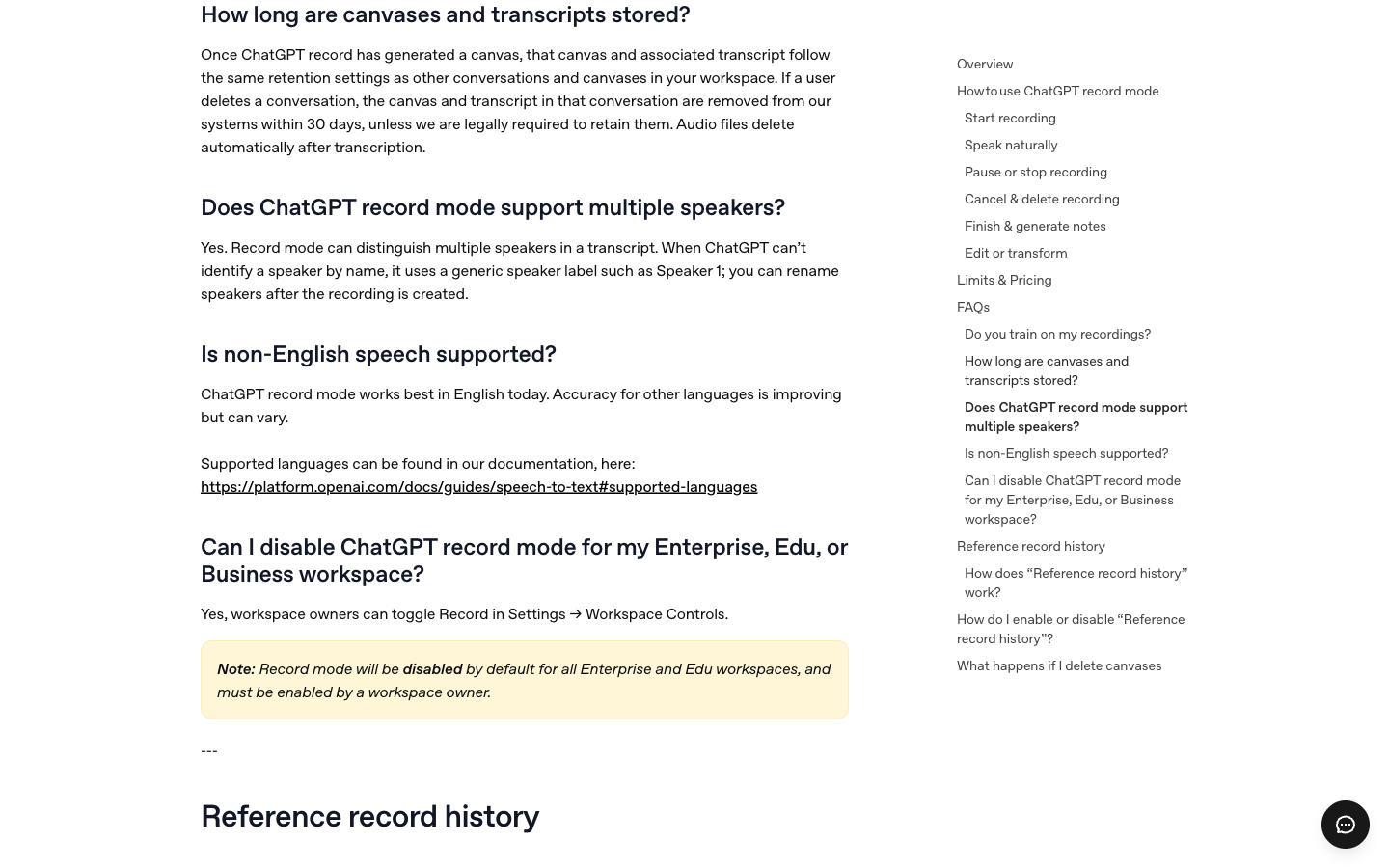
Sebelum merekam rapat yang bersifat sensitif, periksa pengaturan penyimpanan ruang kerja dan dapatkan persetujuan yang diperlukan. Label umum seperti "Pembicara 1" bukanlah identitas yang terverifikasi atau jaminan bahwa transkripnya akurat.
Jika ada orang lain yang terekam, dapatkan persetujuan sesuai dengan ketentuan hukum yang berlaku bagi semua pihak yang terlibat. Untuk redaksi terkini, silakan baca Panduan rekor, yang Pertanyaan Umum tentang Dikte, dan ChatGPT Panduan suara sebelum merekam percakapan yang bersifat sensitif.
Pertanyaan yang Sering Diajukan
Dapatkah ChatGPT mentranskrip audio?
Ya, tapi rutenya yang penting. Dokumen OpenAI mencakup fitur Record untuk sesi langsung di aplikasi desktop macOS, Dictation untuk mengubah satu perintah lisan menjadi teks yang dapat diedit, dan Voice untuk percakapan lisan. Hal-hal tersebut berbeda dari janji umum bahwa setiap lampiran audio akan berfungsi di setiap obrolan.
Apakah ChatGPT dapat mengonversi berkas MP3 atau M4A?
Gunakan alat transkripsi khusus untuk file MP3/M4A atau API file OpenAI, lalu impor teks tersebut ke ChatGPT untuk diedit atau diringkas.
Apakah ChatGPT Record tersedia di Windows?
Panduan Record saat ini mencantumkan aplikasi desktop macOS. Jika Anda menggunakan Windows atau sudah memiliki berkas audio, gunakanlah alat transkripsi berkas khusus atau API OpenAI sebagai gantinya.
Apakah ChatGPT Record dapat mengidentifikasi pembicara?
OpenAI menyebutkan bahwa Record dapat membedakan beberapa pembicara dan mungkin menggunakan label umum seperti "Pembicara 1" jika tidak dapat mengidentifikasi nama. Ubah nama label dan periksa transkrip sebelum menetapkan tugas.
Apakah transkrip suara ChatGPT itu akurat?
No. OpenAI secara eksplisit menyatakan bahwa transkrip Voice bukanlah catatan kata demi kata. Voice dirancang untuk percakapan lisan dua arah; sedangkan Live tidak diposisikan sebagai perekam rapat dengan banyak pembicara.
Berapa lama satu sesi perekaman ChatGPT dapat berlangsung?
Panduan Record saat ini menetapkan batas waktu empat jam, atau 240 menit, per sesi rapat. Batas waktu tersebut dapat berubah, jadi pastikan untuk memeriksa halaman resmi sebelum merencanakan acara yang berlangsung lama.
Jawaban praktisnya sederhana: pilih "Record" untuk rekaman Mac yang terdokumentasi, "Dictation" untuk perintah lisan, "Voice" untuk percakapan, alat file khusus untuk file MP3 atau M4A yang sudah ada, dan API saat Anda membangun alur kerja sendiri. Kemudian, periksa teks tersebut sebelum membiarkan AI mana pun mengubahnya menjadi keputusan.





