

Jawaban singkat
ChatGPT dapat membuat beberapa foto yang buram terlihat lebih jelas melalui pengeditan gambar. Mintalah pengeditan yang tidak berlebihan, lalu bandingkan wajah, tulisan, dan tepi gambar dengan aslinya. Keburaman yang parah meninggalkan celah yang mungkin diisi oleh AI dengan detail baru yang tampak masuk akal, sehingga gambar yang lebih tajam tetap dapat mengubah apa yang sebenarnya difoto.
Titik awal terbaik adalah file asli berukuran terbesar yang Anda miliki. Foto ponsel yang sedikit buram, salinan berukuran kecil dari aplikasi pesan, dan foto kertas yang rusak memerlukan penanganan yang berbeda-beda. Sebelum mengetik “ubah jadi 4K,” tentukan dulu apakah Anda membutuhkan tepi yang lebih tajam, gambar yang lebih besar, atau rekonstruksi kreatif.
Untuk tahap pembesaran khusus, Fitur Peningkatan Resolusi HD pada GlobalGPT menyediakan formulir gambar sumber dengan fitur penyempurnaan wajah yang opsional. Anda juga dapat melakukan pengeditan terpisah berbasis perintah di ruang kerja yang sama jika gambar tersebut memerlukan perubahan visual lainnya. Kombinasi ini berguna jika Anda ingin menghindari berlangganan layanan terpisah untuk pembuatan dan pengeditan gambar sehari-hari.
Apakah ChatGPT bisa menghilangkan kabur pada foto?
Ya, dengan batasan tertentu. Anda bisa mengunggah foto dan meminta pengeditan gambar untuk meningkatkan kejernihan tampilan foto tersebut. Pertanyaan yang perlu dipertimbangkan adalah seberapa besar perubahan yang ditimbulkan oleh pengeditan tersebut. Bulu mata yang lebih tajam atau kain yang tampak lebih rapi bisa terlihat meyakinkan meskipun bentuk aslinya berbeda dari foto aslinya.
Empat operasi tersebut sering digambarkan sebagai “penghilangan kabur.” Penajaman meningkatkan kontras tepi. Penghilangan noise mengurangi bintik-bintik dan butiran. Peningkatan skala menambahkan piksel sehingga gambar kecil dapat ditampilkan dalam ukuran yang lebih besar. Rekonstruksi generatif menggabungkan detail berdasarkan sumber dan petunjuk Anda. Alur kerja AI mungkin menggabungkan operasi-operasi ini, tetapi masing-masing memecahkan masalah yang berbeda.
Perbedaan ini penting untuk wajah dan teks. Pengeditan foto keluarga yang menarik bisa berguna untuk cetakan berukuran kecil, meskipun tekstur halusnya berubah. Nomor seri, tanda tangan, atau label produk yang direkonstruksi bisa menyampaikan informasi yang salah. Nilai keberhasilan pengeditan berdasarkan apa yang ingin Anda pertahankan dari gambar tersebut.
OpenAI dokumentasi pembuatan gambar menjelaskan pengeditan gambar serta batasan-batasan terkait penampilan teks, konsistensi, dan penempatan yang tepat. Hal-hal tersebut merupakan alasan yang kuat untuk mempertimbangkan aspek lain selain ketajaman. Untuk ide-ide pengeditan yang lebih luas, lihat panduan kami mengenai mengedit gambar dengan ChatGPT dan memperbaiki kualitas gambar dengan ChatGPT.
Pilih solusi yang tepat untuk mengatasi ketidakjelasan
Perbesar salinan foto aslinya sebelum mengedit. Garis-garis yang mengarah ke satu arah menandakan adanya pergerakan kamera atau objek; tepi yang tampak lembut secara merata menandakan fokus yang tidak tepat. Blok-blok persegi dan tekstur yang luntur sering kali menandakan adanya kompresi atau gambar sumber berukuran kecil yang diperbesar secara berlebihan. Beberapa masalah dapat muncul dalam satu foto.
Cocokkan gejala dengan langkah pertama
| Apa yang Anda lihat | Mulailah dari sini | Perhatikan |
|---|---|---|
| Tepi-tepinya sedikit kabur, namun detail yang berguna masih terlihat | Cobalah melakukan penajaman yang tidak terlalu mencolok atau pengeditan gambar yang tidak berlebihan. | Garis tepi yang tajam dan tekstur yang renyah akibat pengasahan yang berlebihan. |
| Sebuah gambar kecil yang tampak buram saat diperbesar | Cari berkas aslinya, lalu perbesar salinannya hingga mencapai ukuran yang diinginkan. | Sebuah berkas yang lebih besar tetap bisa berisi detail halus yang dibuat-buat. |
| Bayangan yang kasar atau bintik-bintik berwarna | Cobalah gunakan pengurangan noise ringan sebelum menilai ketajaman gambar. | Kulit yang halus dan berkilau, serta tekstur kain yang tidak terlihat. |
| Jejak gerakan yang kuat atau fokus yang sangat meleset | Cari bingkai lain; gunakan rekonstruksi hanya jika perkiraan tersebut sesuai untuk pekerjaan tersebut. | Perubahan pada fitur wajah, huruf, dan bentuk objek. |
| Cetakan yang pudar, tergores, atau difoto dengan buruk | Lakukan pemindaian yang jelas dan terang, lalu tangani kerusakan dan ketidakjelasan secara terpisah. | Silau, pemindaian tekstur, dan penghapusan detail nyata secara berlebihan. |
Perhatikan mata, rambut, dan tekstur kain pada contoh potret di bawah ini. Untuk foto Anda sendiri, sesuaikan langkah pertama dengan masalah yang terlihat: tepi yang tidak tajam, noise, sumber cahaya yang kecil, atau kerusakan fisik.
Foto digital tidak akan kehilangan ketajaman hanya karena usianya yang semakin tua. Salinan asli berbentuk kertas bisa memudar atau rusak, sedangkan salinan digital bisa kehilangan kualitas akibat kompresi berulang, tangkapan layar, atau perubahan ukuran. Mencari berkas versi sebelumnya atau memindai ulang cetakan tersebut sering kali memberikan detail yang lebih berguna daripada melakukan proses AI lagi.
Cara meminta ChatGPT untuk menghilangkan kabur pada foto
Mulailah dengan satu foto dan satu petunjuk yang jelas. Mengunggah foto aslinya, bukan tangkapan layar, akan memberikan lebih banyak informasi yang dapat digunakan dalam proses pengeditan. Simpan salinan yang belum diedit agar Anda bisa membandingkannya nanti.
- Unggah sumber data terbesar yang tersedia. Gunakan file asli dari kamera atau hasil pindaian jika memungkinkan. Pratinjau yang diunduh dari media sosial biasanya merupakan titik awal yang kurang baik.
- Jelaskan masalahnya dan tujuan penggunaannya. Sebutkan apakah gambar tersebut memiliki ketajaman yang sedikit berkurang, efek buram akibat gerakan, atau kerusakan akibat pemindaian, serta apakah Anda menginginkan cetakan berukuran kecil, foto profil, atau gambar tampilan berukuran lebih besar.
- Minta gambar yang telah diedit secara eksplisit. Sebutkan apa saja yang harus diubah dan apa saja yang harus tetap sama. Jika jawabannya hanya berupa saran, mintalah agar dibuat versi yang sudah diedit menggunakan foto yang diunggah.
- Periksa hasil pertama sebelum melakukan putaran berikutnya. Bandingkan area wajah, label, dan tepi yang sama. Ajukan satu permintaan tindak lanjut yang spesifik atau kembali ke sumbernya jika ada detail penting yang terlewat.
Prompt ChatGPT untuk menghilangkan kabur dengan efek kelembutan ringan
Petunjuk 1 · Kejelasan yang lembut
Edit foto yang telah diunggah ini untuk mengurangi kabur ringan dan meningkatkan kejernihan yang terlihat alami. Pertahankan orang yang sama, proporsi wajah, ekspresi, garis rambut, pakaian, latar belakang, dan komposisi bingkai. Gunakan pengasahan yang tidak berlebihan dan pengurangan noise yang ringan. Pertahankan tekstur kulit agar tetap terlihat alami. Pertahankan semua tulisan dan logo yang ada. Jika ada detail yang terlalu buram untuk diperjelas, biarkan tetap buram daripada memaksakan detail yang tajam. Kembalikan gambar yang telah diedit.
Anggaplah ini sebagai panduan untuk proses pengeditan, lalu periksa hasilnya. Perintah yang berbunyi “pertahankan wajah” tetap memerlukan perbandingan wajah. Untuk foto produk, tambahkan bagian-bagian spesifik yang penting: tutup botol, jahitan, tata letak label, atau siluet.
Keterangan untuk sebuah foto lama yang telah dipindai
Petunjuk 2 · Memulihkan hasil pemindaian
Perbaiki foto hasil pindaian ini dengan sentuhan yang halus. Kurangi debu dan goresan kecil yang terlihat, seimbangkan kontras yang memudar, dan perbaiki ketajaman yang sedikit kurang. Pertahankan wajah asli, usia, ekspresi, gaya rambut, pakaian, komposisi, dan butiran film. Pertahankan pengolahan hitam-putih atau warna aslinya. Biarkan detail wajah yang tidak jelas tetap halus. Kembalikan satu gambar yang telah diedit tanpa menambahkan objek atau mengubah latar belakang.
Gunakan hasil pindaian yang bersih terlebih dahulu. Jika tidak bisa memindai, ambil foto cetakan tersebut dari sudut yang tegak lurus dengan pencahayaan yang merata, dan hindari pantulan cahaya. Pewarnaan merupakan keputusan kreatif tersendiri; meminta hal tersebut dalam perintah yang sama akan mempersulit perbandingan yang akurat.
Tindakan lanjutan jika pengeditan pertama terlalu berlebihan
Petunjuk 3 · Kurangi pengeditan yang berlebihan
Gunakan foto asli yang diunggah sebagai acuan. Buatlah versi yang lebih halus daripada hasil pengeditan sebelumnya. Kurangi garis tepi yang terlalu terang di sekitar bagian-bagian tepi dan efek penghalusan pada kulit. Pertahankan bentuk mata, senyuman, garis rambut, dan proporsi wajah seperti aslinya. Pertahankan sedikit tekstur alami dan kelembutan. Ubah hanya pengaturan kejernihan; pertahankan komposisi dan warna sedekat mungkin dengan foto aslinya.
Jika pengeditan berulang terus mengubah subjek foto, hentikan proses tersebut dan kembalilah ke foto aslinya. Pengedit foto konvensional yang dilengkapi fitur penajaman dan pengurangan noise yang dapat disesuaikan memberikan cara yang lebih langsung untuk melakukan perubahan kecil. Jika foto sangat buram, mungkin perlu menggantinya dengan foto yang sama sekali berbeda.
Seperti apa hasil yang bermanfaat itu?
Hasil yang bermanfaat akan terlihat lebih jelas pada ukuran yang sebenarnya akan Anda gunakan, namun tetap menampilkan subjek yang sama. Bandingkan terlebih dahulu gambar asli dan hasil keluaran pada pemotongan dan ukuran tampilan yang sama. Kemudian, perhatikan detail-detail halusnya pada ukuran penuh. Mengecilkan gambar dapat menyembunyikan cacat; sedangkan memperbesarnya dapat membuat tekstur tambahan tampak lebih mencolok daripada yang sebenarnya.

Dalam potret yang lembut ini, rambut, mata, dan pakaiannya memberikan bagian-bagian yang jelas untuk Anda perhatikan. Petunjuk restorasi yang umum di samping gambar tersebut memberikan banyak pilihan. Petunjuk yang lebih terperinci sebaiknya menyebutkan fitur-fitur yang ingin Anda pertahankan serta tingkat perubahan yang Anda inginkan.

Ilustrasi kedua membuat tekstur halus lebih mudah terlihat. Perhatikan dengan saksama bentuk mata, garis rambut, dan pola rajutan yang berulang. Dalam hasil karya Anda sendiri, detail-detail baru yang tajam layak mendapat perhatian yang sama seperti peningkatan secara keseluruhan. Sebuah hasil karya bisa saja menarik, namun tidak cocok untuk sebuah rekaman, daftar produk, atau potret di mana kemiripan wajah menjadi prioritas.
Alur kerja GlobalGPT yang terfokus untuk foto yang buram
Jika tugas utamanya adalah memperbesar foto berukuran kecil untuk ditampilkan, buka Peningkatan Resolusi ke Full HD formulir pada GlobalGPT. Formulir ini memastikan pilihan awal tetap terfokus: gambar sumber Anda dan pengaturan Face Enhance yang bersifat opsional. Gunakan cara ini jika Anda ingin memeriksa pilihan-pilihan tersebut sebelum mengirimkannya.

- Tambahkan gambar sumber Anda. Gunakan file asli berukuran terbesar yang tersedia dan simpan salinan terpisah yang belum diubah.
- Pilih apakah akan menggunakan fitur Face Enhance. Untuk potret, anggaplah hal ini sebagai pilihan kreatif dan periksa bagian mata, mulut, serta kulitnya setelahnya. Jangan gunakan fitur ini pada tahap pertama, saat mempertahankan tekstur wajah yang halus menjadi hal yang paling penting.
- Periksa perkiraan kredit yang ditampilkan, lalu pilih "Generate". Baca perkiraan biaya berdasarkan pengaturan Anda saat ini sebelum mengirimkan.
- Bandingkan hasilnya dan simpan versi yang berguna. Sesuaikan ukuran gambar sumber dengan ukuran tampilan, lalu periksa file tersebut pada ukuran cetak atau tampilan yang diinginkan.
Dimensi keluaran menggambarkan seberapa besar ukuran gambar tersebut. Dimensi tersebut tidak menunjukkan apakah bulu mata seseorang, tulisan pada papan tanda, atau pola kain sesuai dengan adegan yang ditampilkan. Jika detail-detail tersebut berubah, gunakan gambar aslinya atau lakukan pengeditan yang lebih halus.
Gunakan pengeditan berbasis prompt jika Anda perlu melakukan perubahan lain
Jika foto tersebut juga memerlukan penyesuaian visual tertentu, buka Nano Banana 2 pada GlobalGPT dan gunakan gambar tersebut sebagai acuan. Misalnya, mintalah agar nuansa warna kuningnya dikurangi sambil tetap mempertahankan subjek dan komposisinya. Pastikan permintaan Anda spesifik agar Anda dapat mengetahui perubahan apa saja yang terjadi akibat pengeditan tersebut.

Pilih gambar yang ingin Anda edit, lalu tambahkan petunjuk yang menjelaskan perubahan yang diinginkan. Petunjuk "gentle-clarity" di atas merupakan panduan awal yang berguna. Untuk langkah kedua setelah peningkatan resolusi, gunakan hasil yang diterima hanya jika detail yang Anda butuhkan tetap terjaga; jika tidak, kembalilah ke gambar aslinya.

Perhatikan komposisi gambar aslinya saat memilih rasio aspek. Bingkai yang lebih lebar atau lebih tinggi akan mengubah proses pengolahannya karena gambar mungkin perlu dipotong atau ditambahkan latar belakangnya. Pilih ukuran hasil sesuai dengan tujuan penggunaannya; hanya meminta resolusi 4K saja tidak cukup untuk menentukan seberapa akurat efek blur harus ditangani.

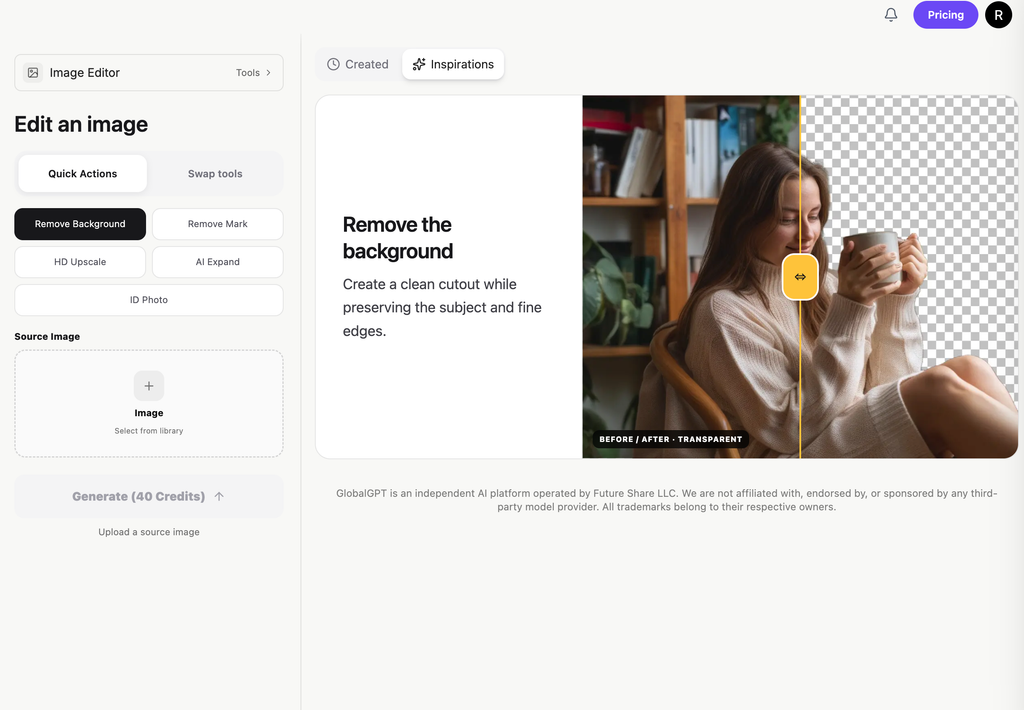
Periksa kembali referensi, prompt, bingkai, dan perkiraan saat ini sebelum melakukan proses pembuatan. Saat gambar yang telah diedit sudah siap, periksa kembali sebelum mengunduhnya atau menggunakannya dalam pengeditan lain. Contoh di bawah ini menunjukkan kontrol input dan Generate; galeri Inspirasi terpisah dari foto yang sedang diedit.

Di mana GlobalGPT memberikan manfaat praktis

Bagi seseorang yang rutin membuat potret, ilustrasi blog, atau gambar untuk media sosial, proses pembuatan dan pengeditan biasanya merupakan bagian dari pekerjaan yang sama. GlobalGPT menggabungkan kedua tugas tersebut dalam satu langganan: buat atau edit gambar dengan model seperti Nano Banana 2, lalu gunakan alat khusus seperti HD Upscale untuk menghasilkan versi yang lebih besar. Hal ini memungkinkan Anda mengurangi jumlah langganan gambar terpisah yang Anda miliki.
GlobalGPT Pro: penawaran tahunan untuk alur kerja ini
| Barang | Penawaran umum pada 10 Oktober 2026 | Apa artinya hal ini bagi alur kerja pengolahan foto |
|---|---|---|
| Langganan Pro | $9,70 per bulan, ditagih setiap tahun | Komitmen tahunan, yang ditampilkan dalam bentuk setara bulanan. |
| Alokasi kredit | 20.000 kredit setiap bulan | Kredit masuk setiap bulan; berbagai tugas akan mengurangi saldo tersebut. |
| Biaya tugas | Periksa perkiraan biaya di formulir pengeditan. | Periksa pengaturan sebelum setiap proses; pengeditan dan peningkatan resolusi yang dilakukan kemudian merupakan dua tugas yang terpisah. |
Sumber: Halaman harga publik GlobalGPT, 10 Oktober 2026. Periksa penawaran saat ini dan jumlah pembayaran penuh sebelum berlangganan.
Keunggulan harga ini paling terasa manfaatnya jika Anda memang membutuhkan berbagai jenis pengolahan gambar. Untuk satu foto yang sedikit buram, cobalah dulu alat-alat yang sudah Anda miliki. Untuk kebutuhan pembuatan dan pengeditan yang berulang, pertimbangkan biaya langganan tersebut dibandingkan dengan layanan-layanan terpisah yang tidak perlu lagi Anda bayar berkat langganan tersebut. Hasil kerja yang bermanfaat jauh lebih penting daripada jumlah versi yang dihasilkan.
Periksa detail-detail ini sebelum menggunakan foto yang telah diedit
Tinjauan sekilas dapat menyoroti perubahan besar; pemeriksaan mendetail dapat menyoroti perubahan kecil. Simpan kedua tampilan tersebut cukup lama agar dapat membandingkan detail-detail berikut:
- Wajah: Bandingkan jarak antar mata, bentuk senyuman, garis rambut, usia, dan tanda-tanda khas. Tolak hasil edit yang membuat orang tersebut terlihat berbeda.
- Teks dan angka: Periksa setiap karakter dengan membandingkannya dengan sumbernya atau catatan lain yang dapat diandalkan. Teks yang tampak jelas pun bisa saja salah.
- Produk: Periksa logo, jahitan, kancing, port, dan kemasan. Permukaan yang lebih bersih seharusnya tetap memperlihatkan barang yang sebenarnya Anda jual.
- Tepi dan tekstur: Perhatikan adanya lingkaran cahaya, garis tepi yang ganda, efek kulit plastik, dan pola yang berulang. Kurangi intensitas efek tersebut jika mulai mendominasi foto.
- Penggunaan akhir: Lihat gambar tersebut pada ukuran tampilan atau cetak aslinya. Piksel tambahan hanya berguna jika hasilnya terlihat baik pada ukuran tersebut.
Untuk dokumen, foto identitas, atau catatan bukti, simpanlah salinan aslinya dan gunakan berkas aslinya, foto lain, atau hasil pindaian yang lebih baik untuk memperjelas detail yang kurang jelas. Untuk kenang-kenangan pribadi atau gambar kreatif, pilihlah pengeditan yang paling ringan yang menghasilkan tampilan yang Anda inginkan.
Pertanyaan yang Sering Diajukan
Apakah ChatGPT bisa membuat gambar yang buram menjadi jelas?
Hal ini dapat memperbaiki tampilan beberapa foto yang buram melalui pengeditan gambar. Ketidakjelasan yang ringan merupakan titik awal yang lebih baik daripada blur gerakan yang parah atau objek yang sangat kecil. Bandingkan wajah, teks, dan tepi gambar dengan aslinya sebelum menggunakan hasilnya.
Apa contoh prompt yang bagus untuk menghilangkan kabur pada gambar dengan rasio ChatGPT?
Mintalah pengasahan yang tidak berlebihan dan pengurangan noise yang ringan sambil tetap mempertahankan detail wajah, ekspresi, pakaian, teks, dan komposisi gambar. Tentukan bahwa detail yang ambigu sebaiknya tetap terlihat lembut, lalu periksa gambar yang telah diedit. Perintah "gentle-clarity" di atas memberikan versi awal yang lengkap.
Apakah ChatGPT dapat memulihkan teks dari gambar yang buram?
Pengeditan mungkin membuat karakter yang terlihat lebih mudah diperiksa, tetapi hal itu juga bisa menghasilkan huruf atau angka yang tampak meyakinkan. Bandingkan teks tersebut dengan dokumen asli atau sumber tepercaya lainnya. Untuk teks yang tidak terbaca, carilah pindaian atau foto yang lebih jelas.
Apakah membuat gambar beresolusi 4K dapat menghilangkan efek buram?
Hasil keluaran yang lebih besar memiliki lebih banyak piksel, tetapi hal itu saja tidak menjamin bahwa detail yang hilang telah dipulihkan. Bandingkan gambar asli dan hasil keluaran dengan pemotongan dan ukuran tampilan yang sama untuk menilai kejernihan dan ketepatan gambarnya.
Apakah sebaiknya saya menggunakan HD Upscale atau editor gambar berbasis perintah?
Gunakan fitur HD Upscale jika tujuan utama Anda adalah mendapatkan gambar yang lebih besar di layar serta pengaturan yang terfokus. Gunakan editor gambar berbasis perintah jika Anda juga ingin melakukan perubahan yang dapat dijelaskan, seperti koreksi warna atau memperbaiki area yang rusak. Periksa detail-detail penting setelah menggunakan salah satu metode tersebut.
Mulailah dengan file aslinya dan perubahan terkecil yang berguna. Cobalah prompt ChatGPT yang lembut untuk menghasilkan kelembutan yang halus, atau buka Peningkatan Resolusi HD untuk alur kerja pembesaran yang terfokus. Periksa hasilnya sebelum melanjutkan ke tahap pengeditan kreatif berikutnya.





