如果您 使用索拉 2 并想知道如何下载您的作品,过程很简单:视频在应用程序或网页界面中渲染完成后,打开三点菜单 (⋯),选择 “下载” 这样就能将视频导出为 MP4 文件,存入设备的照片(在 iOS 上)或下载文件夹(在网页/桌面上)。.
根据我的经验,当剪辑完成渲染并发布后,下载按钮就会出现。.
这意味着是的 - 您 会 下载您的 Sora 2 视频。下面我将向您介绍具体步骤,以及您将面临的分辨率、长度、宽高比和上传要求。.
毋庸置疑,《索拉 2》拥有令人难以置信的强大功能。然而,它仍然 需要邀请码 来访问。如果您没有,也不用担心--您可以在这里找到。 全球 GPT 已将 Sora 2, 允许您自由使用 无邀请码. .此外,您还将享受 减少内容限制 和 无水印烦恼.
全球 GPT 目前 集成 Sora 2 Pro, 可以 生成最长 25 秒的视频. .通常情况下,Sora 2 Pro 只适用于持有 $200 月订购 ChatGPT 专业版, 但使用全局 GPT 时,您可以使用它 无需昂贵的订阅费.

索拉 2 视频(iOS 和 Web)的下载步骤是什么?
移动(iOS)工作流程
根据我在 iPhone 上的使用经验:
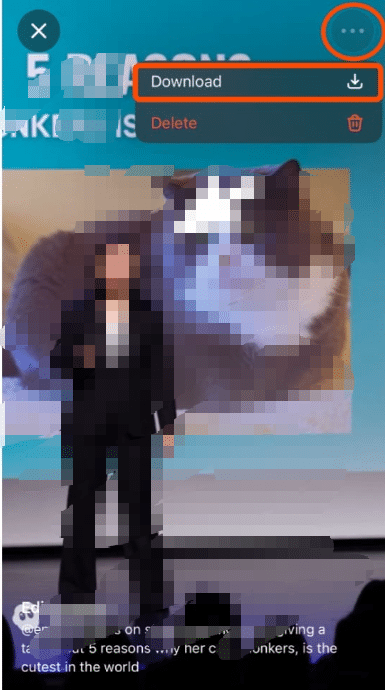
- 在 Sora 2 应用程序中生成并渲染视频。.
- 渲染完成后,转到您的 feed 或项目库,点击片段的缩略图。.
- 点击右上角的三点菜单 (⋯)。.
- 选择 “下载” 这会将 MP4 文件导出到 "照片 "相机胶卷。.
- 在照片 app 中确认文件出现在 "最近/下载 "下。.
如果你没有看到 “下载 ”选项:根据我的测试,这通常意味着两种情况之一--视频仍在后台渲染,或者视频中包含了限制下载的浮雕。请尝试在渲染完成后刷新或重新打开应用。.
网络/桌面工作流程
从浏览器
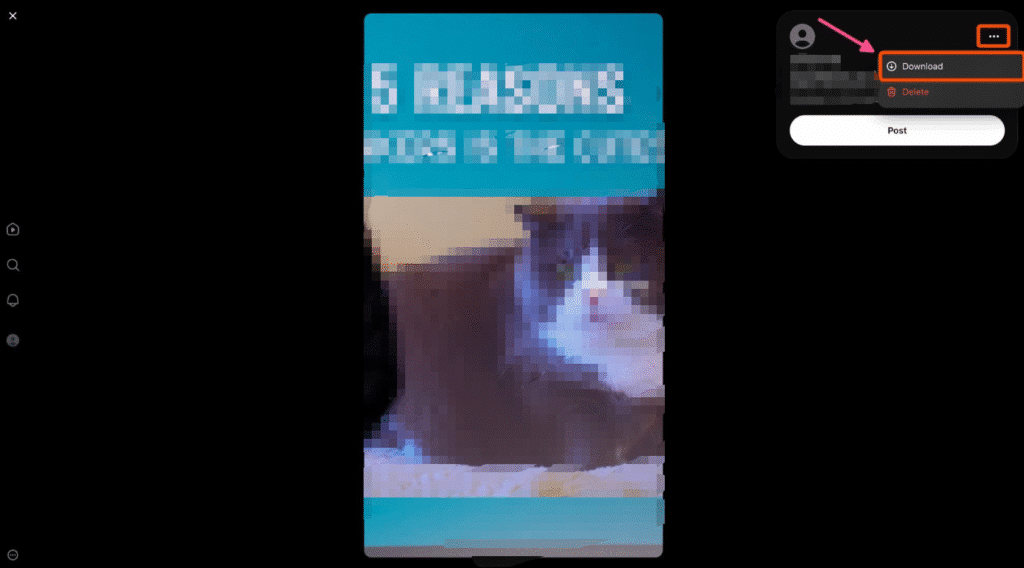
- 通过 sora.com(或网络工作区)登录 Sora 2。.
- 视频完全呈现后,导航至项目页面。.
- 单击播放器工具栏右上方的三点菜单 (⋯)。.
- 选择 “下载” 您的电脑将保存一个 MP4 文件。.
- 选择保存位置。文件即可编辑或上传。.
下载带有拟人角色的《索拉 2》视频
下载时 索拉 2》视频中的角色, 根据以下情况,规则可能会有所不同 其形似 出现在片段中。我在多个场景中进行了测试,以下是实际效果:
1.自己的浮雕
如果视频的特点是 自己的代言人, ,您可以像下载其他片段一样下载它。渲染完成后 下载 按钮会正常出现在三点(⋯)菜单中。根据我的经验,使用 Sora Pro 计划 有时可以导出这些片段 无水印, 特别是如果视频完全是根据文字提示制作的,而且只描绘了他们自己。.
2.别人的浮雕
如果您的视频包括 他人客串, 下载 受阻 以保护个人肖像和知识产权。您仍然可以在应用程序中预览、混音或编辑剪辑,但无法将其导出或保存到外部。这是 OpenAI 为防止滥用人工智能生成的身份肖像而有意做出的限制。.
3.无浮雕或纯文字片段
对于生成的视频 无独有偶 - 如文本到视频输出或抽象的 AI 场景--您可以自由下载。这些通常以 MP4 格式 并可能包含可见水印,具体取决于您的订阅级别。我发现这是在 TikTok、YouTube Shorts 或 Instagram Reels 上重新上传内容最灵活的选择。.
简而言之
- ✅ 你自己的客串 → 允许下载(专业版可能无水印)。.
- 🚫 他人客串 → 由于道德和法律原因,禁止下载。.
- ⚙️ 纯文字或无客串 → 可随时下载,可能包含水印。.
索拉 2》视频规格:分辨率、长度限制和宽高比
决议
当我下载第一批视频时,我观察到分辨率支持高达 1080p (1920×1080),而 720p 则常见于免费/附加层。(openai.com)
从微软的文档来看,Sora 输出包括 1280×720、1080×1920、1080×1080 等尺寸 (learn.microsoft.com)
长度/持续时间限制
根据最近的更新:免费用户现在可以生成多达 15 秒 在应用程序/网络中;专业版(付费)用户可以访问 到 25 秒 关于网络生成。(techradar.com)
在测试时,我发现免费级别的片段上限在 10-15 秒左右,而更高级别的片段允许在 20-25 秒左右。请务必检查您的订阅计划。.
宽高比
我发现支持三种常见的长宽比:
- 宽屏(16:9)--适用于 YouTube。.
- 垂直(9:16)--专为 TikTok/Instagram Reels 优化。.
- 正方形(1:1)--适用于某些社交帖子。.
这些与 Microsoft 的支持尺寸列表一致。(learn.microsoft.com)
如何准备您的 Sora 2 视频以便上传到 TikTok、Instagram 和 YouTube
选择正确的宽高比
如果您的目标平台是 TikTok 或 Instagram Reels,请选择 9:16 竖屏。如果是 YouTube,则选择 16:9 宽屏。.
检查文件格式
下载的 Sora 2 视频是 MP4 格式,编辑软件和平台普遍接受 MP4 格式。我第一次下载的是 MP4 格式,可以轻松导入 Premiere 和 CapCut。.
优化分辨率 + 长度
为获得最佳上传质量:使用计划允许的最高分辨率(如 1080p),并将长度控制在平台限制范围内(TikTok 最大 ~10-15 秒,除非您想要更长的时间)。由于 Sora free-tier 通常为 10-15s,因此适用于短视频格式。.
添加定制装饰
下载后,您可能希望在上传前在编辑器中进行修剪、添加字幕、叠加或音乐。因为您导出的是 MP4,所以您拥有充分的灵活性。.
下载带水印视频的注意事项
在我的测试中,当使用免费层级或使用纯文本生成时,下载的剪辑仍然包含可见的水印。付费层(专业版)可能提供无水印版本。请务必查看您的计划。.
如果缺少下载按钮
我发现
- 确保视频 已出版 (不只是草稿)。通常只有已发布的视频才会出现下载。.
- 如果仍未找到,可使用设备的屏幕录像机或第三方下载工具作为备用。注意:这可能会降低质量。.
关于下载 Sora 2 视频的常见问题
Q1: 我可以在发布之前下载 Sora 2 视频吗?
答:根据我的经验,不下载通常需要发布片段,尤其是在使用 Cameos 时。.
Q2: 为什么我看不到 Sora 2 上的 "下载 "按钮?
答:常见原因:视频仍在渲染中,包含未经批准的浮雕,或者您使用的是有限制的免费计划。.
Q3: 下载的 Sora 2 视频使用什么文件格式和分辨率?
答:它们是 MP4 格式,根据计划和设备的不同,分辨率可达 1080p,宽高比可变(16:9、9:16、1:1)。(learn.microsoft.com)
Q4: 下载 Sora 2 视频后有上传限制吗?
答:这不是 Sora 方面的问题,但在上传到平台时,请遵循它们的规格(例如,TikTok 最大长度、Instagram Reels 编解码器)。高分辨率和正确的比例也有帮助。.
Q5: 下载的 Sora 2 视频总是没有水印吗?
每个 Sora 视频都包含可见水印和 C2PA 出处元数据。这些信号可验证内容是人工智能生成的,并有助于在网上共享片段时保持透明度。.
如果您想 避免 Sora 2 水印带来的麻烦, 试试 全球 GPT 上的 Sora 2 - 一干二净 无水印.
最终想法
只要满足以下条件,就可以直接下载您的 Sora 2 作品:完整渲染、发布剪辑、正确计划。通过使用您的层级所支持的最高分辨率、针对目标平台优化长度并选择适当的长宽比,您就可以放心地在 TikTok、Instagram 或 YouTube 上分享了。.
根据我的实际经验,一旦出现下载按钮,你就可以编辑 MP4 了,所以要充分利用它!