是的——但有用的答案取決於你的起點是什麼。. ChatGPT 紀錄 這是 macOS 桌面應用程式中現場錄製的已記錄路徑,而 語音輸入 將一條語音提示轉換為可編輯的文字,並 ChatGPT 語音 這是一段口語對話。現有的 MP3 或 M4A 檔案需要透過另行轉錄的流程;請勿假設一般聊天附件能接受所有音訊格式。.
在擷取文字之後,, GlobalGPT 提供一個工作區,讓您能透過不同的 AI 模型,將文字記錄轉化為摘要、待辦事項清單、草稿或後續訊息。當您希望將文字轉錄與後續撰寫整合於單一連貫的工作流程中時,不妨試試這個功能。.
您需要 ChatGPT 的哪項音訊功能?
應選擇哪種方式,取決於您是正在朗讀提示語、進行對話、錄製會議,還是從音訊檔案開始。.
| 您的起點 | 最佳路線 | 功能說明 | 須謹記的界線 |
|---|---|---|---|
| 你想說一個提示 | 語音輸入 | 可錄製語音、回傳可編輯的文字,並讓您在傳送訊息前進行修正。. | 這是一個輸入工作流程,而非已儲存的會議記錄。. |
| 你想要的是口頭上的來回對話 | ChatGPT 語音 | 讓您能夠與 ChatGPT 對話,並在同一個聊天視窗中聽到語音回應。. | OpenAI 表示:「語音轉錄本並非逐字記錄;Live 系統是為輪流發言而設計,並非用於記錄多講者會議。」. |
| 您正在 Mac 上開始一場會議 | ChatGPT 紀錄 | 可錄製會議內容、在您說話時即時轉錄,並開啟生成的筆記。. | 在 macOS 桌面應用程式中,Plus、Pro、Business、Enterprise 及 Edu 工作區皆可記錄執行過程;每次執行時段上限為 4 小時。Enterprise 及 Edu 工作區需由擁有者在工作區設定中啟用此功能。. |
| 您已經有 MP3、WAV 或 M4A 檔案了 | 檔案轉錄工具 | GlobalGPT 目前的「語音轉文字」面板顯示「上傳」和「錄製音訊」控制項,並列出 mp3、wav 和 m4a 格式。. | 請針對 MP3、WAV 或 M4A 檔案使用專用檔案傳輸途徑;標準的 ChatGPT 聊天室附件則遵循其他規則。. |
| 您需要在應用程式中從即時音訊中擷取文字 | OpenAI 即時 API | 使用 gpt-live-transcribe 適用於即時傳輸的音訊。. |
根據目前的 Realtime 指南,此路徑不會傳回單字的時間戳記或發言者標籤。. |
| 在完成的錄音中,您需要標註講者名稱 | OpenAI 檔案 API | 使用 gpt-4o-transcribe-diarize 與 diarized_json 以及區段的開始/結束時間。. |
這是一個「完成檔案」的工作流程;長度超過 30 秒的錄音需要採用分段策略。. |
| 您需要單字或片段的時間戳記,格式為 SRT 或 VTT | OpenAI 檔案 API | 使用 whisper-1 並附上您所需的時間戳記或字幕輸出。. |
API 的檔案限制與模型選項僅適用於 API 端點,不會自動套用至 ChatGPT 的使用者介面。. |
關於官方定義,請參閱 語音輸入, ChatGPT 語音, 以及 ChatGPT 紀錄 分別處理。針對 API 資料列,請使用 OpenAI 的 轉錄概覽 和 即時轉錄指南; 若選擇無程式碼檔案路徑,請開啟 GlobalGPT 工作區, 然後輸入「語音轉文字」。.
如何使用 ChatGPT 記錄
OpenAI 目前的「Record」功能指引中,列出了 macOS 桌面應用程式以及 Plus、Pro、Business、Enterprise 和 Edu 工作區的相關功能。請同時確認工作區設定及方案:Enterprise 和 Edu 工作區預設已停用「Record」功能,因此工作區擁有者必須自行啟用此功能。以下步驟即遵循該文件中記載的工作流程。.
已記錄的錄製流程
- 在 macOS 桌面應用程式中開啟一個聊天視窗,然後選取 紀錄 聊天視窗底部的按鈕。.
- 首次使用時,請授予所請求的麥克風及系統音訊權限。若錄製內容涉及其他人,請依據適用於所有相關人員的法律規定,取得必要的同意。.
- 在「Record」進行文字轉錄時,請自然地說話。使用「停止」控制項暫停或結束當前的錄音;選擇 履歷表 以繼續同一場次。.
- 完成後,請選擇 發送. OpenAI 表示此操作會上傳文字稿並開啟生成的筆記,這些筆記可能會以聊天視窗中的畫布形式顯示,或作為附在錄音檔上的筆記呈現。.
- 在將筆記和文字記錄轉化為電子郵件、專案計畫、程式碼骨架或其他產出物之前,請先仔細檢視。ChatGPT 提醒使用者,其文字記錄可能包含錯誤。.
若您使用 X 按鈕取消操作,系統會顯示「上傳」、「刪除」或「取消」這三個選項。選擇「刪除」將移除該錄製內容;選擇「取消」則會返回錄製視窗,以便您繼續操作。請勿將「停止」、「傳送」、「上傳」和「刪除」視為可互換的操作。.
電流限制與資料邊界
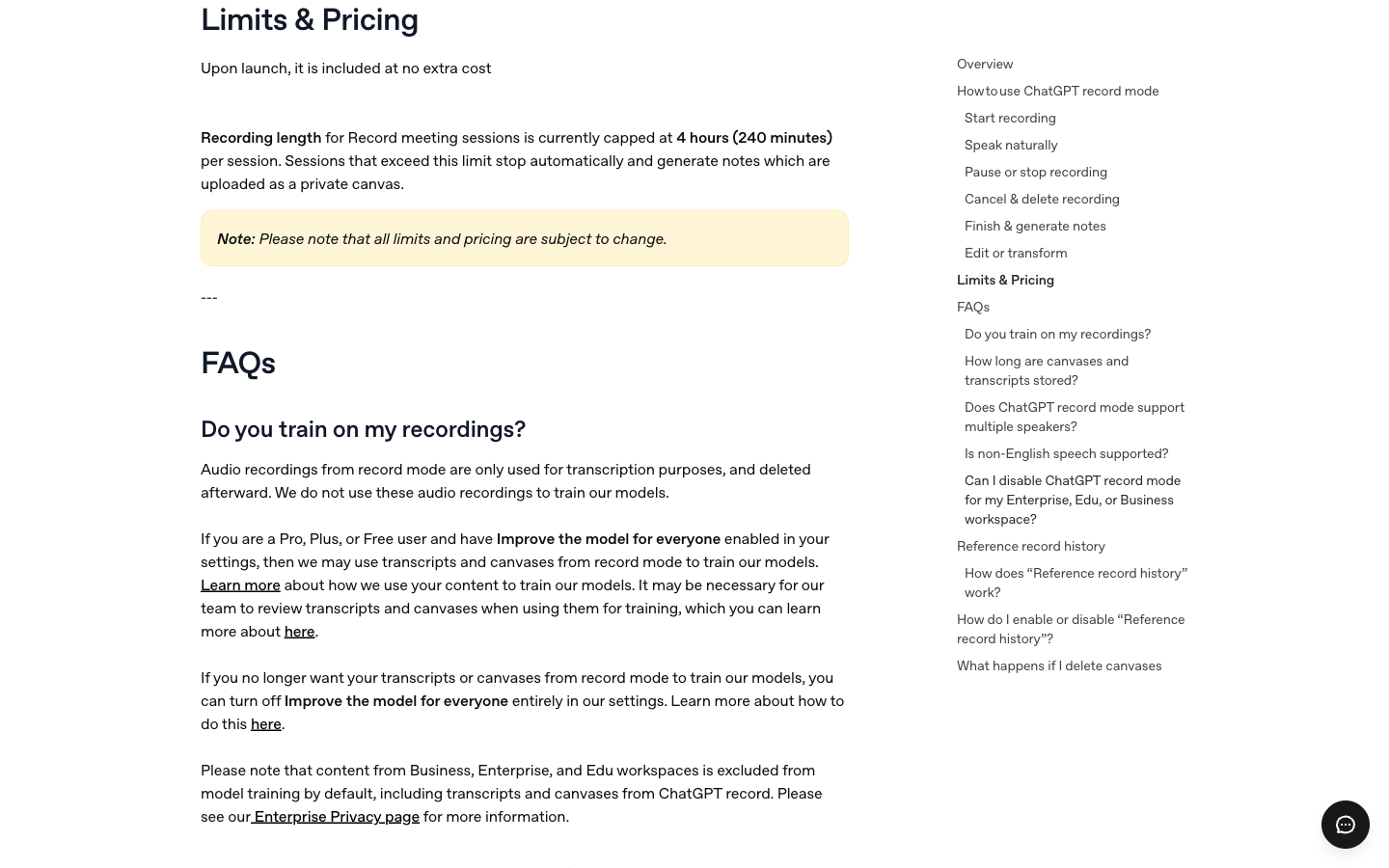
- 目前每次 Record 會議的參與人數上限為 4 小時(240 分鐘). 若單次使用時間超過上限,系統將自動停止該次使用,並產生筆記,這些筆記會以私人畫布的形式上傳。OpenAI 指出,限制與定價可能有所變動。.
- 錄製的音訊僅用於文字轉錄,之後便會刪除;OpenAI 表示這些音訊錄製內容並未用於訓練其模型。.
- 對話紀錄與 Canvas 將遵循該對話或工作空間的保留設定。若對話遭刪除,OpenAI 表示除非適用法律保留例外情況,否則這些資料將在 30 天內被移除。.
- 對於個人版 Pro、Plus 或 Free 用戶,在以下情況下,可將文字稿和畫布用於培訓: 為所有人優化模型 已啟用。預設情況下,Business、Enterprise 和 Edu 工作區的內容不會納入訓練範圍。.
- Record 能夠區分多位說話者。當無法辨識某個名字時,可能會使用一般性標籤,例如 講者 1; 錄製完成後,可重新命名講者名稱。OpenAI 指出,「Record」功能以英文使用效果最佳,而其他語言的辨識準確度則可能有所差異。.
有關現行規則,請參閱 OpenAI 對 ChatGPT 的業績指引.
若會議時間較長,請預留時間進行休息及審閱會議紀錄。刪除音訊並不表示會議紀錄和 Canvas 頁面也會一併刪除。.
如何將現有的 MP3 或 M4A 檔案轉錄成文字
如果您已經有音訊檔案,請使用專為檔案轉錄設計的流程。GlobalGPT 目前的「語音轉文字」頁面提供 上傳 和 錄製音訊 並列出 MP3、WAV 和 M4A 格式作為輸入選項。ChatGPT 的一般聊天附件流程有其自身的規則,因此當您需要上傳現有錄音檔時,使用專用的檔案傳輸途徑是較為實用的選擇。.

上圖是較早期的介面,因其中顯示了實際的上傳與錄製控制功能而保留下來。圖中舊有的「6 Credits/s」和「15MB」標籤僅具歷史參考價值,不應視為當前的價格或限制。在提交檔案前,請開啟當前頁面以確認支援的格式、限制及費用。.
- 開啟 GlobalGPT 工作區, 接著開啟「語音轉文字」並選擇 轉錄.
- 選擇 上傳 針對現有檔案,或 錄製音訊 當您在該工具中建立錄製檔時。.
- 提交前,請確認當前介面中顯示的格式及帳戶費用。.
- 請先閱讀退回的成績單,然後修正姓名、數字及否定詞,再要求提供摘要。.
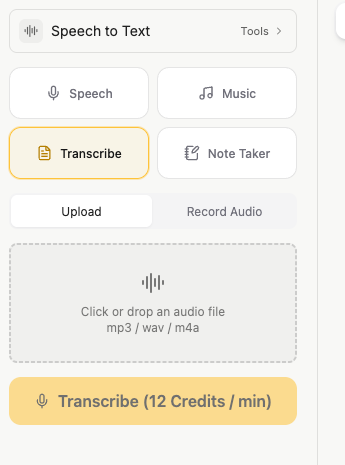
提交檔案前,請先確認當前帳戶的費用;此螢幕截圖僅顯示操作介面,並非已完成轉錄測試的結果。.
若您的目標是將錄音轉化為可用的交付成果,, GlobalGPT 的工作區 在轉錄步驟完成後,您可以進行後續處理:整理文字內容、整理出決策事項與待辦事項,然後在同一個多模式工作區中起草電子郵件或文件。若要從現有檔案開始處理,請從該產品條目中開啟「語音轉文字」工具。.
使用 OpenAI API 進行轉錄
如果您正在開發應用程式,或已使用 API 客戶端,請根據所需的輸出結果選擇轉錄模型。以下是 OpenAI API 的選項;至於 ChatGPT 的錄音、口述、語音及一般聊天附件,則有各自的規範。.
| 您需要準備的物品 | 模型 | 如何選擇 |
|---|---|---|
| 已完成的錄音文字稿 | gpt-transcribe |
OpenAI 針對原語言錄製語音所推薦的起始模型。. |
| 即時轉錄的語音文字 | gpt-live-transcribe |
請使用即時轉錄會話。此模型不會回傳單字的時間戳記或說話者標籤。. |
| 錄音的發言人標籤 | gpt-4o-transcribe-diarize |
請求 diarized_json 用於講者標籤及片段的起始/結束時間。長度超過 30 秒的音訊需要 分塊策略, 例如 auto. |
| 時間戳記或字幕檔 | whisper-1 |
選擇單字或片段的時間戳記,或 SRT/VTT 字幕檔,以進行字幕製作與編輯。. |
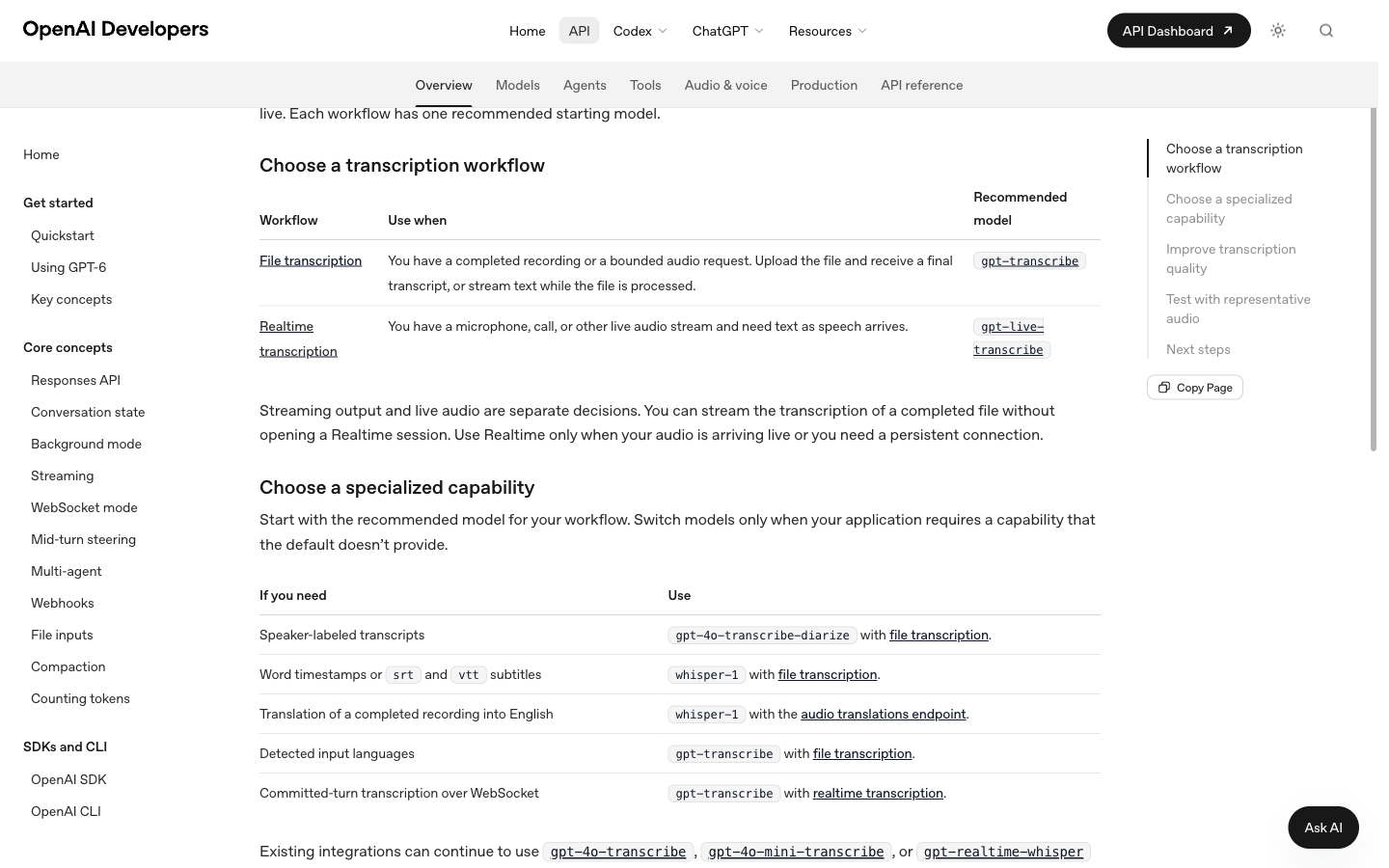
針對檔案轉錄,此 API 接受最大上傳大小為 25 MB 格式包括 MP3、MP4、MPEG、MPGA、M4A、WAV 或 WebM。請將較大的錄音檔案進行壓縮,或分割成較小的檔案,以避免句子中途被截斷。串流已完成的檔案文字稿,與傳送即時麥克風音訊有所不同。.
同一份工作流程指南將幾項專用輸出分開列出:請使用 whisper-1 若要透過語音翻譯端點將完成的錄音轉譯為英文,請使用 gpt-transcribe 當您需要透過 WebSocket 偵測輸入語言或取得已處理回合的轉錄內容時,請在將流量轉移至生產環境之前,先使用具有代表性的口音、雜音、人名、數字及術語進行測試。.
端點詳細資訊: OpenAI 的轉錄概覽, 檔案轉錄指南 和 即時轉錄指南.
當無法取得文字稿時該怎麼辦
當按鈕或上傳功能發生錯誤時,請先確認是哪個層級無法使用,再更換工具。缺少「錄製」按鈕、音訊格式不支援、權限提示以及 API 請求錯誤,都是不同的問題。.
- 缺少記錄: 請確認您目前正在使用 macOS 桌面應用程式,且工作區屬於目前清單中符合資格的類型之一。企業版和教育版工作區可能需要由擁有者啟用「錄製」功能。.
- 麥克風或系統音訊無聲: 請檢視授予桌面應用程式的權限,並確保已選取正確的輸入來源。請勿根據空白的錄音來評估轉錄品質。.
- 您的檔案已被拒絕: 請檢查該路由本身的格式、大小及帳戶規則。API 的 25 MB 限制與七種格式規則屬於該 API 端點的規定;這並非適用於所有情況的 ChatGPT 附件規則。.
- 《The Voice》的文字紀錄看起來有誤: 請注意,OpenAI 並不能保證提供逐字的語音轉錄本。若需精確的措辭,請使用有紀錄的錄音或檔案傳遞途徑。.
- API 請求失敗: 在重新嘗試之前,應將認證、格式、大小、速率限制及內容錯誤分別處理。記錄請求 ID 和狀態,同時避免將私有音訊資料放入公開的票證中。.
在進行摘要之前,請先檢查文字稿
即使是一份流暢的摘要,仍可能包含錯誤的數字或虛構的所有者。請將文字紀錄視為草稿,特別是在音訊中包含人名、數字、多位發言者、背景噪音,或是產品說明中提及其準確性可能有所差異的語言時。.
在您相信這些筆記之前,請先快速瀏覽一遍
- 請將每個數字、日期、產品名稱及人名與音檔內容逐一核對。.
- 搜尋諸如以下這類否定句: 不是, 從不 和 除非; ;若漏算了一個短詞,便可能導致決策逆轉。.
- 請將他人所說的話與摘要所推論的內容區分開來。將不確定的項目列入複查清單中。.
- 如果錄音中有多位發言者,請先確認發言者的標籤,再將動作指派給特定人士。.
有用的後續提示: “「姓名、數字及否定詞的表述應維持與逐字稿一致。若遇不明確的短語,應列出該短語而非憑空揣測,然後另行製作一份行動項目表,其中須標註發言人標籤及佐證引文。」”
如果是會議記錄,請將原始文字稿放在摘要旁邊。若是演講或訪談,請標記不清楚的部分,而非默默地「修正」它們。如果下一步是要發表公開文章或發送客戶訊息,請安排專人審核最終措辭。.
音訊隱私取決於傳輸路徑
“「音訊」並非 ChatGPT 中的單一保留規則。請確認是哪個功能所建立的片段、聊天記錄會保留多久,以及您是否選擇分享音訊或其他內容以供模型改進。.
| 路線 | 音訊處理 | 文字或文字記錄的處理 | 訓練範圍 |
|---|---|---|---|
| 語音輸入 | 只要該聊天記錄仍保留在歷史紀錄中,該片段便會持續保存;刪除聊天記錄後,相關片段將於 30 天內被刪除,惟安全、法律及先前已解除關聯的培訓相關情況除外。. | 在您發送之前,生成的文字會轉變為可編輯的用戶訊息。. | 一般消費者可分享語音輸入錄音以協助模型改進;企業用戶預設不包含在內。. |
| ChatGPT 紀錄 | 用於轉錄,之後即刪除;OpenAI 表示該音訊並未用於訓練模型。. | 對話記錄和 Canvas 內容均遵循對話或工作區保留規則;刪除對話後,除非適用法律上的例外情況,否則這些內容將在 30 天內被移除。. | 對於個人版 Pro、Plus 或 Free 用戶而言,字幕與 Canvas 訓練功能取決於「為所有人優化模型」;預設情況下,Business、Enterprise 及 Edu 內容不包含在內。. |
| ChatGPT 語音 | 除非您選擇分享,否則標準音訊會在轉錄完成後被刪除。即時音訊及進階音訊/影片片段將於 30 天後被刪除,惟涉及安全、保障、法律及先前已解除關聯之例外情況除外。. | 語音是一種對話媒介,其文字記錄未必能完全如實呈現對話內容。. | 音訊/影片分享有其專屬的「選擇加入」機制。文字與文字記錄的訓練則由 為所有人優化模型. |
| OpenAI API | 請適用於 API 產品及您之實作之資料保留與培訓條款。. | 您的應用程式決定成績單的儲存位置以及誰可以存取它。. | 請勿將 ChatGPT 記錄或語音保留條款複製到 API 隱私權聲明中。. |
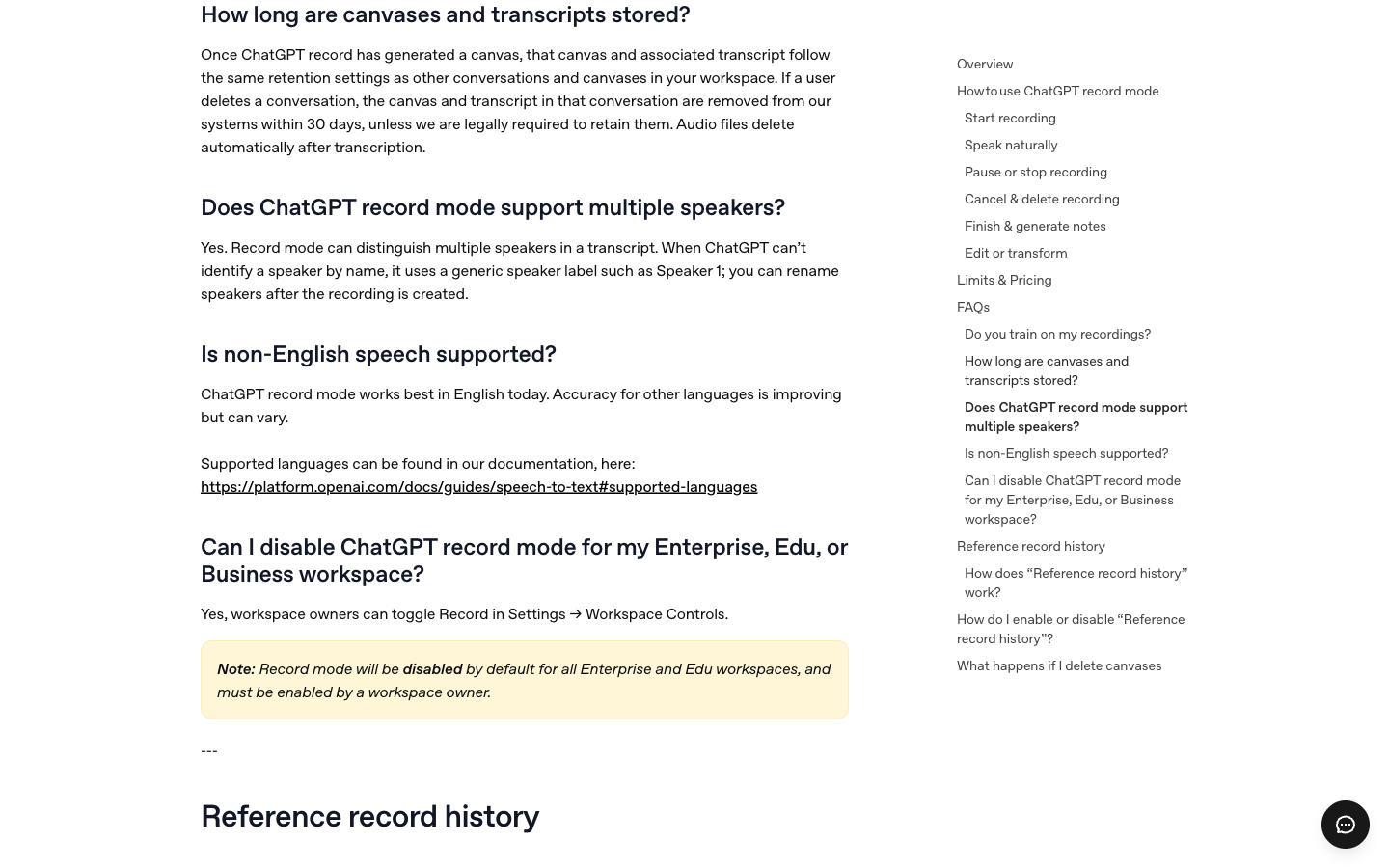
在錄製敏感會議之前,請先檢查工作空間的保留設定,並取得必要的同意。諸如「發言人 1」這類通用標籤,既非經核實的身分,亦無法保證會議記錄的準確性。.
若錄影內容涉及其他人,請取得適用於所有相關人員之法律所要求的同意。如欲查閱現行條文,請參閱 紀錄指引, , 聽寫常見問題, ,以及 ChatGPT 語音指引 在錄製敏感對話之前。.
常見問題
ChatGPT 可以轉錄音訊嗎?
是的,但途徑很重要。OpenAI 文件中記載了 macOS 桌面應用程式中「即時對話」的錄音功能、「語音輸入」功能(可將單一語音提示轉為可編輯文字),以及「語音通話」功能。這些與「所有音訊附件都能在任何聊天室中運作」這般籠統的承諾有所不同。.
ChatGPT 能否轉錄 MP3 或 M4A 檔案?
請使用專用的 MP3/M4A 轉錄工具或 OpenAI 檔案 API,然後將文字匯入 ChatGPT 進行編輯或摘要。.
Windows 系統上是否有 ChatGPT Record 可用?
目前的《Record》使用指南中列出了 macOS 桌面應用程式。若您使用 Windows 系統,或已擁有音訊檔案,請改用專用的檔案轉錄工具或 OpenAI API。.
「ChatGPT Record」能辨識說話者嗎?
OpenAI 指出,Record 能夠區分多位發言者,若無法辨識姓名時,可能會使用「發言者 1」等通用標籤。在指派任務前,請重新命名標籤並檢查文字記錄。.
ChatGPT 的語音轉錄本是否完全準確?
第 OpenAI 條明確指出,「Voice」的文字記錄並非逐字記錄。「Voice」是專為口頭對話而設計的;而「Live」則並非定位為多講者會議錄音工具。.
一個 ChatGPT 錄音會話最多可以進行多久?
目前的《Record》指引規定,每次會議時長上限為四小時,即 240 分鐘。限制可能有所變動,因此在規劃長時間活動前,請先查閱官方網頁。.
實際上的解答很簡單:若要進行有紀錄的 Mac 錄音,請選擇「錄製」;若要輸入語音提示,請選擇「語音輸入」;若要進行對話,請選擇「語音」;若要處理現有的 MP3 或 M4A 檔案,請使用專用的檔案工具;若要自行建構工作流程,則請使用 API。接著,在讓任何 AI 將文字轉化為決策之前,請先審閱該文字內容。.