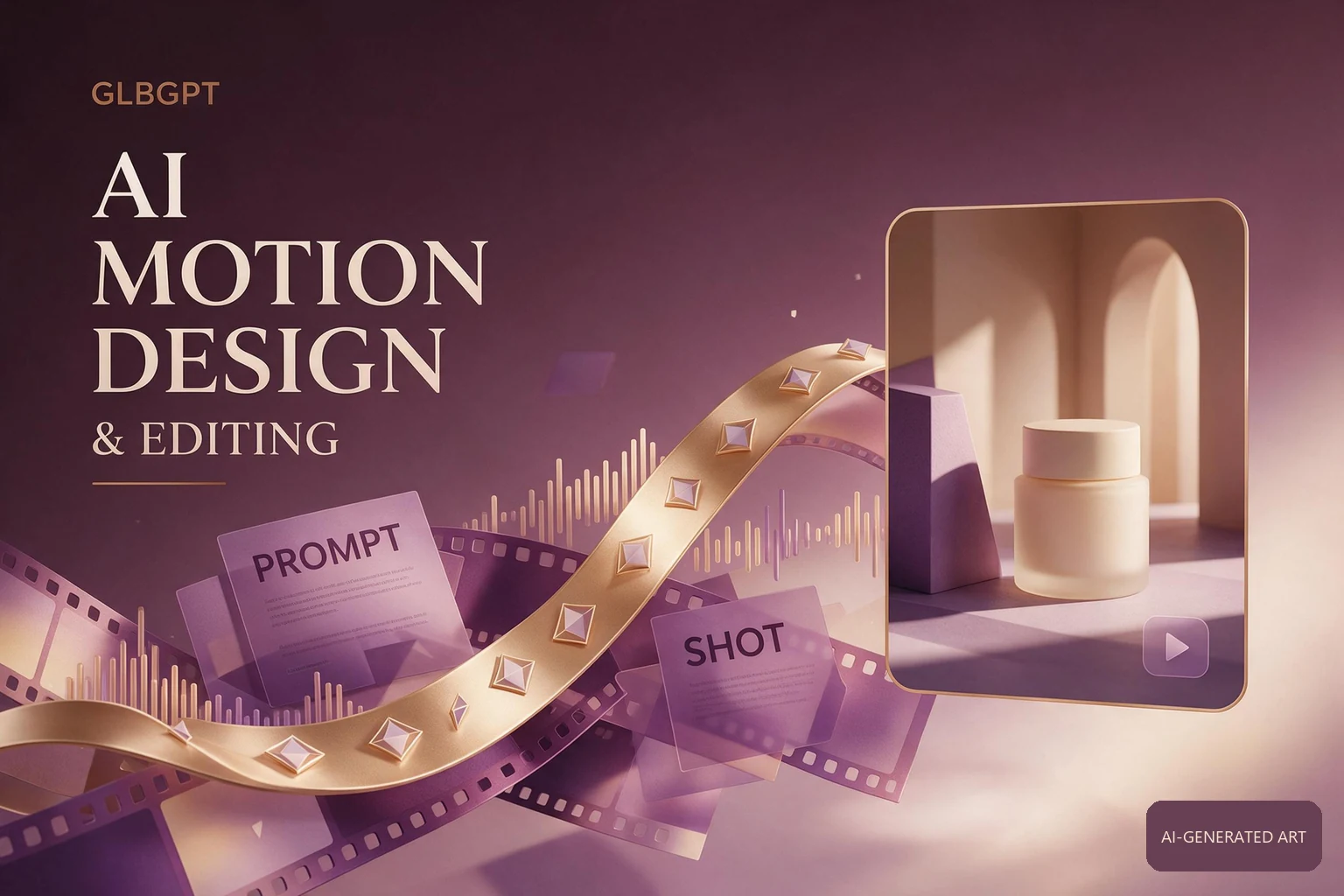
GLBGPT · AI 動態設計 · 提示語驅動的影片剪輯
尋找一位專精於 After Effects GPT 的 AI 動態設計師,通常意味著您希望用自然語言描述動畫效果,而非親手製作每個剪接點、轉場、標題和音效提示。.
GLBGPT 為您提供了一條務實的「網路優先」途徑。. 在「影片編輯器」時間軸旁使用 Yukie,匯入原始素材或生成的片段,描述修改內容,檢視結果,並在匯出前精修剪輯。.
GLBGPT 快速解答
這裡可以做些什麼呢?
提示進行編輯
請告訴由紀惠,除了時間軸之外還該做哪些修改
塑造動作
運用轉場效果、標題、特效、字幕與時間設定
產生並繼續
將新的片段、音訊和接續鏡頭匯入同一個專案中
「AI 動態設計師 After Effects GPT」是什麼意思?
這句話描述了一項由提示引導的動態設計任務。您有一個視覺構想——例如標誌展示、產品介紹、動態標題、社群廣告或轉場效果——並希望人工智慧助理能將這份簡報轉化為具體的編輯步驟。.
01
AI 動態設計師
一位能夠針對時間點、視覺層級、轉場效果、字幕、特效以及剪輯順序進行推理的助理。.
02
After Effects 的思維模式
這類搜尋通常意味著需要運用動態圖形控制:圖層、關鍵時刻、標題定位、緩動效果,以及精心設計的漸顯效果。.
03
GPT 風格的提示語
您先用自然語言說明預期的修改內容,接著檢視結果,並要求針對特定部分進行修訂。.
GLBGPT 透過其自有的影片編輯器來滿足這項需求,而非使用原生的 After Effects 專案。您可以透過視覺化時間軸進行操作,將 Yukie 作為 AI 剪輯夥伴,並將生成的媒體與一般的剪輯控制功能結合使用。輸出結果是 GLBGPT 工作區中經過剪輯的影片專案;這並不代表一定會產生原生的 .aep 檔案。.
AI 動態設計的 GLBGPT 功能
GLBGPT 將動態編輯任務整合於單一介面:建立或選取片段、描述變更內容,並持續精修時間軸。公開的「影片編輯器」頁面會將 Yukie 顯示在時間軸旁,使提示語與編輯內容保持連動。.
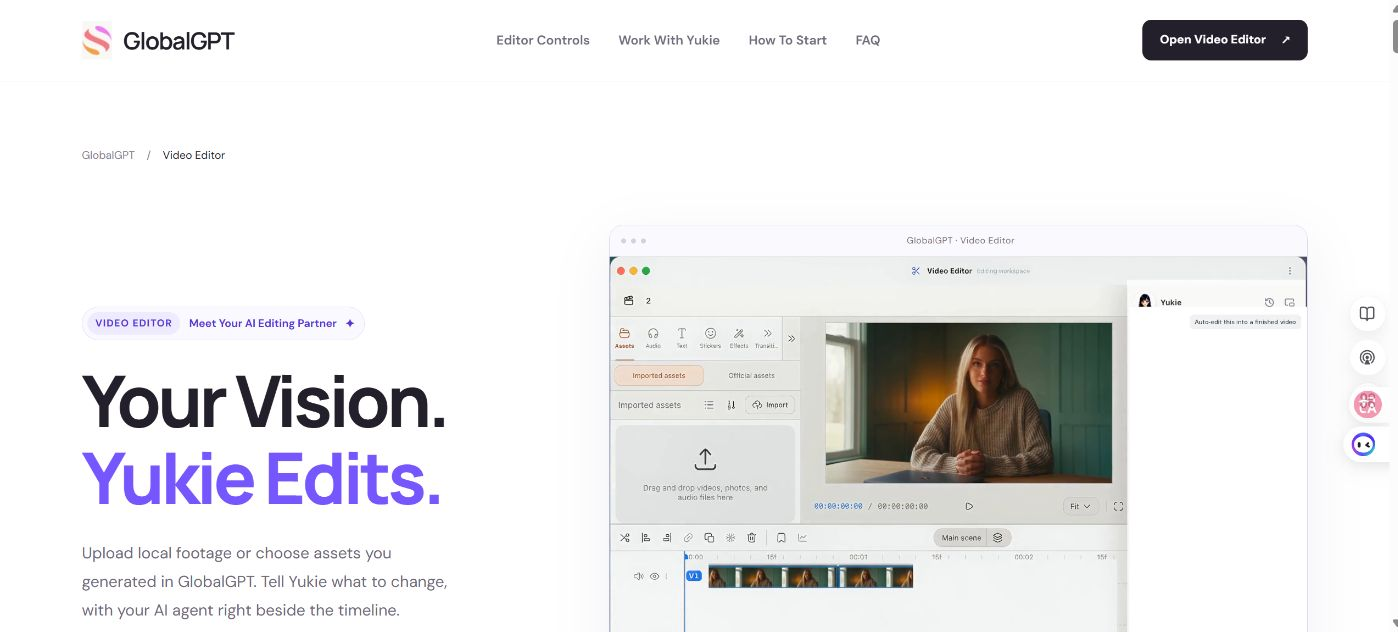
時間軸旁的由紀惠
在檢視該片段的同時,請用淺顯易懂的語言說明這處剪輯。先要求進行一項重點調整,然後檢視哪些部分被移除。.
支援動態操作的控制項
使用文字、貼圖、特效、轉場、字幕、分割、複製、刪除、縮放及漣波編輯等功能,來調整片段的時序。.
同一專案中產生的媒體檔案
選擇在 GlobalGPT 中製作的素材,或上傳本機影片。您可以將生成的影片、音訊及接續鏡頭匯入編輯器中。.
音效與視覺表現的精緻度
在維持變更與剪輯點連動的同時,加入配樂、音效提示、自訂效果、標題、字幕或轉場效果。.
後續工作流程
將片段的最後一幀作為續接的起點,接著匯入新鏡頭,並在時間軸上檢查接合效果。.
多種機型選擇
當專案在動態剪輯前需要新增鏡頭時,請瀏覽可用的 GlobalGPT 影片範本,包括 Seedance 2.5。.
這些功能使 GLBGPT 非常適合用於提示驅動的動態編輯、社群影片製作、產品示範、用戶生成內容(UGC)風格的廣告,以及短片行銷活動。這些應用場景的共同點在於具備可檢視的時間軸:提示會觸發變更,而編輯器則提供一個讓您檢視變更的空間。.
GLBGPT 影片編輯器的運作方式
| 編輯區 | 你可以做些什麼 | 動態設計的價值 |
|---|---|---|
| AI 側邊欄 | 描述一處編輯、請求修改,或要求生成後續內容 | 將視覺簡報轉化為具體的下一步行動 |
| 視覺化時間軸 | 檢視片段順序、時間點、剪接點及音軌配置 | 使節奏與過場更易於檢視 |
| 正文與圖說 | 加入標題、畫面下方三分之一處文字、字幕及文字特效 | 支援動態字體設計,並以社群媒體為優先考量,確保易讀性 |
| 特效與轉場效果 | 套用外觀、自訂效果、轉場或視覺變更 | 無需從頭開始編寫每個效果,即可建立能量 |
| 音訊 | 加入音樂、生成音效及聲音提示 | 將聲音與角色登場、剪接點及產品亮點相配合 |
| 輸出 | 檢視最終專案並匯出已編輯的影片 | 經人工核對後,產生可分享的結果 |
這款編輯器的設計理念是著重於迭代循環,而非單一完美的指令。請先從鏡頭切入,並進行那項最關鍵的調整。接著,在查看結果後,再調整時間、文字、音訊或特效。.
一套適用於以動作為核心的剪輯之實用 GLBGPT 工作流程
- 選擇來源。. 上傳一個本機影片片段,或選取一個已在 GlobalGPT 中建立的影片。提供清晰的原始素材,有助於更準確地判斷所需的修改。.
- 請描述該動作的目標。. 請指定主題、應呈現動感的瞬間、時機、視覺風格,以及任何必須保持靜態的元素。.
- 先請由紀惠提出一項變更。. 在將多個請求合併之前,不妨先嘗試標題開場、轉場效果、自訂特效、字幕處理或配樂。.
- 檢視時間軸。. 請檢查第一幀、最後一幀、文字位置、剪輯點、音量,以及任何生成的續接片段之間的接合處。.
- 利用限制條件進行篩選。. 若變化過於劇烈,請設定較短的持續時間、較平緩的動作、較小的標題,或採用固定的產品構圖。.
- 經核准後再匯出。. 請以預期的畫面比例檢視已儲存的影片,並確認品牌聲明、音樂、標誌及字幕是否正確。.
可重複使用的 GLBGPT 動議書
來源 + 變更 + 限制條件 + 審查
來源
[一個上傳的片段或一個 GlobalGPT 資源]
動作變化
[標題出現、轉場、特效、字幕、音效提示或接續內容]
保持不變
[產品構圖、主體、口頭宣傳語、標誌、顏色及播放時長]
評論
[第一幀、最後一幀、時間點、文字、音訊及匯出設定]
若要建立活動工作流程,請從 產品影片廣告範例, 接著將選定的鏡頭移至編輯器中。對於創作者主導的內容,該 AI 用戶生成內容(UGC)影片生成器指南 和 AI 用戶生成內容 (UGC) 影片工作流程指南 協助您在編輯前做好原始資料的準備工作。.
GLBGPT 動作編輯的提示範例
產品介紹
標題與縮放比例
請使用上傳的產品片段,製作一段長度為 6 秒的簡潔開場片段。產品構圖及口述宣傳語請維持不變。在第一秒時加入輕微的縮放進鏡效果,將已核准的標題置於畫面下三分之一處,並在標題出現時加入柔和的「嗖」聲效果。在匯出前,請於影片編輯器的時間軸上顯示成果供審核。.
適用於: 一場經過精心規劃的產品揭曉活動,其中包含明確的評測環節。.
社會運動
字幕與轉場通過
請保持主題和配色方案不變。在開場節拍之後將片段分割,加入一段簡短而充滿活力的轉場效果,將清晰易讀的字幕置於臉部下方,並將音樂保留在獨立音軌上。請勿更改口白內容。請在匯出前讓我先審閱剪輯版本和字幕。.
適用於: 短影片——在這種形式中,時機掌握與可讀性至關重要。.
續
延長最後一幀
請將此片段的最後一幀作為 5 秒續拍片段的第一幀參考。請保留拍攝主體、鏡頭方向、光線及產品位置。請將續拍片段匯入至原始片段之後,並在時間軸上標示接合處,以便我檢查是否有明顯的跳接。.
適用於: 在檢查連續性的同時,延長一個已生成的鏡頭。.
完整的提示語在明確界定哪些內容可以變更、哪些必須保持不變時,效果會更好。在確認實際畫面、時序、音訊、文字及版權之前,請將所有生成或編輯後的結果視為草稿。.
GLBGPT 在 AI 動畫工作流程中的定位
01
產品影片
製作一段簡短的開場片段、加入突顯優勢的標題、安排字幕位置,並在匯出前調整最後的高潮部分。.
02
UGC 風格的廣告
在保留創作影片自然風格的同時,加入清晰易讀的字幕、引人入勝的轉場效果、音樂以及明確的呼籲語。.
03
社交活動的縮減
將較長的影片片段拆分成重點片段,調整節奏,並製作一份簡潔的版本,以供縱向動態牆使用。.
04
運動實驗
嘗試使用自訂特效、標題處理或接續效果,而無需手動重新建立整個片段。.
05
以音訊為主導的剪輯
將音樂或生成的音效與登場、過場以及需要強調的時刻相搭配。.
06
模型比較
在 GlobalGPT 中產生幾個候選鏡頭,然後將其中最出色的那個匯入到同一個剪輯工作區中。.
當您需要另一組來源鏡頭時,該 Seedance 2.5 生產指南 探討了一個相關的一致性問題。關於更廣泛的廣告相關工作,請參閱 AI 廣告生成器指南. 您也可以使用 Kling 提示指南 用於鏡頭規劃以及 AI 虛擬形象影片指南 當動態編輯包含一位簡報者時。.
GLBGPT 將帶來什麼
以提示為導向,而非僅限於提示
Yukie 能協助您提出修改要求,但時間軸仍是評估節奏、構圖與連貫性的關鍵依據。.
網頁編輯器輸出
此文件所述的工作流程會產生一個以 GLBGPT 格式儲存的編輯後影片專案。它並不保證能直接在 After Effects 中開啟。 .aep 交接。.
人工審查依然至關重要
在發布或交付檔案之前,請檢查標誌、聲明、字幕、音樂版權、音量以及生成的畫面。.
若您的目標是將動態剪輯稿快速轉為可供審閱的影片,GLBGPT 提供了一個直接的試用平台。不妨先從一個片段和一項修改開始,然後保留那些確實能提升剪輯效果的部分。.
常見問題
什麼是適用於 After Effects 的 AI 動態設計工具 GPT?
本文介紹了一種透過提示語引導的方式,利用 GPT 風格的助理來規劃動態圖形、時間軸、標題、轉場效果及特效。在 GLBGPT 中,相關的工作流程位於「影片編輯器」中,Yukie 則位於時間軸旁。.
GLBGPT 是否有 AI 動態設計工作流程?
是的。GLBGPT 影片編輯器整合了 Yukie、視覺化時間軸、自動生成的素材、字幕、音訊、文字、貼圖、特效、轉場效果,以及分割、複製、刪除、漣波編輯和匯出等功能。.
GLBGPT 能否編輯原生的 After Effects 專案?
本文所記載的 GLBGPT 工作流程是一款基於網頁的影片編輯器。它並未承諾能直接建立或編輯原生 After Effects 檔案 .aep 專案。.
我可以使用提示語來添加動態效果嗎?
是的。請描述該片段的內容、特效、時機,以及必須保持不變的部分。接著檢視時間軸,若動作過於劇烈或過於緩慢,請要求進行更細微的修改。.
GLBGPT 能否為動態專案建立新的片段?
是的。您可以選取在 GlobalGPT 中產生的素材,使用現有的影片模型(例如 Seedance 2.5)來製作新鏡頭或接續鏡頭,並在「影片編輯器」中組合最終成果。.
我可以在同一個工作流程中同時加入字幕和音訊嗎?
是的。公開版的「影片編輯器」介面除了提供時間軸編輯功能外,還支援字幕、文字、音訊、音樂、特效及轉場效果。.
動議題目中應該包含哪些內容?
請包含原始片段、具體的修改內容、時間點、主題或構圖限制、文字或字幕規範、音訊處理指示,以及您希望在匯出前進行的檢查項目。.
GLBGPT 對用戶生成內容(UGC)和產品影片有用嗎?
是的。它適用於簡短的產品介紹、用戶生成內容(UGC)風格的廣告、社群媒體精華片段、字幕、引人入勝的開場白、聲音提示,以及需要可審核時間軸的生成式續篇內容。.
GLBGPT 路線
先描述動作,然後精修剪輯
GLBGPT 將剪輯提議轉化為實用的剪輯循環:導入素材、請 Yukie 提出具體的修改建議、檢視時間軸,並在審核後匯出。.
使用它的最佳方式是從小處著手。. 一段原始影片、一項動作要求,加上明確的限制條件,便能讓您獲得一個真正可評估的結果。.