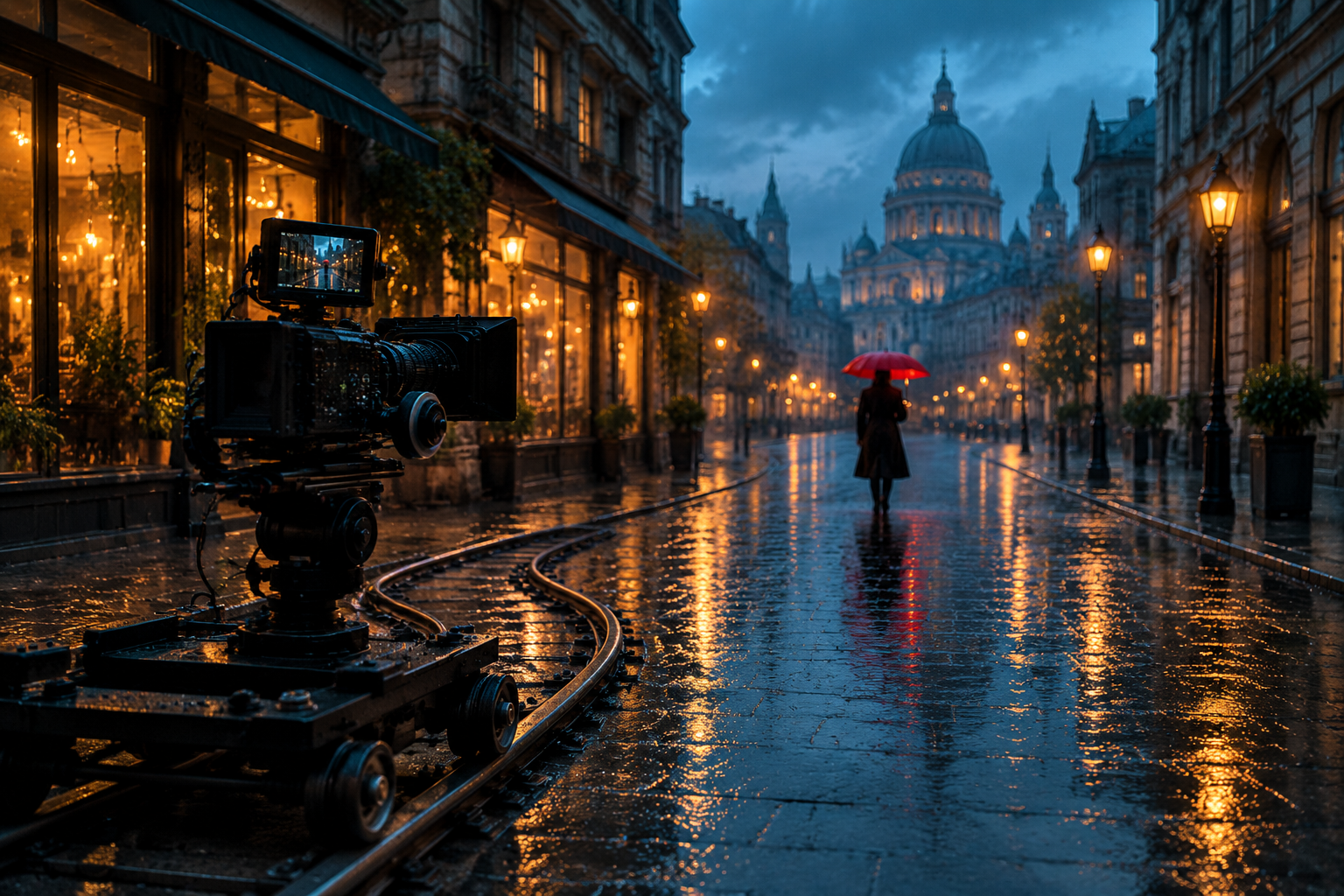
致 使用 Wan 攝影機控制功能,將您的影片轉化為電影級作品, 讓鏡頭有移動的理由。緩緩推向產品的鏡頭,能突顯其質感的獨特之處;拉遠鏡頭則能展現產品周遭的世界;而橫向移動的鏡頭,則能將平面的場景轉化為具有深度的空間。.
在……開始這個創作過程 GlobalGPT, 在此,Wan 與文字、圖像、影片及音訊工具共同整合於單一儀表板中。其價格實惠的多模型訂閱方案,讓您能在同一個工作空間內構思鏡頭點子、準備參考素材、生成影片片段,並撰寫配套文案。 若專案需要採用其他視覺呈現方式,您亦可探索 Seedance 和 Kling 等模型。.
本指南將逐步說明如何透過各項設定選擇來打造出電影般的鏡頭,並展示從同一段原始片段生成的四段全新 Wan 2.6 參考影片。您可以觀看這些輸出成果、閱讀確切的提示,並利用其中的差異來規劃您自己的鏡頭運動。.
本指南中
「萬」相機控制在實際操作中究竟代表什麼
鏡頭的移動方式會改變觀眾探索場景的方式。推鏡能讓鏡頭更靠近主體;拉鏡則能展現更多場景;環繞拍攝會改變視角;而橫向跟拍則是在場景中橫向移動。這些拍攝手法若能輔助敘事,而非與之相衝突,效果便最佳。.
透過提示驅動的生成技術,您可以使用文字描述期望的動作。Wan 的參考影片路徑可利用提供的片段中的主體來生成新的場景。這是一個具創意的生成過程,因此結果可能會改變構圖、背景或產品的小細節。 請將參考影片視為新鏡頭的視覺指引,而非保證會完整保留每個原始畫面的承諾。.
| 方法 | 您所能掌控的 | 何時使用 |
|---|---|---|
| 提示引導式動作 | 鏡頭描述,例如「緩慢的推鏡」 | 根據簡單的簡報構思出一個電影般的鏡頭 |
| Wan 2.6 影片參考 | 一個參考主題,加上新的動作與場景 | 以一個易於辨識的主體為中心,構圖出一個新的鏡頭 |
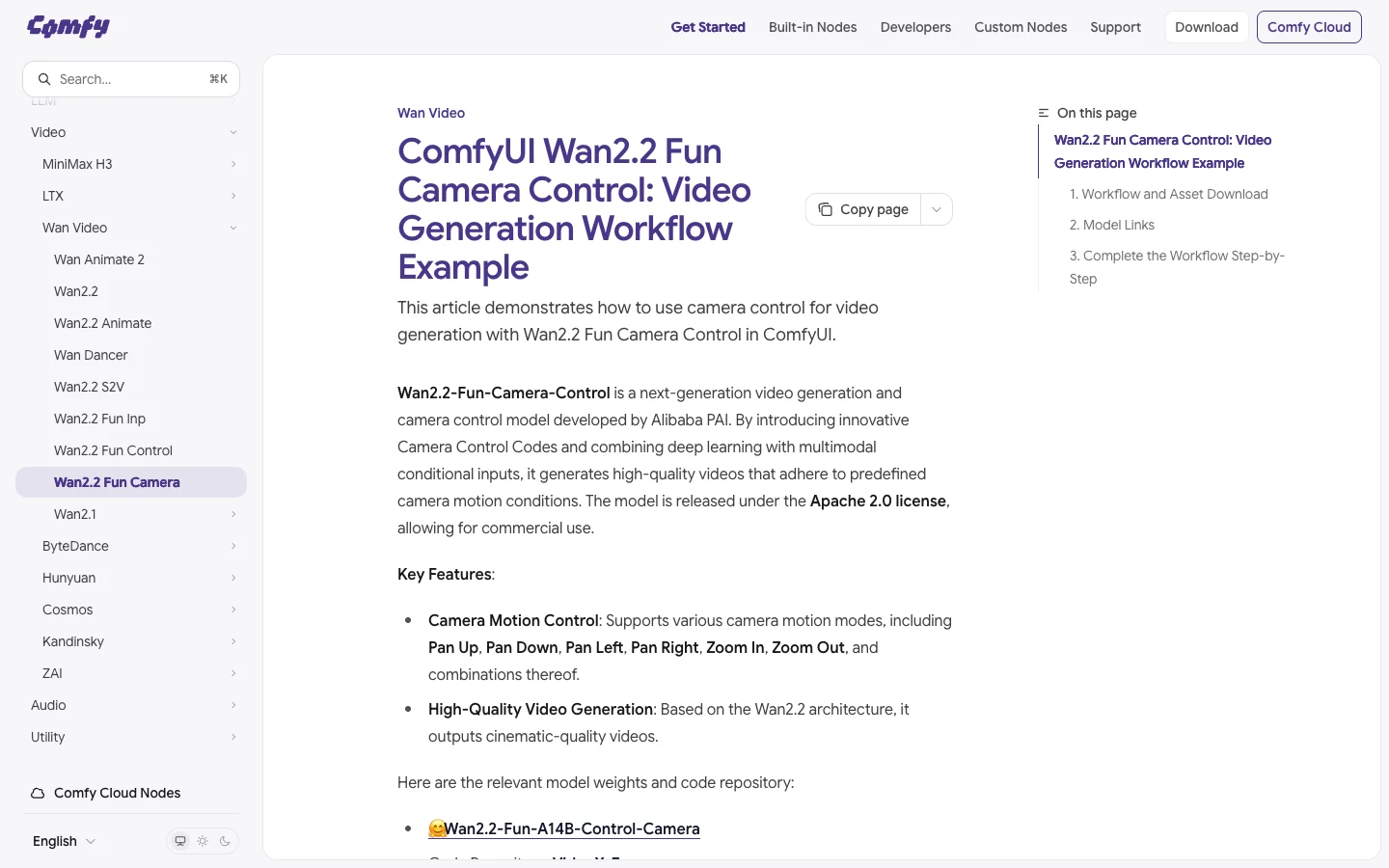
| Wan2.2 Fun Camera 工作流程 | 專用工作流程中的明確攝影機運動條件 | 使用技術型攝影機控制系統 |
最後一種路徑是一種截然不同的模式和工作流程。. ComfyUI 的 Wan2.2 Fun Camera 使用指南 記錄了 WanCameraEmbedding 節點中的相機動作選項與設定。以下範例使用 Wan 2.6 參考生成功能搭配自然語言提示,而非該專用節點的工作流程。.
在撰寫提示之前,請先選擇動作
| 運動 | 觀眾的感受 | 善加利用 | 保護用配方 |
|---|---|---|---|
| 緩慢的推鏡 | 注意力逐漸集中於某個細節 | 產品的質感、表情、重要物件 | 請預留足夠的空間,以便拍攝結尾的特寫鏡頭 |
| 軌道 | 該主題具有份量感與存在感 | 主打產品揭幕、雕塑、包裝 | 當視圖變更時,請保持整個主題可見 |
| 回調 | 一個更宏大的故事逐漸浮現 | 生活情境設定、場景開場、過場 | 請確保主體仍可辨識 |
| 橫向跟蹤 | 前景與背景具有深度 | 環境氛圍,空間呈現 | 請將前景物件遠離關鍵細節 |
若要拍攝短片,請選擇一個主要動作,並讓拍攝主體的動作保持相對簡單。如果攝影機在拍攝主體進行多項動作的同時,還進行環繞、變焦、升降及變換焦點等操作,將更難向模特兒說明哪個瞬間才是重點。您可以透過剪輯數個清晰的鏡頭,來打造更精緻的畫面序列。.
單憑動作本身並不能構成電影。穩定的光源、清晰的拍攝對象、節奏的掌控,以及恰到好處的最終構圖,才能賦予動作以意義。請思考觀眾在開頭該注意到什麼,以及在結尾時該理解什麼。.
準備一個參考物,並預留空間放置相機
選擇一個清晰的拍攝主體,以及具有一定空間結構的場景。前景的一片葉子、桌上的產品,以及後方的窗戶,共同營造出三個層次,讓攝影機得以在其中穿梭。若最終畫面需要呈現產品的完整輪廓,請避免一開始就拍攝大幅裁切的產品畫面。.
為了示範,我們製作了一張新的五秒參考圖,內容為置於木桌上的金屬露營燈。前景的樹葉與背景的窗戶,讓觀點的變化更易於辨識。這張參考圖亦是下方所有四個 Wan 2.6 執行結果所使用的同一張參考圖。.
影片輸入與設定
閱讀完整的影片提示
製作一段長達五秒、畫面連續且採用 16:9 比例的風景參考影片,拍攝時相機位置完全固定。一盞無品牌標誌、表面為拉絲銀色且配有深色手柄的露營燈,靜置於一間安靜、窗光灑落的攝影棚內,寬闊的橡木桌中央附近。整盞露營燈呈現在中廣角畫面中,周圍留有充足的空桌空間。 一片微失焦的綠色葉子位於最左側的前景,但未遮擋營燈。營燈後方數公尺處,一扇大型窗框與一堵柔和照明的米色牆壁,形成清晰的前景、中景與背景層次。柔和中性日光、真實的金屬質感、比例一致。 畫面中無任何物體移動、無閃爍、無鏡頭晃動、無剪接、無人影、無第二盞燈籠、無字幕、無文字、無字母、無標籤、無數字、無標誌、無浮水印、無介面元素。.
生成設定與參考輸入
{
  "model": "wan3.0-video",
  "duration": 5,
  "resolution": "720P",
  "aspect_ratio": "16:9"
}
針對您自己的產品,請選用您有權使用的參考圖像,並突顯重要細節:顏色、輪廓、把手、瓶蓋或包裝。若標籤的具體樣式至關重要,請規劃拍攝真實的產品包裝照,或為其建立編輯圖層。當參考圖像能讓主體易於辨識時,其價值便最為顯著。.
撰寫一段描述該鏡頭的提示語
請以主題、鏡頭運動、節奏以及結尾畫面為核心來構建提示。接著描述燈光效果,以及任何應保持不變的動作。雖然「電影感」能傳達某種氛圍,但「在保持燈籠全景入鏡的同時,緩緩向其靠近」則能為生成系統提供具體的視覺任務。.
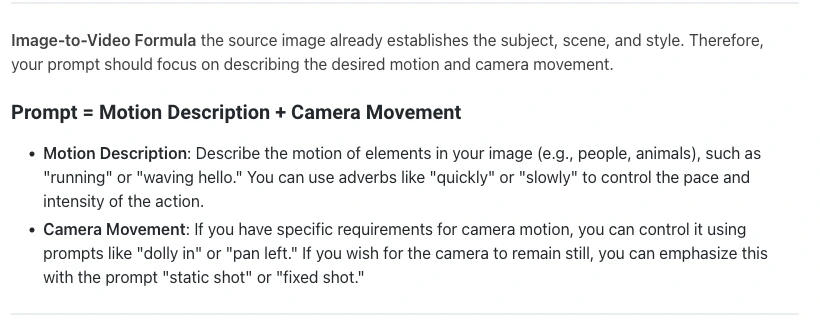
可重複使用相機的提示
在 [場景] 中使用提供的參考拍攝對象。
拍攝對象保持 [靜止 / 進行一個簡單動作]。
攝影機以 [慢 / 中等] 的速度進行 [一個主要移動]。
以 [開場構圖] 開始,並以 [結尾構圖] 結束。
保持 [產品的重要細節與狀態] 的一致性。
燈光:[單一連貫的光源與氛圍]。
單一連續鏡頭,無剪接、無字幕、無文字、無標誌。.
請根據您所使用的參考控制項,調整主題的措辭。運動與構圖是創作上的指導原則;至於平台如何將參考控制項連接起來,具體方式可能有所不同。.
阿里巴巴的「萬」快速指南 在「圖像轉影片」模式下,會運用 Motion Plus 搭配相機移動;而在「參考轉影片」模式下,則會結合參考主體、動作與場景。其中有用的習慣是相同的:告訴相機該怎麼做,並將這項指示與主體的動作區分開來。.
來自同一參考資料的四個鏡頭運動範例
我們於 2026 年 9 月 28 日,在 GlobalGPT 平台上使用 Wan 2.6 R2V 生成這四段影片。每段影片均採用相同的新參考資料,並根據 5 秒、1080p 的請求進行生成。所展示的影片為首次成功的輸出結果,並附有完整的提示文字。 比較重點在於可見的動態、構圖以及主體的連續性。.
1. 推車鏡頭:讓產品細節顯得格外重要
隨著畫面逐漸切入特寫,燈籠的影像也日益放大,使金屬與玻璃的細節更為清晰。此舉讓這個小物件更具存在感。儘管要求保留燈籠的完整樣貌,結尾處仍裁切了燈籠的底部,且背景也經過重新詮釋。 若要拍攝主打產品的特寫鏡頭,建議從更寬的畫面開始,或提早結束剪輯,讓鏡頭運動能突顯產品,同時不至於遺漏任何重要細節。.
閱讀完整的輸入內容
請使用參考影片中的「角色1」——那盞置於橡木桌上、帶有深色手柄、表面呈刷銀色的露營燈。須保留其輪廓、材質、比例,以及由窗光照亮的攝影棚場景,前景最左側有一片柔和的葉子,遠景背景則可見窗框。製作一個長達五秒的連續電影鏡頭。 攝影機應以實際推鏡的方式,緩慢且平穩地逐漸靠近營燈,起始畫面為中廣角,結束時拉近至能完整呈現營燈全貌。營燈與桌子須保持靜止,營燈置於畫面中央,且背景視差須符合物理實感。禁止使用環繞拍攝、側向移動、俯仰及數位變焦。光線應為柔和自然的窗光,並採用淺景深。 不得出現剪接、重複物件、字幕、文字、信件、標籤、數字、標誌、浮水印或介面元素。.
參考輸入
- 開啟原始參考資料
https://static.futureshareai.com/anywhere-test/task_W8zepXOh4PHul58uB2LH85lZro8bapkI.mp4
生成設定
{
  "model": "wan2.6-r2v",
  "duration": 5,
  "resolution": "1080p",
  "images": [
    "https://static.futureshareai.com/anywhere-test/task_W8zepXOh4PHul58uB2LH85lZro8bapkI.mp4"
  ]
}
2. 軌道:賦予靜態主題更鮮明的形體感
燈籠、窗戶與葉片之間不斷變化的關係,營造出一種環繞主體移動的鮮明感受。燈籠始終完整地留在畫面中,對於具有有趣輪廓的產品而言,這是一個極具效果的鏡頭展現。所要求的拍攝角度旨在呈現創作意圖,而非精確計算過的攝影機移動路徑。請評估此種移動是否展現了正確的表面細節,以及物體在整個過程中是否始終保持真實感。.
閱讀完整的輸入內容
請使用參考影片中的「角色1」——即置於橡木桌上、帶有深色手柄的刷銀色露營燈。請保留其輪廓、材質、比例,以及由窗光照亮的工作室場景,前景最左側應有一片柔和的葉子,遠景背景則應有一扇窗框。 製作一個連續五秒的電影式鏡頭。攝影機在保持恆定距離與高度的前提下,以順時針方向緩慢且平穩地繞著靜止的營燈旋轉約 45 度。確保整個營燈始終居中且視覺大小大致保持不變,同時讓桌子與遠處背景呈現出明顯不同的視角。 不得使用推車鏡頭(dolly-in/dolly-out)、俯仰鏡頭(tilt)或數位變焦。光線應為柔和的自然窗光,並採用淺景深。不得出現剪接、重複物件、字幕、文字、字母、標籤、數字、標誌、浮水印或介面元素。.
參考輸入
- 開啟原始參考資料
https://static.futureshareai.com/anywhere-test/task_W8zepXOh4PHul58uB2LH85lZro8bapkI.mp4
生成設定
{
  "model": "wan2.6-r2v",
  "duration": 5,
  "resolution": "1080p",
  "images": [
    "https://static.futureshareai.com/anywhere-test/task_W8zepXOh4PHul58uB2LH85lZro8bapkI.mp4"
  ]
}
3. 拉遠鏡頭:展現產品周圍的場景
較寬闊的結尾畫面讓桌面與房間扮演更重要的角色,這在需要呈現產品生活情境時相當實用。這代作品還在中途打開了燈籠,儘管創作提示並未要求這種狀態變化。 若作為氛圍作品,這道光暈或許能啟發新的創意方向;若是精確的產品拍攝序列,請確認光源狀態與周邊鏡頭相符。開頭處的把手緊貼畫面邊框,因此請在下次簡報中預留更多頂部空間。.
閱讀完整的輸入內容
請使用參考影片中的「角色1」——那盞置於橡木桌上、帶有深色手柄、表面呈刷銀色的露營燈。請保留其輪廓、材質、比例,以及由窗光照亮的工作室場景,前景最左側應有一片柔和的葉子,遠景背景則應可見窗框。 製作一個連續五秒的電影式鏡頭。以中景呈現完整的營燈作為開端。鏡頭沿直線緩慢且平滑地向後推拉,逐漸顯露更多橡木桌面、前景的葉片以及周圍由窗光照亮的工作室。保持營燈及所有場景物件靜止不動,並讓營燈始終居中,使其在畫面中自然變小。 不得進行環繞拍攝、側向移動、俯仰或數位變焦。光線須為柔和自然的窗光,並呈現自然的景深。不得出現剪接、重複物件、字幕、文字、字母、標籤、數字、標誌、浮水印或介面元素。.
參考輸入
- 開啟原始參考資料
https://static.futureshareai.com/anywhere-test/task_W8zepXOh4PHul58uB2LH85lZro8bapkI.mp4
生成設定
{
  "model": "wan2.6-r2v",
  "duration": 5,
  "resolution": "1080p",
  "images": [
    "https://static.futureshareai.com/anywhere-test/task_W8zepXOh4PHul58uB2LH85lZro8bapkI.mp4"
  ]
}
4. 橫向跟蹤:透過前景的運動營造深度感
附近的樹葉在燈籠和窗戶前掠過,產生了可見的視差效果,並營造出更強烈的空間感。畫面結束時,一片樹葉部分遮住了主體,且燈籠從一開始就處於點亮狀態,而非與未點亮的參考畫面保持一致。可運用此類移動來營造氛圍,但應讓前景與產品的關鍵特徵保持更遠的距離。 當景深仍清晰可辨且主體始終可見時,輕柔的橫向移動效果最佳。.
閱讀完整的輸入內容
請使用參考影片中的「角色1」——那盞置於橡木桌上、帶有深色手柄、表面呈刷銀色的露營燈。請保留其輪廓、材質、比例,以及由窗光照亮的工作室場景,前景最左側應有一片柔和的葉子,遠景背景中則應可見窗框。請製作一個連續五秒的電影式鏡頭。 攝影機以緩慢平穩的水平推軌向右移動,保持恆定高度及與橡木桌恆定的前方距離。僅在必要時輕柔地平移,以確保整個燈籠始終位於畫面中央附近。附近的葉片應比遠處的窗戶更快地掠過左邊緣,從而產生明顯的視差效果,同時不遮擋燈籠。 保持燈籠與場景中的物體靜止且連貫一致。不得進行圓形軌道拍攝、前後推拉運鏡、俯仰運鏡,亦不得使用數位變焦。採柔和自然的窗光,並採用淺景深。不得出現剪接、重複物體、字幕、文字、字母、標籤、數字、標誌、浮水印或介面元素。.
參考輸入
- 開啟原始參考資料
https://static.futureshareai.com/anywhere-test/task_W8zepXOh4PHul58uB2LH85lZro8bapkI.mp4
生成設定
{
  "model": "wan2.6-r2v",
  "duration": 5,
  "resolution": "1080p",
  "images": [
    "https://static.futureshareai.com/anywhere-test/task_W8zepXOh4PHul58uB2LH85lZro8bapkI.mp4"
  ]
}| 鏡頭 | 此範例說明了什麼 | 最佳剪輯決策 |
|---|---|---|
| Dolly-in | 細節更為鮮明;底端經裁切 | 在裁切後畫面變得分散注意力之前,先使用特寫鏡頭 |
| 軌道 | 改變視角;整個燈籠始終可見 | 用作主要產品揭曉 |
| 回調 | 更多場景情境;燈籠亮起 | 將光線狀態與相鄰的鏡頭相匹配 |
| 橫向 | 前景的深度;葉子部分遮擋了產品 | 在阻礙物之前修剪,或用作過渡 |
就這個主題而言,當需要讓整盞燈籠始終保持在畫面中時,「環繞移動」無疑是最明智的選擇。「推入」適合突顯細節的鏡頭,「拉回」適合揭示場景,「橫向移動」則適合營造氛圍。這些都是基於這組輸出結果所做的創意選擇,並非對所有可能的「萬」世代進行排名。.
在 GlobalGPT 中將這個鏡頭剪輯成一部完整的影片
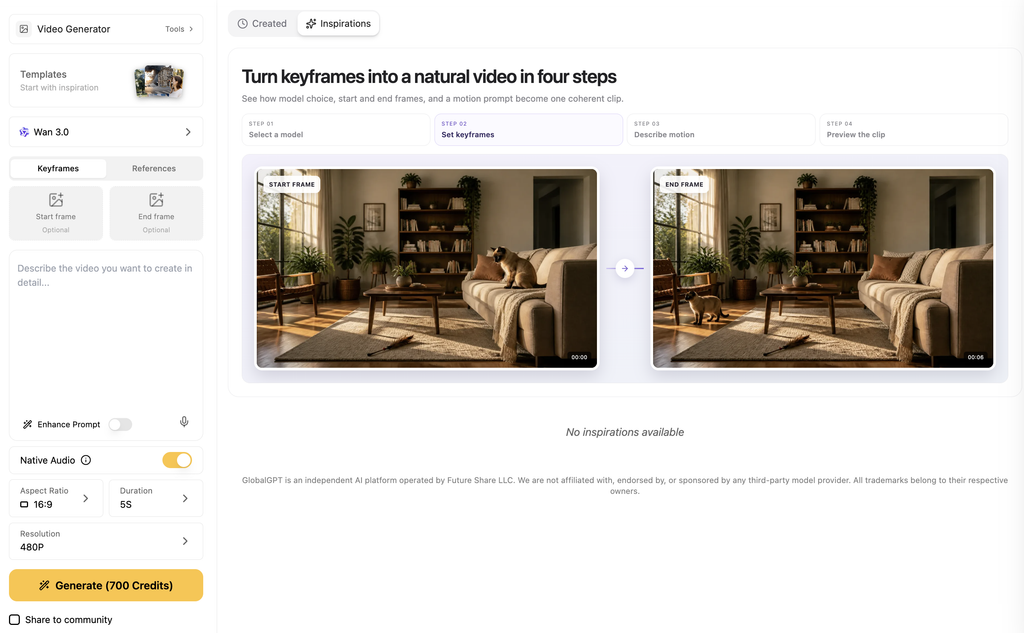
開啟 Wan 2.6 於 GlobalGPT, 加入您的參考資料,並描述新的鏡頭。當前頁面提供了一個圖片或影片上傳區域、一個提示欄,以及用以控制片長、大小和解析度的控制項。選擇當前生成版本的設定,確認顯示的積分餘額,然後建立該鏡頭。.
更廣泛的 GlobalGPT 工作流程在生成前後都相當實用。先利用語言模型制定鏡頭清單,再透過影像模型準備視覺參考素材,接著生成影片,最後運用現有的剪輯工具來拼接成片段。只需一個經濟實惠的訂閱方案,即可串聯這些階段,而非讓「攝影機」這個提示詞成為專案的終點。.

若要拍攝較長的鏡頭序列,請先規劃好鏡頭的順序。全景鏡頭可確立場景背景,中景鏡頭可引出主體,而近景鏡頭則能將概念完整呈現。我們的 劇本轉影片指南 說明了如何安排這項交接。如果您正在準備產品視覺素材,請從一個 清晰的產品參考圖片.
最後要注重節奏、連貫性,以及畫面清晰度
在選擇剪輯點之前,請先觀看完整影片片段。最佳片段的長度可能比完整畫面更短。留出短暫的停頓,讓觀眾認出畫面中的主體,讓畫面自然呈現其效果,然後在不必要的裁切或障礙物分散注意力之前進行剪接。.
- 檢查連貫性:產品的顏色、輪廓、光線狀態及背景應與相鄰鏡頭相呼應。.
- 請檢查結束效果:當動作結束時,產品或人臉仍應清晰可辨。.
- 將排版與內容分開處理:僅在報導需要時,才加入清晰且可編輯的英文文字;純視覺畫面則無需字幕。.
- 請審慎選擇音效:在使用任何生成的音訊前,請先聆聽預覽;或者在編輯時加入合適且已取得授權的配樂與音效。.
- 配合拍攝目標:針對垂直構圖時,請謹慎調整構圖,而非裁切掉主體。.
若動作看起來缺乏力度,請簡化動作,為鏡頭安排更清晰的結尾構圖,並選擇能展現更明顯深度的參考畫面。若主體變化過大,請減少同時進行的動作數量,並將其重要細節明確呈現。應著重打造具有明確目的性的下一版,而非僅是堆砌更多「電影感」的修飾詞。.
先從一個主題和一個情節切入,這些內容你都能用一句話說明清楚。接著,選擇最能服務故事的剪輯方式。. 在 GlobalGPT 中打造您下一個電影級的「萬式長鏡頭」 並在同一個工作區內,將其從構思階段一路發展成完整的片段。.
常見問題
Can Wan 能否將現有的影片作為參考?
Wan 2.6 的「參考影片」功能可利用參考片段中的主體來生成新的場景。參考片段會引導生成結果;但無法保證每個原始畫面或背景細節都保持不變。.
Wan 相機控制與 Wan2.2 Fun Camera 是同一款產品嗎?
不。自然語言相機提示與專用的 Wan2.2 Fun Camera 工作流程是兩種不同的方法。此處的範例採用 Wan 2.6 參考影片生成技術,而 Fun Camera 則具備明確的相機狀態設定。.
我應該先嘗試哪種攝影機運鏡呢?
針對細節,可選擇緩慢的推入鏡頭;展示產品時,可採用環繞鏡頭;呈現背景時,可採用拉遠鏡頭;若要營造深度感,則可採用橫向跟拍。每個短片段起初應僅包含一個主要鏡頭運動。.
為什麼在拍攝過程中產品會發生變化?
參考生成會產生新的影像素材,而非逐幀複製原始畫面。請保持拍攝主體與動作簡單,明確指定重要細節,並在使用前檢視輸出結果以確認是否有任何變更。.
我可以在 GlobalGPT 中完成整個創意工作流程嗎?
GlobalGPT 將文字、圖像、影片、音訊及編輯工具整合至單一控制面板中。您可以在這個更廣泛的工作流程中,撰寫企劃書、準備參考資料、生成鏡頭,並彙整創意素材。.
「Wan」提示是否能保證精確的攝影機角度?
針對這些根據提示製作的範例,並未指定確切的幾何角度。請描述預期的運動軌跡,並根據構圖、可見視點的變化以及主體的連續性來評估成果。.