
Nano Banana Pro 可協助您製作 PPT 封面、背景、分隔線及簡報圖像素材。實際的工作流程是:先為投影片設定需求,系統會生成數種視覺變體,您可下載選定的圖片,最後在 PowerPoint 或 Google Slides 中完成可編輯的標題與版面配置。.
如果您的專案涉及研究、撰寫、圖像處理及其他人工智慧相關任務,, GlobalGPT 將這些範例路徑集中於單一工作區中。將其作為圖片步驟的起點,然後由簡報編輯器負責可編輯文字、投影片母版以及最終的簡報檔。.
簡短回答:Nano Banana Pro 能為 PPT 帶來什麼幫助?
Nano Banana Pro:模型認同與路線選擇
Google 的模型文件 地圖 奈米香蕉專業版 至 雙子座3號專業版圖像 搭配 API 模型 ID gemini-3-pro-image. 根據 2026 年 9 月 30 日查閱的官方定價頁面,標準 API 路徑的定價為每 100 萬個文字/圖片輸入代幣 $2.00, 每 100 萬個文字與思考輸出標記為 $12.00,每 100 萬個圖像輸出標記為 $120.00; 其價格表換算後顯示,圖像輸出在 1K/2K 解析度時約為 $0.134,4K 解析度時則為 $0.24。截圖中的「Pro」行標示「免費方案」不可用。該 圖像生成文件 另行列出 1K、2K 和 4K 等影像輸出選項,並展示採用 16:9 畫面比例的 API 範例。這些 API 資訊描述的是開發者途徑;並不能證明每位使用者或第三方使用者介面都會提供相同的控制項。.
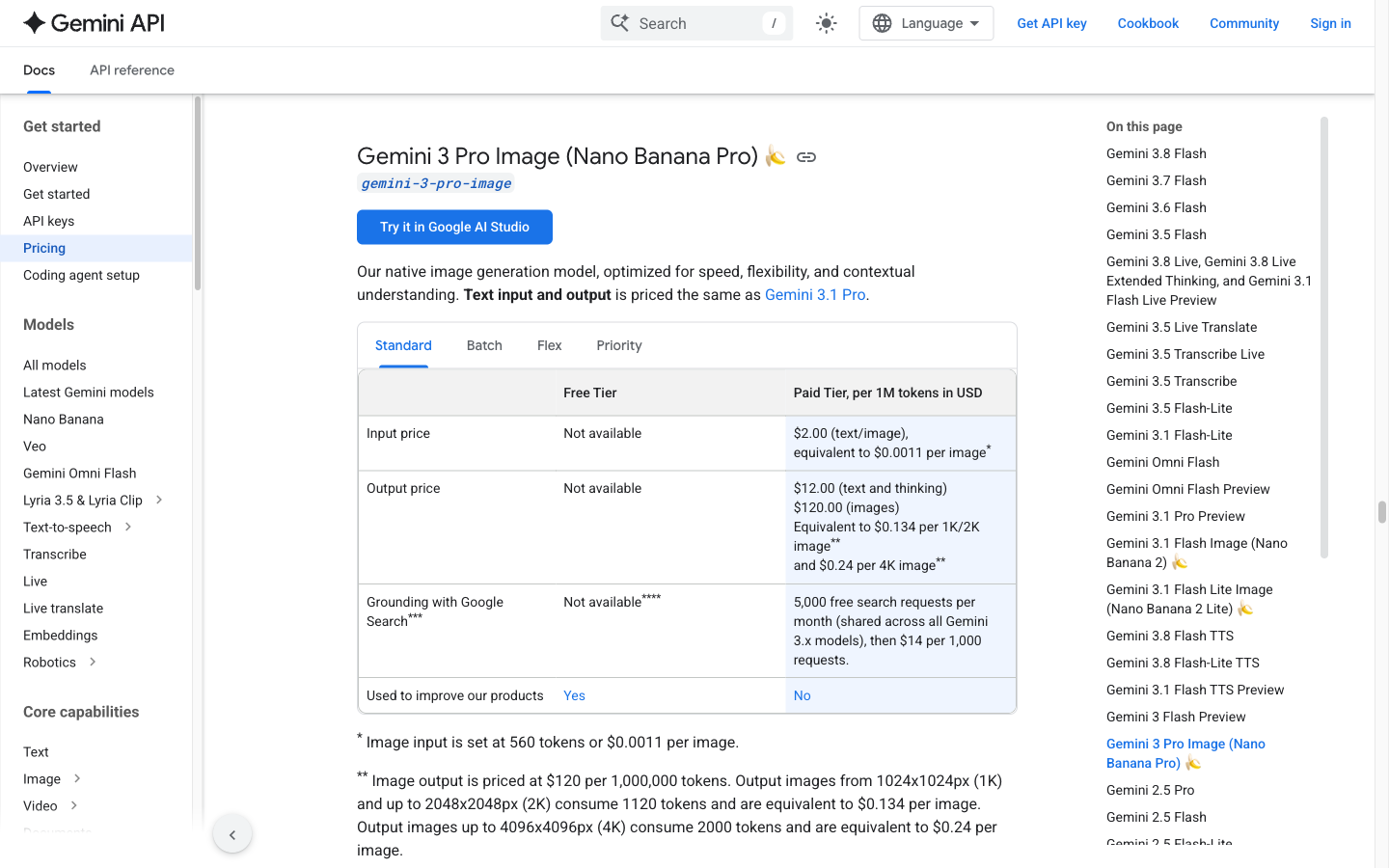
請利用此圖像,將 API 影像輸出預估與完整的請求帳單或第三方信用餘額區分開來。.
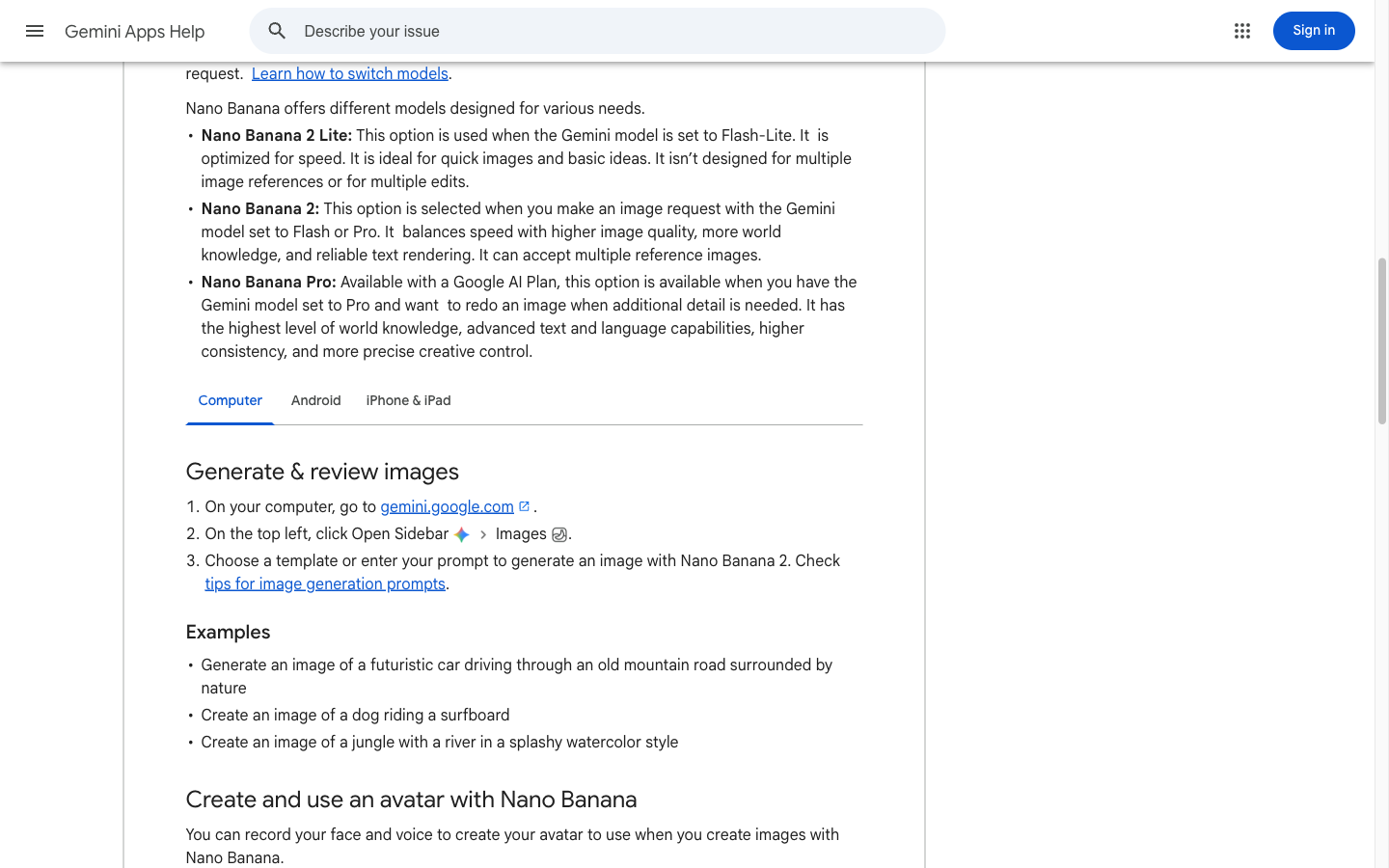
若您希望採用應用程式工作流程,請選擇「一般用戶」路線;待您的計畫公開後,再將「專業版」保留至後續的優化階段使用。.
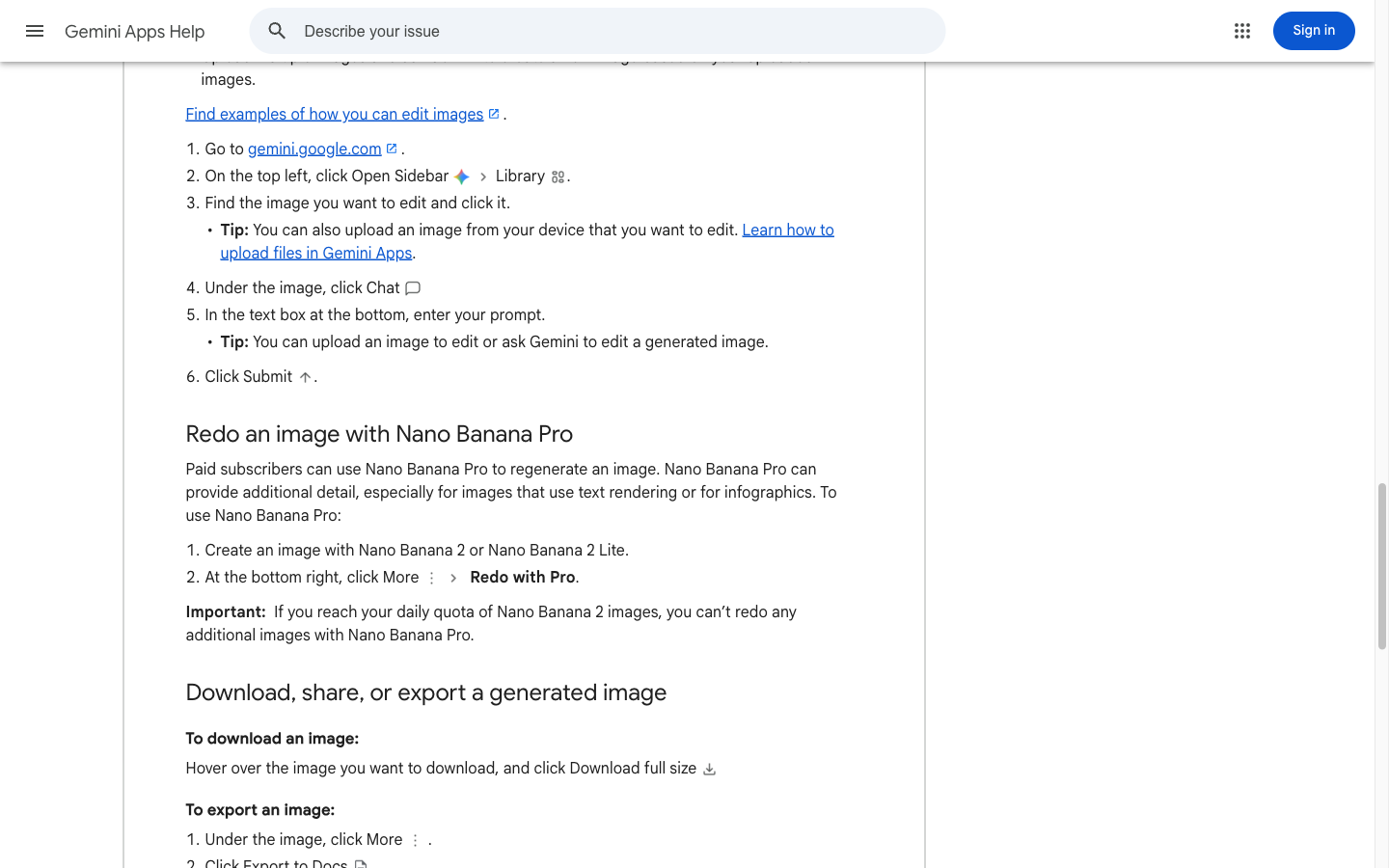
這是一段路線說明,而非生成的簡報結果;請在概念上將「初稿」與「精修稿」區分開來。.
Google 的 API 定價頁面 2026年9月30日查閱的資料顯示,標準 Gemini 3 Pro Image 路線的費率為每 100 萬個文字/圖像輸入代幣 $2.00, 每 100 萬個文字與思考輸出代幣為 $12.00,以及每 100 萬個圖像輸出代幣為 $120.00。 該表格顯示,每 1K/2K 影像約相當於 $0.134,每 4K 影像約相當於 $0.24,而「免費層級」欄位則標示為「不適用」。 圖像輸入及其他請求組件將分別計費,因此這些數字並非完整的請求總額、GlobalGPT 信用額度,亦非每套牌的預算。.
取得簡報後,請開啟 GlobalGPT Nano Banana Pro 工作區 嘗試執行圖片步驟。請勿將生成的 PNG/JPEG/WebP 資源與可編輯的簡報檔案混為一談。.
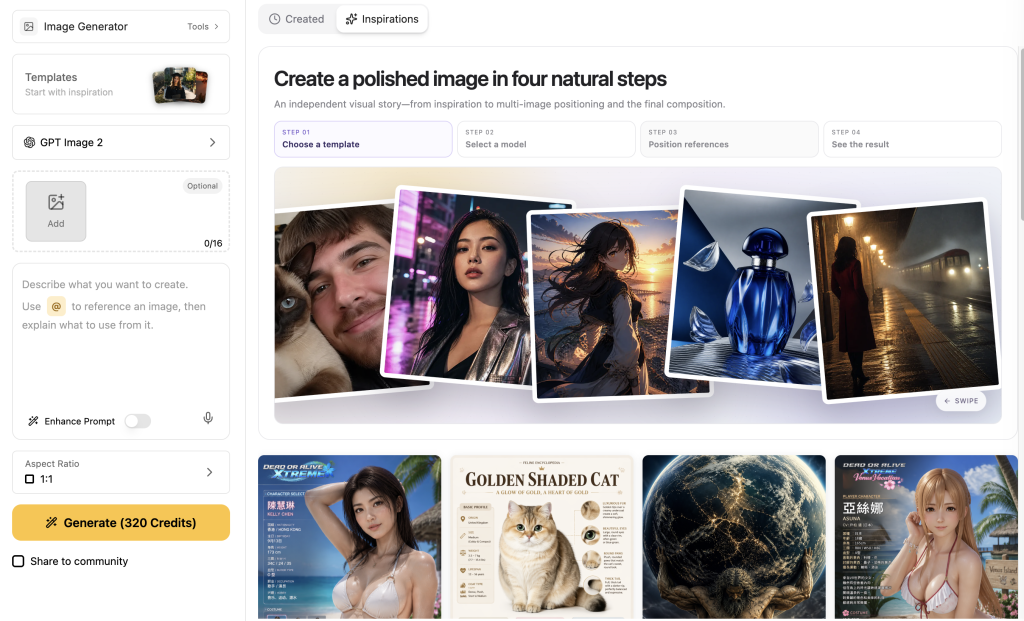
在 2026 年 9 月 30 日檢查的現行公開版 GlobalGPT 介面中,模型選擇、參考圖像區域、提示、增強提示、長寬比及解析度均顯示於同一個工作區內。 初始控制項顯示「自動」和「1K」;展開的選單中則列出 1K、2K 和 4K 解析度,以及「自動」、「1:1」、「2:3」、「3:2」、「4:3」、「16:9」和「9:16」等長寬比。 這使得該頁面非常適合設定寬螢幕的創作簡報,但生成前仍需確認帳戶專屬的版權資訊與可用性。.
什麼樣的 PowerPoint 封面才算實用?
封面是簡報的導覽介面,因此圖片應將標題置於可預測且易於閱讀的位置。在選擇視覺風格之前,請先釐清該投影片的用途。.
- 選擇一個焦點主題或形狀,然後在對側預留一個簡潔的標題區。.
- 當播放清單將採用標準寬螢幕佈局時,請設定 16:9 寬螢幕畫布。.
- 使用一套具有明確對比關係的小型配色方案,例如深海軍藍背景搭配暖白色標題區。.
- 請要求採用「邊緣安全」的版面配置,以確保重要圖形不會被裁切、標誌或標題框遮蓋。.
- 封面設計應比資訊圖表更簡潔:標題、副標題以及一個視覺概念,應能讓人輕鬆掃視。.
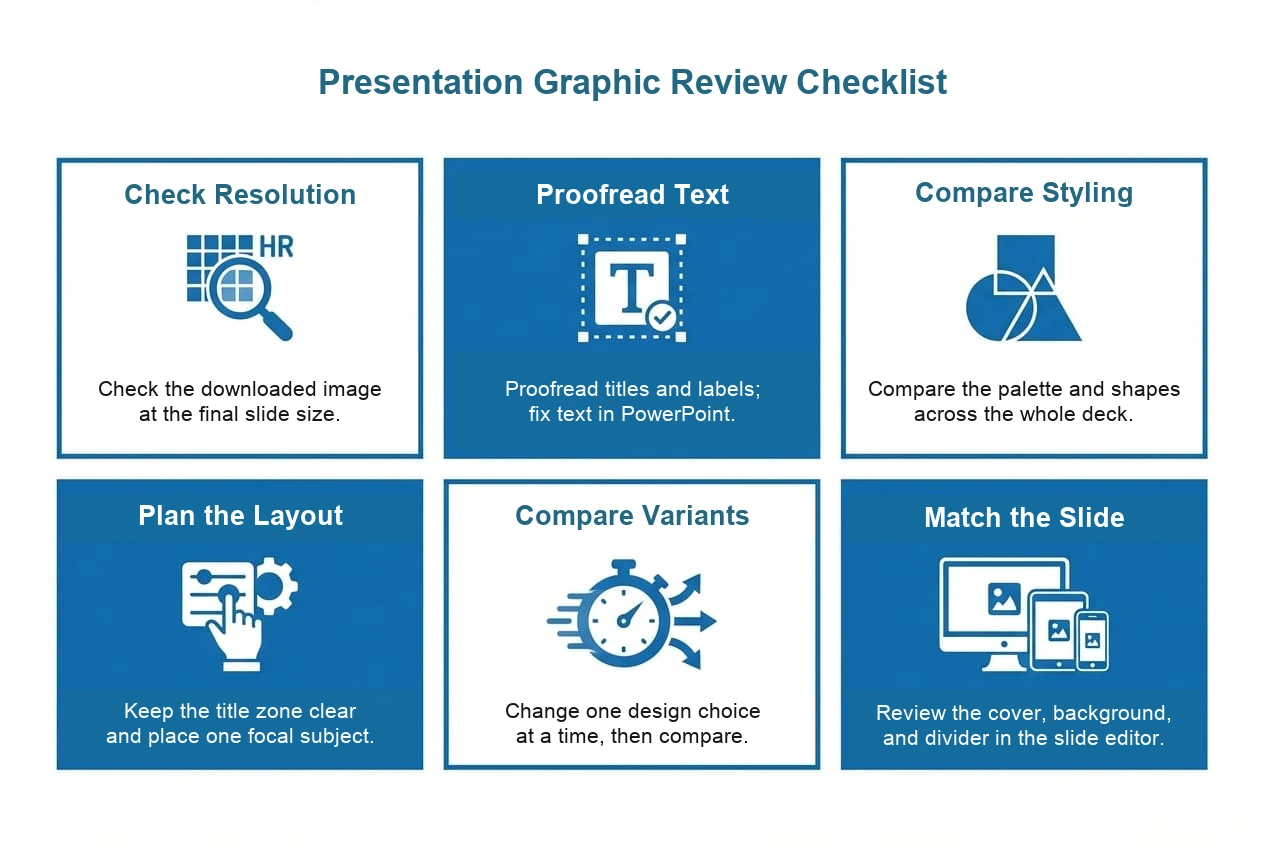
如何逐步製作 PPT 封面與簡報圖像
1. 在撰寫提示之前,請先簡要說明該投影片的內容
請記錄受眾、簡報目的、標題長度、整體氛圍、品牌色彩、視覺主題,以及標題必須保持清晰可見的位置。若標題較長或具有法律重要性,應規劃在 PowerPoint 中進行排版,而非要求圖片模特兒展示整句文字。.
2. 選擇畫布與輸出目標
PowerPoint 和 Google Slides 通常採用 16:9 的寬螢幕畫布。 請將此視為您的構圖指引,接著確認您所使用的設定路徑。在 2026 年 9 月 30 日檢視的 GlobalGPT 介面中,「自動」與「1K」為預設選項,展開選單後會列出 16:9 選項以及 1K/2K/4K 解析度。 API 操作指南中記載了 16:9 以及 1K/2K/4K 的圖片尺寸選項;這些是特定於操作途徑的控制項,因此請在生成前確認您帳戶中顯示的選單內容。.
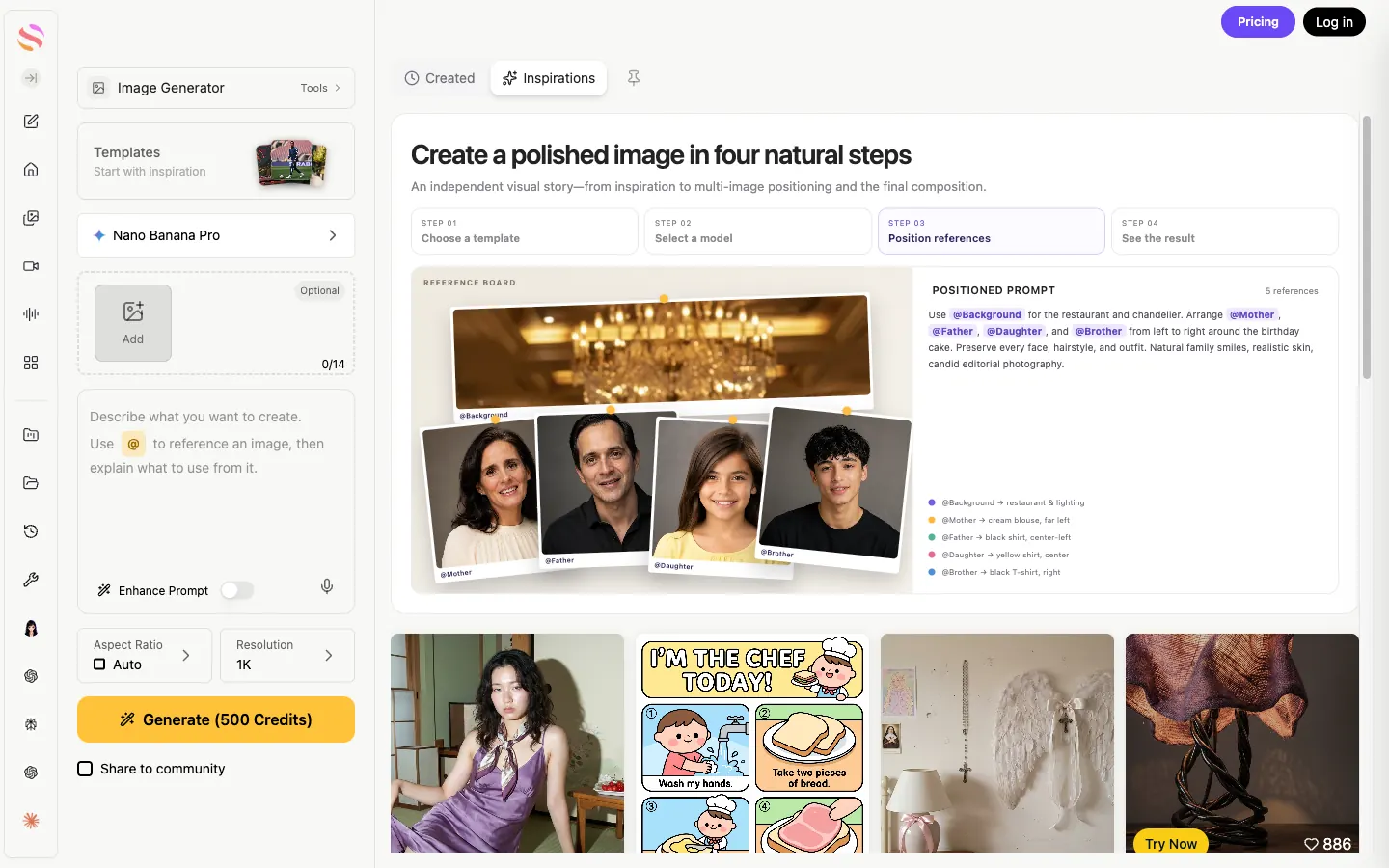
此介面支援「簡報優先」的工作流程;請根據您的帳戶資訊核對「可見計數器」與「信用標籤」的數值,而非將其視為已測試的限額或帳單。.
3. 撰寫結構化的提示語
請按照設計師做出決策的順序,描述視覺層級:主題、構圖、標題區、配色、光影、質感、長寬比,以及限制條件。請像明確說明「應繪製什麼」一樣,清楚說明「必須留白的部分」。.

4. 加入參考圖片,並產生一小組變體
如果該工具支援參考圖像,請選用能展現您希望延續的視覺語言的圖片:色調、幾何構圖、光影效果或插畫風格。務必明確界定參考圖像的角色。請要求提供三種受控變體,每次僅變更一項決策(例如主題擺放位置或背景紋理),以便您能在設計方案中進行比較。.
在 Gemini Apps 路線上,Google 目前的協助流程始於 Nano Banana 2 或 Nano Banana 2 Lite。付費訂閱者可以開啟 更多 → 使用 Pro 重新執行 當圖片需要額外的細節、文字渲染或資訊圖表控制時。若 Nano Banana 的每日配額已用罄,則無法進行另一次 Pro 級重製,因此此使用者工作流程與直接呼叫 Pro API 模型有所不同。.
- 方案 A:主圖位於右側,左側為空白標題區。.
- 變體 B:左側為主題,右側為空白標題區。.
- 變體 C:簡約的背景,帶有小型焦點標記,並保留最大標題空間。.
5. 下載圖片、將其插入 PowerPoint,並校對該投影片
將選取的圖片以一個實用的檔案名稱儲存,例如 strategy-cover-v3-16x9.png. 在 PowerPoint 中,請選擇 插入 → 圖片, 將圖片放置於投影片上,裁切至投影片邊界,並新增可編輯的標題與副標題。縮小畫面以檢查視覺層級,接著以簡報尺寸檢視投影片,以察覺對比度不足或邊緣裁切的問題。.
- 產生圖像資源,並在相同的縮放等級下比較不同版本。.
- 請下載所選的資源;切勿假設瀏覽器的預覽就是最終檔案。.
- 將圖片插入 PowerPoint 或 Google 簡報中,並設定為 16:9 的投影片比例。.
- 請在編輯器中新增或修正標題、副標題、標誌及來源標示。.
- 請在幻燈片播放模式下檢查對比度、裁切、檔案尺寸及可讀性。.
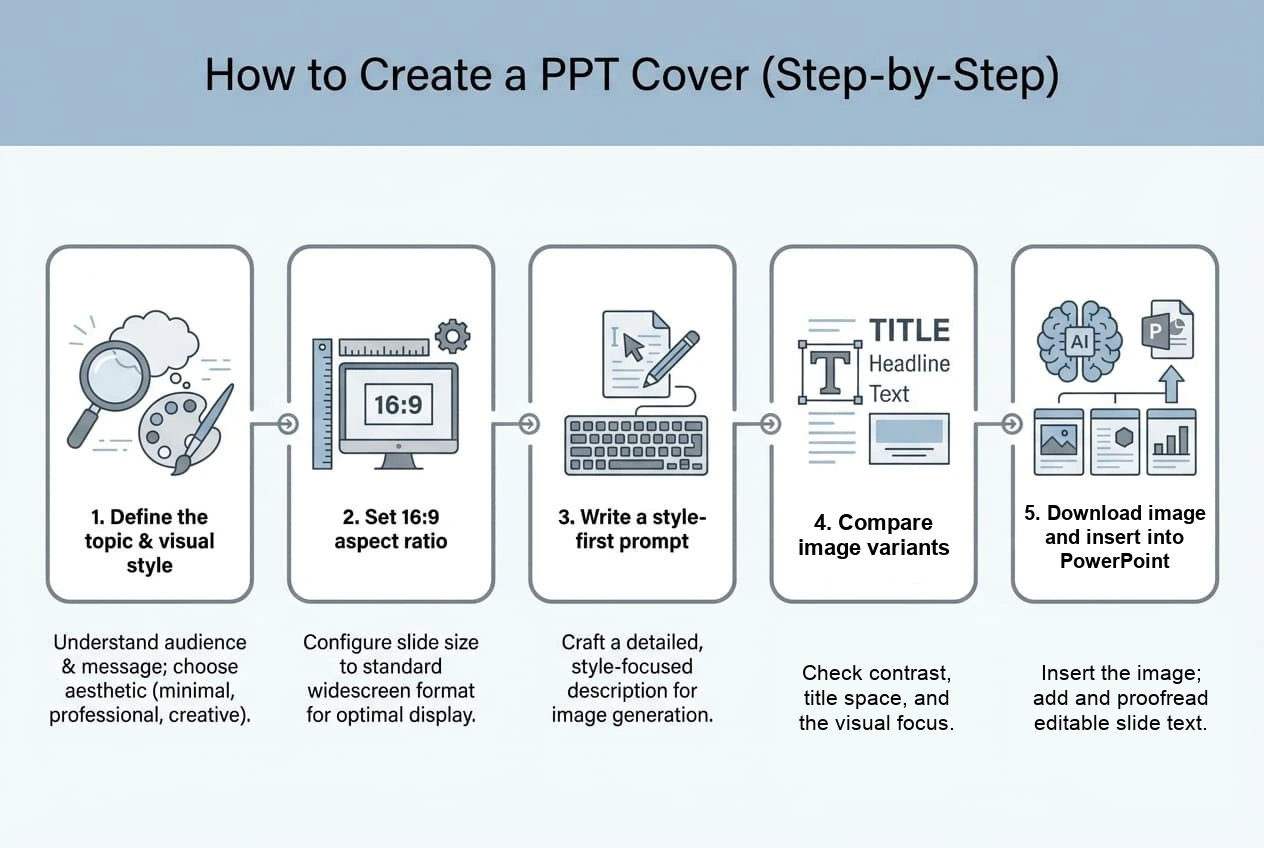
除了封面之外,還需製作輔助簡報圖表
一套簡報通常需要幾種資產類型。請根據投影片必須呈現的文字量,選擇相應的提示。.
分節標記
請要求採用醒目的視覺標記,並預留充足的標籤空間。每個主要區塊均應重複使用相同的圖案,僅需變更該區塊專屬的主題或點綴色。.
背景
背景指引應明確要求視覺雜訊低、邊緣柔和,且文字區域後方不得有重要物件。當背景能襯托內容而不成為內容本身時,即為成功的背景設計。.
圖示與圖解
對於圖示系列,請為其共用筆畫粗細、圓角半徑、視點及配色方案命名。對於圖表,若有助於設計,可將該模型作為視覺基礎;接著將關鍵標籤、箭頭和數字重新建立為可編輯的 PowerPoint 圖形,以便日後能輕鬆修正。.
如何讓整副牌在視覺上保持一致性
一致性來自於反覆做出相同的決策,而非要求「讓它看起來一致」這類模糊的指示。請將規則彙整成一份簡短的樣式表,並在每個提示中包含相同的規則。.
適用於簡報圖形的 Nano Banana Pro 可複製提示語
這些是起始範本,並非經量測的績效聲明。請替換方括號內的欄位、保持標題區簡短,並決定最終文字應置於圖片中還是 PowerPoint 簡報中。.
封面提示
為 [受眾] 製作一張關於 [主題] 的寬螢幕簡報封面圖。將 [視覺主體] 作為一個清晰的焦點,採用 [構圖],並在畫布的 [左/右/上] 留出 [百分比] 的空白區域,以便編輯標題。配色方案:[顏色]。 氛圍:[氛圍]。邊緣線條俐落、對比度清晰易讀、標題區域內無多餘物件,構圖比例為 16:9。.
分段分隔線提示
為名為 [章節名稱] 的簡報章節設計一張分隔圖。請採用與提供的參考範例相同的 [圖案/幾何圖形] 及 [配色方案],圖中應包含一個焦點標記,並預留充足的留白空間以容納簡短且可編輯的標籤。請確保圖像簡潔、平衡,且適合用於 16:9 比例的投影片。.
背景提示
為 [主題] 製作一個細節較少的 16:9 簡報背景。使用 [紋理/漸層/抽象圖形],確保 [區域] 保持沉穩且對正文的對比度較低,避免出現人臉和小字,將重要圖形遠離裁切邊緣,並維持克制的 [配色方案]。.
圖表基礎提示
為關於 [概念] 的簡報圖表建立簡潔的視覺基礎。使用統一的圖示與線條風格來呈現 [三至五種視覺關聯],標籤區域請留白,採用 [色盤],並避免產生最終數字或冗長標籤,因為這些內容將作為可編輯的 PowerPoint 圖形另行添加。.
錯誤排除:當 PPT 圖形出現問題時該檢查哪些項目

此工作流程適用於:商業、教育及研究簡報
當簡報需要一個獨特的視覺起點,但最終內容仍需納入可編輯的投影片系統時,「圖像優先」的工作流程便派上用場。.
- 商業簡報:製作封面和幾張分隔頁,並將指標和主張保留為可編輯的文字和圖表。.
- 訓練簡報:請使用簡潔的背景和簡單的圖表,並確保說明文字與螢幕截圖之間有足夠的對比度。.
- 產品示範:在 PowerPoint 中放置 UI 標籤與步驟時,為特色專區建立可重複使用的視覺元素。.
- 研究簡報:請使用摘要封面或章節圖片,但請將方法、參考文獻、坐標軸和數字保留為可編輯元素。.
當您準備好測試影像步驟時,請使用 Nano Banana Pro 路線位於 GlobalGPT. 目前的公開頁面僅為一個入口點,並非代表信用餘額固定、生成速度或固定產出標準的證據。.
常見問題
Nano Banana Pro 能製作 PowerPoint 簡報嗎?
Nano Banana Pro 能為 PowerPoint 投影片製作圖像素材,例如封面、背景、分段線和圖表。此處僅提供圖像製作流程;您仍需在 PowerPoint 或 Google 簡報中自行組建可編輯的簡報檔。.
它能匯出完整的 .pptx 檔案嗎?
此圖像工作流程會輸出一個圖像資源。請將其下載,插入至 PowerPoint 或 Google 簡報中,新增或修正可編輯的文字,並將完成的簡報儲存為 .pptx 檔案。.
簡報封面應該使用什麼長寬比?
若要製作寬螢幕簡報,請使用 16:9 的簡報範本。請將其視為設計與匯出目標;目前的 GlobalGPT 畫面比例選單中包含 16:9 選項,但初始顯示為「自動」和「1K」。在生成檔案前,請先確認您所使用工具中顯示的比例與解析度。.
該如何讓整副牌在視覺上保持一致性?
首先建立一個簡短的視覺系統:一套簡約的配色方案、一種幾何語言、一種畫面氛圍、一個固定的標題區域,以及一張參考圖片。在每個提示中重複使用這些限制條件,然後在作品集中並排檢視下載的素材。.
該如何將生成的圖片插入 PowerPoint 中?
下載圖片,開啟目標投影片,選擇「插入」>「圖片」,選取已下載的檔案,在 16:9 的畫布上進行裁切或調整位置,並在 PowerPoint 中新增或校對標題。.
Nano Banana 2 與 Nano Banana Pro 之間有什麼區別?
Google 的消費者協助中心將 Nano Banana 2 或 Nano Banana 2 Lite 的影像生成功能,與付費訂閱者專屬的「Redo with Pro」路徑區分開來。 該 API 路由將 Nano Banana Pro 映射至模型 ID 為 gemini-3-pro-image 的 Gemini 3 Pro Image。由於這兩者屬於不同的工作流程,且產品存取權限與限制可能有所變動,請務必確認您當前帳戶或工具中顯示的路由資訊。.
最終的思考
在此情境下,Nano Banana Pro 最實用的功能在於作為大型簡報工作流程中的視覺素材生成工具。 只需提供明確的設計簡報、預留可編輯文字的空間、比較幾種受控的變體、下載圖片,然後讓 PowerPoint 或 Google Slides 處理最終的字型、版面配置及簡報檔案。這種分工使成果更容易校對,也更容易修改。.
如果這個工作流程適合您的下一份簡報,請開啟 GlobalGPT Nano Banana Pro 在您準備好設計簡報和參考圖片之後。.





