หากคุณกำลังใช้ Codex สำหรับงานจริงอยู่แล้ว การต้องสลับไปมาระหว่างเว็บไซต์ต่าง ๆ เพื่อการวิจัย การเขียนโค้ด การสร้างภาพ และการสร้างวิดีโอ จะทำให้กระบวนการทำงานของคุณถูกขัดจังหวะอย่างรวดเร็ว GlobalGPT CLI นำความสามารถเหล่านี้มาไว้ใน Codex ทำให้คุณสามารถเรียกใช้โมเดลและเครื่องมือของ GlobalGPT ได้ พร้อมทั้งยังคงจัดการไฟล์ งาน และขั้นตอนต่อไปของคุณในพื้นที่ทำงานเดียวกัน.
ในบทเรียนนี้ คุณจะได้เรียนรู้วิธีใช้ GlobalGPT CLI ใน Codex ตั้งแต่การติดตั้งใหม่จนกระทั่งสร้างเวิร์กโฟลว์หลายโมเดลที่ทำงานได้ เราจะติดตั้งแพ็กเกจ npm อย่างเป็นทางการผ่าน Terminal หรือ Codex, อนุมัติบัญชี GlobalGPT, เปิดใช้งาน Skills ที่มาพร้อมระบบ, เชื่อมต่อกับเซิร์ฟเวอร์ MCP และตรวจสอบการตั้งค่า หลังจากนั้น คุณจะใช้การบูรณาการนี้ในการทำงานจริง เช่น การค้นคว้าข้อมูลบนเว็บ, การเขียนโค้ด, การสร้างภาพ และการสร้างวิดีโอ.
GlobalGPT เพิ่มอะไรให้กับ Codex
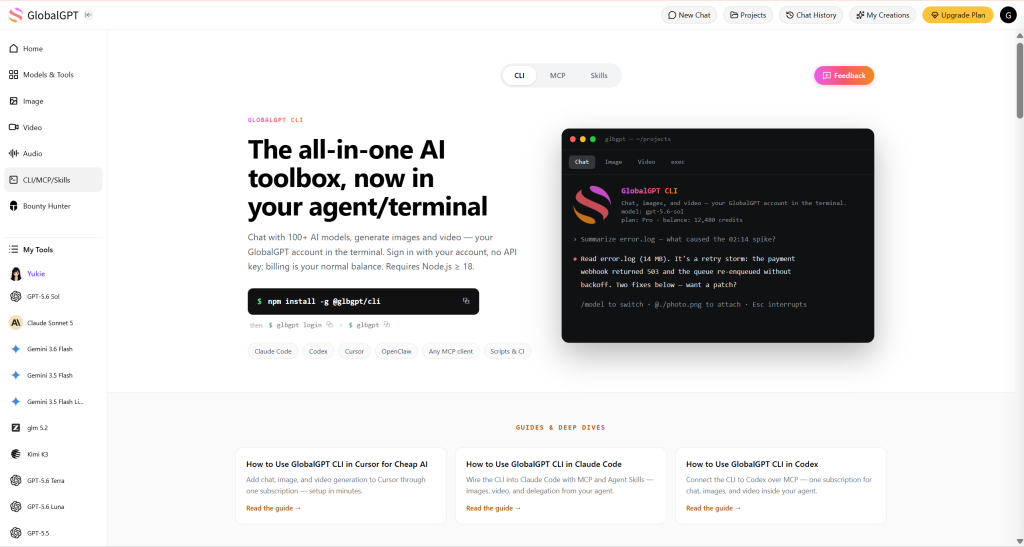
CLI ของ GlobalGPT, Skills ที่มาพร้อมกัน และเซิร์ฟเวอร์ MCP เป็นสามส่วนของการบูรณาการเดียวกัน CLI ให้คำสั่ง Skills สอน Codex ว่าเมื่อใดและอย่างไรที่จะใช้คำสั่งเหล่านั้น และ MCP ทำให้ความสามารถของ GlobalGPT สามารถเรียกใช้งานได้ในฐานะเครื่องมือ.
GlobalGPT CLI
ให้บริการคำสั่งสำหรับบัญชี, แชท, ภาพ, วิดีโอ, Skill และ MCP.
ทักษะ GlobalGPT
สอน Codex วิธีจัดการกับงานที่เกี่ยวข้องกับการแชท การเขียนโค้ด รูปภาพ และวิดีโอ.
GlobalGPT MCP
เปิดเผยฟังก์ชันการแชทและสื่อที่ Codex สามารถเรียกใช้โดยตรงได้.
คุณไม่จำเป็นต้องเลือกเพียงหนึ่งอย่างจากทั้งสามอย่างนี้ ให้ติดตั้ง CLI ก่อน แล้วเพิ่ม Skills และการเชื่อมต่อ MCP เพื่อให้ Codex สามารถใช้บัญชี GlobalGPT เดียวกันได้ในหลายวิธี.
ข้อกำหนดเบื้องต้น
ก่อนที่จะเริ่ม โปรดตรวจสอบให้แน่ใจว่าคุณมี:
- Codex ได้ติดตั้งและทำงานแล้ว.
- Node.js และ npm ต้องติดตั้งไว้บนคอมพิวเตอร์ของคุณแล้ว.
- บัญชี GlobalGPT ที่มีเครดิตเพียงพอสำหรับโมเดลที่คุณวางแผนจะใช้.
- เบราว์เซอร์สำหรับขั้นตอนการอนุญาตครั้งเดียว.
คำสั่งติดตั้ง npm มีรูปแบบเดียวกันบน macOS, Windows และ Linux คุณสามารถพิมพ์คำสั่งนี้ในเทอร์มินัลปกติ หรือส่งคำสั่งไปยัง Codex ได้.
ติดตั้ง CLI GlobalGPT
เลือกวิธีใดวิธีหนึ่งจากด้านล่างนี้ ทั้งสองวิธีจะติดตั้งแพ็กเกจ CLI GlobalGPT อย่างเป็นทางการเดียวกัน และขั้นตอนการตั้งค่าหลังจากนั้นก็จะเหมือนกัน.
วิธีที่ 1: ติดตั้ง GlobalGPT CLI ใน Terminal
เปิด Terminal, PowerShell หรือแอปพลิเคชันบรรทัดคำสั่งที่คุณชอบ แล้วรันคำสั่งติดตั้งอย่างเป็นทางการ:
npm i -g @glbgpt/cli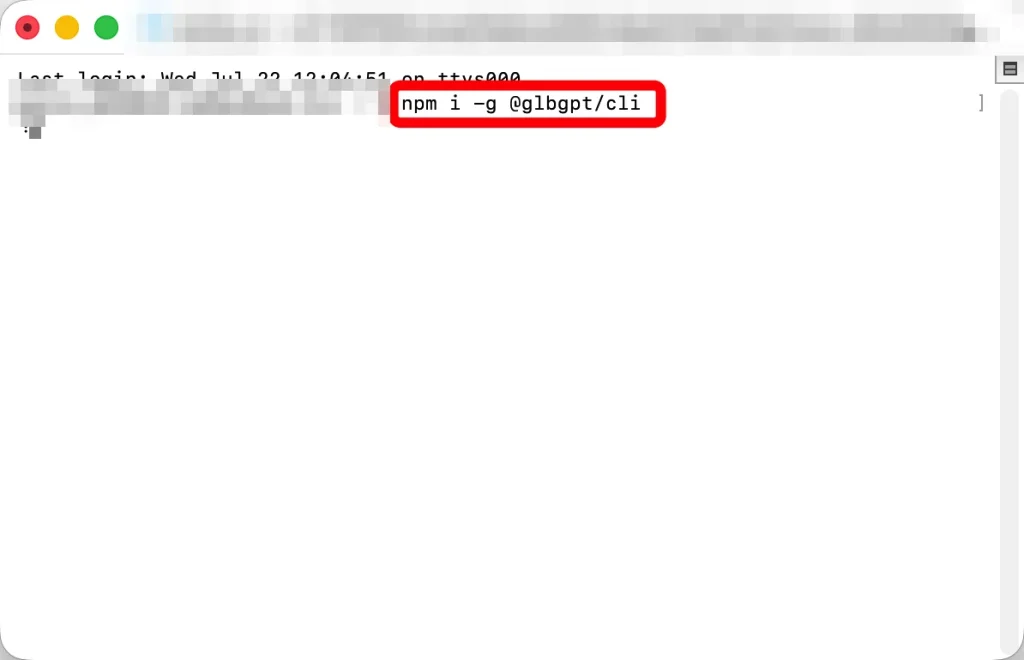
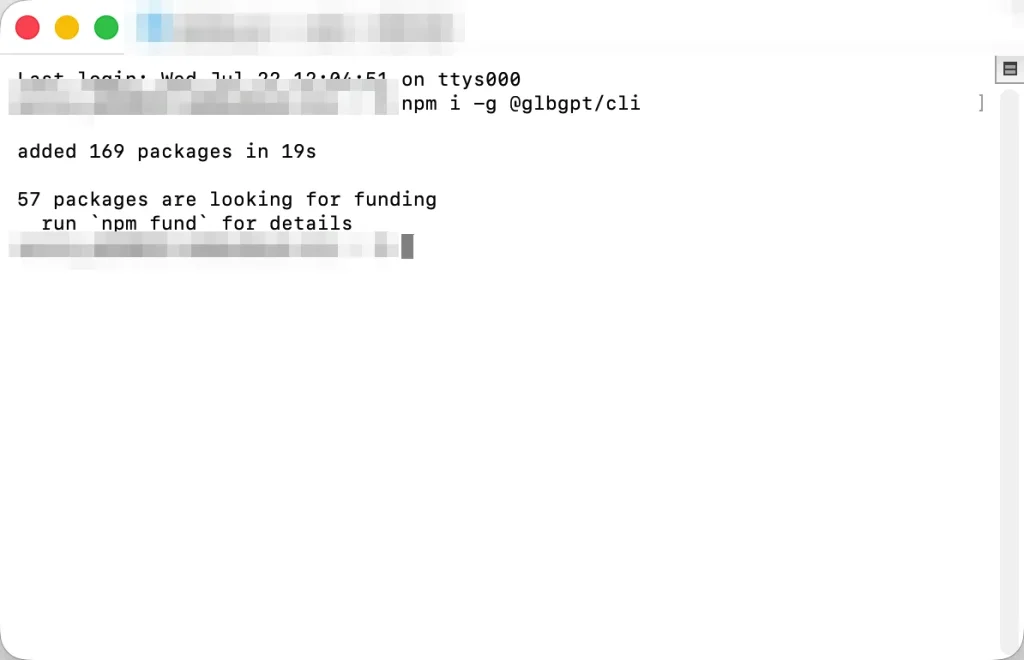
รอจนกว่า npm จะเสร็จสิ้น การติดตั้งที่สำเร็จจะสิ้นสุดลงโดยไม่มีข้อผิดพลาดจาก npm และจะแสดงรายชื่อแพ็กเกจที่ได้รับการเพิ่มเข้ามา.
ตรวจสอบ CLI ที่ติดตั้งแล้ว:
glbgpt --versionการตรวจสอบความสำเร็จ: ในการทดสอบนี้ แพ็กเกจที่ติดตั้งไว้คือ @glbgpt/cli@0.1.1 และคำสั่ง version ได้คืนค่า 0.1.1. เมื่อคุณทำตามคู่มือนี้ เวอร์ชันของคุณอาจจะเป็นเวอร์ชันที่ใหม่กว่า.
วิธีที่ 2: ขอให้ Codex ติดตั้ง CLI GlobalGPT
หากคุณต้องการอยู่ภายใน Codex ให้ส่งคำสั่งนี้:
ติดตั้ง CLI GlobalGPT อย่างเป็นทางการด้วยคำสั่งนี้:

npm i -g @glbgpt/cli

หลังการติดตั้ง ให้ตรวจสอบเวอร์ชันของแพ็กเกจที่ติดตั้งแล้ว และยืนยัน
ว่าคำสั่ง glbgpt และ globalgpt ทั้งสองมีอยู่.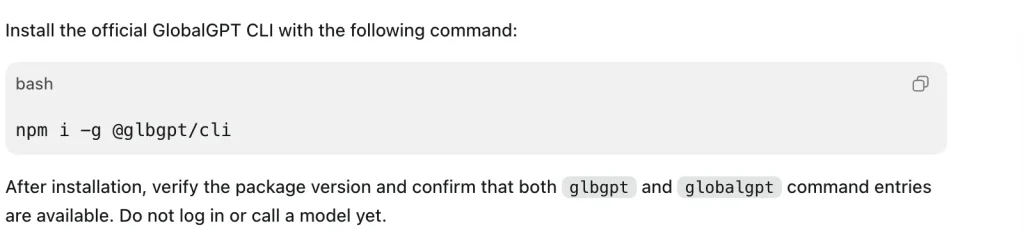
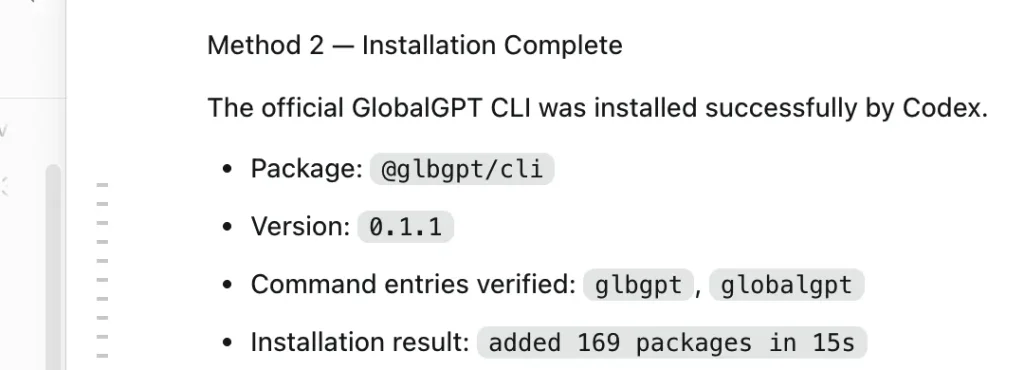
Codex สามารถเรียกใช้คำสั่ง npm ตรวจสอบแพ็กเกจที่ติดตั้งไว้ และตรวจสอบรายการคำสั่งให้คุณได้.
วิธีที่ 2 เสร็จแล้ว: ทั้งสองวิธีติดตั้งจะนำไปสู่การตั้งค่าที่ใช้ร่วมกันดังต่อไปนี้ อย่าติดตั้งแพ็กเกจนี้สองครั้ง.
เข้าสู่ระบบ GlobalGPT
เริ่มกระบวนการยืนยันสิทธิ์ผ่านเบราว์เซอร์:
เข้าสู่ระบบ glbgptคุณยังสามารถถาม Codex ได้ด้วย:
เริ่มกระบวนการเข้าสู่ระบบ CLI ของ GlobalGPT.CLI จะเปิดหน้าการยืนยันสิทธิ์ในเบราว์เซอร์ของคุณ โปรดตรวจสอบให้แน่ใจว่าคุณได้ส่งคำขอนี้จากอุปกรณ์ของคุณเอง แล้วเลือก อนุมัติ. อย่าส่งรหัสผ่าน รหัสยืนยัน หรือ URL การอนุญาตไปยังผู้ช่วย AI.
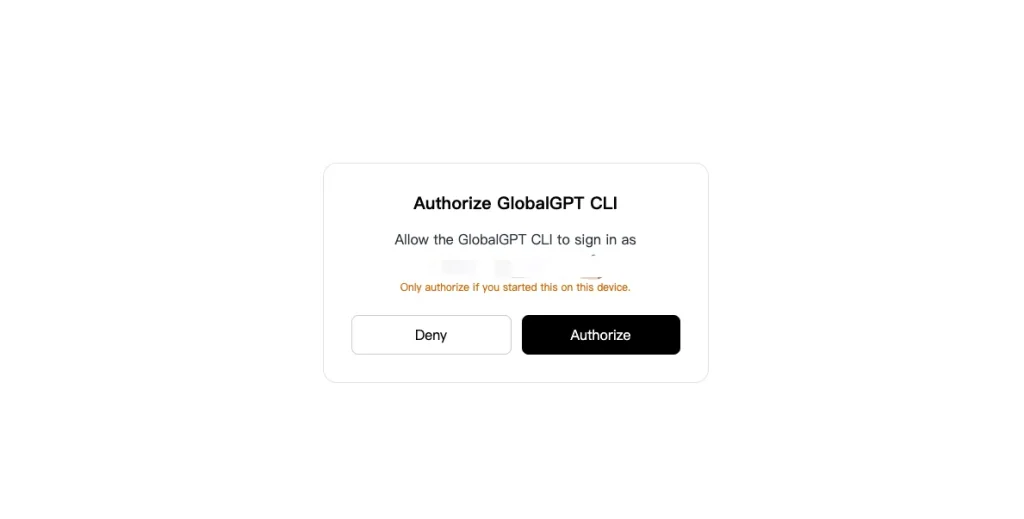

ตรวจสอบบัญชีที่ใช้งานอยู่แบบส่วนตัวได้ผ่าน:
glbgpt whoamiหมายเหตุเกี่ยวกับความเป็นส่วนตัว: คำสั่งนี้สามารถแสดงที่อยู่อีเมลและยอดเครดิตของคุณได้ ดังนั้นควรหลีกเลี่ยงการนำผลลัพธ์ที่ยังไม่ผ่านการประมวลผลมาแสดงในภาพหน้าจอที่เผยแพร่ต่อสาธารณะ.
ติดตั้งทักษะ GlobalGPT ใน Codex
CLI อย่างเป็นทางการรวมสี่ทักษะไว้สำหรับแอปพลิเคชันของตัวแทน:
globalgptเพื่อเข้าถึงบัญชีและดำเนินการงานทั่วไปของ GlobalGPT.globalgpt-codingสำหรับงานเขียนโค้ดที่ได้รับการมอบหมายอย่างชัดเจน.globalgpt-imageสำหรับการสร้างและแก้ไขภาพ.globalgpt-videoสำหรับการสร้างวิดีโอและภาพเป็นวิดีโอ.
ติดตั้งทั้งสี่ด้วย:
ติดตั้งทักษะ glbgptผลลัพธ์ที่คาดหมาย: โปรแกรมติดตั้งที่ได้รับการทดสอบได้รายงานว่า ติดตั้ง 4 ทักษะแล้ว และเพิ่มแพ็กเกจดังกล่าวลงในไดเรกทอรี Skill ของเอเจนต์ที่รองรับ หลังจากติดตั้งแล้ว ให้รีสตาร์ท Codex หรือเปิดงานใหม่ เพื่อให้แอปพลิเคชันสามารถโหลดแพ็กเกจเหล่านั้นได้.
เมื่อโหลดเสร็จแล้ว คุณสามารถส่งคำขอด้วยภาษาธรรมชาติได้ เช่น:
ใช้ GlobalGPT เพื่อวิจัยการเปิดตัวแอปเพิ่มประสิทธิภาพการทำงาน 3 รายการล่าสุด
จากบล็อกอย่างเป็นทางการของบริษัท ให้รวมชื่อบทความ วันที่ URL และ
รูปแบบข้อความประกาศเปิดตัวหนึ่งแบบจากแต่ละแหล่งข้อมูล.
เชื่อมต่อ GlobalGPT MCP กับ Codex
การเชื่อมต่อ MCP ทำให้ฟังก์ชันการแชท GlobalGPT การค้นพบโมเดล การสร้างภาพ การสร้างวิดีโอ และสถานะงาน สามารถเข้าถึงได้โดยตรงผ่าน Codex.
หาก glbgpt หากมีอยู่ในเส้นทางคำสั่งปกติของคุณ ให้ลงทะเบียนเซิร์ฟเวอร์ stdio ด้วยคำสั่งต่อไปนี้:
codex mcp add globalgpt -- glbgpt mcp --max-credits 4000The --max-credits ค่านี้คืองบประมาณของเซสชันสำหรับการสร้างสื่อ การลงทะเบียนเซิร์ฟเวอร์ MCP เองไม่ได้สร้างสื่อหรือใช้เครดิต.
คุณยังสามารถขอให้ Codex ตั้งค่าให้ด้วย:
ลงทะเบียน GlobalGPT เป็นเซิร์ฟเวอร์ Codex MCP โดยใช้คำสั่งต่อไปนี้:

glbgpt mcp --max-credits 4000

จากนั้นตรวจสอบว่าเซิร์ฟเวอร์ได้เปิดใช้งานแล้วหรือไม่ อย่าสร้างสื่อใดๆ ในขณะนี้.
ตรวจสอบการตั้งค่าที่บันทึกไว้:
codex mcp get globalgptรายชื่อ codex mcpMCP ได้เชื่อมต่อแล้ว: เปิดงาน Codex ใหม่หลังจากลงทะเบียนแล้ว ในสภาพแวดล้อมที่ได้รับการทดสอบ Codex ได้โหลดเครื่องมือ MCP 5 เครื่อง รุ่น GlobalGPT.
- สนทนากับโมเดล GlobalGPT.
- แสดงรายชื่อโมเดลสำหรับการสนทนา รูปภาพ และวิดีโอ.
- สร้างหรือแก้ไขภาพ.
- สร้างวิดีโอจากข้อความหรือเฟรมอ้างอิง.
- ตรวจสอบงานสร้างภาพหรือวิดีโอ.
สร้างกระบวนการทำงาน AI ที่ครบถ้วนใน Codex
การติดตั้งเพียงแต่พิสูจน์ว่าคำสั่งเหล่านั้นมีอยู่เท่านั้น คำถามที่มีประโยชน์กว่าคือ การบูรณาการนี้จะเพิ่มประโยชน์อะไรให้กับงานจริง เพื่อทดสอบสิ่งนี้ เราได้ใช้ GlobalGPT ภายใน Codex เพื่อเตรียมแพ็กเกจการเปิดตัวสำหรับแอปเพิ่มประสิทธิภาพการทำงานสมมติที่มีชื่อว่า FlowNote.
กระบวนการทำงานนี้เชื่อมโยงความสามารถสี่ด้านที่แตกต่างกัน:
- ใช้ LLM ที่เชื่อมต่อกับอินเทอร์เน็ตเพื่อรวบรวมตัวอย่างอย่างเป็นทางการล่าสุด.
- นำผลการวิจัยมาจัดทำเป็นเอกสารสรุปการเปิดตัวผลิตภัณฑ์.
- สร้างภาพหลักสำหรับหน้า landing page.
- สร้างวิดีโอโฆษณาความยาว 8 วินาทีจากภาพดังกล่าว.
ในแต่ละขั้นตอนจะใช้ผลลัพธ์ที่ถูกต้องเป็นครั้งแรก ข้อมูลจากแหล่งภายนอกได้รับการตรวจสอบโดยอ้างอิงจากหน้าเว็บอย่างเป็นทางการ ส่วนข้อจำกัดของสื่อที่สร้างขึ้นยังคงถูกเก็บรักษาและเปิดเผยไว้.
ขั้นตอนที่ 1: ค้นหาข้อมูลล่าสุดโดยใช้ LLM ที่เชื่อมต่อกับอินเทอร์เน็ต
โมเดลแชท GlobalGPT ที่รองรับเครื่องมือสามารถค้นหาบนเว็บและดึงหน้าเว็บมาได้ เมื่อคำถามต้องการข้อมูลล่าสุด ข้อความทดสอบได้ขอให้ระบุการประกาศผลิตภัณฑ์เพิ่มประสิทธิภาพการทำงาน 3 รายการล่าสุดจากบล็อกอย่างเป็นทางการของบริษัท:
ใช้การค้นหาบนเว็บเพื่อหาการเปิดตัวแอปเพิ่มประสิทธิภาพการทำงานสามรายการล่าสุด หรือ
การอัปเดตผลิตภัณฑ์สำคัญที่ประกาศบนบล็อกผลิตภัณฑ์อย่างเป็นทางการ

สำหรับแต่ละตัวอย่าง ให้ระบุ:
- ชื่อผลิตภัณฑ์
- ชื่อหัวข้อประกาศที่ถูกต้อง
- วันที่เผยแพร่
- URL ของแหล่งข้อมูลอย่างเป็นทางการ
- แบบหน้า landing page หรือข้อความประกาศเปิดตัวหนึ่งแบบที่ควรเรียนรู้

ใช้แหล่งข้อมูลอย่างเป็นทางการจากผลิตภัณฑ์หรือบริษัทเท่านั้น ไม่ใช้บทสรุปข่าว
แยกข้อเท็จจริงที่ได้รับการยืนยันออกจากคำแนะนำของคุณอย่างชัดเจน.
คำตอบที่ถูกต้องแรกที่พบคือประกาศจาก Asana, Linear และ Notion เราจึงตรวจสอบ URL แต่ละอันอย่างแยกกัน ทั้งสาม URL ต่างให้ผล HTTP 200 และชื่อหน้ากับวันที่เผยแพร่ตรงกับคำตอบ.
| สินค้า | ประกาศอย่างเป็นทางการ | วันที่ | การตรวจสอบ |
|---|---|---|---|
| อาซานา | การปล่อยเวอร์ชัน Asana Spring 2026 | 20 พฤษภาคม 2026 | ชื่อและวันที่ตรงกัน |
| ตัวแทนเชิงเส้น | แนะนำ Linear Agent | 24 มีนาคม 2569 | ชื่อและวันที่ตรงกัน |
| Notion 3.0 | แนะนำ Notion 3.0 | 18 กันยายน 2568 | ชื่อและวันที่ตรงกัน |
ดูผลการวิจัยที่ผ่านการตรวจสอบความถูกต้องครั้งแรกอย่างครบถ้วน
อาซานา
รูปแบบการปล่อยที่สังเกตได้: เริ่มจากปัญหาด้านองค์กร อธิบายว่าทำไมเครื่องมือที่มีอยู่ปัจจุบันจึงไม่เพียงพอ นำเสนอแนวทางแก้ไขที่รวมเป็นหนึ่งเดียว และจากนั้นสนับสนุนด้วยหลักฐานในระดับคุณสมบัติ.
ตัวแทนเชิงเส้น
รูปแบบการปล่อยที่สังเกตได้: เปลี่ยนความสามารถที่เป็นนามธรรมให้กลายเป็นกรณีการใช้งานที่เป็นรูปธรรม โดยการแสดงสถานการณ์ของผู้ใช้ การดำเนินการที่ชัดเจน และผลลัพธ์ที่เกิดขึ้นทันที.
Notion 3.0
รูปแบบการปล่อยที่สังเกตได้: ใส่ TL;DR สั้นๆ ก่อนเนื้อหาที่ยาวกว่า ตามด้วยปัญหาหลัก วิสัยทัศน์ของผลิตภัณฑ์ การสาธิต กรณีการใช้งาน และ CTA.
ชื่อเรื่อง วันที่ และ URL ของแหล่งข้อมูลถูกถือว่าเป็นข้อเท็จจริง ส่วนรูปแบบการเปิดตัวเป็นผลการวิเคราะห์ของโมเดล และไม่ได้นำเสนอในฐานะคำแถลงจากบริษัทต่างๆ.
ขั้นตอนที่ 2: นำผลการวิจัยมาจัดทำเป็นเอกสารสรุปการเปิดตัว
การประชุม MCP GlobalGPT ครั้งต่อไปได้นำรูปแบบที่ได้รับการตรวจสอบแล้วมาแปลงเป็นเอกสารสรุป FlowNote ที่ใช้งานได้จริง โดยโมเดลดังกล่าวได้กำหนดกลุ่มเป้าหมาย ข้อความหลัก ประโยชน์สามประการ โครงสร้างหน้าแลนดิ้งเพจ ทิศทางด้านภาพ แนวคิดวิดีโอ และ CTA.
ข้อความหลัก: เปลี่ยนความคิดที่กระจัดกระจายให้เป็นการกระทำที่มุ่งเน้น.
CTA: ลองใช้ FlowNote — จดบันทึกสิ่งที่สำคัญ แล้วดำเนินการตามขั้นตอนต่อไป.
ดูเอกสารสรุปการเปิดตัวฉบับเต็ม
กลุ่มเป้าหมาย: ผู้ทำงานด้านความรู้ ผู้ก่อตั้ง นักศึกษา และทีมขนาดเล็ก ที่บันทึกไอเดียไว้ในหลายที่ และพบความยากลำบากในการเปลี่ยนบันทึกที่กระจัดกระจายให้กลายเป็นขั้นตอนต่อไปที่ชัดเจน.
- ถ่ายภาพโดยไม่ทำให้โฟกัสหลุด: บันทึกความคิดเห็น การตัดสินใจ และงานต่าง ๆ ในกระบวนการที่ต่อเนื่องและเป็นระบบ.
- ย้ายจากหมายเหตุไปยังขั้นตอนต่อไป: แปลงข้อความที่เลือกไว้เป็นงานที่มีผู้รับผิดชอบ วันที่ หรือระดับความสำคัญ.
- ดูสิ่งที่สำคัญในขณะนี้: นำบันทึกที่เกี่ยวข้องและงานที่ยังต้องทำมารวมไว้ในมุมมองรายวันที่ชัดเจน.
โครงสร้างหน้าเว็บที่เสนอไว้คือ: ส่วน hero และ TL;DR, ความตึงเครียดในตลาด, เรื่องราวเกี่ยวกับปัญหาที่ลูกค้าเผชิญ, วิสัยทัศน์ผลิตภัณฑ์ที่รวมเป็นหนึ่ง, การสาธิตจากสถานการณ์สู่ผลลัพธ์, ตัวอย่างการใช้งาน, และ CTA สุดท้าย.
เนื่องจาก FlowNote เป็นผลิตภัณฑ์สมมติ จึงมีข้อกำหนดในเอกสารสรุปโครงการที่ห้ามอย่างชัดเจนไม่ให้ใช้ข้อมูลที่ยังไม่ได้รับการยืนยัน เช่น จำนวนลูกค้า คำรับรองจากลูกค้า การบูรณาการกับระบบอื่น ราคา ใบรับรองด้านความปลอดภัย ข้ออ้างเกี่ยวกับประสิทธิภาพ และการรับรองจากแบรนด์.
ขั้นตอนที่ 3: สร้างภาพหลักสำหรับหน้าแลนดิ้งเพจ
ที่ติดตั้งแล้ว globalgpt-image Skill ได้ประเมินงานก่อน แล้วสร้างภาพหนึ่งภาพในสัดส่วน 16:9 โดยใช้โมเดลภาพเริ่มต้นของบัญชีนั้น CLI ได้เลือก Nano Banana 2 และประเมินว่าใช้เครดิตประมาณ 400 เครดิต.
สร้างภาพหลัก (hero image) ในสัดส่วน 16:9 ที่เรียบง่ายและสะอาดตา สำหรับ FlowNote — แอปเพิ่มประสิทธิภาพการทำงาน
สมมติที่ช่วยเปลี่ยนบันทึกที่กระจัดกระจายให้กลายเป็นแผนรายวันที่จัดระเบียบเรียบร้อย แสดง
พื้นที่ทำงานบนเดสก์ท็อปสมัยใหม่ที่มีบัตรบันทึกแยกกัน
ค่อยๆ รวมตัวเป็นแผนรายวันที่ชัดเจนและมุ่งเน้น ใช้โทนสีฟ้าและม่วง
ที่ละเอียดอ่อน ความลึกที่นุ่มนวล แสงสว่างแบบมืออาชีพที่สงบ และพื้นที่ว่าง
ที่กว้างขวาง ไม่ควรมีข้อความที่อ่านได้ โลโก้ เครื่องหมายแบรนด์ วอเตอร์มาร์ก บุคคล หรือ
กรอบจำลองอุปกรณ์.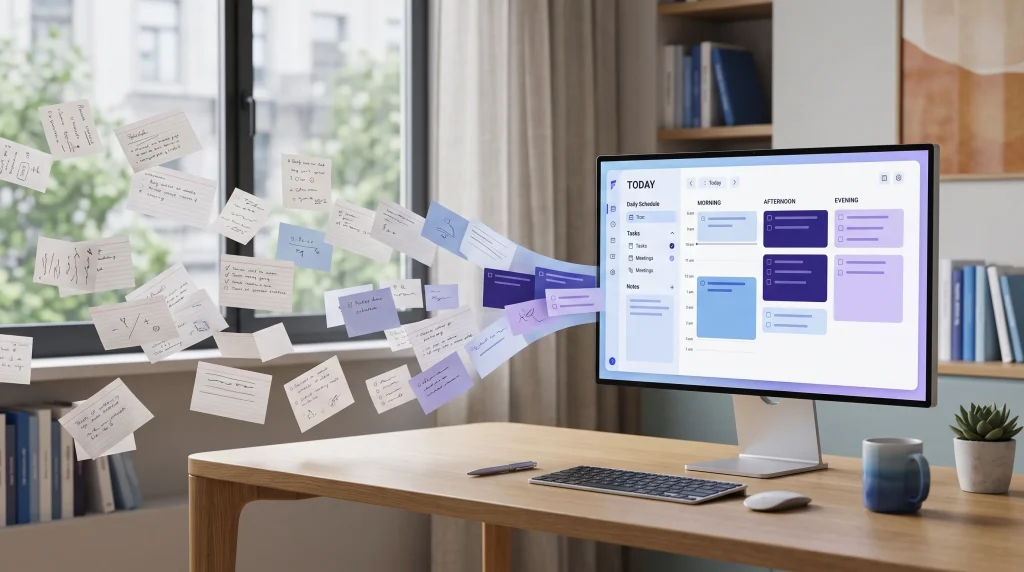
ผลลัพธ์ในทางปฏิบัติ: การจัดวางและโทนสีเป็นไปตามที่ต้องการ แต่โมเดลได้เพิ่มข้อความบนอินเทอร์เฟซที่อ่านได้ แม้จะมีคำสั่งห้ามไว้ก็ตาม ภาพแรกที่ถูกต้องจึงถูกเก็บไว้.
ภาพนี้ประสบความสำเร็จในแนวคิดหลัก: โน้ตที่กระจัดกระจายดูเหมือนจะรวมตัวกันเป็นสมุดวางแผนที่จัดระเบียบในพื้นที่ทำงานสีฟ้าและสีม่วง แต่ภาพนี้ไม่ได้ปฏิบัติตามทุกรายละเอียด อินเทอร์เฟซมีคำที่อ่านได้ เช่น “TODAY” และ “Tasks” แม้จะมีคำแนะนำให้หลีกเลี่ยงการใช้ข้อความที่อ่านได้ เราได้เก็บผลลัพธ์ที่ถูกต้องครั้งแรกไว้แทนที่จะทำการสร้างใหม่.
หากต้องการปรับปรุงข้อความคำสั่งของคุณเอง ให้ดูที่ คู่มือคำแนะนำสำหรับ Nano Banana 2. คุณยังสามารถเข้าถึง Nano Banana 2 ใน GlobalGPT นอกกระบวนการทำงานของ CLI.
ขั้นตอนที่ 4: เปลี่ยนภาพหลักให้เป็นวิดีโอโฆษณา
The globalgpt-video Skill ได้ใช้ภาพหลักเป็นเฟรมเริ่มต้น ระบบได้เลือกเส้นทางวิดีโอตามค่าเริ่มต้นคือ Grok Imagine ซึ่งประมาณการค่าใช้จ่ายประมาณ 800 เครดิต และส่งคืนวิดีโอหนึ่งคลิปความยาว 8 วินาที.
สร้างภาพเคลื่อนไหวจากภาพหลักของ FlowNote ให้กลายเป็นวิดีโอเปิดตัวผลิตภัณฑ์ความยาว 8 วินาที
ใบจดหมายกระดาษที่แยกกันและบัตรงานดิจิทัลควรเคลื่อนที่อย่างราบรื่น
จากซ้ายไปขวา และจัดเรียงตัวเองเป็นสมุดวางแผนรายวัน
ที่ชัดเจนบนหน้าจอ ใช้การเคลื่อนไหวที่สงบและเป็นมืออาชีพ ร่องแสงสีฟ้าและ
สีม่วงที่ละเอียดอ่อน กล้องที่คงที่ และสไตล์หน้าลงจอดที่ดูเรียบร้อย
รักษาองค์ประกอบของพื้นที่ทำงานไว้ อย่าเพิ่มบุคคล โลโก้
เครื่องหมายแบรนด์ น้ำประทับ ข้อความใหม่ที่อ่านได้ การสั่นของกล้อง หรือการเปลี่ยนฉาก
ที่กะทันหัน.ผลลัพธ์ในทางปฏิบัติ: ผลลัพธ์ที่ได้สามารถใช้งานได้และยังคงรักษาแนวคิดของพื้นที่ทำงานโดยรวมไว้ แต่ได้เปลี่ยนแปลงองค์ประกอบเริ่มต้นไปอย่างน่าสังเกต.
ไฟล์ที่ส่งกลับมามีความละเอียด 1280×720 ความยาว 8.042 วินาที และถูกเข้ารหัสด้วย H.264 เฟรมตัวอย่างยังคงรักษาแนวคิดของโต๊ะทำงาน จอคอมพิวเตอร์ และบัตรบันทึกไว้ แต่การจัดวางองค์ประกอบเปลี่ยนแปลงไปอย่างมาก และหน้าจอกลายเป็นเกือบว่างเปล่า นี่เป็นข้อเตือนใจที่มีประโยชน์ว่ากระบวนการสร้างวิดีโอจากภาพอาจตีความเฟรมอ้างอิงใหม่ แทนที่จะรักษาไว้อย่างแม่นยำ.
คุณสามารถสำรวจโมเดลเดียวกันนี้ได้ผ่าน Grok จินตนาการใน GlobalGPT.
สิ่งที่กระบวนการนี้แสดงให้เห็น
ค่านี้ไม่ใช่คำตอบหรือไฟล์สื่อใด ๆ เพียงอย่างเดียว Codex สามารถประสานลำดับขั้นตอนได้: การวิจัยบนเว็บในปัจจุบันจะกลายเป็นบทสรุป บทสรุปจะกลายเป็นทิศทางทางภาพ และภาพจะกลายเป็นวิดีโอ GlobalGPT ให้แบบจำลองและเครื่องมือสื่อเพิ่มเติม ในขณะที่ Codex รักษาบริบทของโครงการและจัดระเบียบงาน.
| ขั้นตอนในกระบวนการทำงาน | ความสามารถ GlobalGPT | ผลลัพธ์ที่มีประโยชน์ |
|---|---|---|
| การวิจัยในปัจจุบัน | แบบจำลองการสนทนาที่เชื่อมต่อกับเว็บผ่าน MCP | แหล่งข้อมูลอย่างเป็นทางการและรูปแบบการปล่อยที่สามารถใช้ซ้ำได้ |
| การวางแผน | โมเดลแชท GlobalGPT | เอกสารสรุปการเปิดตัวที่มีโครงสร้างชัดเจน พร้อมกำหนดขอบเขตของคำกล่าวอ้าง |
| การผลิตภาพ | GlobalGPT ทักษะภาพ | ภาพหลักของหน้า landing page |
| การผลิตภาพยนตร์ | GlobalGPT ทักษะวิดีโอ | วิดีโอโฆษณาสั้น |
คำสั่ง CLI ที่มีประโยชน์สำหรับ GlobalGPT
ใช้คู่มืออ้างอิงขนาดกะทัดรัดนี้เมื่อคุณต้องการตรวจสอบบัญชี ค้นหาโมเดล หรือเริ่มงานการสร้าง.
การตั้งค่าและบัญชี
glbgpt --versionเข้าสู่ระบบ glbgptglbgpt whoamiติดตั้งทักษะ glbgptglbgpt mcpแสดงงาน glbgpt ล่าสุดแบบจำลองและการสร้าง
รายชื่อโมเดล glbgpt สำหรับการสนทนาภาพรายชื่อโมเดล glbgptวิดีโอรายชื่อโมเดล glbgptglbgpt exec "..." -mglbgpt image "..." --estimateglbgpt video "..." --estimateการแก้ไขปัญหา
glbgpt: ไม่พบคำสั่ง
ปิดและเปิดเทอร์มินัลใหม่ก่อน หากข้อผิดพลาดยังคงอยู่ ให้ตรวจสอบว่าไดเรกทอรีไบนารีระดับโลกของ npm ถูกรวมอยู่ใน PATH ของเชลล์หรือไม่ การติดตั้งแพ็กเกจ npm และการทำให้คำสั่งสามารถค้นหาได้ เป็นขั้นตอนที่แยกกัน คุณยังสามารถขอให้ Codex ค้นหาแพ็กเกจที่ติดตั้งไว้และอธิบายว่าส่วนใดของ PATH ที่ขาดหายไป.
Codex ไม่สามารถมองเห็นทักษะที่ติดตั้งใหม่
เรียกใช้โปรแกรมติดตั้ง Skill แล้วรีสตาร์ท Codex หรือเปิดงานใหม่ ทักษะจะถูกโหลดเมื่อเอเจนต์เริ่มต้นทำงาน; งานที่เปิดอยู่แล้วอาจไม่รีเฟรชรายการทักษะโดยอัตโนมัติ.
ติดตั้งทักษะ glbgptเซิร์ฟเวอร์ MCP ได้เปิดใช้งานแล้ว แต่ไม่มีเครื่องมือใดปรากฏขึ้น
ยืนยันการตั้งค่า MCP ที่บันทึกไว้ แล้วเปิดงาน Codex ใหม่:
codex mcp get globalgptหาก Codex เริ่มทำงานนอกสภาพแวดล้อมเทอร์มินัลของคุณ ให้ค้นหาเส้นทางเต็มของไฟล์ปฏิบัติการ GlobalGPT:
command -v glbgptโมเดลไม่ส่งคืนผลลัพธ์ใดๆ
ให้ถือว่าการตรวจสอบสิทธิ์ การส่งข้อมูล ความจุของผู้ให้บริการ และคำตอบที่ว่างเปล่า เป็นข้อผิดพลาดในการดำเนินงาน ไม่ใช่หลักฐานที่แสดงว่าโมเดลนั้นอ่อนแอ อย่าพยายามสร้างสื่อซ้ำไปซ้ำมาอย่างไม่คิดหน้าคิดหลัง เพราะงานด้านเซิร์ฟเวอร์ที่ถูกขัดจังหวะอาจยังคงใช้เครดิตอยู่ ตรวจสอบข้อผิดพลาดและสถานะงานก่อน.
คำถามที่พบบ่อย
GlobalGPT CLI, Skill และ MCP เป็นสิ่งเดียวกันหรือไม่?
พวกมันเป็นส่วนหนึ่งของระบบการบูรณาการเดียวกัน แต่มีบทบาทที่แตกต่างกัน CLI ให้คำสั่ง Skills กำหนดพฤติกรรมของ Codex และ MCP เปิดตัวฟังก์ชันต่างๆ เป็นเครื่องมือ.
Codex สามารถติดตั้ง CLI GlobalGPT ให้ผมได้ไหมครับ?
ใช่ครับ ให้ส่งคำสั่งอย่างเป็นทางการต่อไปนี้ไปยัง Codex และขอให้มันตรวจสอบเวอร์ชันที่ติดตั้งไว้และรายการคำสั่ง.
npm i -g @glbgpt/cliผมต้องเปิด Terminal ไว้หรือไม่?
ไม่ครับ หลังจากติดตั้งและตั้งค่าแล้ว Codex สามารถเปิด CLI หรือ MCP server ได้เมื่อจำเป็น Terminal มีประโยชน์ในการตั้งค่า ตรวจสอบ และแก้ไขปัญหา.
รุ่น GlobalGPT สามารถค้นหาข้อมูลบนเว็บจาก Codex ได้หรือไม่?
โมเดลแชทที่มีฟังก์ชันเครื่องมือสามารถค้นหาบนเว็บและดึงหน้าเว็บมาได้ การค้นหาบนเว็บอาจใช้เครดิตเพิ่มเติม โปรดตรวจสอบ URL ที่สำคัญ วันที่ ราคา และข้อมูลเกี่ยวกับผลิตภัณฑ์ให้ตรงกับแหล่งอ้างอิงเสมอ.
สามารถสร้างภาพและวิดีโอภายใน Codex ได้หรือไม่?
ใช่ครับ ชุดที่รวมมา globalgpt-image และ globalgpt-video Skills ใช้บัญชี GlobalGPT ของคุณ และเซิร์ฟเวอร์ MCP ยังให้บริการเครื่องมือสำหรับรูปภาพและวิดีโอด้วย.
MCP แทนที่ CLI หรือไม่?
ไม่ครับ เซิร์ฟเวอร์ MCP ถูกเปิดใช้งานผ่าน CLI MCP ช่วยให้ Codex สามารถเรียกใช้ฟังก์ชันต่าง ๆ ได้ง่ายขึ้นในรูปแบบเครื่องมือ ในขณะที่ CLI ยังคงเป็นอินเทอร์เฟซท้องถิ่นที่อยู่เบื้องหลัง.
ทำอย่างไรเพื่อเปลี่ยนบัญชี GlobalGPT?
-
1
ออกจากบัญชีปัจจุบัน
glbgpt ออกจากระบบ -
2
เริ่มกระบวนการยืนยันสิทธิ์ในเบราว์เซอร์
เข้าสู่ระบบ glbgpt -
3
ตรวจสอบบัญชีที่ใช้งานอยู่แบบส่วนตัว
glbgpt whoami
ทำอย่างไรเพื่ออัปเดต CLI ของ GlobalGPT?
ติดตั้งแพ็กเกจปัจจุบันอีกครั้ง:
npm i -g @glbgpt/cliอัปเดตทักษะที่รวมมาในแพ็กเกจ แล้วเริ่มต้น Codex ใหม่:
ติดตั้งทักษะ glbgptข้อสรุปสุดท้าย
GlobalGPT CLI เปลี่ยน Codex ให้กลายเป็นพื้นที่ทำงานแบบหลายโมเดลที่กว้างขวางยิ่งขึ้น CLI จัดการการเชื่อมต่อในเครื่องท้องถิ่น Skills ทำให้การมอบหมายงานด้วยภาษาธรรมชาติเป็นไปได้อย่างคาดการณ์ได้ และ MCP ช่วยให้ Codex สามารถเรียกใช้เครื่องมือแชทและสื่อได้โดยตรง เมื่อทั้งสามส่วนเชื่อมต่อกันแล้ว งานสามารถย้ายจากขั้นตอนการวิจัยปัจจุบันไปสู่การวางแผนที่มีโครงสร้าง การสร้างภาพ และการสร้างวิดีโอ ได้โดยไม่จำเป็นต้องแบ่งกระบวนการทำงานออกเป็นแอปต่าง ๆ ที่ไม่เกี่ยวข้องกัน.
หากคุณทำงานในหลายสภาพแวดล้อมการเขียนโค้ด AI คุณสามารถใช้บัญชี CLI GlobalGPT และคุณสมบัติเดียวกันได้ในที่อื่น ดูวิธีทำ ใช้ CLI ของ GlobalGPT ในโค้ด Claude หรือทำตามคู่มือเพื่อ ใช้ GLBGPT CLI ใน Cursor.
หากคุณต้องการใช้บัญชีแบบหลายโมเดลเดียวกันนี้นอกบรรทัดคำสั่ง คุณยังสามารถ เปิด GlobalGPT ในเบราว์เซอร์ของคุณ.