
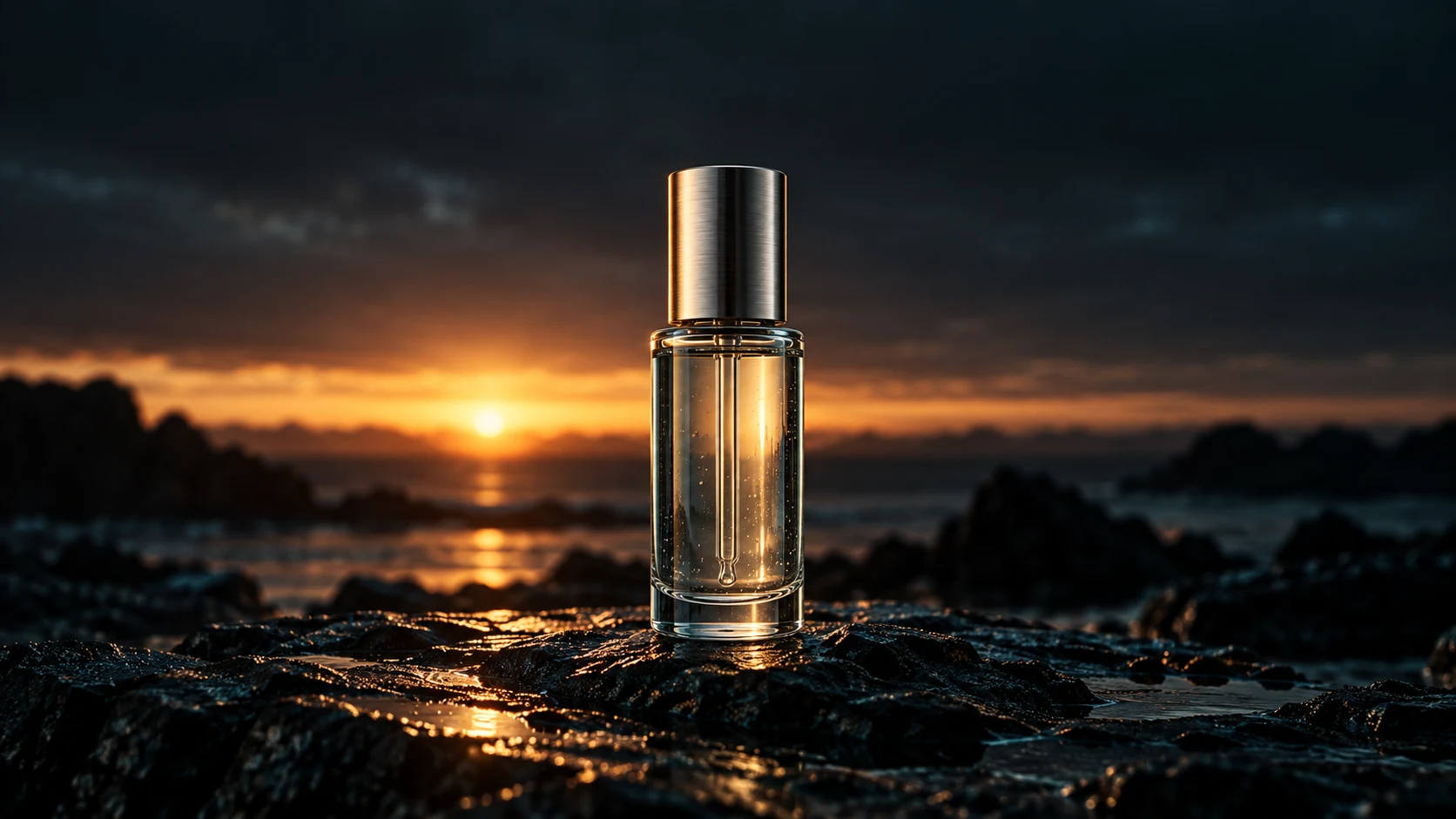
ВИДЕО С ИСПОЛЬЗОВАНИЕМ ИИ · РАБОЧИЙ ПРОЦЕСС «ОТ СЦЕНАРИЯ К ВИДЕО»
Быстрый ответ: Чтобы создать видео с помощью ИИ на основе сценария, сначала разбейте повествование на короткие сцены, определите для каждой сцены одну визуальную задачу, выберите единый стиль, сгенерируйте кадры, а затем добавьте закадровый голос, субтитры и проведите итоговую проверку качества. Инструмент, конечно, важен, но именно план сцен позволяет превратить разрозненные клипы в целостное видео.
Превращение абзаца в видео, которое можно посмотреть, кажется делом одного клика. На практике же самое сложное Видео с искусственным интеллектом по сценарию Рабочие процессы включают в себя ряд мелких решений: где заканчивается одна сцена, что появляется на экране, сколько времени длится закадровый текст, какие визуальные детали должны оставаться неизменными и что нужно переснимать, если дубль не удался. Обзор лучших генераторов видео на базе ИИ помогает соотнести эти варианты рабочих процессов с различными потребностями в области создания контента.
Для авторов и небольших команд, занимающихся созданием коротких рекламных кампаний, наш тест GlobalGPT превращает сценарий из 43 слов в 28,06-секундный ролик об уходе за кожей. Ниже приведены план сцен, повторно используемые подсказки, настройки генерации и полный рабочий процесс GlobalGPT: GPT Image 2 в качестве эталона, встроенный Seedance 2.5 для видеоматериалов, а также Yukie для дикторского текста, субтитров, микширования звука и экспорта.
Краткий отчет по тестированию: Мы создали два варианта начального кадра с помощью GPT Image 2 в рамках GlobalGPT, выбрали более лаконичный дизайн бутылки и сгенерировали один непрерывный 28-секундный ролик с помощью встроенного в GlobalGPT модуля Seedance 2.5 в разрешении 720p. Затем мы передали исходное видео в Yukie на той же платформе, чтобы добавить английский голос за кадром, встроить титры, смешать фоновые звуки и экспортировать готовый файл MP4. Размер скачанного файла составил 28,06 секунд при разрешении 1280 × 720.

Оглавление
- Что означает «видео с искусственным интеллектом по сценарию»
- Что нужно подготовить
- Пошаговый алгоритм работы
- Наш тест GlobalGPT
- Распространенные проблемы и способы их устранения
- Как написать лучший сценарий
- Выбор рабочего процесса
- Контрольный список по качеству
- ЧАСТО ЗАДАВАЕМЫЕ ВОПРОСЫ
Что означает «видео с искусственным интеллектом по сценарию»?
Создание видео с помощью ИИ на основе сценария — это рабочий процесс, в ходе которого письменный текст превращается в последовательность сгенерированных или скомпонованных визуальных элементов, как правило, с закадровым голосом, субтитрами, переходами и звуковым сопровождением. Некоторые инструменты автоматизируют весь процесс. Другие позволяют управлять отдельными сценами, исходными изображениями, подсказками, хронометражем и вносить правки перед экспортом.
Прежде чем выбрать инструмент, определитесь, какой результат вам нужен: быстро смонтированный черновой вариант, ведущий, зачитывающий ваш сценарий, или готовый видеоролик с точным отображением продукта и четкой постановкой камеры. Рабочий процесс создания видео по сценарию может включать все три этапа — планирование, создание и монтаж, — но один инструмент не обязательно выполняет все эти этапы.
Что необходимо подготовить перед генерацией
- Четко определённая целевая аудитория: Кто наблюдает за происходящим, и что им следует понять или сделать дальше?
- Целевая длина: Чтобы подготовить краткое пояснение, подсчитайте количество произносимых слов перед тем, как создать видеоролик.
- Окончательный вариант текста закадрового комментария: Переписывание текста закадрового комментария после съёмки приводит к проблемам с синхронизацией.
- Соотношение сторон: Для большинства веб-видео в альбомной ориентации используйте формат 16:9, для вертикального короткометражного контента — 9:16, а в случае, если этого требует площадка публикации, — 1:1.
- Визуальное решение: Определите среду, палитру, освещение, поведение камеры и всё, что не должно появляться в кадре.
- Стандарт проведения обзора: Прежде чем тратить кредиты на исправления, определите, что считается неудачным снимком.
Полезное правило планирования: одна сцена — одна задача. Сцена может вводить проблему, демонстрировать какой-либо этап, показывать сравнение или представлять конечный результат. Если в ней пытаются совместить все четыре задачи, полученный визуальный материал, как правило, будет выглядеть перегруженным или неясным.
Как создать видео с искусственным интеллектом по сценарию
Шаг 1: Разделите сценарий на сцены
Начните с изменений в смысле, а не с произвольного подсчёта количества предложений. Отметьте момент, когда повествование переходит от описания проблемы к действию, от одного действия к другому или от объяснения к выводу.
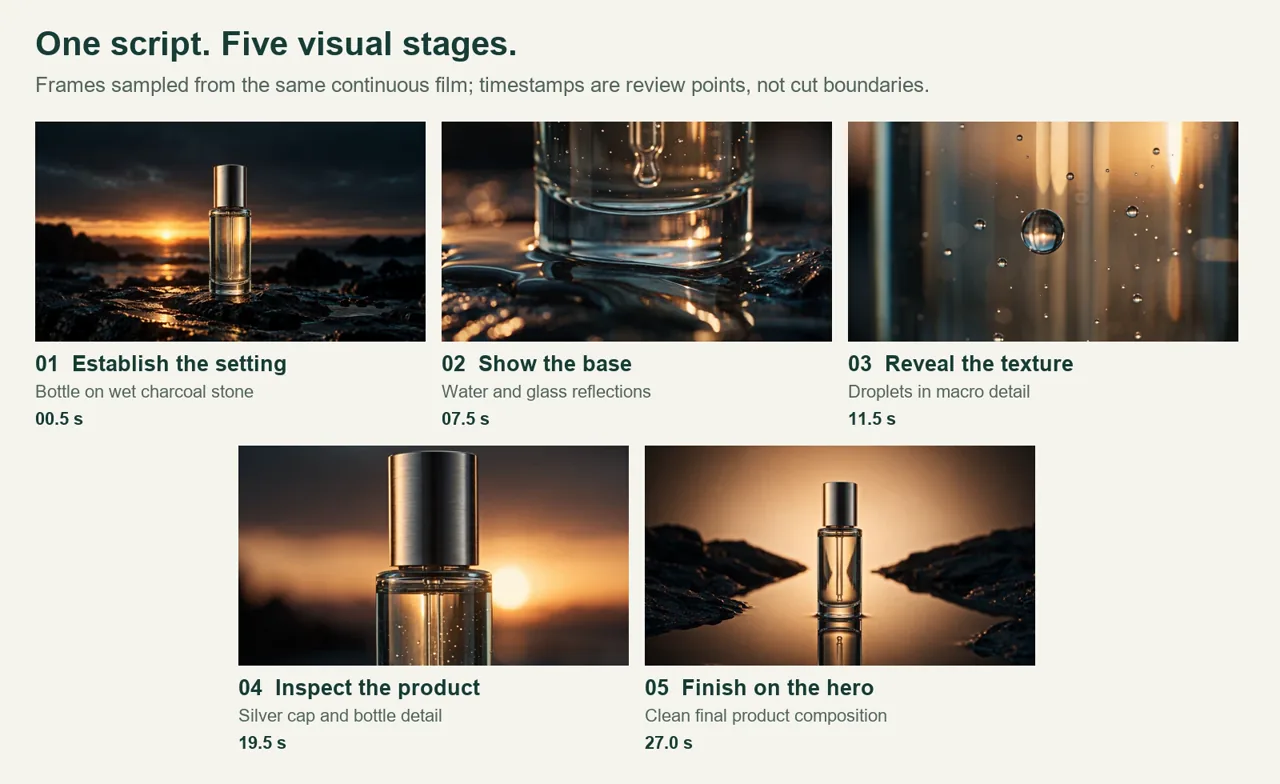
В рамках нашего теста сценарий рекламной кампании, состоящий из 43 слов, был разбит на пять визуальных этапов: общий план, макросъемка воды и основания, макросъемка капли, поворот камеры с детализацией бутылки и заключительный ключевой кадр. Такая структура придала видео разнообразие, при этом модели не приходилось в середине ролика представлять новые продукты, людей или места.
Шаг 2: Присвойте каждой сцене одну визуальную задачу
Не стоит просто повторять текст повествования в качестве подсказки к изображению. Опишите то, что должен увидеть зритель.
Слабое направление:
Докажите, что в каждой сцене должна быть одна четко определённая задача.
Более четкое руководство:
Страница сценария разделяется на пять карточек-сторибордов с закругленными углами, расположенных в ряд. На каждой карточке изображен один простой геометрический символ. Тонкие соединительные линии обозначают последовательность. Медленное боковое перемещение камеры, текст не читается.
Дополнительные сведения о камерах и схемах движения см. в Руководство по вводу команд Kling 3.0.
Чтобы рассмотреть другой подход к описанию кадра, сравните следующие варианты Veo 3.1 Примеры написания ответов по подсказкам.
Шаг 3: Зафиксируйте визуальный стиль перед каждым выстрелом
Следовать единому стилю проще с самого начала, чем исправлять ошибки позже. Определите лаконичный стилевой шаблон и используйте его во всех описаниях сцен. Включите в него:
- визуальный формат, например плоская векторная графика, кинематографические съемки с живыми актёрами, пластилиновая анимация или фотография продукции;
- палитра и контраст;
- направление освещения и время суток;
- поведение объектива или камеры, если это имеет значение;
- повторяющиеся детали персонажей, предметов, костюмов или реквизита;
- ограничения, включая нежелательный текст, логотипы, аватары или движения камеры.
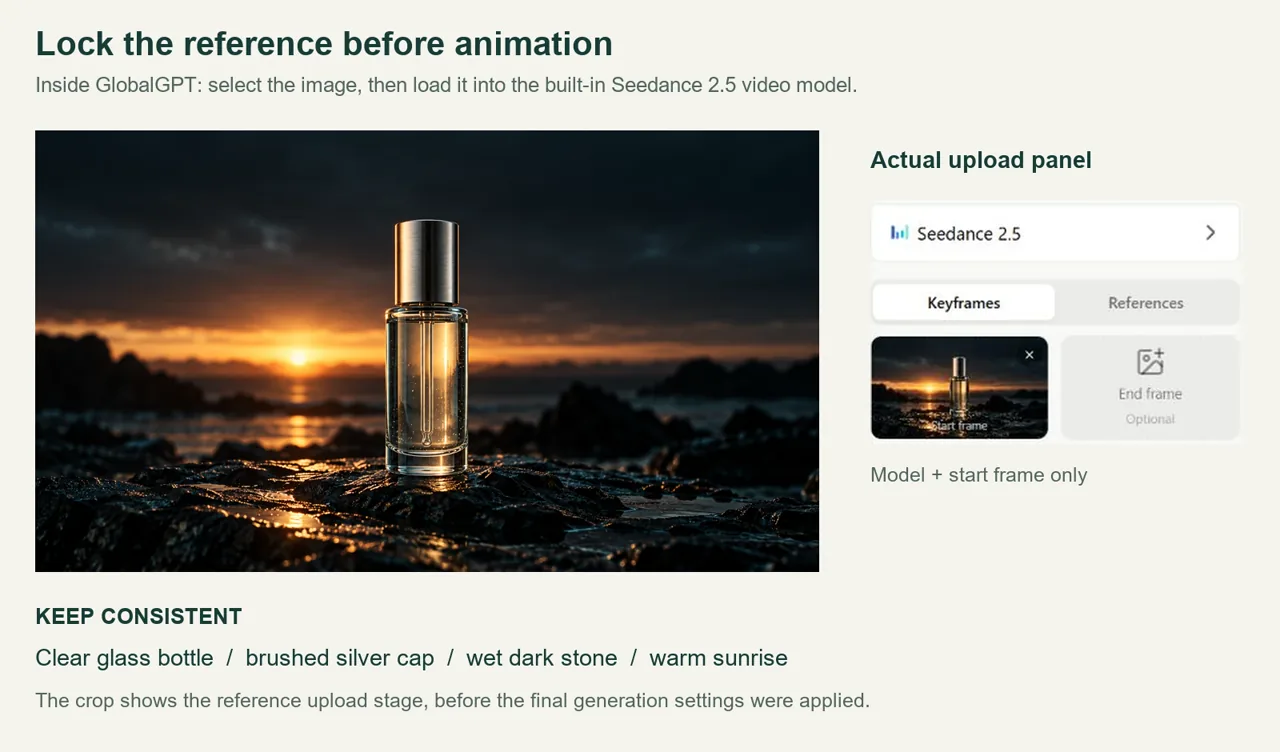
Если рабочий процесс предусматривает использование эталонных изображений, сначала создайте один эталонный кадр. Утвердите его цветовую палитру, визуализацию материалов, композицию и подачу объекта съемки, прежде чем приступать к созданию остальных кадров. В ходе нашего тестирования было создано два варианта начального кадра, и мы выбрали версию с наиболее прозрачной стеклянной бутылкой и матовой серебряной крышкой, не затратив при этом ни одного видеокредита.
Это особенно важно для людей и повторяющихся объектов. Отдельное руководство по Согласованность видео с использованием ИИ объясняет, почему образ персонажа, его гардероб, освещение и кадрирование меняются от кадра к кадру, сгенерированным независимо друг от друга.
Шаг 4: Снимите короткие, выразительные кадры
Для каждого задания выберите одно основное движение. Например: медленное приближение, перемещение курсора по временной шкале или раскладывание пяти карточек веером в ряд. Если в одном коротком клипе требовать нескольких трансформаций, движения камеры, смены освещения и сложных действий персонажей, это увеличивает вероятность появления артефактов морфинга.
Перед генерацией следующего ресурсоемкого этапа проверьте каждый результат. Оцените первый кадр, промежуточные кадры и заключительный кадр. Клип может выглядеть идеально на миниатюре, но при движении объект может «растаять» или изменить форму. Если генерация завершилась полным провалом, то Руководство по устранению сбоев при генерации видео с помощью ИИ охватывает типичные причины, связанные с подсказками, модерацией и рабочим процессом.
Одно поколение или отдельные клипы? Используйте один цикл съёмки, если объект съёмки, место съёмки и освещение остаются неизменными, и вы готовы смириться с приблизительными переходами. Используйте отдельные клипы, если требуется точный монтажный срез, меняется обстановка или вы планируете заменить отдельные кадры. В нашем ролике о бутылке для всех пяти этапов использовался один цикл съёмки; общий подход «сцена за сценой» даёт вам больше контроля над внесением изменений.
Если речь идет о непрерывной съемке, поместите всю последовательность кадров в один запрос. В случае отдельных клипов используйте один и тот же стиль и контрольный кадр, а затем отправляйте по одному кадру за раз. В нашем тесте использовался один непрерывный выход Seedance 2.5, который мы передали Yukie внутри GlobalGPT для доработки. Список кадров не требует отдельного создания для каждой строки.
Шаг 5: Добавление закадрового голоса и субтитров
Голос за кадром должен укладываться в рамки выделенного кадра, при этом перед сменкой кадра должна быть небольшая пауза. Если фраза слишком длинная, у вас есть четыре варианта: сократить текст, увеличить продолжительность кадра, разделить кадр или слегка скорректировать скорость дикции. Не стоит решать все проблемы с синхронизацией, делая дикцию неестественно быстрой.
Подписи должны соответствовать произнесенным словам, а не более ранней версии сценария. Размещайте их в пределах полей, безопасных для просмотра на мобильных устройствах, разбивайте длинные предложения на удобные для чтения фрагменты и проверяйте пунктуацию. В сгенерированных графических элементах, как правило, следует избегать размещения важного текста, который должен быть читабельным; добавляйте точные названия и подписи на этапе редактирования, когда можно контролировать правописание.
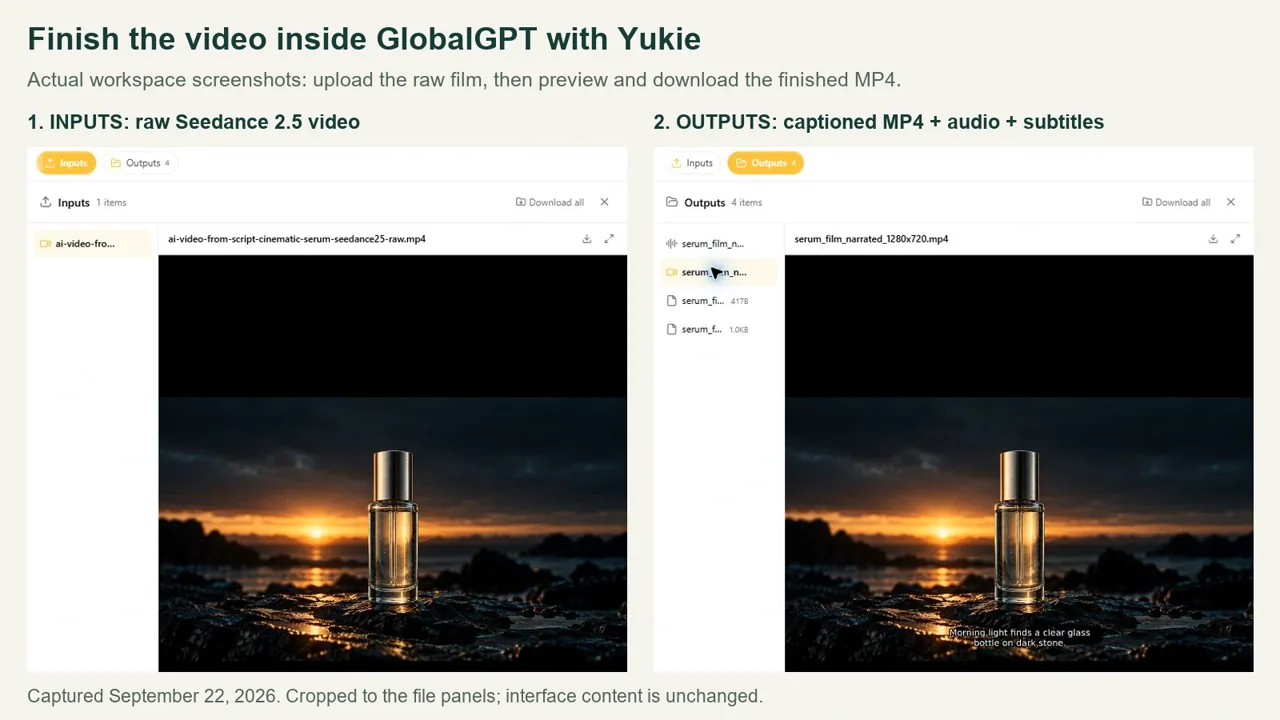
Финиш в пределах GlobalGPT: Откройте Yukie из рабочей области GlobalGPT, прикрепите исходный файл Seedance 2.5 MP4 и предоставьте точный текст дикторского комментария. Попросите Yukie сгенерировать голос, синхронизировать и встроить субтитры, сохранить исходные фоновые звуки и выдать файл MP4 для скачивания. В ходе нашего теста Yukie использовала модель eleven-v3 для синтеза речи и обрабатывала видео в рабочей области, размещённой на платформе. Настройка «Seedance Native Audio» обеспечила фоновые звуки; Yukie обработала точный текстовый сценарий и субтитры.
Шаг 6: Сборка, проверка и экспорт
Попросите Юки сохранить утвержденную последовательность кадров, согласовать дикторский текст и титры, а также экспортировать файл в формате MP4 с кодировкой H.264/AAC. Откройте экспортированный файл из Результаты и скачайте его. Проверьте фактические размеры, продолжительность, звук, размер субтитров и синхронизацию реплик со сценами; если что-то не так, попросите исправить это в том же чате с Юкие. Наш рабочий процесс с непрерывной съемкой не требовал использования внешних программ для монтажа.
Если вы составляете смету для проекта, включающего съемку нескольких кадров, ознакомьтесь с тем, как Принцип работы титров с искусственным интеллектом прежде чем потратить большую часть бюджета на первые поколения. Оставьте достаточно ресурсов, чтобы провести как минимум одну корректировку самого рискованного снимка.
Наше практическое видео по искусственному интеллекту от Script Test
В ходе нашего тестирования мы прошли один полный рабочий процесс в GlobalGPT: GPT Image 2 в качестве визуального образца, встроенный Seedance 2.5 для съемки видеоматериала, а также Yukie для генерации речи, наложения субтитров, микширования фоновых звуков и экспорта. Видео ниже представляет собой готовый файл MP4, полученный в результате этого рабочего процесса.
Краткое описание теста
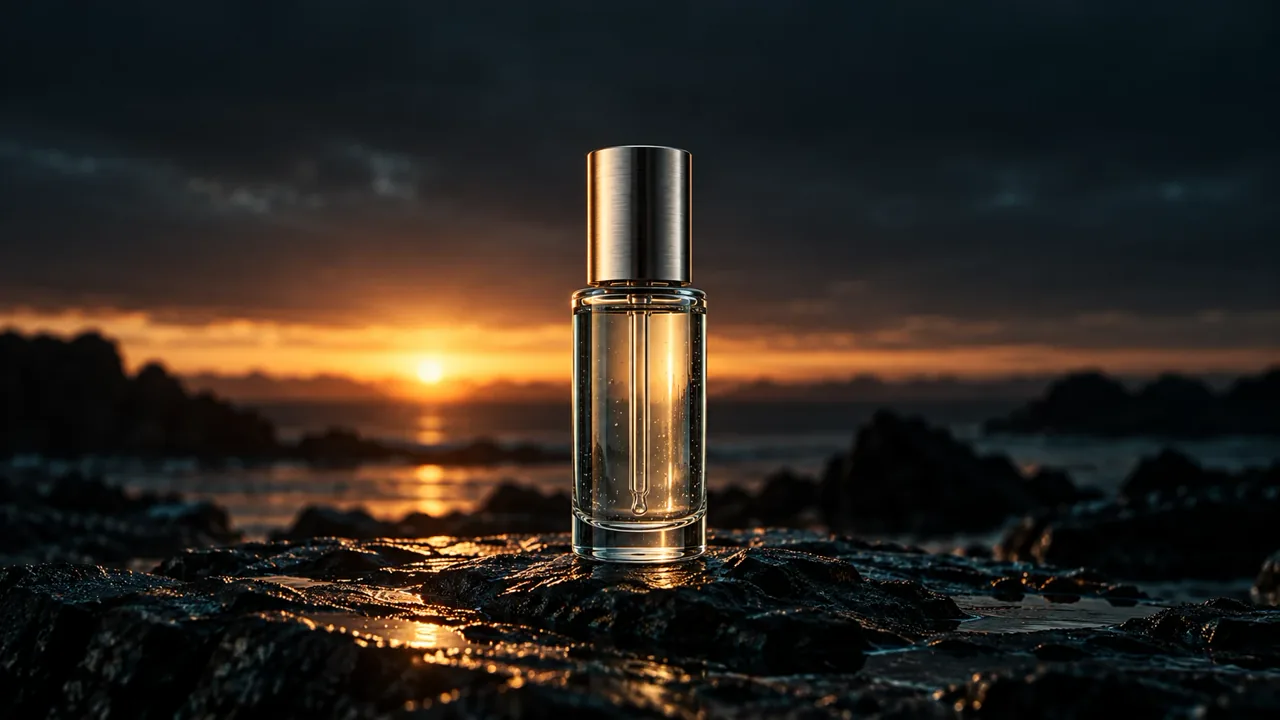
Мы заказали 28-секундный кинематографический ролик о уходе за кожей в формате 16:9, в центре которого — один прозрачный флакон с сывороткой и матовой серебристой крышкой. Арт-дирекция предусматривала использование мокрого угольного камня, теплого света восхода, сдержанных бирюзовых бликов, макросъемки деталей и плавных движения камеры в стиле «премиум».
Текст дикторского комментария, состоявший из 43 слов, звучал так:
Утренний свет освещает прозрачную стеклянную бутылку, стоящую на тёмном камне. Вода обтекает основание и отражает золотой блеск. Приблизившись, можно разглядеть текстуру благодаря крошечным капелькам. Один плавный поворот позволяет увидеть каждую деталь. Чисто, выверенно — готово к первому кадру новой рекламной кампании.
Кроме того, мы исключили изображения людей, логотипы, синтетическую надпись, повторяющиеся бутылки, явные геометрические ошибки и водяные знаки.
Модели и структура
Использованный рабочий процесс:
- Образ GPT 2 для двух вариантов начального кадра в формате 16:9;
- Seedance 2,5 для непрерывной записи продолжительностью 28 секунд в разрешении 720p;
- генерация речи с помощью «eleven-v3» через Yukie в рамках GlobalGPT с использованием голоса по умолчанию из модели;
- Английские субтитры, синхронизированные с синтезированной речью и вставленные Юки;
- источник воды и атмосфера комнаты, смешавшиеся в соотношении 16% под влиянием внутреннего голоса Юкиэ.
Пять визуальных этапов включали в себя общий план, макросъемку воды и основания, макросъемку капли, поворот с детализацией бутылки и заключительную ключевую композицию.

Снимите пятиэтапный фильм
Для своего фильма используйте приведенный выше текст дикторского комментария из 43 слов в качестве сценария и начните с приведенных ниже указаний. Стремитесь соблюсти пять временных интервалов, указанных в плане съемки, а затем скорректируйте переходы в соответствии с отснятым материалом и засеченной длительностью дикторского комментария.
| Рекомендуемое окно | Сигнал к началу повествования | Работа, связанная с визуальным восприятием |
|---|---|---|
| 0–5,5 с | Утренний свет падает на прозрачную стеклянную бутылку, стоящую на тёмном камне. | Установите бутылку в полном объеме и зафиксируйте её положение. |
| 5,5–10 с | Вода течет по основанию и собирает золото. | Покажите воду и тёплые отражения у основания. |
| 10–15 с | Если присмотреться повнимательнее, крошечные капельки позволяют разглядеть текстуру. | Выделите капли и текстуру стекла. |
| 15–19 с | Один тихий поворот раскрывает все детали. | Покажите детали крышки и бутылки, слегка сдвинув изображение. |
| 19–28 с | Чистый, продуманный и готовый к запуску новой кампании. | Вернитесь к кадру с героем; оставьте тихую развязку. |
Подсказка в первом кадре: Используйте это для создания визуального ориентира, прежде чем тратить кредиты на видео.
Создайте кинематографический начальный кадр в формате 16:9 для рекламного ролика о косметике премиум-класса. Один флакончик с сывороткой из прозрачного стекла с матовой серебристой крышкой стоит на мокром камне цвета угольного черного. С одной стороны проникает тёплый свет восхода, а в тенях видны сдержанные бирюзовые блики. Флакон и крышка должны быть видны целиком, вокруг основания должно оставаться место для отражений воды. Реалистичная толщина стекла, текстура металла, крошечные капельки воды и естественные отражения. Спокойная, минималистичная композиция, подходящая для медленного приближения камеры. Без людей, рук, повторяющихся флаконов, логотипов, разборчивых надписей, подписей или графики, напоминающей водяные знаки.
Чтобы воспользоваться исходным выбором модели, откройте Изображение GPT 2 в GlobalGPT. Создайте два варианта изображения в формате 16:9 и оставьте тот, на котором бутылка имеет четкую геометрию, крышка изображена полностью, а отражения выглядят реалистично. Сохраните это изображение в качестве начального кадра видео.
Видео-подсказка: Скопируйте полную последовательность действий в поле подсказки к видео, не включая в визуальные инструкции текстовую часть.
Создайте 28-секундный кинематографический ролик о косметическом средстве в формате 16:9, используя предоставленный стартовый кадр. Сохраните на протяжении всего ролика те же элементы: прозрачный стеклянный флакон для сыворотки, матовую серебристую крышку, влажный угольный камень, направление теплого восхода солнца и сдержанные бирюзовые отражения. Используйте пять продуманных визуальных этапов со плавными переходами:

0–5,5 секунды: покажите полный флакон на тёмном мокром камне; медленное приближение с устойчивой линией горизонта.
5,5–10 секунд: перейдите к низкому макроракурсу, где вода омывает основание того же флакона; запечатлейте мелкие золотистые блики.
10–15 секунд: покажите крошечные капельки на стекле в крупном плане; выполните плавное смещение фокуса без изменения геометрии флакона.
15–19 секунд: сделайте один медленный, сдержанный обход вокруг флакона, чтобы показать серебряную крышку и детали стекла; держите флакон в вертикальном положении и обеспечьте его узнаваемость.
19–28 секунд: плавно перейти к четкой ключевой композиции с той же бутылкой и удержать спокойный заключительный кадр.

Только один продукт. Никаких новых локаций, людей, рук, логотипов, читаемого текста, субтитров, дополнительных бутылок, изменений формы, быстрого морфинга, дрожащей камеры или резких изменений освещения. Требуется мягкий звук воды и атмосфера помещения, без речи и музыки. Добавьте точный дикторский текст кампании и подписи позже в программе Yukie в файле GlobalGPT. Временные ориентиры определяют последовательность; сохраняйте плавность движения, а не прибегайте к резким срезам.
- Открыть Seedance 2,5 дюйма в GlobalGPT и выбрать Ключевые кадры.
- Загрузите выбранное изображение в разделе Начальный кадр. В данном рабочем процессе оставьте дополнительный конечный кадр пустым.
- Вставьте текст видеоподсказки. Установите Соотношение сторон: 16:9, Продолжительность: 28S, и Разрешение: 720p. Сохранить Native Audio включить для создания атмосферы; выключить Улучшить подсказку чтобы сохранить контроль над формулировкой.
- Проверьте начальный кадр, подсказку, продолжительность и разрешение, а затем нажмите Создать.
- Проверьте готовый ролик на наличие непрерывности видеоматериала, затем скачайте исходный файл MP4 и прикрепите его к заданию «Yukie» в системе GlobalGPT. В этой версии не должно быть никаких добавленных титров или дикторского текста, чтобы этап финальной обработки начинался с исходного видео и фоновых звуков.
Что сработало
Наиболее убедительным результатом стала узнаваемость продукта. Бутылка и крышка с матовой поверхностью оставались узнаваемыми как на широком общем плане, так и на крупных планах капель и материалов. Стекло, вода, металл и мокрый камень также хорошо сохраняли свою узнаваемость при смене ракурсов, а макросъемки создавали визуальное разнообразие, не вводя в кадр второй продукт.
Время экспорта файла «Yukie» составило 28,06 секунд при разрешении 1280 × 720 и частоте кадров 24 fps, с видео в формате H.264 и стереозвуком в формате AAC. Мы скачали сам файл и проверили его параметры и кадры с субтитрами. Результаты проверки медиафайла, выполненной Yukie, показали, что английская речь соответствовала сценарию и оставалась разборчивой даже на фоне тихого окружающего шума.
Что требовало исправления
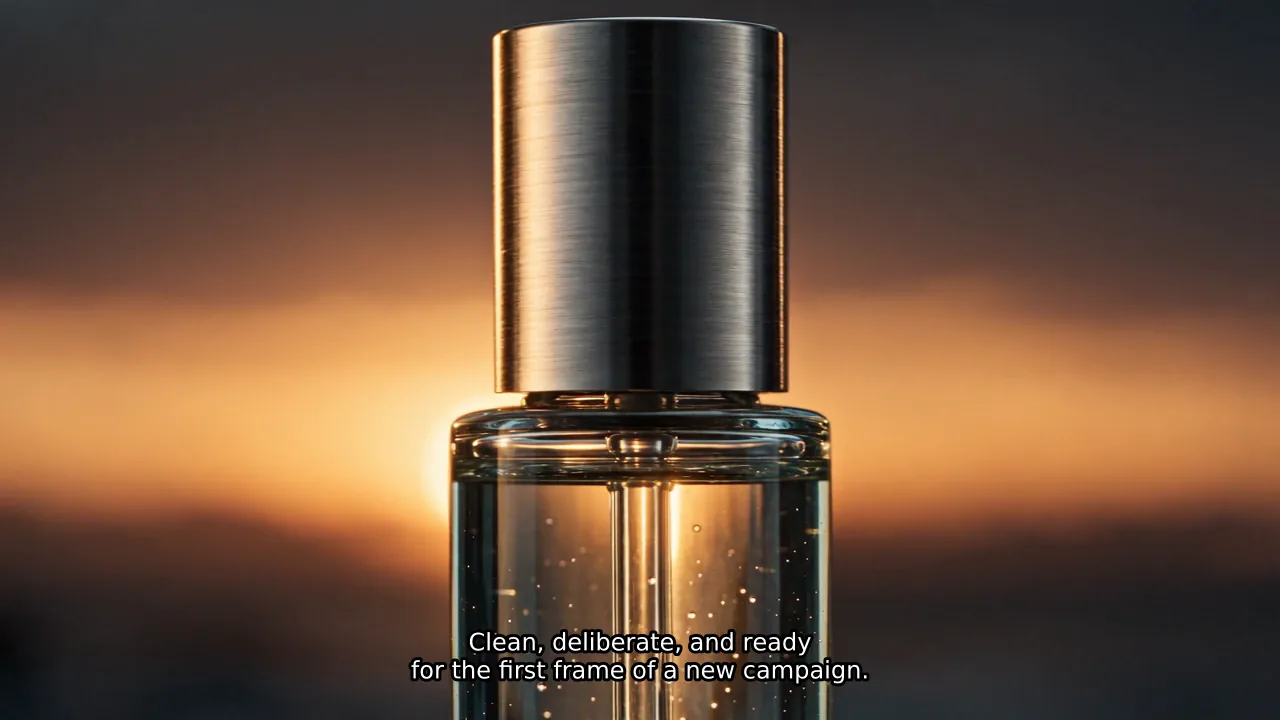
Первый рендеринг субтитров для Юки оказался слишком большим и разбился на три строки. Система самопроверки обнаружила эту проблему, и при повторном рендеринге был использован явно заданный холст для субтитров размером 1280 × 720 с белым текстом толщиной 28 пикселей, чёрной обводкой и без непрозрачной панели. Мы проверили загруженные кадры на 2, 6, 10, 14 и 18 секундах: субтитры помещались в пределах двух строк.
Разрешение как сгенерированного видео, так и конечного экспорта составляет 1280 × 720, поэтому в этой версии не использовалось масштабирование до 1080p. Страница о поддерживает ли Seedance разрешение 1080p объясняет, почему настройки модели, исходный размер и конечное разрешение результатов по-прежнему следует фиксировать отдельно.
Юки сохранила исходный фоновый звук с параметрами 16% и вставила его под дикторский текст. Необходимо уделить внимание темпу: голос затихает примерно на 19,2 секунде, а некоторые фразы появляются раньше, чем соответствующие им визуальные сцены. Синхронизация субтитров соответствует речи, но согласование речи с изображением — это отдельный этап проверки. Приведенная ниже инструкция показывает, как запросить эту корректировку в Yukie без повторного генерации видеоматериала.
Завершите работу над дикторским текстом, субтитрами и аудио в «Юкиэ»
Откройте Рабочая область GlobalGPT и выберите Юкиэ. Прикрепите исходный файл Seedance в формате MP4 к переписке, а затем убедитесь, что он отображается под Входные данные. Загруженный нами исходный материал содержал кадры с товаром и естественные фоновые звуки, без готового дикторского текста и титров.
Подсказка для завершения: Вставьте приведенный ниже запрос, приложив исходное видео. В нём указаны те же операции обработки, что и в нашем тесте.
Завершите монтаж приложенного исходного видеоролика Seedance 2.5 по уходу за кожей полностью в рамках данного рабочего пространства GlobalGPT. Сохраните существующие визуальные элементы, порядок кадров, продолжительность примерно 28,06 секунд, разрешение 1280 x 720 и частоту кадров 24 fps. Не создавайте новые кадры, не повышайте разрешение, не добавляйте музыку, не используйте аватар и не заменяйте исходные звуки окружающей среды.

Используйте именно этот текст дикторского сопровождения, озвученный спокойным, естественным голосом на английском языке:
Утренний свет освещает прозрачную стеклянную бутылку на тёмном камне. Вода обтекает основание и отражает золото. При приближении крошечные капельки раскрывают текстуру. Один плавный поворот показывает каждую деталь. Чисто, выверенно и готово к первому кадру новой рекламной кампании.

Сначала ознакомьтесь с приложенным видео. Сгенерируйте дикторский текст с помощью доступной речевой модели GlobalGPT и укажите использованную модель и голос. Старайтесь закончить запись к 25,5 секунде. Измерьте фактическую продолжительность речи и создайте соответствующие субтитры без перекрывающихся реплик. Вставьте их в видео: компактный белый текст, чёрный контур, без непрозрачной панели, максимум две строки, безопасные поля и чётко обозначенная область для субтитров размером 1280 x 720.

Смешайте исходный фоновый звук под голосом, начиная с исходной громкости 16%. Проверьте разборчивость речи и отсутствие клиппинга. Экспортируйте готовый файл MP4 в формате H.264/AAC и проверьте его продолжительность, разрешение, частоту кадров, звук и расположение субтитров. Предоставьте для скачивания файл MP4, а также отдельные файлы MP3 с дикторским текстом и SRT-файл. Выполните финальную обработку в этой рабочей среде; не предоставляйте только инструкции для внешнего редактора.
- Пусть Юкие проанализирует вложение и сгенерирует речь. В нашем тесте использовалось eleven-v3 с использованием голоса по умолчанию для модельного маршрута. Сохраните полученный текст, чтобы его можно было повторно использовать при корректировке синхронизации.
- Проверьте не только текст SRT, но и готовые субтитры. Попросите Юки проверить по одному кадру из каждого предложения, ограничить длину субтитров максимум двумя строками и исправить все случаи, когда текст в рамках одного диалога занимает слишком много места.
- Попросите включить фоновый шум под голосом и провести проверку звука. Наш исходный микс был 16% громкость источника; отрегулируйте её, если фоновый шум заглушает слова.
- Открыть Результаты, выберите файл MP4 и просмотрите его. Воспользуйтесь его Скачать нажмите кнопку, чтобы сохранить готовое видео; также сохраните файлы MP3 и SRT в качестве резервных копий.
- Проверьте загруженный файл MP4 самостоятельно. У нас он был 28,06 секунд, 1280 × 720, 24 кадра в секунду, H.264/AAC, стерео. Перед тем как использовать его в общественном месте, посмотрите фильм полностью, прослушайте его до конца и проверьте субтитры на экране размером с телефон.
Если повествование определяет содержание картины: Наша первая готовая версия воспроизводила сценарий примерно за 19,2 секунды, оставляя в конце 8,8-секундный фрагмент, состоящий исключительно из фоновых звуков. Ниже приводится корректировка времени, которую необходимо внести в следующий раз; на встроенном видео выше показан экспорт до этой корректировки.
Скорректируйте хронометраж этого существующего монтажа в программе Yukie. Используйте текущее видео и сгенерированный дикторский текст; не создавайте новые видеоматериалы и не генерируйте новый дикторский текст. Разделите дикторский текст по паузам между предложениями и разместите каждое предложение рядом с соответствующим визуальным фрагментом. Используйте интервалы 0–5,5, 5,5–10, 10–15, 15–19 и 19–28 секунд в качестве первоначального плана, затем проанализируйте фактический видеоматериал и скорректируйте временные рамки в соответствии с реальными переходами. Добавьте естественные паузы, сохраните заключительную фразу в кадре с главным героем и избегайте обрезания слов или неестественного ускорения речи. Пересчитайте временные метки субтитров с учётом измененного расположения речи, сохраните исходные фоновые звуки и экспортируйте отредактированный файл MP4 для проверки.
Юки занималась созданием титров и микшированием звука с помощью Фильтры FFmpeg в среде выполнения, размещённой на платформе. Вы вводите команды редактирования в GlobalGPT и получаете выходные файлы там же; для этого способа не требуется никакой локальной настройки командной строки.
Практический вывод
GlobalGPT охватил весь рабочий процесс создания этого фильма: GPT Image 2 определил эталонный образ продукта, встроенный модуль Seedance 2.5 сгенерировал непрерывный видеоматериал, а Юкие добавила речь, субтитры, микс окружающих звуков и экспортировала файл в формат MP4. Ручная проверка по-прежнему важна для масштабирования субтитров и синхронизации реплик со сценами, но эти исправления можно запрашивать прямо в той же рабочей среде.
Начните с Универсальное рабочее пространство GlobalGPT: утвердить визуальный макет, подготовить видеоматериал, а затем воспользоваться услугами Юки для окончательной обработки звука и субтитров.
Распространенные проблемы при преобразовании скриптов в видео и способы их устранения
| Проблема | Вероятная причина | Что стоит попробовать |
|---|---|---|
| Видео похоже на один неподвижный кадр, который движется | В описании сцены излагается композиция, но не указывается никакого действия | Добавить одно четкое перемещение объекта или камеры |
| Кадры кажутся не связанными между собой | В каждом подсказке используется свой стиль изложения | Использовать один блок стилей и одну систему координат во всех сценах |
| Внешний вид персонажа меняется от кадра к кадру | Сведения об идентичности являются неясными или противоречивыми | Лицо, прическа, гардероб, возраст, цветовая гамма и исходное изображение |
| Объекты тают или мерцают | В одном клипе происходит слишком много преобразований | Уменьшите масштаб, сократите длительность кадра или восстановите изображение на основе более четкого кадра |
| Голос за кадром продолжается после перерыва | Время было оценено исключительно на основе слов | Сначала сгенерируйте голос, а затем измерьте фактическую продолжительность аудиозаписи |
| Подписи не совпадают | Сценарий изменился после создания титров | Создайте субтитры на основе окончательного сценария озвучки и проверьте их построчно |
| Текст внутри иллюстрации имеет неверный формат | Видеомодель пытается отобразить типографику | Не размещайте текст на иллюстрациях, а добавляйте заголовки на этапе редактирования |
| В параметрах экспорта указано «1080p», но изображение выглядит размытым | Клипы с низким разрешением были увеличены | Проверить разрешение исходного материала и создать клипы с более высоким разрешением, если это возможно |
| Кредиты исчезают слишком быстро | Длинные клипы или повторные попытки создавались без учета бюджета | Сначала отснимите короткую рискованную сцену и оставьте часть кредитов на исправления |
Многие из этих проблем можно предотвратить. Контрольный список ошибок при использовании ИИ в видео является полезным помощником перед окончательным экспортом.
Как написать более качественный сценарий для видео с искусственным интеллектом
Пишите так, чтобы текст был понятен и на слух, и на экране. Рассказчик может объяснить абстрактную идею, но в кадре все равно должны быть видимые персонажи, действия и пространственные отношения.
Используйте этот шаблон сцены:
Дикторский текст:
[Точные слова, которые услышит аудитория]

Визуальная задача:
[Единственная идея, которую должна передать эта сцена]

Кадр:
[Объект съёмки, обстановка, композиция, действие и движение камеры]

Связность:
[Стиль, характер персонажа, гардероб, освещение, цветовая гамма и детали, на которые следует обратить внимание]

Чего следует избегать:
[Разборчивый текст, лишние персонажи, логотипы, быстрое преобразование изображения, дрожание камеры]

Целевая продолжительность:
[Продолжительность дикторского текста плюс короткая пауза]
Старайтесь, чтобы предложения в закадровом тексте были достаточно короткими, чтобы их можно было аккуратно отобразить в титрах. Замените сложные абстрактные выражения на наглядные глаголы: «разделяет», «выравнивает», «сдвигает», «фиксирует», «открывает», «наводит» или «трансформирует». Если предложение содержит два визуальных момента, разделите его на две части или запланируйте два кадра в рамках одной сцены.
Выбор видео с ИИ в рамках рабочего процесса на основе сценария
| Рабочий процесс | Лучше всего подходит для | Главное преимущество | Основное ограничение |
|---|---|---|---|
| Генератор скриптов в один клик | Быстрые черновики, внутренние пояснительные материалы, простые посты в социальных сетях | Минимальная настройка | Меньший контроль над смыслом и последовательностью кадров |
| Генератор на основе аватаров | Обучение, презентации, выступления перед камерой | Предсказуемость речи и построение высказываний | Может показаться слишком общим, если тема требует наглядной иллюстрации |
| Генерация сцен по отдельности | Брендированные видеоролики, истории о продуктах, тщательно подобранные визуальные элементы | Более тщательная проработка хронологии и художественного оформления | Дополнительная информация о планировании, кредитах и обзоре |
| Универсальная рабочая среда на базе искусственного интеллекта | Команды, использующие чат, изображения, видео, аудио и операторов | Один дубль для съемки и монтажа Юки; подтверждено в этом промо-ролике | Ещё необходимо проверить субтитры, аудио и синхронизацию между предложениями и сценами |
| Традиционный редактор и ресурсы на базе искусственного интеллекта | Работа с клиентами и аккуратная отделка | Максимальный контроль над синхронизацией и качеством исполнения | Больше времени на ручное редактирование |
Для быстрого составления внутреннего черновика может хватить генерации одним щелчком мыши. А вот для публичной кампании с повторяющимися персонажами или точными сведениями о продукте контроль над каждой сценой, как правило, оправдывает дополнительные усилия.
Заключительный контрольный список по качеству видео с использованием ИИ
Перед публикацией просмотрите экспортированный файл и убедитесь, что:
- в первые пять секунд становится ясно, о чем пойдет речь;
- сцены следуют по сценарию в предусмотренном порядке;
- каждый визуальный элемент подкрепляет произносимую фразу;
- повторяющиеся персонажи, предметы, цветовая гамма и освещение остаются неизменными;
- ни в одном фрейме не содержится некорректно оформленный текст, посторонние логотипы или необъяснимые объекты;
- голос за кадром слышен, звучит естественно и не обрывается на границах сцен;
- подписи соответствуют тексту дикторского комментария и не выходят за пределы безопасных полей;
- музыка, если она используется, предоставляется по лицензии и звучит тише голоса;
- ни один кадр не повторяется, за исключением случаев, когда повторение является намеренным;
- конечная продолжительность, соотношение сторон, разрешение, кодек и размер файла соответствуют требованиям платформы публикации;
- Была проведена проверка требований к коммерческому использованию и раскрытию информации в отношении выбранных инструментов и ресурсов.
Часто задаваемые вопросы
Может ли ИИ превратить готовый сценарий в видео?
Да. Инструменты искусственного интеллекта могут разбивать сценарий на сцены, генерировать или подбирать визуальные элементы, создавать закадровый текст, добавлять субтитры и экспортировать видео. Результаты будут лучше, если сначала проанализировать план сцен. Длинные сценарии следует монтировать по частям, чтобы можно было скорректировать хронометраж, визуальную целостность и неудачные кадры без необходимости переделывать видео целиком.
Какой ИИ лучше всего подходит для создания видео по сценариям?
Не существует единого оптимального варианта, подходящего для любого сценария. Инструменты Avatar подходят для тренингов под руководством ведущего, генераторы «в один клик» — для быстрого создания черновых версий, а рабочие процессы преобразования изображений в видео на основе сцен — для тщательно продуманных визуальных историй. Выбирайте в зависимости от требуемой согласованности, возможностей редактирования, выходного разрешения, коммерческих условий и затрат на повторное создание неудачных клипов.
Может ли ИИ автоматически добавлять голосовое сопровождение и субтитры?
Да. В ходе нашего теста GlobalGPT Юки сгенерировала английскую речь, вставила соответствующие субтитры, смикшировала исходные фоновые звуки и экспортировала готовый файл MP4 непосредственно на платформе. Ознакомьтесь с фактическим файлом: мы исправили слишком большие субтитры, а первому экспорту всё ещё требовалась доработка синхронизации между предложениями и сценами.
Какой длины должна быть каждая сцена, сгенерированная ИИ?
В качестве ориентира используйте длительность дикторского текста. Замерьте фактическую продолжительность аудиозаписи, а затем добавьте в сцену небольшую паузу перед переходом. Короткие кадры продолжительностью примерно от трёх до восьми секунд зачастую проще контролировать, чем длинные фрагменты, содержащие несколько действий, однако точная продолжительность зависит от текста речи и визуальной сложности сцены.
Как обеспечить единообразие персонажей в различных сценах видео, созданных с помощью ИИ?
Создайте эталонное изображение и повторяйте в каждом задании одни и те же идентифицирующие детали: лицо, прическа, возраст, одежда, пропорции, цветовая гамма, освещение и ракурс съемки. Меняйте только то, что требует новая сцена. Для более длительных проектов ознакомьтесь с рабочим процессом для создание длинных видеороликов об искусственном интеллекте с неизменными персонажами.
Можно ли бесплатно создать видео с помощью ИИ на основе сценария?
Иногда, но бесплатные тарифные планы, как правило, предусматривают ограничения по кредитам, продолжительности, разрешению, водяным знакам, моделям или экспорту. Сначала протестируйте самую короткую типичную сцену. Не стоит полагать, что бесплатного лимита хватит на создание финального видео из нескольких дублей, озвучку, правки и экспорт в высоком разрешении, не проверив условия текущего тарифного плана.
Можно ли использовать видео, созданные с помощью искусственного интеллекта, в коммерческих целях?
Коммерческое использование зависит от условий платформы, условий моделирования, тарифного плана, исходных ресурсов, музыки, товарных знаков и местного законодательства. Ведите учет используемых инструментов и ресурсов и проверяйте действующие условия перед публикацией работ для клиентов или рекламных материалов. Сам по себе результат моделирования не означает разрешения на использование музыки, логотипов, изображений лиц или исходных материалов, защищенных авторским правом, принадлежащих третьим лицам.
Заключительный вывод
Надежный способ создать Видео с искусственным интеллектом по сценарию — это спланировать монтаж ещё до начала съёмки. Разделите повествование на сцены, определите визуальную задачу для каждой сцены, зафиксируйте стиль, отмерьте длительность закадрового текста и проверьте экспортированный файл. Этот процесс требует большего внимания, чем просто вставка абзаца, но в результате получается видео, которое выглядит как тщательно срежиссированное, а не как набор случайных фрагментов.
Весь рабочий процесс создания этого рекламного ролика проходил в рамках GlobalGPT: сценарий и план съёмок, эталонное изображение GPT Image 2, встроенный видеоматериал Seedance 2.5, затем закадровый текст Юки, титры, микширование звука и экспорт. Начните со сториборда и завершите работу проверкой загруженного файла MP4. Единая рабочая среда позволяет объединить все этапы процесса; ваша проверка придаст фильму окончательный ритм и доработает его до совершенства.





