
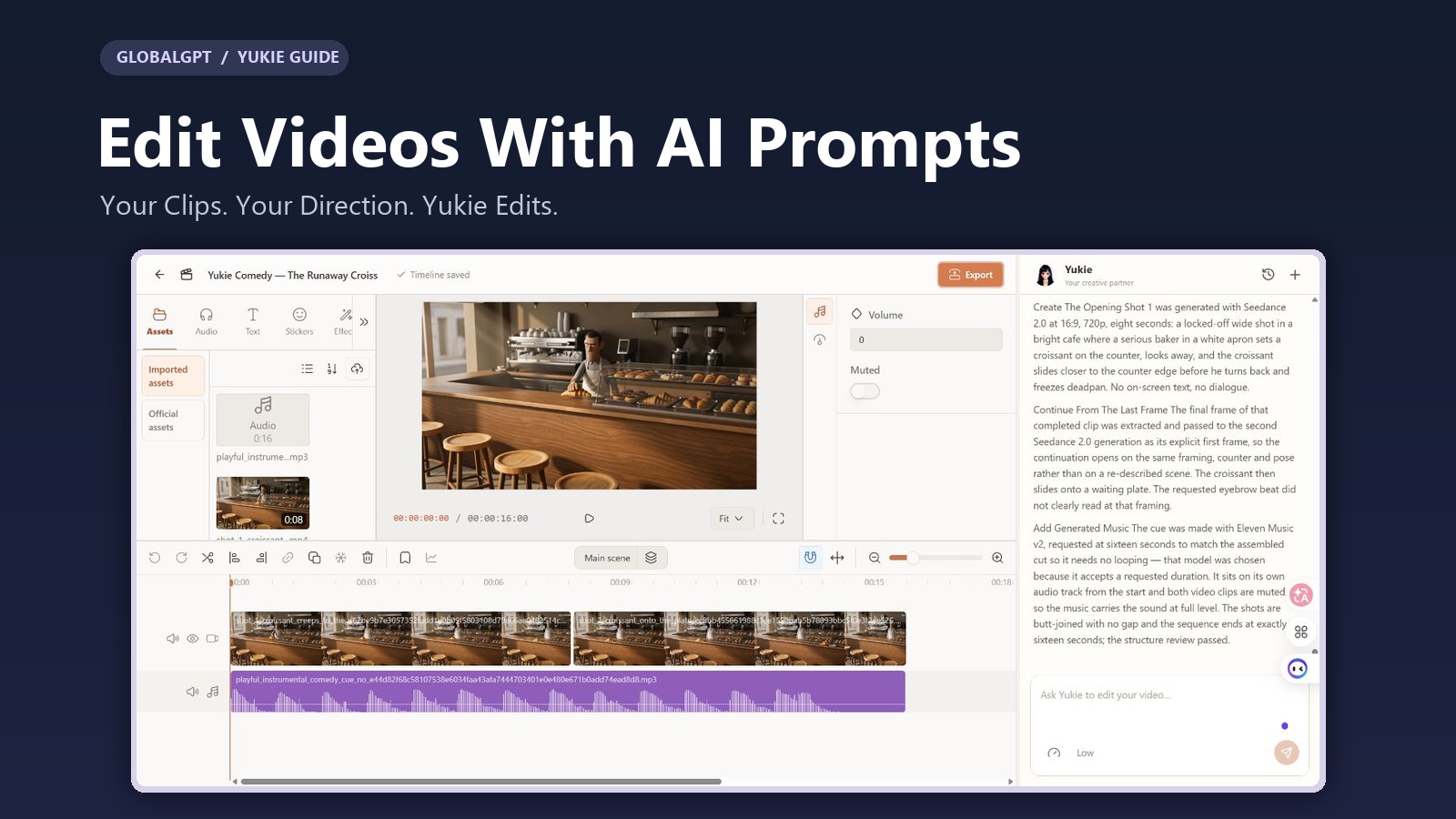
Comece com suas filmagens. Diga à Yukie o que deve ser alterado. Verifique a edição na linha do tempo.
Você tem um clipe que vale a pena manter, mas ele precisa de outra tomada, um final mais conciso ou uma trilha sonora adequada. Aprender a usar todos os controles de edição pode transformar uma pequena revisão em uma longa tarde de trabalho. Um assistente de IA integrado ao editor oferece uma maneira diferente de trabalhar: descreva a alteração enquanto mantém a filmagem, a pré-visualização e a linha do tempo à vista.
Para editar vídeos com comandos de IA no GlobalGPT, abra o Editor de Vídeo, importe um arquivo local ou escolha um recurso que você tenha gerado no GlobalGPT e faça uma solicitação específica à Yukie na barra lateral. Dê um nome ao clipe, descreva a alteração e indique o que deve permanecer inalterado. Revise a linha do tempo e reproduza o vídeo antes de exportá-lo.
Este tutorial utiliza uma comédia sobre uma padaria montada no GlobalGPT: uma cena de abertura, uma sequência gerada a partir de seu último quadro e uma trilha sonora. Você verá o editor completo, dicas práticas para fazer adaptações e as verificações que indicam se uma edição realmente funcionou.
Neste guia
O que é possível editar com prompts de IA?
A edição de vídeo com IA abrange várias tarefas diferentes. Uma edição na linha do tempo altera a forma como o material existente é reproduzido: cortando, reorganizando ou adicionando áudio. Uma tarefa generativa cria material novo, como a próxima tomada ou uma trilha sonora. A primeira pode preservar seus quadros originais; a segunda requer uma revisão do resultado, pois o modelo está criando algo novo.
| Seu objetivo | Um pedido útil | O que verificar |
|---|---|---|
| Reunir os clipes existentes | “Coloque a tomada B logo após a tomada A, sem intervalo.” | Ordem dos clipes, união e duração total. |
| Aperfeiçoe o final | “Corte a sequência para 16 segundos. Mantenha a abertura.” | A ação final ainda está visível. |
| Continuar uma cena | “Use o último quadro da Tomada A como entrada para o primeiro quadro da Tomada B.” | Entrada de referência real, enquadramento e movimento ao longo do corte. |
| Adicionar uma trilha sonora | “Crie uma trilha sonora instrumental de comédia e insira-a nas duas cenas.” | Uma trilha de áudio separada e reprodução exportada com som. |
Essas solicitações abrangem as operações utilizadas em nosso projeto de padaria. Para conhecer o conjunto mais amplo de controles manuais, incluindo texto, transições e efeitos, consulte o guia ilustrado Guia de recursos do Editor de Vídeo GlobalGPT.
Você também pode se deparar com a “edição de vídeo baseada em texto”, em que a exclusão de palavras de uma transcrição altera a gravação. O Descript’s Introdução ao Underlord descreve essa abordagem. Nosso exemplo aqui gira em torno de clipes visuais, uma linha do tempo e solicitações feitas à Yukie.
Como começar no GlobalGPT
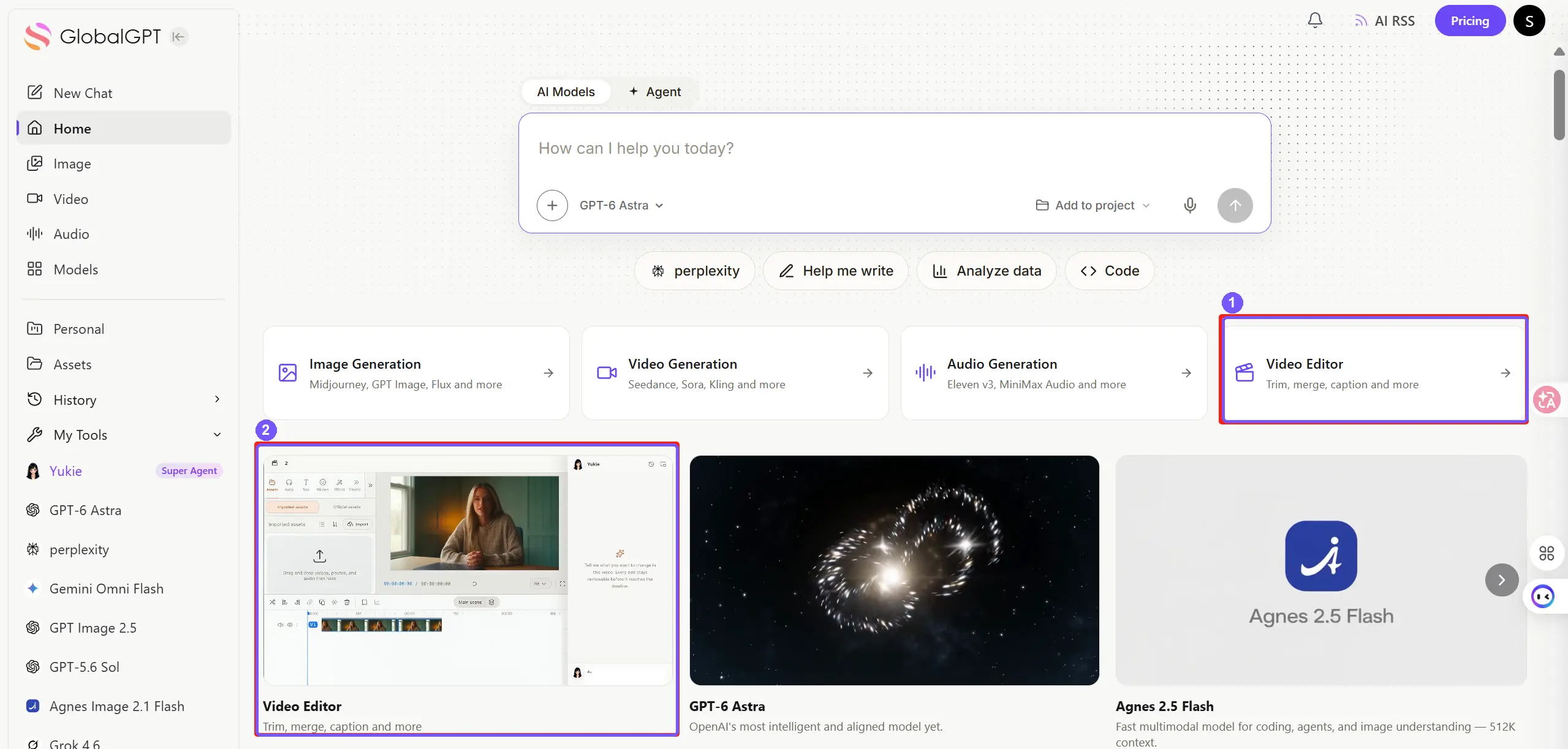
1. Faça login e abra o editor de vídeo
Use o Link de login do Editor de Vídeos, ou acesse a partir da página inicial do GlobalGPT. A captura de tela indica os dois pontos de acesso à página inicial para que você possa seguir o caminho de acordo com o que estiver vendo.
2. Traga seu material de referência
Importe um vídeo do seu computador ou selecione um vídeo que você já tenha criado no GlobalGPT. Adicione o clipe à linha do tempo e visualize-o antes de solicitar alterações. Nomes claros, como “Inauguração da Padaria” e “Continuação da Padaria”, ajudam você a identificar o recurso correto quando houver várias versões.
Ainda não tem material de filmagem? Planeje primeiro uma sequência curta e, em seguida, crie a tomada inicial. O Tutorial de vídeo sobre IA a partir de um roteiro explica como transformar uma história em momentos visuais distintos.
3. Dê à Yukie uma tarefa de edição bem definida
Abra a barra lateral do Yukie ao lado do editor. Comece com uma pequena solicitação que você possa verificar imediatamente, como juntar dois clipes aprovados. Quando estiver tudo certo, passe para a música ou para uma continuação gerada. Isso facilita identificar qual etapa alterou o resultado.
Como escrever prompts para edição de vídeo com IA
Uma orientação útil para a edição menciona cinco elementos: o recurso, a alteração, os detalhes a serem preservados, o momento e onde o resultado deve aparecer. “Melhore isso” deixa todos os cinco elementos em aberto. “Use a cena ”Abertura da Padaria’, acrescente a continuação aprovada logo em seguida e mantenha a primeira tomada inalterada” dá a Yukie uma tarefa bem definida.
Resumo de edição reutilizável
Use [nome do clipe] na linha do tempo. [Descreva uma alteração]. Mantenha [as partes que não devem ser alteradas]. A sequência final deve ter [duração e proporção]. Aplique o resultado à linha do tempo e me diga quais clipes ou faixas foram alterados.
Para uma primeira montagem, use uma solicitação como esta:
Organizar dois clipes existentes
Coloque “Bakery Opening” primeiro e “Bakery Continuation” logo em seguida na trilha de vídeo principal. Faça um corte direto, sem intervalo nem sobreposição. Mantenha a velocidade de reprodução e o enquadramento originais. Corte o final do segundo clipe para que toda a sequência tenha 16 segundos. Não regenere nenhum dos clipes.
Os modelos apresentados neste guia são versões editadas e reutilizáveis do fluxo de trabalho, e não transcrições literais dos registros de bate-papo. Substitua os nomes dos exemplos pelos seus próprios. Uma solicitação que funcione para uma sequência simples de duas tomadas pode precisar de uma revisão adicional quando sua linha do tempo tiver sobreposições, narração ou várias tomadas alternativas.
Quando a tarefa cria novos arquivos de mídia, a solicitação também precisa de um escopo de geração: qual modelo, por quanto tempo e quantas tentativas. O Guia de créditos de vídeos com IA explica por que as configurações e o número de tentativas são importantes para o orçamento de produção.
Como prolongar um vídeo gerado por IA a partir de seu último quadro
Nosso exemplo começa em uma padaria, com um padeiro sério e um croissant passando pelo balcão. O objetivo era dar continuidade à pequena brincadeira visual, mantendo o mesmo cenário e enquadramento. No teste de 23 de setembro de 2026, Yukie gerou duas tomadas curtas com o Seedance 2.0 e as montou em uma sequência de aproximadamente 16 segundos.
O passo crucial foi passar o quadro final extraído do clipe inicial para a próxima geração como seu primeiro quadro de entrada. Escrever “comece onde o último clipe terminou” é menos específico: o modelo também precisa ter acesso à imagem em si.
- Aprovar a abertura. Verifique se o quadro final mostra uma pose adequada do sujeito e uma cena nítida.
- Solicite o quadro extraído. Diga à Yukie para usar o último quadro desse clipe como entrada para a próxima tomada.
- Descreva a próxima ação. Dê à continuação um momento narrativo marcante, mantendo o cenário e a posição da câmera.
- Leia com atenção antes de se inscrever. Compare a nova abertura com o final antigo e, em seguida, monte os trechos aprovados.
Continuar a cena da padaria
Use “Bakery Opening” como fonte. Extraia seu último quadro real e passe essa imagem como entrada explícita do primeiro quadro para uma continuação de 8 segundos. Mantenha o mesmo padeiro, croissant, balcão, iluminação, posição da câmera e proporção 16:9. Continue a ação: o croissant desliza em direção ao prato que o aguarda e o padeiro percebe isso. Sem corte de câmera, texto, diálogo ou novos personagens. Use um modelo que suporte a entrada do primeiro quadro. Gere uma continuação e, em seguida, insira-a após a abertura para revisão.
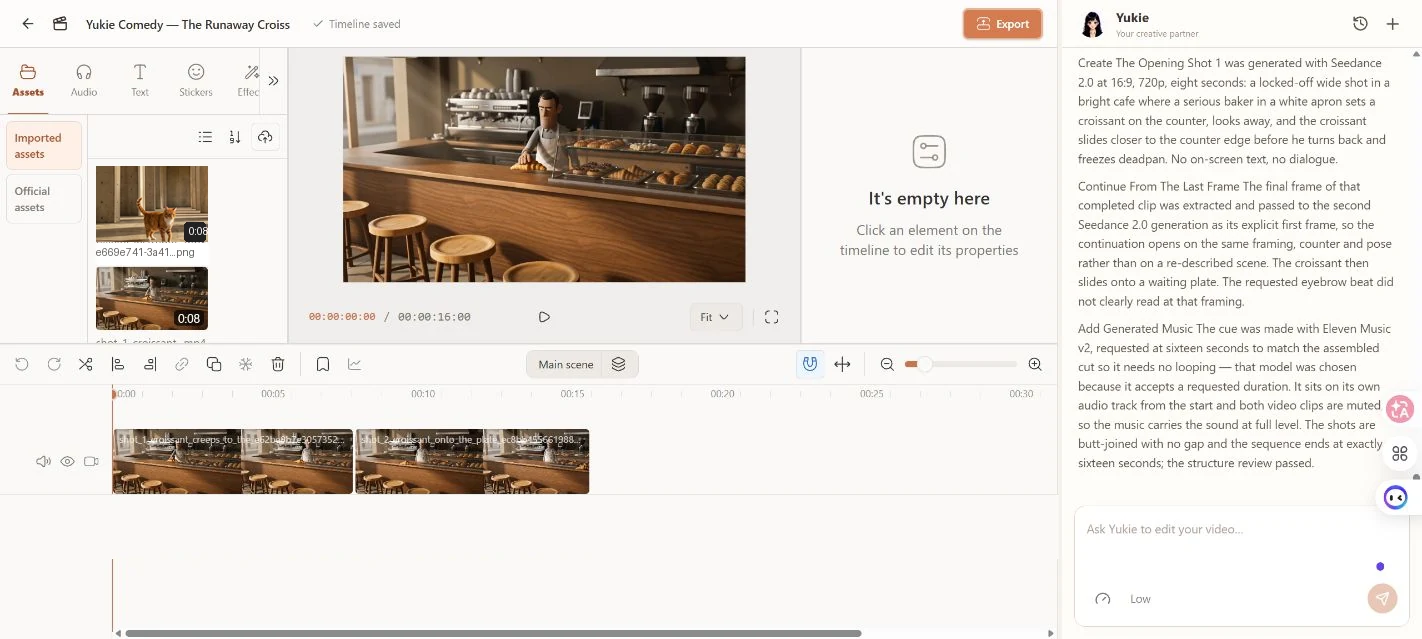
O que deu certo: Yukie usou o quadro extraído como entrada explícita, gerou a continuação e montou as duas tomadas. A cena continuava sendo, de forma reconhecível, a mesma padaria. O que ainda precisava ser avaliado: A posição pretendida da placa e a reação da sobrancelha não foram totalmente reproduzidas na saída. O fornecimento de um quadro não garante uma junção idêntica em nível de pixel nem um desempenho exato.
Analise a edição tanto em velocidade normal quanto quadro a quadro. Mesmo que haja uma correspondência visual próxima, o resultado ainda pode parecer estranho se o croissant mudar de velocidade ou se a câmera pular. Para fazer mais verificações de continuidade, use o guia para manter a consistência das personagens, dos adereços e das cenas em vídeos gerados por IA.
Como gerar e adicionar música de fundo a um vídeo
Assim que a edição tiver uma duração estável, descreva a trilha sonora em termos de clima, instrumentos e ritmo. Para a cena da padaria, o briefing solicitava uma trilha instrumental de comédia com cordas em pizzicato, fagote e woodblock suave. Yukie utilizou o Eleven Music V2 nesse mesmo teste e colocou o resultado em uma trilha de áudio separada.
Crie uma música e adicione-a à linha do tempo
Crie uma trilha instrumental cômica de 16 segundos para a sequência da padaria, utilizando um modelo musical conectado disponível. Use cordas em pizzicato divertidas, uma melodia leve de fagote e um woodblock suave. Mantenha o estilo discreto, sem vocais. Importe o áudio gerado e coloque-o em uma trilha separada, começando aos 00:00. Silencie o áudio original nos dois clipes de vídeo e corte qualquer excesso de música para que ela se encaixe na sequência.
Gerar um arquivo de áudio é apenas a primeira parte desse trabalho. Verifique se uma forma de onda aparece abaixo do vídeo e abrange a parte pretendida da edição. Na captura de tela da nossa área de trabalho, o clipe de áudio roxo está localizado abaixo das duas tomadas, e suas propriedades estão abertas.
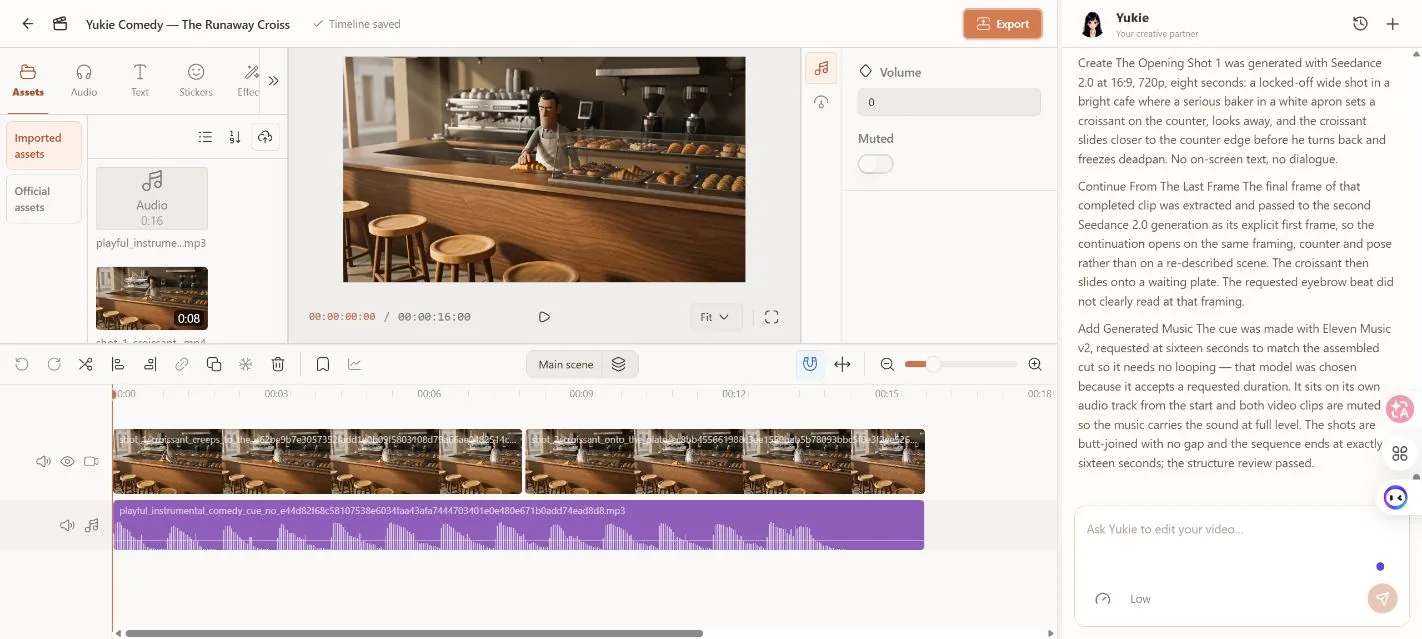
Se o seu vídeo contiver diálogos, ajuste o exemplo: peça para manter o diálogo original e diminua o volume da música de fundo. Ouça o arquivo exportado para avaliar o equilíbrio; uma forma de onda visível confirma que há uma faixa, mas não garante que a mixagem esteja correta.
Para ver exemplos de como as instruções de arranjo e tempo afetam uma faixa gerada, leia nosso Análise do ElevenLabs Music V2 e testes rápidos.
Verifique a linha do tempo antes de exportar
Mantenha a pré-visualização, a linha do tempo e a resposta da Yukie à vista, todas juntas. A resposta explica o trabalho pretendido; a reprodução e as faixas mostram o que realmente está na edição. Neste projeto, o arquivo exportado real tinha cerca de 16 segundos, com resolução de 1920 × 1080 e 30 fps, com uma trilha de áudio não silenciosa. Essas são as propriedades de exportação deste teste, e não uma garantia para todos os modelos ou contas.
- Ordem dos clipes: Primeiro vem a abertura, seguida pela continuação aprovada.
- A junção: não há lacunas indesejadas, ações repetidas ou sobreposições.
- Som: a música começa no momento certo, a fala continua compreensível quando presente e o final é bem definido.
- O arquivo salvo: Abra o arquivo após a exportação e verifique novamente o início, a junção e o final.
Uma edição direta foi suficiente para a cena da padaria. Use uma transição quando isso contribuir para a história, como para sinalizar uma mudança de tempo ou de lugar. Uma dissolução não consegue corrigir uma expressão facial alterada ou um adereço inconsistente; primeiro, corrija ou substitua a tomada que não está correta.
Quando duas imagens estiverem alinhadas, você pode repetir o processo para criar uma sequência mais longa. Continue verificando cada junção à medida que for montando. O guia para produzir vídeos de IA mais longos com personagens consistentes abrange o planejamento além deste pequeno exemplo de edição.
Problemas comuns na edição de vídeo com IA e suas soluções
| Problema | O que verificar | O que experimentar |
|---|---|---|
| A próxima cena começa de maneira diferente. | O último quadro efetivo foi fornecido a um modelo que o aceita? | Especifique o clipe de origem e o primeiro quadro de entrada e, em seguida, compare os dois lados da junção. |
| O cenário combina, mas a ação parece errada. | A solicitação envolvia várias ações ou um movimento de câmera? | Use uma ação visível e uma câmera fixa para a continuação. |
| A música está presente nos recursos, mas não aparece na edição. | Há algum clipe de áudio abaixo do vídeo na linha do tempo? | Peça à Yukie para colocar o arquivo de áudio mencionado em uma faixa separada, com um horário de início específico. |
| O vídeo exportado não tem som. | Acompanhe o status de silenciamento, o volume, o volume de reprodução e o áudio exportado. | Verifique as configurações da faixa de música e de exportação e, em seguida, abra o novo arquivo exportado para testá-lo. |
| Um prompt causa mais mudanças do que o pretendido. | Ele identificou o trecho exato e o que deveria ser preservado? | Volte à versão aprovada e solicite uma alteração mais específica. |
| A geração falha antes de produzir um clipe. | Formato de entrada, acessibilidade da fonte e os tipos de entrada suportados pelo modelo escolhido. | Corrija a informação inserida ou escolha uma rota compatível antes de tentar novamente. |
Distinga uma tarefa rejeitada de um clipe concluído que não atenda ao seu briefing criativo. Repetir a mesma solicitação provavelmente não resolverá o problema de um arquivo-fonte inacessível. Nosso Guia de falhas na geração de vídeos por IA explica como identificar a causa.
Perguntas frequentes
Posso editar um vídeo já existente usando comandos de IA?
Sim. Importe suas filmagens para o GlobalGPT Video Editor e explique a alteração para a Yukie. Especifique o clipe, o tempo e os detalhes a serem preservados; em seguida, verifique a linha do tempo e faça a reprodução antes de exportar.
Posso usar vídeos que já criei no GlobalGPT?
Sim. Você pode começar com arquivos locais ou recursos gerados no GlobalGPT. Adicione o material escolhido ao seu projeto e identifique o clipe exato ao solicitar que a Yukie o edite.
O que deve constar em uma instrução para edição de vídeo com IA?
Inclua o nome do recurso, a alteração solicitada, o que deve permanecer inalterado, o momento em que deve ser feita e onde o resultado deve ser inserido. Por exemplo, peça à Yukie para inserir um arquivo de música com nome específico em uma faixa separada, começando aos 00:00.
Como faço para aumentar a duração de um vídeo gerado por IA sem reiniciar a cena?
Use o último quadro real do primeiro clipe como o primeiro quadro de entrada do próximo clipe, utilizando um modelo compatível. Descreva uma ação de continuação e, em seguida, revise e una os clipes. Isso melhora a orientação, mas não garante uma transição perfeita.
A Yukie consegue criar músicas e adicioná-las ao meu vídeo?
Em nosso teste na padaria, Yukie gerou música por meio de um modelo de áudio conectado e a inseriu em uma trilha separada da linha do tempo. Solicite tanto a geração quanto a inserção e, em seguida, verifique a forma de onda e a reprodução exportada.
Uma boa instrução garante o resultado exato?
Não. Uma instrução clara reduz a ambiguidade, mas o suporte do modelo, a qualidade dos dados de entrada e a variabilidade na geração ainda são fatores importantes. Nossa continuação manteve o cenário da padaria, embora a reação cômica solicitada tenha ficado menos clara do que se pretendia.
Faça sua primeira edição com a Yukie
Traga um clipe pronto para uso e escolha uma melhoria: acrescente uma continuação, monte as tomadas aprovadas ou coloque uma trilha sonora na sequência. Diga à Yukie o que deve ser alterado, verifique o resultado final e fique com a versão que funcionar melhor para a sua história.



