A velha questão era se o ChatGPT poderia responder em voz alta. A pergunta mais útil agora é qual interface você está usando: uma conversa falada, um ditado que gera um texto editável ou o Voice do desktop que orienta uma tarefa. O Guia de voz oficial para desktop torna essa distinção entre tarefas explícita.
No trabalho, a fluência na fala é apenas o começo. Ainda é preciso um registro escrito que diferencie uma ideia de uma aprovação e que distinga um responsável designado de um simples “alguém deveria fazer isso”. O GlobalGPT pode ajudar nessa etapa posterior de revisão de textos, sem pretender substituir o ChatGPT, o recurso de voz nativo.
Conversa ao vivo, ditado e tarefas na área de trabalho por voz
Os nomes do modo legado e as demonstrações antigas não fazem parte da lista de verificação de acesso atual. Use os controles da sua conta atual e a documentação referente a essa interface. Não transfira uma cota de desktop para o Chat Voice comum ou para um aplicativo de API de áudio.
Essa distinção muda a forma como você avalia a implementação. A qualidade da conversa é importante para discussões ao vivo, mas o ditado deve ser avaliado pelo texto editável que ele produz. A tarefa “Voz” no desktop acrescenta outro aspecto: se o trabalho solicitado utilizou a tarefa, o modelo e as permissões pretendidas.
A recapitulação posterior do texto também é um recurso diferente. Resumo de artigos explica como resumir um texto fornecido; não comprova que um modelo tenha ouvido a fala com precisão. Analise a transcrição original antes de avaliar o resumo.
Disponibilidade de desktops e orçamentos de uso separados
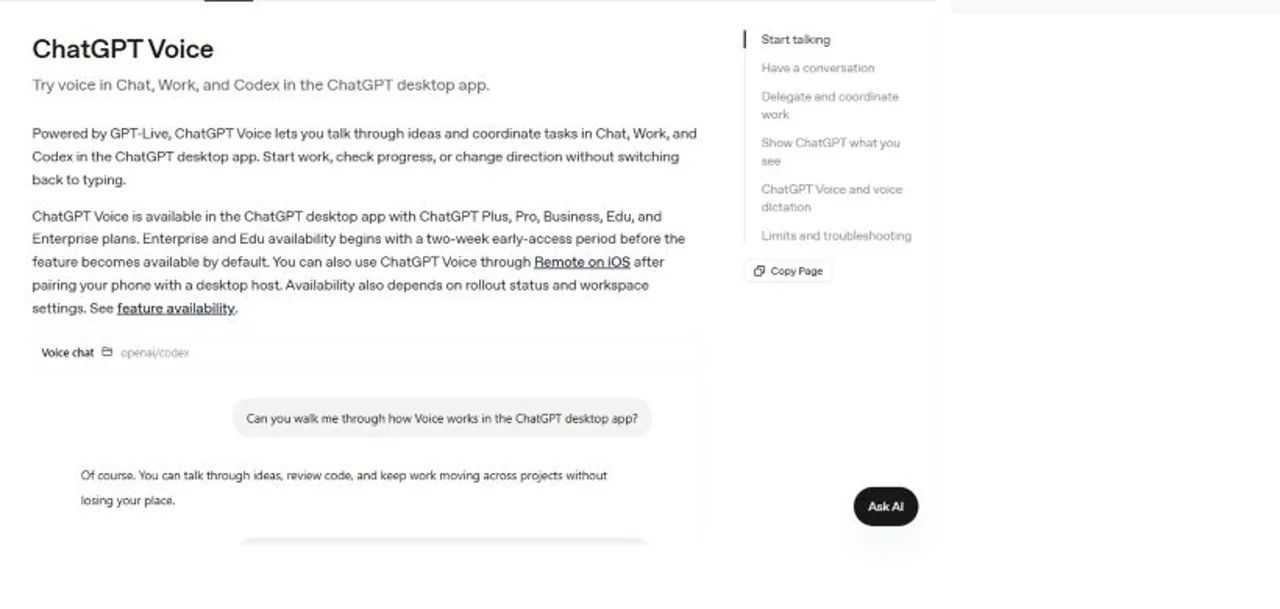
O documento OpenAI aborda o Voice para desktop nas versões Plus, Pro, Business, Edu e Enterprise, sujeito às configurações de implantação e do espaço de trabalho. As versões Enterprise e Edu contam com um período de acesso antecipado de duas semanas antes da disponibilidade padrão. O Voice também pode funcionar por meio de uma conexão emparelhada com o iOS Remote, quando compatível. Estas são regras de disponibilidade do desktop nativo, e não os benefícios do plano GlobalGPT.
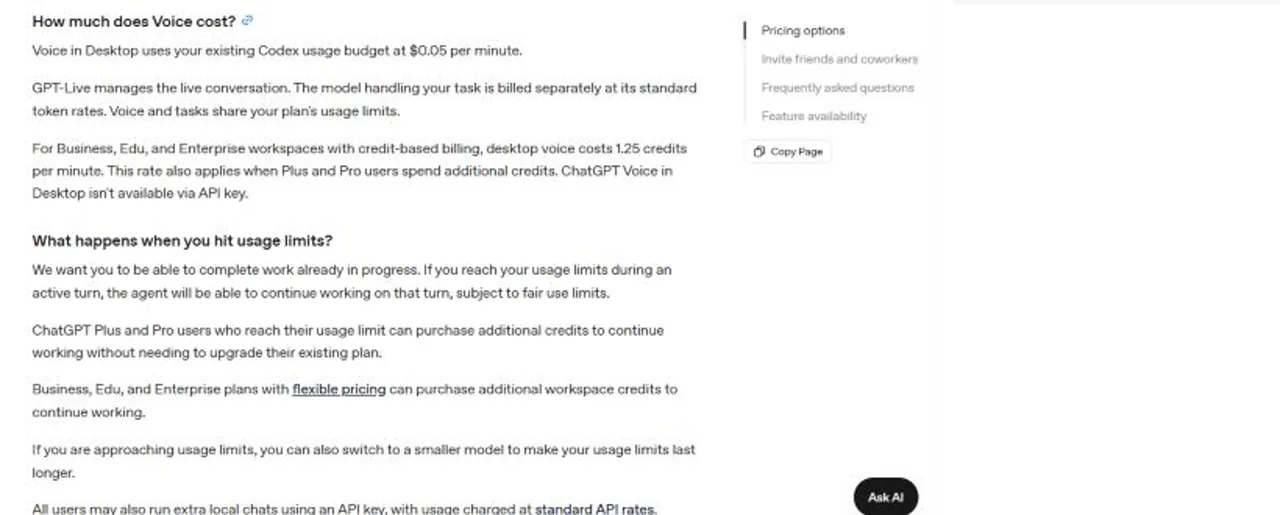
Esses valores provêm de Preços do serviço de voz para o desktop OpenAI, consultado em 16 de setembro de 2026. O GPT-Live gerencia a conversa em tempo real, enquanto o modelo responsável pela tarefa é cobrado separadamente. Os serviços de voz e as tarefas compartilham os limites de uso do plano.
Se o seu fluxo de trabalho também incluir solicitações pagas de modelos de texto, trate-as como um terceiro escopo de faturamento. Nossa explicação sobre os preços do GPT-5.6 distingue entre o uso da API, da conta e da plataforma; o preço do token de um modelo não corresponde a uma cota de minutos de voz nativa do desktop.
Inicialização do Voice e solução de problemas relacionados à falta de acesso
Em uma tarefa de desktop compatível, selecione “Iniciar bate-papo por voz”; para um novo bate-papo ou tarefa, use “Iniciar novo bate-papo por voz”. No primeiro uso, é necessário conceder permissão para o microfone e selecionar uma opção de voz. Encerre a sessão com “Encerrar bate-papo por voz”.
A funcionalidade de voz nas tarefas existentes do Codex ainda está em fase de implementação. Caso o controle não esteja disponível, atualize o aplicativo para desktop e o host que está executando a tarefa, verifique se a conta/espaço de trabalho está habilitado e se há acesso ao microfone, além de verificar se há outra sessão ativa. O OpenAI registra apenas um bate-papo por voz ativo na área de trabalho por vez. A ausência de um comando não é prova de que outra plataforma possa desbloqueá-lo.
Verifique as configurações do plano, da implementação e do espaço de trabalho.
Atualize o aplicativo para desktop e o host conectado.
Verifique se o microfone está autorizado e qual é a entrada selecionada.
Fechar ou voltar ao único chat de voz ativo.
Se o Voice iniciar, mas a tarefa não funcionar como esperado, verifique a tarefa em vez de repetir o comando em voz mais alta. Verifique qual conversa está ativa, qual modelo a tarefa selecionou, se a ferramenta necessária está autorizada e se outra tarefa já está responsável pelo trabalho.
Uma conversa no desktop pode verificar o andamento do trabalho, enviar instruções de acompanhamento ou mudar o rumo das ações. Ela utiliza as permissões das tarefas que coordena. Dizer “efetuar um reembolso” não implica a existência de um sistema de pedidos integrado, verificação de identidade ou a conclusão do reembolso.
O que verificar no registro escrito
Preste atenção especial à negação, às mudanças de decisão, aos valores e à titularidade. “Não envie” não é um detalhe menor de transcrição. “Poderíamos oferecer $20” não significa aprovação. “Pergunte à equipe de entrega amanhã” não é uma tarefa aceita.
Ideias, correções e observações.
Utilize apenas a transcrição ou as anotações que você tem permissão para processar.
Decisões, sugestões rejeitadas, questões em aberto e responsáveis.
Confirme os fatos relevantes antes de agir.
A revisão deve preservar a sequência quando uma frase posterior altera uma anterior. Deve também deixar visível a responsabilidade por tarefas não atribuídas. Um resumo que atribua uma tarefa não aceita pode ser mais perigoso do ponto de vista operacional do que um que seja meramente prolixo.
A mesma disciplina de origem se aplica à entrada de documentos. Se a política chegar em um anexo, nosso guia de resumo de PDFs ajuda a verificar qual texto o modelo recebeu. Uma recapitulação não pode preencher com segurança uma lacuna na política com base em conhecimentos gerais.
Transforme um registro de conversa aprovado em um resumo GlobalGPT
Utilize uma tarefa de texto GlobalGPT separada depois de ter um registro aprovado e com informações ocultadas. Solicite decisões, sugestões não aprovadas, questões em aberto e responsáveis. Nossa guia de fluxo de trabalho multimodelo explica por que a mesma fonte e o mesmo critério de avaliação são importantes ao comparar resultados.
Em nosso teste de texto fictício de 16 de setembro de 2026, um responsável sugeriu inicialmente um crédito de remessa $20, mas depois o retirou explicitamente. Solicitamos do GPT-5.6 Sol até o GlobalGPT MCP. A resposta manteve a decisão final de não conceder crédito e não enviar mensagem ao cliente, atribuiu apenas o resumo interno aceito à Maya e deixou a responsabilidade pela investigação e o prazo para a mesma em aberto.
Selecionar tudo + Ctrl/Cmd+C
Selecionar tudo + Ctrl/Cmd+C
Este é um exemplo de texto processado, não um teste de qualidade de áudio. Não foram medidas a interação com o microfone, a precisão do reconhecimento, o tratamento de interrupções nem a latência. O gateway não certificou de forma independente a identidade do modelo de back-end.
No caso de uma equipe, combinem quais campos serão avaliados antes de escolher um estilo de redação preferido. Nosso fluxo de trabalho enxuto de IA para equipes descreve a transferência de responsabilidade entre o proprietário da fonte, o redator do rascunho e o revisor. Mantenha as ações decorrentes fora da etapa de resumo.
O GlobalGPT é um recurso prático para comparar os resultados dos modelos de texto disponíveis, em vez de ficar alternando entre várias ferramentas de uso diário. Confira o escopo do produto em nosso guia completo sobre assinaturas de IA; esse recurso não utiliza os mesmos controles de voz nativos nem as mesmas cotas.
Limites de privacidade antes de compartilhar a conversa
O oficial Guia de voz para desktop alerta que o contexto da tela do macOS pode capturar uma imagem da janela em primeiro plano, incluindo o texto acessível fora da área visível de rolagem. As configurações da organização podem desativar esse recurso. Evite compartilhar uma janela com informações confidenciais simplesmente porque a área visível parece inofensiva.
Contexto necessário da tarefa, notas aprovadas e decisões finais.
Nomes, detalhes da conta, abas visíveis e texto fora da área de rolagem.
Credenciais, dados pessoais não relacionados e registros de clientes não aprovados.
Considere a janela ativa como uma fonte de dados mais ampla do que apenas os pixels visíveis. O texto acessível pode se estender além da posição de rolagem visível; portanto, alternar para uma janela de tarefa limpa é mais seguro do que depender de um recorte cuidadoso após a captura.
Verifique todo o caminho dos dados antes de exportar uma conversa para outro espaço de trabalho. Nosso guia sobre privacidade de dados em IA distingue entre configurações do provedor, retenção e tratamento por terceiros. Ocultar credenciais, identificadores e dados pessoais desnecessários, e utilizar apenas informações aprovadas pela organização.
Para um fluxo de trabalho personalizado da API de áudio ou texto, Controles de dados da API OpenAI Constituem uma referência à parte: os padrões da API sem treinamento não significam retenção zero e não estabelecem os próprios termos de um aplicativo de terceiros. O encerramento de uma sessão do Voice não é prova de que todas as gravações, transcrições ou cópias subsequentes tenham sido excluídas.
Escolha o recurso “Voz nativa” para a conversa ou para a tarefa de desktop compatível. Escolha GlobalGPT para a revisão de texto aprovada que se segue. Manter essas tarefas separadas torna os benefícios mais claros e as afirmações mais precisas.
Perguntas frequentes
Quem pode usar o ChatGPT Desktop Voice?
O OpenAI documenta o Voice para desktop nas versões Plus, Pro, Business, Edu e Enterprise, sujeito à implementação e às configurações do espaço de trabalho. As versões Enterprise e Edu contam com um período de acesso antecipado de duas semanas antes da disponibilidade padrão.
Por que a opção “Iniciar bate-papo por voz” não aparece na minha lista de tarefas?
O recurso de voz nas tarefas existentes do Codex está sendo implementado. Verifique se o plano e o espaço de trabalho são elegíveis, atualize o aplicativo para desktop e o host do Codex conectado, verifique as permissões do microfone e confirme se não há nenhum outro chat de voz ativo no desktop.
O ditado por voz é o mesmo que uma conversa ao vivo?
Não. O recurso de ditado converte a fala em texto imediato. O ChatGPT Voice oferece suporte a conversas em tempo real e, nas tarefas de desktop compatíveis, pode iniciar ou orientar o trabalho. Use texto editável quando for necessário revisar nomes, valores e descrições de ações.
Como é cobrado o serviço ChatGPT Voice no Desktop?
OpenAI indica que o Voice in Desktop utiliza o orçamento existente do Codex, no valor de $0,05 por minuto. O modelo de tarefa é cobrado separadamente, de acordo com as tarifas padrão de tokens; os espaços de trabalho cobrados por crédito e o uso de créditos extras custam 1,25 créditos por minuto.
O pagamento pelo serviço Voice torna a execução de tarefas ilimitada?
Não. O GPT-Live gerencia a conversa, enquanto o modelo responsável pela tarefa é cobrado separadamente de acordo com suas tarifas padrão por token. As chamadas de voz e as tarefas também compartilham os limites de uso do plano.
Posso acessar o ChatGPT Desktop Voice com uma chave de API?
O OpenAI informa que o recurso “ChatGPT Voice in Desktop” não está disponível no momento por meio da chave de API. Um aplicativo de API de áudio é um produto separado e não deve ser tratado como acesso ao mesmo fluxo de trabalho nativo do desktop.
Onde o GlobalGPT se encaixa nesse fluxo de trabalho?
Utilize o GlobalGPT para uma tarefa de texto aprovada separadamente: resuma um registro de conversa com partes ocultadas, diferencie decisões de sugestões e compare responsáveis ou prazos ausentes. Isso não implica acesso aos modos de voz nativos do ChatGPT.
Este artigo testou o reconhecimento de voz ou a latência de áudio?
Não. O exemplo observado foi uma recapitulação de um texto fictício por meio de uma rota do modelo GlobalGPT. Não houve gravação de áudio nem medição de reconhecimento, interrupções ou latência. O comportamento e as cotas do Native Voice são atribuídos à documentação oficial.