Kling AI camerabewegingen zijn ingebouwde tools waarmee je je AI-video's kunt regisseren als een echte filmmaker met behulp van zes basisbewegingen (pannen, kantelen, zoomen, rollen, volgen, voet) en vier master shots. Door tekstaanwijzingen of schuifregelaars in de professionele modus te gebruiken, kun je de snelheid en richting van de virtuele camera nauwkeurig regelen om filmische scènes te maken zonder dat de achtergrond smelt. Als je echter gokt hoe de AI je camera-instructies zal interpreteren, leidt dit vaak tot geruïneerde video's met chaotisch zoomen of schudden.
Voortdurend willekeurige camerahoeken testen direct in een videogenerator verspilt dure credits en vernietigt je creatieve budget. Springen tussen een tekst-AI om je script te schrijven, een beeld-AI om het basisbeeld te maken en een video-AI om de camerabewegingen te testen is traag en kostbaar.
GlobalGPT lost precies dit probleem op door je een alles-in-één platform te bieden om je opnamen naadloos te plannen en uit te voeren. Met de $10.8 Pro-plan, kunt u gebruikmaken van GPT-5.4 om je camerascript te schrijven, perfecte basisbeelden te genereren met Midjourney en filmische camerabewegingen toe te passen met Kling AI - allemaal op één dashboard zonder starre regionale beperkingen.

Kling AI camerabewegingen uitgelegd: Wat zijn de 6 basisfilmshots?
De zes basisopnames in Kling AI zijn Pan, Tilt, Zoom, Roll, Tracking en Pedestal, waarmee je de virtuele camera soepel over de X-, Y- en Z-as kunt bewegen. Het begrijpen van deze termen is de eerste stap naar het regisseren van professionele AI-video's.
- Pannen en kantelen (X- en Y-as): Een “Pan” beweegt de camera horizontaal naar links of rechts, perfect om een weids landschap te laten zien. Een “Tilt” beweegt de camera verticaal omhoog of omlaag, wat ideaal is om een hoog gebouw of een personage van top tot teen te laten zien.
- Zoomen en volgen (Z-as): Een “Zoom” verandert de focus van de lens om dichter bij het onderwerp te komen zonder de camera te bewegen. Een “Tracking shot” beweegt de camera fysiek naar voren of naar achteren langs het onderwerp, waardoor een veel realistischer gevoel van diepte ontstaat.
- Rol en voetstuk: Een “Roll” draait de camera in een cirkel en creëert zo een duizelingwekkend of dynamisch actie-effect. Een “Pedestal” tilt de hele camera recht omhoog in de lucht, vergelijkbaar met een drone die opstijgt.
| Camerabeweging | Technische definitie | Best gebruikt voor |
| Pan | Horizontale beweging (links/rechts) | Een landschap onthullen of een auto volgen |
| Kantelen | Verticale hoekverschuiving (omhoog/omlaag) | De outfit van een personage onthullen |
| Zoom | Brandpuntsafstand wijzigen (In/Out) | Focussen op een emotionele gezichtsuitdrukking |
| Volgen / Dolly | De fysieke camera naar voren halen | Een personage volgen dat door een hal loopt |
| Rol | Draaien op de lensas | Creëer chaotische scènes boordevol actie |
Meest gebruikte camerabewegingen door PRO filmmakers in Kling AI
Hoe gebruik je de Kling AI-cameraschuifregelaars en masteropnamen?
Je gebruikt de Kling AI camera schuifregelaars in de Image-to-Video Professional Mode door handmatig de horizontale, verticale en zoom nummers te slepen om de exacte snelheid en richting in te stellen. Dit geeft je veel meer controle dan alleen het typen van een tekstprompt.
- Handmatige schuifregelaars gebruiken: Op het dashboard zie je schuifregelaars met negatieve en positieve getallen. Een positief horizontaal getal beweegt de camera naar rechts en een negatief getal naar links. Als je de getallen laag houdt (tussen 1 en 3), krijg je een vloeiende, filmische beweging zonder vervorming.
- Bewegingen combineren: Je kunt schuifregelaars combineren om complexe opnamen te maken. Als je bijvoorbeeld de horizontale schuifknop op +2 zet en de zoomschuifknop op +3, creëer je een vegende beweging die naar rechts beweegt terwijl je in het gezicht van het onderwerp duwt.
- Master Shots toepassen: Als je geen handmatige schuifregelaars wilt gebruiken, biedt Kling vier vooraf ingestelde “Master Shots”. Dit zijn knoppen waarmee je met één klik automatisch populaire filmcombinaties uitvoert, zoals “Ga vooruit en zoom in”.”
Wat zijn de beste tekstmeldingen om de camera in Kling AI te besturen?
De beste tekstaanwijzingen om de camera te besturen in Kling AI gebruiken specifieke Hollywood-filmmakerwoordenschat en worden altijd helemaal aan het einde van je aanroepzin geplaatst. De AI geeft veel prioriteit aan de volgorde van je woorden.
- Leer de woordenschat van filmmakers: Schrijf niet zomaar “bewegen”. Gebruik exacte termen. Gebruik “Statische camera” als je alleen wilt dat het onderwerp beweegt. Gebruik “Drone flyover shot” voor stadsgezichten met een grote hoek. Gebruik “Slow dolly push” om een personage langzaam te benaderen.
- De gouden regel van orde: Structureer je prompt altijd in deze volgorde: Onderwerp, Omgeving, Actie, Belichting, Stijl en tot slot Camerabeweging. Door de camera-instructie als laatste te plaatsen, bouwt de AI eerst de scène op voordat hij probeert er doorheen te bewegen.
- Vermijd tegenstrijdigheden: Vraag niet om een “extreme macro close up” en een “wide drone pan” in dezelfde prompt. De AI raakt in de war en voegt de twee ideeën samen, wat resulteert in een wazige, verwrongen video.
Pro-Level Kling AI camera-oproepsjablonen (kopiëren en plakken)
Wil je direct de kracht van Kling camerabediening zien? Kopieer en plak de exacte formules hieronder in uw Kling of GlobalGPT prompt box:
Een futuristische sportwagen scheurt door een met regen doordrenkte cyberpunk-straat, neonreflecties op het natte asfalt, filmisch shot met lage hoek, tracking shot dat agressief langs de auto beweegt, fotorealistisch, 8k resolutie, render van Unreal Engine 5.
Een gloeiend doorschijnend kristallen fruit rustend op een zwart marmeren tafel, wordt extreem langzaam gesneden door een scherp zilveren mes, zachte studio randverlichting, extreme macro close-up, langzame dolly push naar voren bewegend in het fruit, ASMR stijl, 4k ultra HD.
Hoe werkt camerabeweging met de functie “bewegingsbesturing”?
Camerabeweging werkt met de functie “Bewegingsbesturing” doordat je een referentievideo kunt uploaden van een echt persoon die beweegt, en de AI brengt dat exacte bewegingspad over naar je gegenereerde personage.
- De “statische camera”-regel: Dit is de belangrijkste regel: de levensechte video die je uploadt als referentie moet worden opgenomen op een statief (een statische camera). Als de referentievideo trilt, voegt Kling dat trillen toe aan je gegenereerde video, waardoor een enorme vervorming ontstaat.
- Hoe 3D Parallax werkt: Dankzij de Kling 3.0 NeRF technologie verschuiven de achtergrondobjecten op een natuurlijke manier wanneer de camera rond het onderwerp beweegt. Een berg ver weg zal langzamer bewegen dan een boom dicht bij de camera, waardoor echte 3D-diepte ontstaat in plaats van een plat 2D-beeld.
📺 Bekijk Kling Camerabewegingen in actie:
Bekijk deze officiële testvideo om precies te zien hoe Motion Control omgaat met 3D-achtergronden en karakterconsistentie tijdens complexe camerabewegingen:
Hoe kun je filmische AI-opnamen plannen zonder dure credits te verspillen?
Je kunt filmische AI-opnames plannen zonder dure credits te verspillen door een tekstmodel zoals GPT-5.4 te gebruiken als je “AI-regisseur”. Het schrijft een perfect opgemaakte shotlijst voordat je geld uitgeeft aan het renderen van de video.

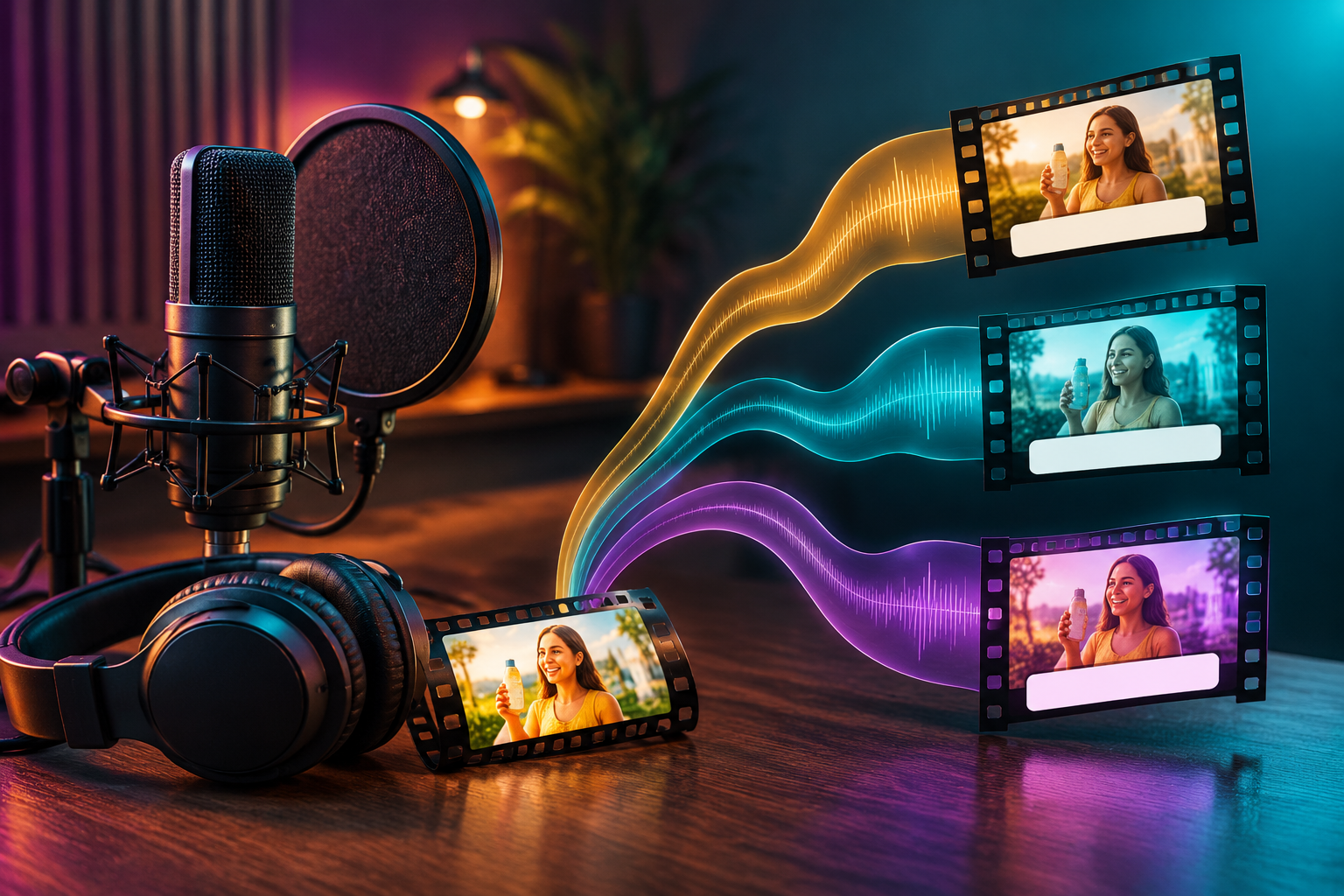
- De “AI Director”-workflow: Vertel GPT-5.4 je verhaalidee. Vraag het om een sequentie van 4 shots te schrijven voor Kling AI, inclusief de exacte vocabulaire voor camerabewegingen (zoals pan, tilt of tracking) voor elke opname. Dit neemt al het giswerk weg.
- Genereer eerst de basisafbeelding: Gebruik nooit tekst-naar-video als je perfecte cameracontrole wilt. Gebruik altijd eerst een tool als Midjourney om een statische afbeelding te genereren en upload deze dan naar Kling. Het is voor Kling veel gemakkelijker om de camera rond een bestaand beeld te bewegen dan om er een van de grond af aan te maken.
- Consolideer je gereedschap: Als je dit op zelfstandige websites doet, betaal je $20 voor ChatGPT, $30 voor Midjourney en $10 voor Kling. Met behulp van een alles-in-één platform voegt deze hele workflow samen in één laag maandelijks bedrag.

Hoe repareer je veelvoorkomende fouten met camerabewegingen in AI-video's?
Je kunt veelgemaakte fouten met camerabewegingen oplossen door je tekstprompts te vereenvoudigen, de waarden van de schuifregelaars van de UI te verlagen en specifieke trefwoorden te gebruiken om de AI te dwingen de scène te stabiliseren.
- Schokkerige beelden repareren: Als je video heftig schudt, heb je waarschijnlijk de camera-instructies leeg gelaten. De AI is aan het raden wat hij moet doen. Voeg de woorden “Locked-off tripod shot, completely static camera” toe om de camera te dwingen te stoppen met bewegen.
- Vervorming van het onderwerp verminderen: Als het gezicht van je personage smelt als de camera naar links draait, dan is je beweging te snel. Ga naar de schuifregelaars van de Professionele modus en verlaag de horizontale pan van +5 naar +1 of +2. Langzame bewegingen zien er altijd realistischer uit.
- De achtergrond isoleren: Als de achtergrond begint over te lopen in je personage tijdens het zoomen, gebruik dan negatieve aanwijzingen zoals “achtergrond smelt, vervormde omgeving, dubbele belichting” om de AI te vertellen de lagen gescheiden te houden.
FAQs
Wat zijn de basisbewegingen van de camera in Kling AI?
De basisbewegingen van de camera in Kling AI zijn pan (links/rechts), tilt (omhoog/omlaag), zoom (in/uit), roll (draaien), tracking (langszij bewegen) en pedestal (verticaal omhoog/omlaag bewegen).
Hoe voorkom ik dat de camera trilt in Kling AI?
Om te voorkomen dat de camera trilt, voeg je de exacte zin “statische camera, statiefopname, geen beweging” toe aan het einde van je tekstprompt.
Kan ik de snelheid van de camera regelen in Kling AI?
Ja, in de professionele modus Beeld-naar-video kun je de handmatige schuifregelaars gebruiken om de exacte snelheid en intensiteit van de horizontale, verticale en zoombewegingen in te stellen.
Waarom vervormt mijn video wanneer de camera beweegt?
Video's vervormen meestal omdat de camerabeweging te snel is ingesteld of de tekstmelding te ingewikkeld is. Verlaag de waarden van de cameraschuif naar 1 of 2 voor een langzamere, schonere beweging.
Conclusie
Het beheersen van camerabewegingen in Kling AI is de snelste manier om je creaties te verheffen van eenvoudige AI-generaties tot professionele, filmische verhalen. Door de zes basisbewegingen te begrijpen, precieze Hollywood-woordenschat te gebruiken in je aanwijzingen en de schuifwaarden laag te houden, kun je het vervormen van achtergronden en schokkerige opnamen volledig elimineren. Het plannen van je opnamen met tekstmodellen en het eerst genereren van basisbeelden is de echte professionele standaard, waardoor je foutloze sequenties met meerdere opnamen kunt regisseren terwijl je je creatieve budget volledig onder controle houdt.