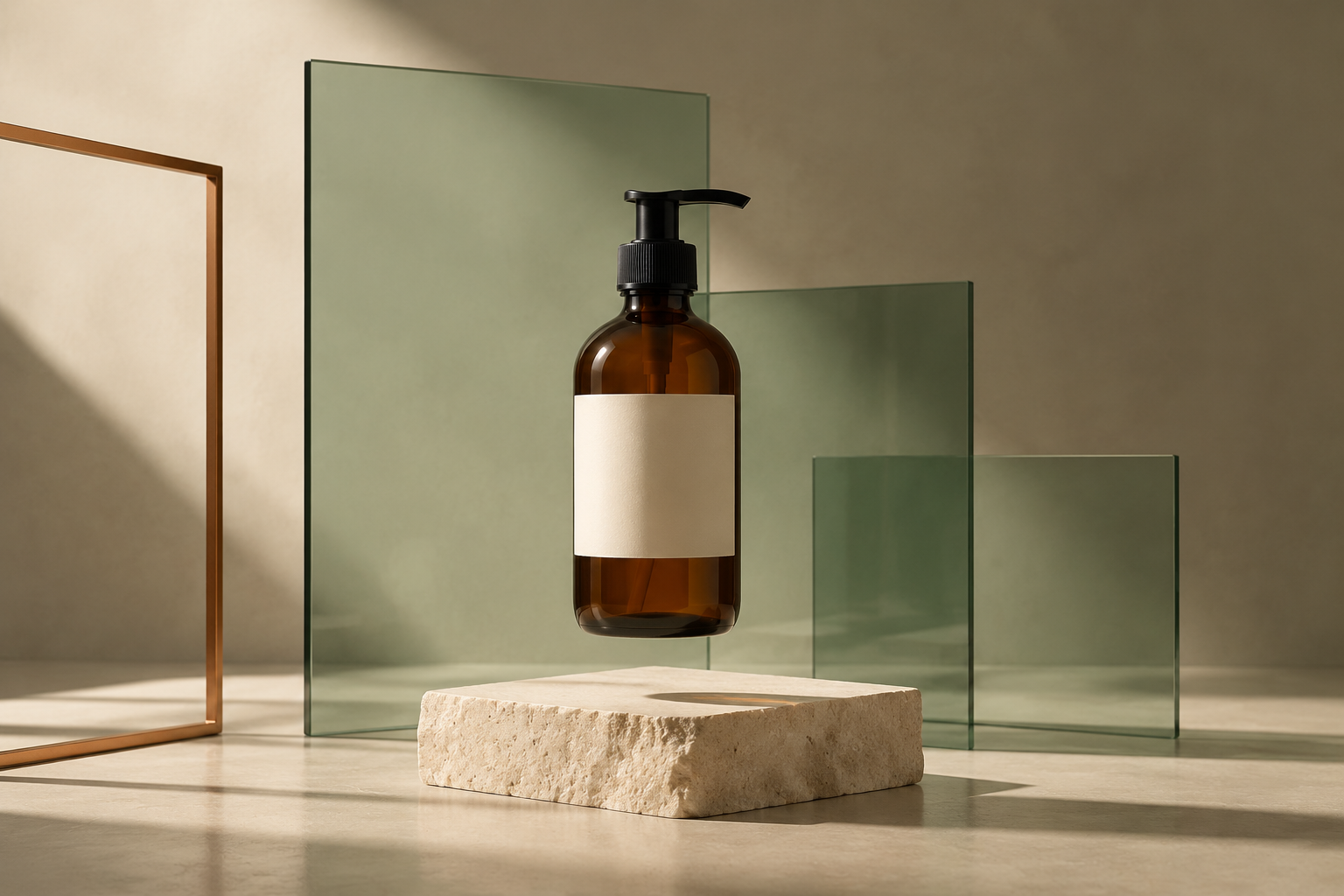
AI is geschikter voor snelle creatieve verkenning; Photoshop is geschikter voor nauwkeurige bewerking en een goed gecontroleerd eindresultaat. Als je voor de lunch tien mogelijke artistieke richtingen nodig hebt, kun je dat met een afbeeldingsmodel snel voor elkaar krijgen. Als een klant een specifiek object geretoucheerd wil hebben, een selectie wil laten opschonen of een bestand wil laten overdragen met betrouwbare controle, is Photoshop nog steeds de betere keuze.
Daarom GlobalGPT is een handig startpunt voor het AI-gedeelte van het werk. Je kunt beeldmodellen zoals Nano Banana 2, GPT Image 2, Seedream en Ideogram allemaal op één plek uitproberen, een richting kiezen die potentieel heeft, en vervolgens de geselecteerde afbeelding in Photoshop openen voor het werk dat een menselijk oog en nauwkeurige controle vereist.
AI versus Photoshop in één oogopslag
Routebeschrijving bekijken
Maak moodboards, probeer compositie-ideeën uit, bedenk varianten en test een artistieke richting grondig voordat je aan de gedetailleerde bewerking begint.
De afwerking bepalen
Maak nauwkeurige selecties, corrigeer lokale details en stel een bestand samen dat aan een specifieke opdracht moet voldoen.
| Creatieve behoefte | Een beter eerste hulpmiddel | Waarom |
|---|---|---|
| Ontdek verschillende campagnerichtingen | AI-beeldmodel | Ontdek snel verschillende visuele benaderingen. |
| Verwijder één specifiek detail | Photoshop | Lokale selectie en herhaalbare bewerkingscontrole zijn belangrijk. |
| Definitief, voor de klant klaar staand bestand | Photoshop | Er kunnen nog bewuste laatste correcties worden aangebracht. |
| Een lege opdracht vrijgeven | AI-beeldmodel | Een eerste visuele weergave biedt het team iets concreets om verder uit te werken. |
Waar AI echt sneller is
AI is vooral nuttig voordat de visuele richting definitief is vastgesteld. Een contentmanager heeft misschien een paar verschillende stijlen voor hero-afbeeldingen nodig; een marketeer wil wellicht verschillende invalshoeken voor een productverhaal; een ontwerper wil misschien controleren of een geschreven concept de beloofde sfeer oproept. In elk geval is het resultaat een gespreksaanjager, niet het definitieve bronbestand.
- Stel op basis van een korte creatieve opdracht verschillende concepten voor de art direction op.
- Test de belichting, het kleurenpalet, de camerastijl, de negatieve ruimte of de productpresentatie.
- Maak een ruwe schets als uitgangspunt voor een presentatie, een creatieve beoordeling of een vervolgopdracht voor Photoshop.
- Vergelijk hoe verschillende beeldmodellen hetzelfde idee interpreteren.
Voor werk waarbij in veel scènes hetzelfde personage voorkomt, zie deze handleiding om een personage in alle scènes consistent te houden.
Een horizontale conceptuele aanpak uit Nano Banana 2: een concreet traject op het gebied van verlichting, producten en materialen dat vóór de precisiefase moet worden besproken.
Waar Photoshop nog steeds een voorsprong heeft
Adobe beschrijft Photoshop met geavanceerde workflows, nauwkeurige selecties, door AI aangestuurde snelheid en creatieve controle. Dat zijn de momenten waarop een maker geen genoegen kan nemen met een beeld dat slechts redelijk is: het logo moet exact kloppen, de rand moet strak zijn en een kleine wijziging mag de rest niet verstoren.
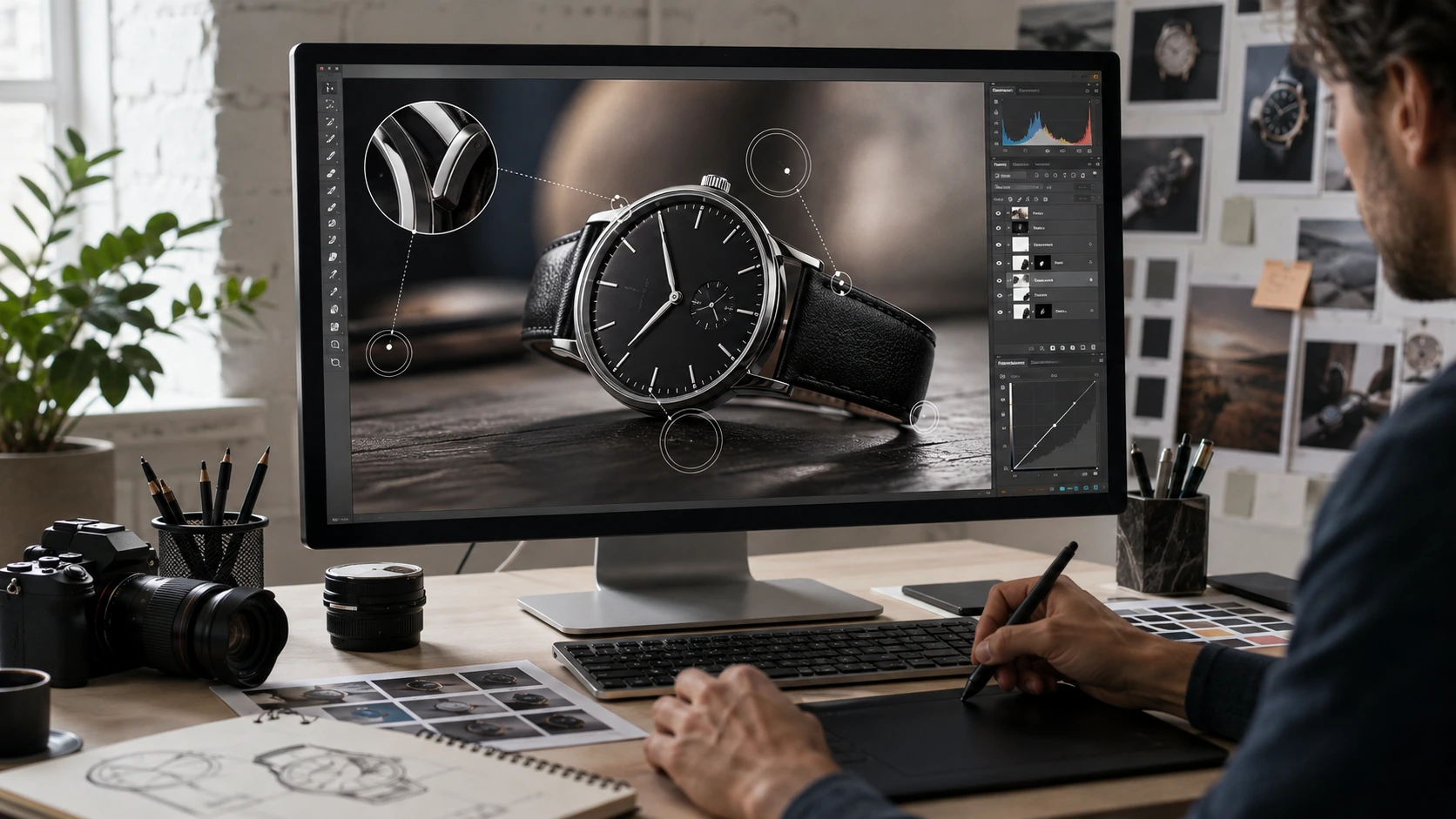
Een gegenereerde afbeelding van de fase van gecontroleerde verfijning, geen screenshot uit Photoshop.
Toen we dit artikel schreven, bood Adobe Photoshop aan voor US$22,99 per maand in het kader van het individuele maandabonnement met jaarlijkse facturering. De voorwaarden van het abonnement kunnen veranderen; raadpleeg daarom de actuele pagina van Adobe wanneer je een aankoop vergelijkt.
Een praktische workflow van AI naar Photoshop
- Stel de visuele opdracht op. Geef aan wat het onderwerp, de doelgroep, de sfeer en de compositie zijn, en wat er niet mag veranderen.
- Ontdek het in GlobalGPT. Pas dezelfde kernrichting toe op één of twee geschikte beeldmodellen.
- Maak een keuze, blijf niet eindeloos opnieuw rollen. Bespreek de veelbelovende koers met het team voordat er kleine aanpassingen worden doorgevoerd.
- Werk het af in Photoshop. Breng lokale correcties, typografische aanpassingen, merkinformatie en leveringscontroles aan.
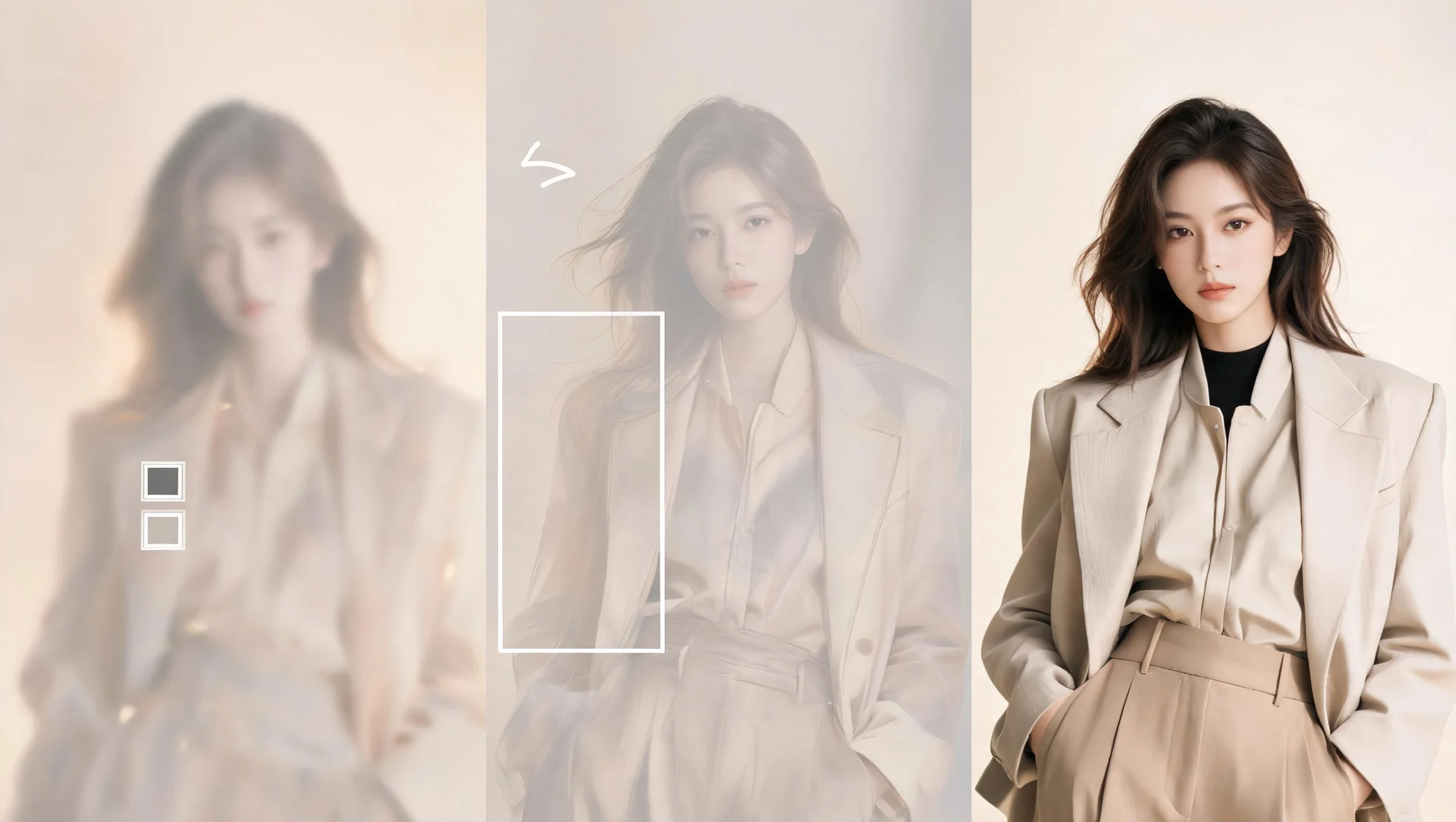
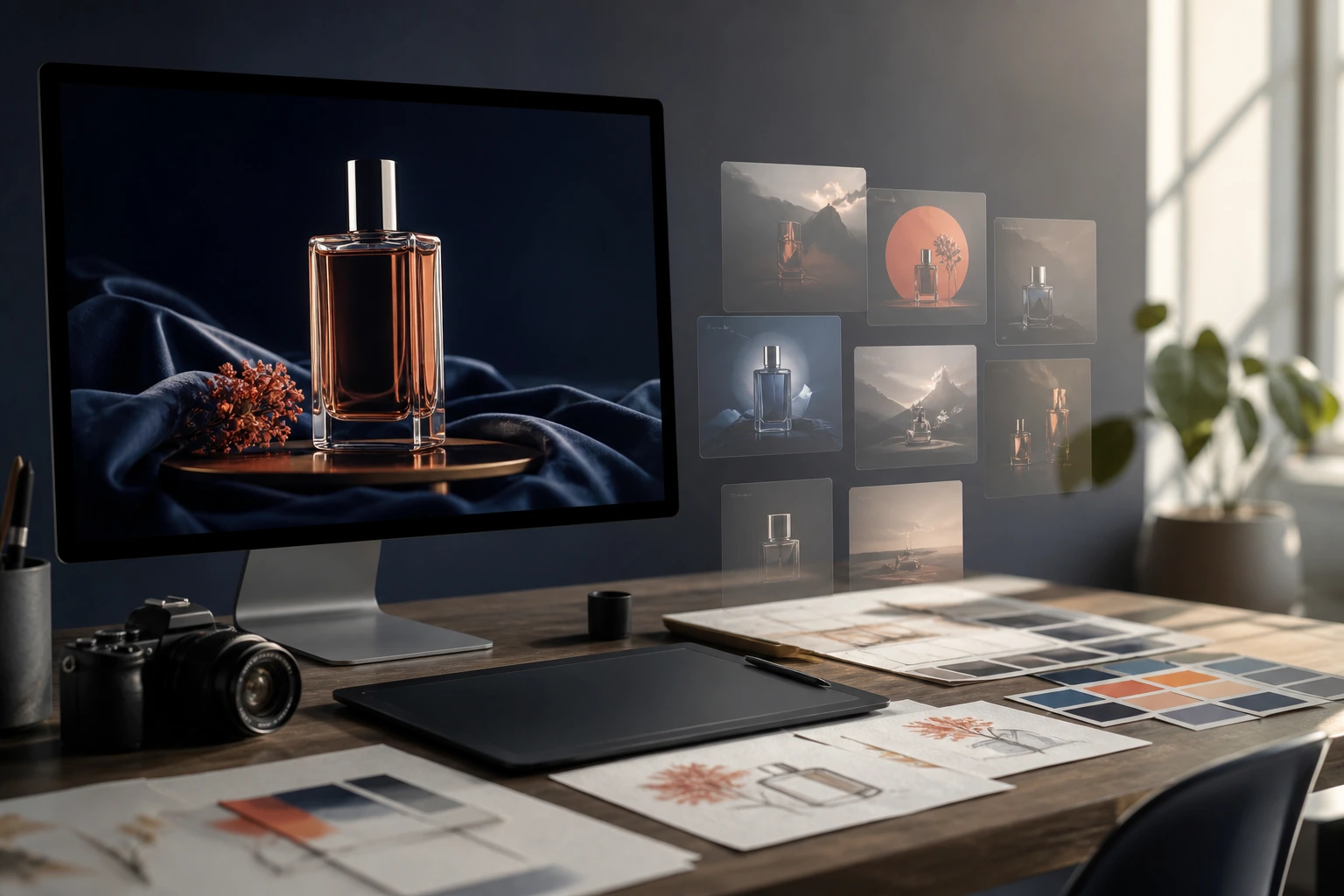
Een illustratie van een gegenereerde workflow: een richting verkennen, selecteren wat de moeite waard is om verder uit te werken, en vervolgens de goedgekeurde route verder uitwerken. Het gaat hier niet om een gedocumenteerde voor-en-na-bewerking.
Praktijkvoorbeeld: een conceptuele richting bepalen in GlobalGPT
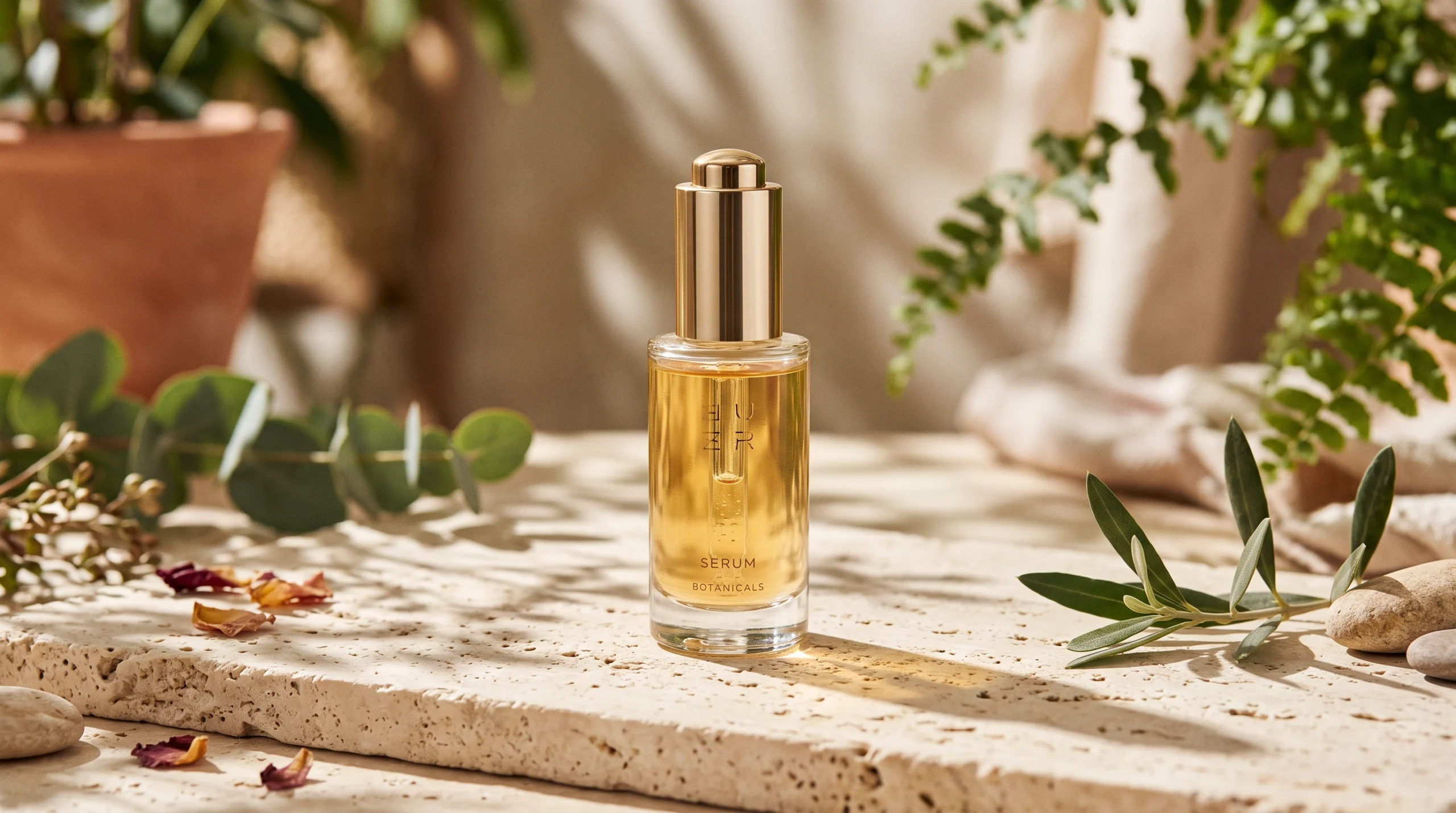
Om echt te toetsen of het concept goed uit de verf komt, heb ik Nano Banana 2 in GlobalGPT gebruikt om een briefing voor een huidverzorgingscampagne om te zetten in een eerste visuele richting. Het resultaat is nuttig als referentie voor de sfeer en compositie, maar het is geen bewijs dat AI gecontroleerd Photoshop-werk kan vervangen.
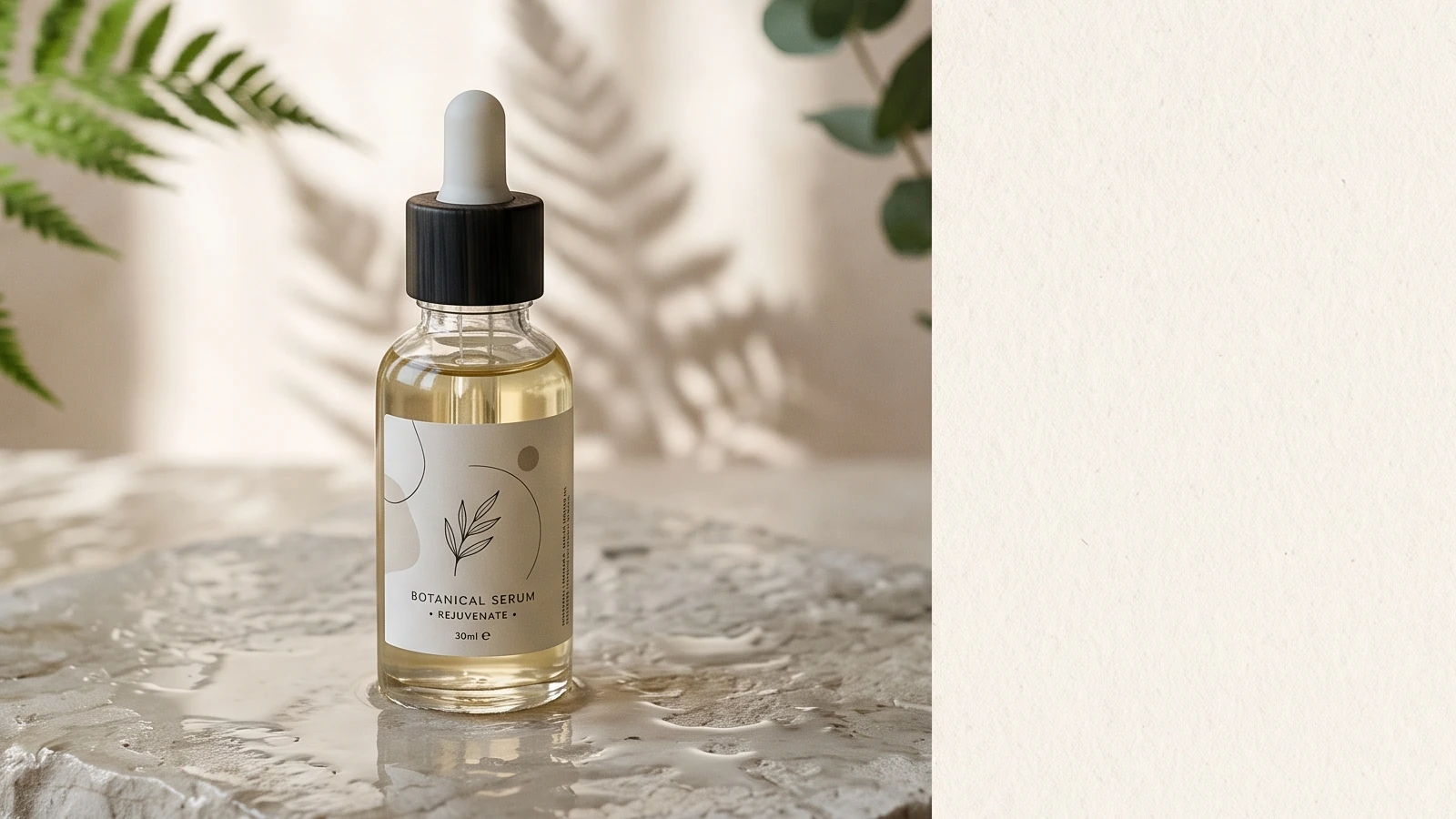
De gekozen eerste afbeelding, bijgesneden naar 16:9 voor de lay-out van het artikel. Door het bijsnijden blijven de fles en de productomgeving behouden, terwijl het grootste deel van de onbruikbare ruimte aan de rechterkant wordt verwijderd.
I01: richting van de afbeelding op het conceptbord
Bekijk de volledige invoer
Een horizontaal conceptbord voor een creatieve briefing van een premium, duurzame huidverzorgingscampagne: een glazen serumflesje op een natte, lichte steen, zacht ochtendlicht door het raam, botanische schaduwen, ingetogen redactionele art direction, lege ruimte rechts, geen leesbare tekst, 16:9
Bekijk het volledige uitvoerrecord
Status: Geslaagd; Taak-ID: 1155759256306190336; Geleverd bestand: 2048 x 2048 WebP; productstemming weergegeven met serumflesje, botanische schaduwen, zacht licht en negatieve ruimte; gevraagde 16:9-verhouding geretourneerd als vierkant; eerste geldige uitvoer behouden zonder herhaling.
- Wat werkte
- Een samenhangende productstemming bood het creatieve team een concrete leidraad voor de besprekingen.
- Wat het niet heeft aangetoond
- Nauwkeurige lokale retouchering, gecontroleerde productie in lagen of betrouwbare naleving van de beeldverhouding.
- Praktisch gebruik
- Kies een richting en ga vervolgens naar Photoshop voor een nauwkeurige afwerking.
Hoe maak je een keuze voor je volgende project?
Kies voor AI als het team moet bepalen wat er op de afbeelding zou kunnen staan. Kies voor Photoshop als het team al weet wat er op de afbeelding moet staan. Open de afbeeldingswerkruimte van GlobalGPT wanneer je een creatieve opdracht wilt testen met alle beschikbare beeldmodellen zonder tussen afzonderlijke producten te hoeven schakelen.
Eindoordeel
AI is niet in alle opzichten beter dan Photoshop, en Photoshop is niet de snelste manier om elk idee uit te werken. AI blinkt uit in het vroege, creatieve deel van het werk. Photoshop komt het best tot zijn recht wanneer het werk om precisie vraagt: selecties, correcties, een zorgvuldige afwerking en betrouwbare oplevering.
FAQ
Kan AI Photoshop vervangen?
Niet voor elke workflow. AI kan snel instructies en variaties genereren, terwijl Photoshop nog steeds beter geschikt is voor specifieke, gecontroleerde bewerkingen en het afwerkingsproces.
Is AI beter dan Photoshop voor het retoucheren?
AI kan snel ingrijpende wijzigingen voorstellen, maar Photoshop is meestal de veiligere keuze als je één bepaald gebied wilt bewerken zonder de rest van de afbeelding onbedoeld te veranderen.
Moet ik AI vóór of na Photoshop gebruiken?
Gebruik AI vóór Photoshop wanneer je visuele opties nodig hebt. Gebruik het pas na Photoshop als een nieuwe generatieve variant nuttiger is dan een nauwkeurige bewerking van het bestaande bestand.
Mag ik door AI gegenereerde afbeeldingen gebruiken in opdrachten voor klanten?
Controleer vóór de levering de geldende voorwaarden van de modellenbureau, de eisen van de klant en eventuele merk- of rechtenbeperkingen.
Wat is de eenvoudigste werkwijze om AI-bestanden in Photoshop te verwerken?
Maak een aantal voorbeelden van de lay-out, kies er samen met het team één uit en importeer die lay-out vervolgens in Photoshop voor de laatste, zorgvuldige afwerking.