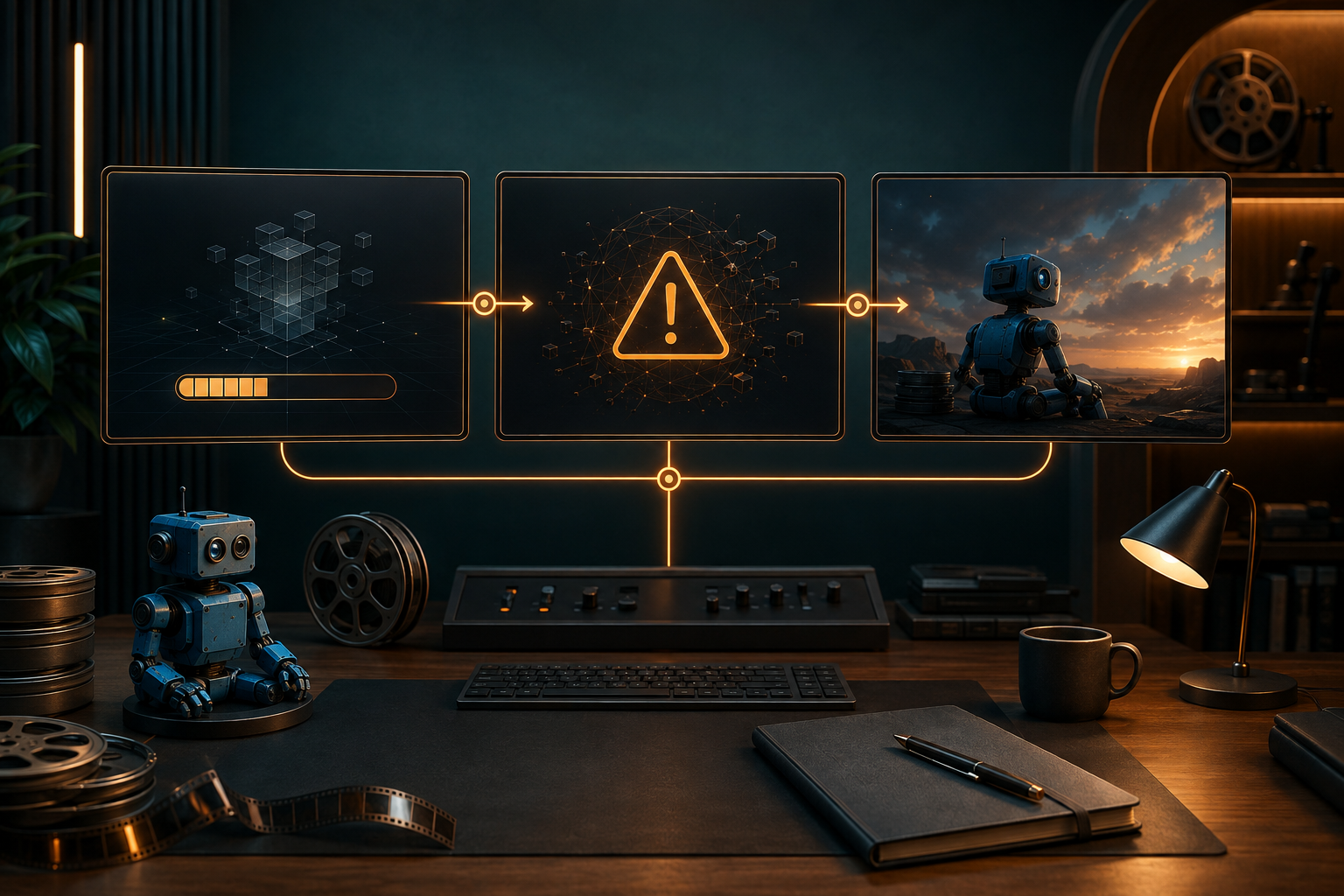
대부분의 AI 영상 생성 오류는 실제로 어떤 단계에서 문제가 발생했는지 파악하면 해결하기가 더 쉽습니다. 요청이 거부된 경우, 작업이 대기열에 걸려 있는 경우, 블랙 플레이어, 그리고 동영상은 재생되지만 주요 소품이 빠지는 경우는 각각 다른 문제입니다. 어떤 문제인지 파악하기 전까지는 다시 실행하지 마십시오.
다음과 같이 사용하는 것을 권장합니다. GlobalGPT 동영상 실제 워크플로우에서 이를 진단해야 할 때는 다음과 같이 진행하세요. Image에서 참조 자료를 생성하고, 사용 가능한 비디오 경로를 선택한 다음, 하나의 작업 공간에서 프롬프트와 반환된 클립을 비교하세요. 별도의 제품에서 전체 작업을 다시 생성할 필요 없이 Seedance, Veo, Kling 등의 비디오 옵션 간에 자유롭게 전환할 수 있습니다.
AI 영상 생성이 실패하는 이유
“실패”라는 표현은 너무 포괄적이어서 실제로는 유용하지 않은 경우가 많습니다. 선택한 경로에 다른 매개변수가 필요하기 때문에 작업이 시작되기도 전에 실패할 수 있습니다. 대기열이 꽉 차 있어서 승인 후에도 대기 상태가 될 수 있습니다. 기술적으로는 성공했더라도 소품의 모양이 바뀌거나 프레임 밖으로 벗어나는 등 창작상의 요구 사항을 충족하지 못해 실패로 간주될 수도 있습니다.
장애 분류 지도
다시 실행하기 전에 오류 원인을 진단하십시오.
- 작업 ID를 찾아보세요. 작업 ID가 없는 경우, 대개 입력 또는 경로 호환성 문제가 있음을 의미합니다.
- 작업 상태를 읽습니다. 대기 중이거나 실행 중인 상태는 오류와 같은 것이 아닙니다.
- 반환된 미디어 URL을 정확히 열어주세요. 프롬프트를 다시 작성하기 전에 파일이 제대로 불러오는지 확인하십시오.
- 이 클립을 꼭 봐야 할 짧은 목록과 비교해 보세요.
정제된 입력 패키지 구축하기
- 신원: 얼굴이나 실루엣, 색상, 의상, 상징적인 소품.
- 반드시 표시해야 함: 반드시 읽을 수 있어야 하는 두 가지 세부 사항.
- 액션: 소품을 이야기 전개에 자연스럽게 녹여내세요.
- 카메라: 이를 보여줄 수 있는 구성을 지정하십시오.
GlobalGPT 워크플로를 사용하여 원인을 규명하십시오.
에서 시작 GlobalGPT 이미지 읽기 쉬운 참조 자료와 함께. 다음으로 이동: 영상, 호환되는 경로를 선택하고, 더 복잡한 동작을 수행하기 전에 앵커 샷을 찍으세요. 이 내용을 읽어보세요 장면 간에 일관된 캐릭터를 위한 워크플로우 ‘참조 우선’ 방식의 경우.
초기 출력 점검을 통해 드러나는 것
이 세 가지 유효한 결과물은 Anywhere를 통해 16:9 비율과 480p 해상도로 요청된 것입니다. 이는 순위표가 아닙니다. 이 결과물들은 기술적으로 완료된 과제와 실제로 활용 가능한 창의적 결과물 간의 차이를 보여줍니다.
F01: 유효한 앵커, 불완전한 소품 증거
크림색 전면 패널, 호박색 렌즈, 노란색 띠, 그리고 흑연색 공책을 든 로봇이 도서관 통로를 걸어가고 있다.- 경로: Anywhere를 통한 Seedance 2.0
- 출력: 첫 번째 유효한 5초 분량의 MP4 파일, 16:9, 480p
- 다음 내용이 포함되었습니다: 본체, 전면 패널, 렌즈, 창틀.
- 오류 클래스: 노트북 내용이 명확하게 읽히지 않을 뿐, 작업 실패는 아닙니다.
- 수리: 노트북을 액션 객체로 만듭니다.
F02: 소품이 잘못된 물건으로 남아 있었다
로봇이 복원 작업대 위에서 흑연 공책을 펼칩니다.- 경로: Anywhere를 통한 Seedance 2.0
- 출력: 첫 번째 유효한 5초 분량의 MP4 파일, 16:9, 480p
- 다음 내용이 포함되었습니다: 로봇 몸체와 노란색 띠.
- 오류 클래스: 출력 편차: 노트북이 커다란 펼쳐진 책이 되었다.
- 수리: 반드시 포함해야 할 문장에서 소재, 크기, 모양을 다시 언급하십시오.
F03: 활용 가능한 정체성 단서가 포함된 광범위한 움직임
로봇은 왼쪽 팔 아래에 공책을 끼고 안뜰을 가로지른다.- 경로: Seedance 2.0, 어디서나 빠른 연결
- 출력: 첫 번째 유효한 5초 분량의 MP4 파일, 16:9, 480p
- 다음 내용이 포함되었습니다: 로봇, 호박색 렌즈, 띠, 그리고 직사각형 모양의 들고 있는 물건.
- 테이크아웃: 단서가 명확할 때는 와이드 샷도 효과적일 수 있다.
AI 동영상 생성 시 흔히 발생하는 오류 해결
경로 거부됨: 필수 입력 사항을 확인하십시오. 처리 중 멈춤: 작업 ID를 유지한 채 터미널 상태가 될 때까지 기다립니다. 오류가 발생한 플레이어: 반환된 URL을 확인하십시오. 재생 가능한 클립, 결과가 틀림: 필요한 큐, 액션, 프레임을 더 명확히 다듬으세요. 지속 시간 관련 문제가 있다면 다음을 읽어보세요. 소라 2 동영상을 더 길게 만드는 방법.
재시도가 필요한 경우
전송 오류로 인해 응답을 받을 수 없는 경우, 제공자가 작업을 명시적으로 실패로 표시한 경우, 또는 문서화된 매개변수 불일치를 수정한 경우에는 재시도하십시오. 승인된 작업이 아직 실행 중이라는 이유만으로 재시도해서는 안 됩니다.
자주 묻는 질문
왜 제 AI 동영상 생성 기능이 멈춰 있는 건가요?
수락된 작업은 대기열에 대기 중일 수 있습니다. 작업 ID를 보관하고, 상태가 변경되는지 확인하며, 첫 번째 작업이 최종 상태에 도달하기 전에는 중복 제출이 발생하지 않도록 주의하십시오.
왜 AI 영상 생성은 시작도 하기 전에 실패하는 걸까?
선택한 경로에 필요한 입력값이나 매개변수가 제공되지 않았기 때문에 요청이 거부될 수 있습니다.
왜 AI 동영상은 재생되지만 화면이 이상하게 보일까요?
이는 대개 출력 상태상의 문제이지, 재생 오류는 아닙니다.
AI 동영상 생성을 바로 다시 시도해야 할까요?
아니요. 먼저 해당 작업이 존재하는지, 그리고 여전히 대기 중이거나 실행 중인지를 확인하십시오.
AI 동영상 소품이 바뀌는 것을 어떻게 막을 수 있나요?
소품의 재질, 모양, 색상 및 사용 방법을 설명한 다음, 소품이 선명하게 보이도록 보여주세요.
경로에서 내 요청이 거부될 때 AI 동영상 모델을 변경할 수 있나요?
네, 해당 문제가 경로 매개변수 누락 때문인지 확인한 후에요. 경로 거부만으로는 영상 품질을 파악할 수 없습니다.