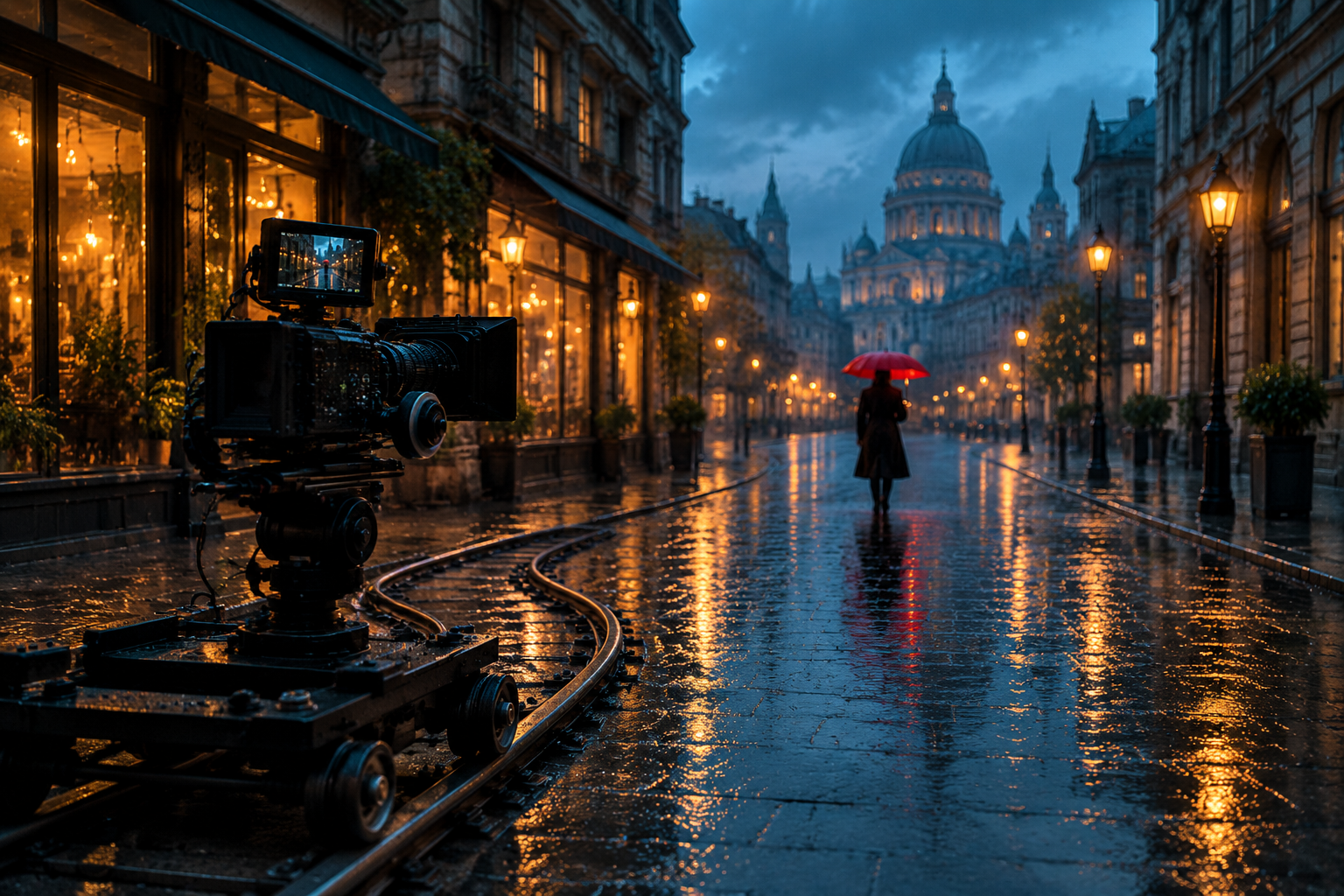
へ Wanカメラコントロールを使って、動画を映画のような仕上がりにしましょう, 、カメラを動かす理由を作りましょう。商品に向かってゆっくりとズームインすれば、その質感の重要性が際立ちます。引きのショットなら、その周囲の世界が浮かび上がります。横方向の移動なら、平面的なシーンに奥行きのある空間を生み出すことができます。.
その創造的なプロセスを グローバルGPT, 、Wanは、執筆、画像、動画、音声の各ツールと並んで、1つのダッシュボード上に統合されています。手頃な価格のマルチモデルサブスクリプションを利用すれば、同じワークスペース内で、ショットのアイデアを練り、リファレンスを準備し、映像を生成し、それに合わせたコピーを作成することができます。 また、プロジェクトに別の視覚的アプローチが適している場合は、SeedanceやKlingといったモデルを試すことも可能です。.
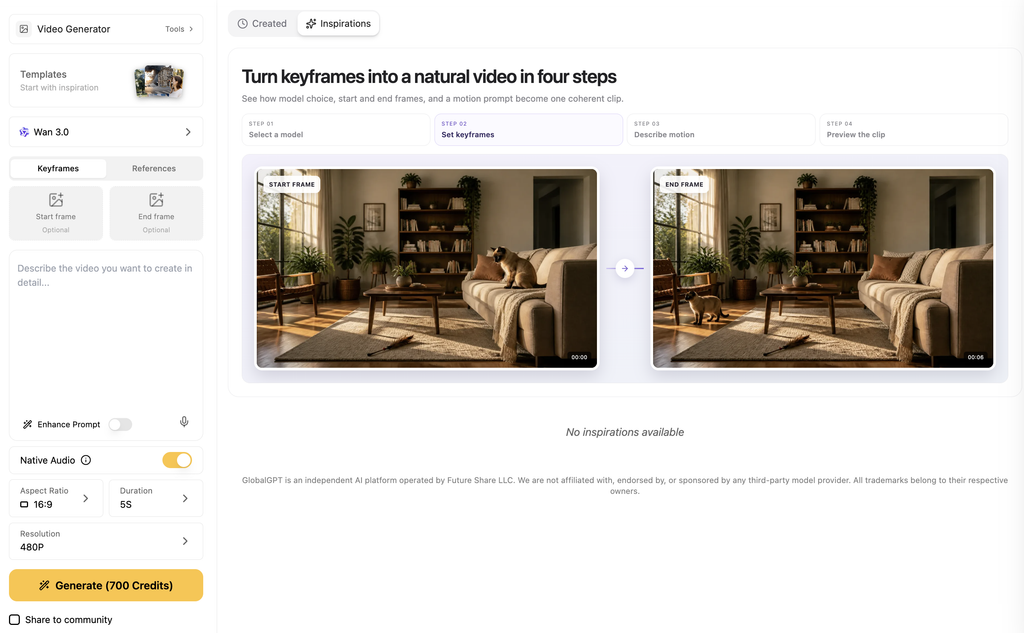
このガイドでは、映画のようなショットを作り出すための選択手順を解説し、その後、同じ元のクリップから生成された4つの新しいWan 2.6リファレンス動画を紹介します。生成された動画を視聴し、具体的なプロンプトを確認し、それらの違いを参考にして、ご自身の動きを計画することができます。.
このガイドでは
「ワン・カメラ・コントロール」が実際に何を意味するのか
カメラの動きは、視聴者がシーンをどのように捉えるかを左右します。ドリーインは被写体に近づき、プルバックは背景をより広く映し出し、オービットは視点を変え、横方向のトラッキングはシーンを横切って移動します。こうした演出は、物語と競合するのではなく、物語を補完するときに最も効果を発揮します。.
プロンプト主導の生成では、希望する動きを言葉で記述します。Wanの「参照動画」方式では、提供されたクリップに登場する被写体を基に、新しいシーンを生成することができます。これは創造的な生成プロセスであるため、結果として構図や背景、あるいは製品の細部などが変更される場合もあります。 参照動画は、元のフレームをすべて忠実に再現するという約束ではなく、新しいショットのための視覚的な指針として捉えてください。.
| アプローチ | 自分がコントロールできること | 使用すべき場面 |
|---|---|---|
| プロンプトに基づく動作 | 「スローなドリーイン」といったカメラワークの説明 | シンプルな企画書をもとに、映画的なショットを創り出す |
| Wan 2.6 動画参照 | 参照対象に加え、新たなアクションとシーン | 一目でわかる被写体を軸に新しいショットを撮影する |
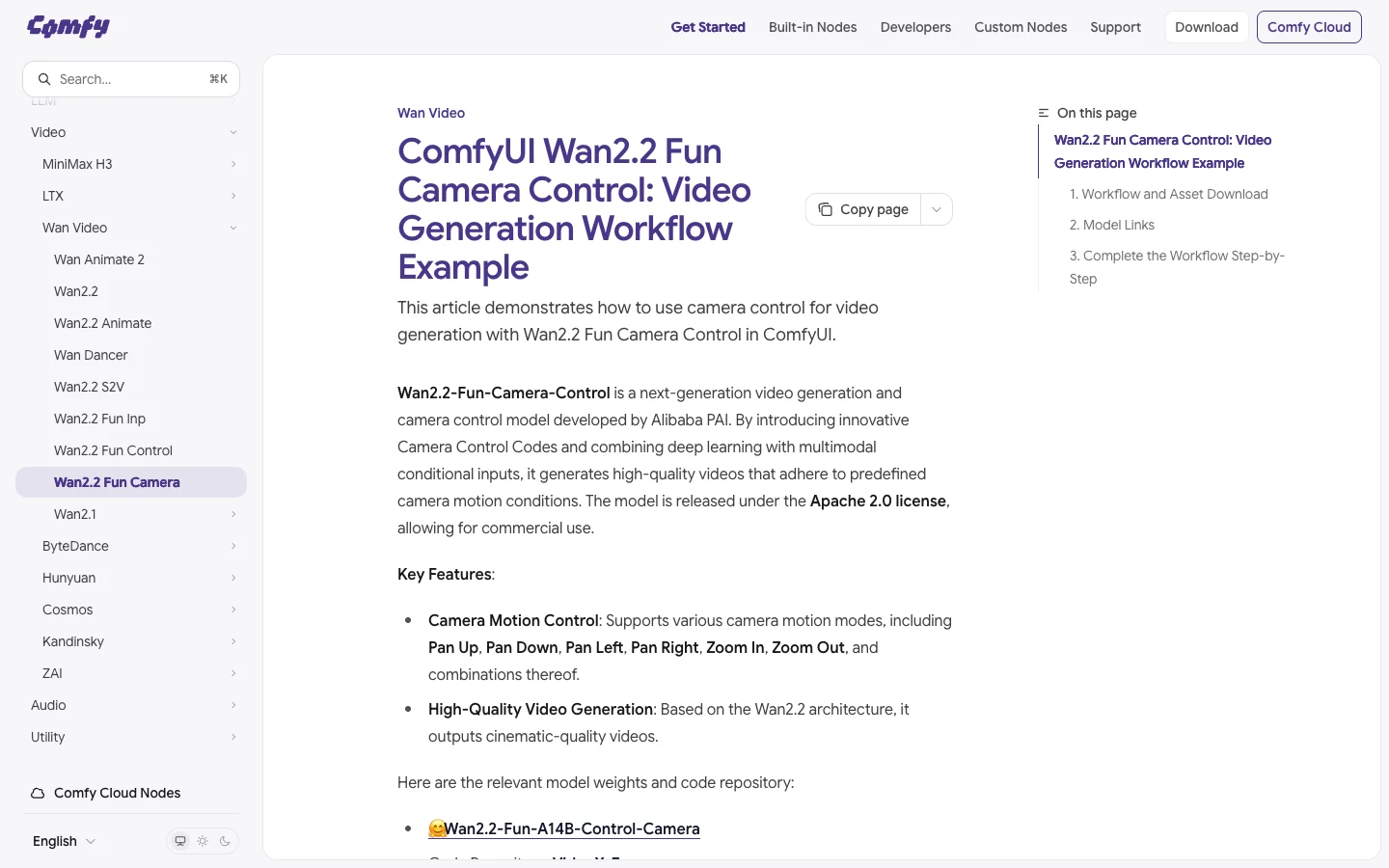
| Wan2.2 Fun Camera のワークフロー | 専用のワークフローにおけるカメラの動きに関する明確な条件 | テクニカルカメラ制御システムを用いた作業 |
最後のルートは、独自のモデルとワークフローとなっています。. ComfyUIの「Wan2.2 Fun Camera」ガイド WanCameraEmbedding ノードにおけるカメラの動きの選択肢と設定について説明しています。以下の例では、専用のノードワークフローではなく、自然言語プロンプトを用いた Wan 2.6 の参照生成を使用しています。.
プロンプトを書く前に、動きを選んでください
| 動き | 視聴者が感じるもの | 有効活用 | 保護すべき構成 |
|---|---|---|---|
| スローなドリーイン | 注意が細部に集中する | 作品の質感、表現、重要な対象物 | エンディングのクローズアップのために十分な余白を確保してください |
| オービット | この被写体には、ボリューム感と存在感がある | 主力商品の発表、彫刻、パッケージデザイン | ビューが切り替わっても、対象全体が画面に表示されたままになるようにする |
| 押し目 | さらなる真相が明らかになる | ライフスタイルの設定、シーンの幕開け、場面転換 | 被写体が識別できる状態であることを確認してください |
| 横方向のトラッキング | 前景と背景に奥行きがある | 環境の雰囲気、空間の演出 | 前景の被写体を、重要なディテールから離してください |
短いクリップを作る場合は、メインとなる動きを1つ選び、被写体を比較的シンプルに保つようにしましょう。被写体が複数の動作を行っている最中に、カメラが旋回したり、ズームしたり、クレーンで移動したり、ピントを変えたりすると、モデルに「どの瞬間が重要か」を伝えるのが難しくなります。鮮明なショットをいくつか編集して組み合わせることで、より洗練されたシーケンスを作り上げることができます。.
動きだけでは映画は成り立ちません。一貫した光源、はっきりと認識できる被写体、コントロールされたテンポ、そして効果的な最終構図が、その動きに目的を与えます。視聴者が冒頭で何に気づくべきか、そして最後には何を理解すべきかを考えてみてください。.
カメラを設置するスペースを確保した台座を用意する
明確な被写体と、空間的な構成のあるシーンを選びましょう。手前の葉、テーブルの上の商品、そしてその背後の窓があることで、カメラが移動できる3つの距離感が生まれます。最終的なショットで商品の全体像を写す必要がある場合は、最初から商品を極端にトリミングした構図は避けましょう。.
例として、木製のテーブルの上に置かれた金属製のキャンプ用ランタンを、5秒間の新しいリファレンス映像として作成しました。手前の葉や背景の窓があることで、視点の変化がより分かりやすくなっています。これは、以下の4つの「Wan 2.6」の実行結果すべてに使用されたものと同じリファレンス映像です。.
映像入力と設定
動画の指示文をすべて読む
カメラを完全に固定した状態で、5秒間の連続した16:9の風景リファレンス動画を1本作成してください。静かで窓からの光が差し込むスタジオ内の、幅広のオーク材のテーブルの中央付近に、ブランドロゴのない、ダークカラーのハンドルが付いたブラッシュドシルバーのキャンプ用ランタンが1つ、静止して置かれています。ランタン全体が中広角のフレームに収まり、周囲には十分な余白のあるテーブルが映っている状態にしてください。 ランタンを遮ることなく、ピントが合っていない小さな緑の葉が、前景の左端に配置されています。ランタンの数メートル後方には、大きな窓枠と柔らかな光に照らされたベージュの壁があり、前景、中景、背景の各層が明確に区別されています。柔らかなニュートラルな自然光、リアルな金属質感、一貫したプロポーション。 何も動いておらず、ちらつきやカメラの動き、カット、人物、2つ目のランタン、字幕、文字、文字列、ラベル、数字、ロゴ、透かし、インターフェース要素は一切ありません。.
生成設定と参照入力
{
  "model": "wan3.0-video",
  "duration": 5,
  "resolution": "720P",
  "aspect_ratio": "16:9"
}
自社製品については、使用権のある参考画像を使用し、色、シルエット、ハンドル、キャップ、パッケージなど、重要なディテールをはっきりと見えるようにしてください。ラベルの正確な表示が重要な場合は、実際のパッケージ写真を撮影するか、編集レイヤーを用意するように計画してください。参考画像は、被写体を容易に識別できるようにする際に最も役立ちます。.
そのショットを説明するプロンプトを作成してください
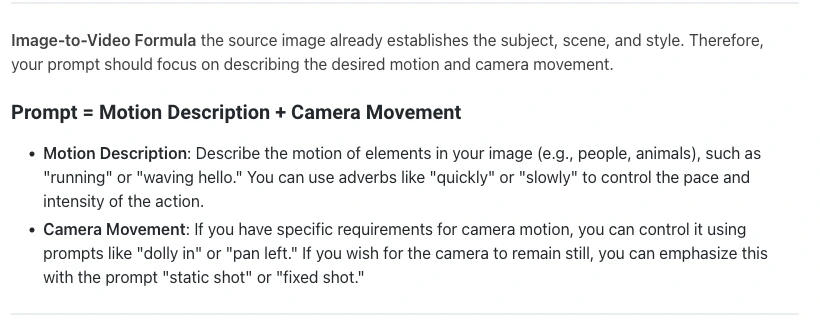
プロンプトを作成する際は、被写体、カメラの動き、テンポ、そして最後のフレームを中心に構成してください。その後、照明や、一貫して維持すべき動作について記述します。「シネマティック」という言葉は雰囲気を伝えることができますが、「ランタンの全体がフレーム内に収まるようにしながら、ゆっくりと近づいていく」といった具体的な指示を与えることで、生成アルゴリズムに明確な視覚的な課題を与えることができます。.
リユース可能なカメラのプロンプト
[シーン]では、提供されたリファレンス被写体を使用してください。
被写体は[静止した状態/単純な動作を1つ行う状態]のままです。
カメラは[1つの主な動き]を、[ゆっくり/適度な]ペースで撮影します。
[オープニングの構図]から始まり、[エンディングの構図]で終わらせてください。
[製品の重要な詳細および状態]は一貫性を保ってください。
照明:[一貫性のある光源と雰囲気]。
ワンカットで撮影し、カット、字幕、テキスト、ロゴは一切入れないでください。.
使用する基準コントロールの種類に合わせて、項目の文言を調整してください。動きや構成は創作上の指示ですが、プラットフォームによって基準の取り付け方法は異なる場合があります。.
アリババの「Wan」クイックガイド 「画像から動画」の作成にはモーションプラスによるカメラの動きを、「参照対象から動画」の作成には参照対象に加え、アクションやシーンを活用します。ここで役立つコツは同じです。つまり、カメラに何をすべきかを指示し、その指示を被写体の動きとは区別しておくことです。.
同じ参考資料に基づく4つのカメラワークの例
これらの4つのクリップは、2026年9月28日にGlobalGPT上でWan 2.6 R2Vを使用して生成しました。それぞれ、同じ新しいリファレンスと、5秒間の1080pというリクエストを使用しています。掲載されている動画は、最初に生成に成功した出力結果であり、完全なプロンプトも含まれています。 比較では、目に見える動き、構図、および被写体の連続性に焦点を当てています。.
1. ドリーイン:商品詳細を重要に感じさせる
シーンがクローズアップへと移るにつれて、ランタンが次第に大きく映し出され、金属やガラスの質感が際立つようになります。これにより、小さな被写体にも存在感が生まれます。また、ランタンを「全体を写す」という要望があったにもかかわらず、エンディングではランタンの下部がトリミングされており、背景も再解釈されています。 主役となる商品の撮影では、重要なエッジを失うことなく、動きによって商品が際立つよう、より広角のショットから始めるか、編集を早めに切り上げるようにしてください。.
入力全文を読む
リファレンス動画にある、オーク材のテーブルの上に置かれた、ダークカラーのハンドルが付いた、ブラッシュドシルバー仕上げのキャンプ用ランタン「キャラクター1」を使用してください。そのシルエット、質感、プロポーション、そして窓からの光が差し込むスタジオの雰囲気を維持し、前景の左端に柔らかな葉を、遠景の背景に窓枠を配置してください。5秒間の連続したシネマティックなワンカットを作成してください。 カメラは物理的にランタンにゆっくりと滑らかにドリー移動し、中広角から始まり、ランタン全体がまだ見える距離で終わるようにしてください。ランタンとテーブルは静止させたままにし、ランタンを中央に配置し、背景の視差が物理的に妥当なものになるようにしてください。オービット、サイドトラッキング、チルト、デジタルズームは使用しないでください。柔らかく自然な窓からの光、浅い被写界深度で撮影してください。 カット、オブジェクトの複製、字幕、文字、手紙、ラベル、数字、ロゴ、透かし、インターフェース要素は一切使用しないでください。.
参照入力
- 元の参考文献を開く
https://static.futureshareai.com/anywhere-test/task_W8zepXOh4PHul58uB2LH85lZro8bapkI.mp4
世代設定
{
  "model": "wan2.6-r2v",
  "duration": 5,
  "resolution": "1080p",
  "images": [
    "https://static.futureshareai.com/anywhere-test/task_W8zepXOh4PHul58uB2LH85lZro8bapkI.mp4"
  ]
}
2. 軌道:静的な被写体に、より強い造形感を与える
ランタン、窓、葉の間の関係性が変化することで、被写体の周囲を移動しているような感覚が明確に生まれています。ランタンは常にフレーム内に収まっているため、ユニークなシルエットを持つ製品を際立たせるのに効果的な演出となっています。指定されたアングルは意図を示すものであり、厳密に測定されたカメラの移動経路を示すものではありません。その動きによって適切な表面が映し出されているか、また被写体が全体を通して説得力を持って映っているかを評価してください。.
入力全文を読む
リファレンス動画に登場する、オーク材のテーブルの上に置かれた、ダークカラーのハンドルが付いた「character1」という名の、ブラッシュドシルバー仕上げのキャンプ用ランタンを使用してください。そのシルエット、材質、プロポーション、そして窓からの光が差し込むスタジオの雰囲気を再現し、前景の左端に柔らかな葉を、遠景の背景には窓枠を配置してください。 5秒間の連続したシネマティックなワンカットを撮影してください。カメラは、固定されたランタンを中心に、一定の距離と高さを保ちながら、時計回りに約45度、ゆっくりと滑らかに周回します。ランタン全体を画面中央に配置し、見かけの大きさをほぼ一定に保ちつつ、テーブルや遠くの背景が明らかに異なる角度から映るようにしてください。 ドリーイン、ドリーアウト、ティルト、デジタルズームは使用しないでください。柔らかく自然な窓からの光、浅い被写界深度で撮影してください。カット、オブジェクトの複製、字幕、文字、手紙、ラベル、数字、ロゴ、透かし、インターフェース要素は一切含まないこと。.
参照入力
- 元の参考文献を開く
https://static.futureshareai.com/anywhere-test/task_W8zepXOh4PHul58uB2LH85lZro8bapkI.mp4
世代設定
{
  "model": "wan2.6-r2v",
  "duration": 5,
  "resolution": "1080p",
  "images": [
    "https://static.futureshareai.com/anywhere-test/task_W8zepXOh4PHul58uB2LH85lZro8bapkI.mp4"
  ]
}
3. プルバック:製品を取り巻く環境を映し出す
画面を広く切り取ることで、テーブルトップや部屋の存在感が際立ち、製品をライフスタイルの文脈で表現したい場合に役立ちます。また、この映像では、プロンプトにはその状態変化を求める指示がなかったにもかかわらず、途中からランタンの明かりが点灯するようになっています。 ムードを演出する映像であれば、その光は新たなクリエイティブな方向性を示唆するかもしれません。一方、正確な製品シーケンスの場合は、照明の状態が周囲のショットと一致しているか確認してください。冒頭のハンドルがフレームにぴったりと収まっているため、次回の制作依頼では、上部の余白をもう少し広めに確保してください。.
入力全文を読む
参考動画にある、オーク材のテーブルの上に置かれた、ダークカラーのハンドルが付いた、ブラッシュドシルバーのキャンプ用ランタン「キャラクター1」を使用してください。そのシルエット、質感、プロポーション、そして窓からの光が差し込むスタジオの雰囲気を再現し、前景の左端に柔らかな葉を、遠景の背景には窓枠を配置してください。 5秒間の連続したシネマティックなワンカットを作成してください。中距離のショットでランタン全体を映すところから始めます。カメラは直線的にゆっくりと滑らかに後退し、オーク材のテーブルトップ、前景の葉、そして周囲の窓から差し込む光に照らされたスタジオを徐々に映し出していきます。ランタンおよびシーン内のすべてのオブジェクトは静止させたまま、ランタンを画面中央に配置し、フレーム内での大きさが自然に小さくなっていくようにしてください。 オービット、サイドトラッキング、ティルト、デジタルズームは使用しないでください。柔らかく自然な窓からの光、自然な奥行きを表現してください。カット、オブジェクトの複製、字幕、文字、手紙、ラベル、数字、ロゴ、透かし、インターフェース要素は一切使用しないでください。.
参照入力
- 元の参考文献を開く
https://static.futureshareai.com/anywhere-test/task_W8zepXOh4PHul58uB2LH85lZro8bapkI.mp4
世代設定
{
  "model": "wan2.6-r2v",
  "duration": 5,
  "resolution": "1080p",
  "images": [
    "https://static.futureshareai.com/anywhere-test/task_W8zepXOh4PHul58uB2LH85lZro8bapkI.mp4"
  ]
}
4. 横方向のトラッキング:前景の動きで奥行き感を生み出す
近くにある葉がランタンや窓の前を横切り、目に見えるパララックス効果を生み出し、空間感をより強く演出しています。最後には、葉が被写体を部分的に覆い隠し、ランタンは、点灯していないリファレンス画像に合わせてではなく、最初から点灯した状態になっています。このような動きは雰囲気を演出するために活用できますが、前景を製品の主要な特徴から少し離しておくようにしてください。 奥行きが明確に伝わり、被写体が視認できる状態を保つためには、穏やかな横方向の動きが最も効果的です。.
入力全文を読む
参考動画にある、オーク材のテーブルの上に置かれた、ダークカラーのハンドルが付いた、ブラッシュドシルバー仕上げのキャンプ用ランタン「キャラクター1」を使用してください。そのシルエット、質感、プロポーション、そして窓からの光が差し込むスタジオの雰囲気を再現し、前景の左端には柔らかな葉を、遠景の背景には窓枠を配置してください。5秒間の連続したシネマティックなワンショットを作成してください。 カメラは、テーブルからの高さと前方への距離を一定に保ちながら、右方向へゆっくりと滑らかに水平移動(トラック)します。ランタン全体が画面中央付近に収まるよう、必要最小限に留めて優しくパンさせてください。手前の葉は、遠くの窓よりも速い速度で画面左端を横切るようにし、ランタンを遮ることなく明確な視差を生み出してください。 ランタンとシーン内のオブジェクトは静止させ、一貫性を保ってください。円形の軌道、前後へのドリー移動、ティルト、デジタルズームは禁止です。柔らかく自然な窓からの光、浅い被写界深度で撮影してください。カット、オブジェクトの重複、字幕、文字、手紙、ラベル、数字、ロゴ、透かし、インターフェース要素は一切禁止です。.
参照入力
- 元の参考文献を開く
https://static.futureshareai.com/anywhere-test/task_W8zepXOh4PHul58uB2LH85lZro8bapkI.mp4
世代設定
{
  "model": "wan2.6-r2v",
  "duration": 5,
  "resolution": "1080p",
  "images": [
    "https://static.futureshareai.com/anywhere-test/task_W8zepXOh4PHul58uB2LH85lZro8bapkI.mp4"
  ]
}| ショット | この例が示していること | 最高の編集判断 |
|---|---|---|
| ドリーイン | ディテールがより際立っている;下部が切り取られている | トリミングによって気が散るようになる前に、クローズアップを活用しましょう |
| オービット | 視点を変える;ランタン全体が見えるまま | メインの製品紹介として使用してください |
| 押し目 | 部屋の状況の詳細:ランタンが点灯する | ライトの状態を隣接するショットと一致させる |
| 横方向 | 前景の奥行き;葉が商品を部分的に遮っている | 障害物の手前でトリムするか、トランジションとして使用する |
このテーマにおいて、ランタン全体が見える状態を維持する必要がある場合は、「オービット」が最も適した選択肢となります。「プッシュイン」は細部に焦点を当てたカットに適しており、「プルバック」はシーンの全体像を明らかにするのに適しており、「横移動」は雰囲気を演出するのに適しています。これらは、この一連のアウトプットに基づく創造的な選択であり、あらゆる「ワン」世代のランキングを示すものではありません。.
GlobalGPTで、そのショットを完成した動画に仕上げる
オープン GlobalGPT上のWan 2.6, 、参照先を追加し、新しいショットの説明を入力してください。現在のページには、画像または動画のアップロードエリア、プロンプト入力欄、および再生時間、サイズ、解像度の設定項目が表示されています。現在の生成に関する設定を選択し、表示されているクレジット残高を確認してから、ショットを作成してください。.
このGlobalGPTワークフロー全体は、その生成の前後においても役立ちます。言語モデルを使ってショットリストを作成し、画像モデルを使って視覚的な参考資料を準備し、動画を生成し、利用可能な編集ツールを使ってシーケンスを組み立てます。手頃な価格のサブスクリプション1つでこれらの段階をシームレスにつなぐことができ、カメラのプロンプトがプロジェクトの終了を意味することにはなりません。.

長いシーケンスを撮影する場合は、まずショットの順序を計画しましょう。ワイドショットで舞台設定を確立し、ミディアムショットで被写体を紹介し、クローズアップでそのアイデアを締めくくることができます。私たちの スクリプトから動画への作成ガイド ここでは、その引き継ぎをどのように進めるかを説明します。製品のビジュアル素材を準備する場合は、まず 製品の参考画像(鮮明なもの).
テンポ、連続性、そしてすっきりとした構図で仕上げる
編集ポイントを決める前に、クリップ全体を視聴してください。最適な部分は、生成された映像全体よりも短い場合があります。視聴者が被写体を認識できるよう、少し間を空け、動きが効果を発揮するのを待ってから、不要な切り取りや遮るものが注意をそらす前にカットしてください。.
- 連続性を確認する:製品の色、シルエット、照明の状態、背景が、隣接するショットと調和していることを確認する。.
- 終了時の状態を確認してください。動作が終了した後も、製品や文字が読み取れる状態である必要があります。.
- タイポグラフィは別々に扱う:ストーリー上必要な場合にのみ、鮮明で編集可能な英語のテキストを追加する。映像のみのショットには字幕は不要である。.
- 音声は慎重に選びましょう。生成された音声は、使用する前に必ず確認するか、編集時に適切なライセンスを取得した楽曲や効果音を追加してください。.
- 被写体に合わせる:被写体を切り取ってしまうのではなく、縦構図に合わせて慎重に構図を調整しましょう。.
動きに力強さが感じられない場合は、動きをシンプルにし、カメラの最終構図をより明確にし、奥行きがより際立つリファレンスを選ぶようにしましょう。被写体の変化が激しすぎる場合は、同時に行われる動作の数を減らし、重要なディテールを明確に表現してください。映画的な表現をただ追加するのではなく、明確な目的を持った次のバージョンを制作するようにしましょう。.
まずは、一文で説明できるテーマと展開を一つ選びましょう。そして、そのストーリーに最もふさわしいカットを選び出してください。. GlobalGPTで、次なる映画のようなワンショットを作りましょう そして、1つのワークスペース内で、アイデアから完成したシーケンスまでを一貫して制作できます。.
よくある質問
Wanでは、既存の動画を参考として使用できますか?
Wan 2.6の「reference-to-video」機能では、リファレンスクリップの被写体を使用して新しいシーンを生成することができます。リファレンスは結果の指針となるものであり、元のフレームや背景の細部がすべてそのまま維持されることを保証するものではありません。.
「Wanカメラコントロール」は「Wan2.2 Fun Camera」と同じものですか?
いいえ。自然言語によるカメラプロンプトと、専用の「Wan2.2 Fun Camera」ワークフローは、それぞれ異なるアプローチです。ここでの例ではWan 2.6のリファレンス動画生成を使用していますが、「Fun Camera」ではカメラの状態を明示的に設定します。.
まずどのカメラワークを試してみればいいでしょうか?
ディテールを強調するにはスローなプッシュインを、製品を披露するにはオービットを、背景を映し出すにはプルバックを、奥行きを出すには横方向のトラッキングを選びましょう。短いクリップごとに、まず1つの主な動きから始めましょう。.
なぜ撮影中に製品が変わってしまうのですか?
リファレンス生成では、元の映像をフレームごとにコピーするのではなく、新しい映像が生成されます。被写体や動作はシンプルに保ち、重要なディテールを指定し、使用する前に出力結果を確認して変更点がないか確認してください。.
GlobalGPTでクリエイティブワークフローの全工程を行うことはできますか?
GlobalGPTは、言語、画像、動画、音声、および編集ツールを1つのダッシュボードに統合しています。この包括的なワークフローの中で、企画書の作成、参考資料の準備、ショットの生成、クリエイティブアセットのまとめを行うことができます。.
Wanプロンプトを使えば、正確なカメラアングルが保証されるのでしょうか?
これらのプロンプトに基づく例については、特定の幾何学的角度を指定するものではありません。意図した動きを説明し、構図、視点を変化させる演出、被写体の連続性に基づいて出力を評価してください。.