Veo 3.1は、テキストプロンプトから直接、音声と同期した高精細な動画生成とリアルなリップシンクを実現します。 特定のセリフを引用符で囲むことで(例:「女性が『今すぐここを出なければならない』と言う」)、モデルは生成されたセリフに合わせて自動的に口の動きを調整します。こうした機能を備えているにもかかわらず、多くのクリエイターは、クレジットコストの高さや、ショット間でキャラクターの一貫性を維持するために複数の高額なサブスクリプション契約が必要となることに悩まされています。.
試行錯誤を繰り返すと、クレジットがすぐに使い果たされてしまうことが多く、その結果、質の高い制作は一般の人々にとって手が出せないものになりがちです。GlobalGPTは、世界最高水準のAIモデルを1つの使いやすいダッシュボードに集約することで、この課題を解決します。これにより、複数のアカウントを管理する必要がなくなり、地域ごとのアクセス制限といった一般的な課題も解消されます。.
GlobalGPTは、Veo 3.1、Nano Banana 2による画像処理、およびオーディオツールを1つのワークスペースに統合しています。この プロプラン 年間契約の場合、月額$10.8と宣伝されています。これは年間プランの月額換算額であり、月々$10.8が請求されるという保証ではありません。.

Veo 3.1でキャラクターにしゃべらせるには?(ダイアログ公式)
最良の結果を得るには、カメラが捉えた映像とキャラクターのセリフを組み合わせた、特定の「レシピ」に従う必要があります。「Veo 3.1」とは何でしょうか?このガイドでは、Googleが支援するこのモデルの最新機能をマスターするためのヒントをご紹介します。.
5部構成のプロンプト
プロフェッショナルなプロンプトは、常にカメラアングル、被写体、アクション、設定、そして最後に台詞を含むべきである。このように言葉を整理することで, Veo 3.1の簡単な使い方 AIが混乱することなくシーンを構築する方法を正確に理解するので、より明確になる。.

- そのセリフを明確に表現してください: 話者の名前を挙げ、その人物が言うべき言葉と視覚的な描写を分けてください。例えば: こんにちは、ご機嫌いかがですか?“ 引用符を使うと台詞が読みやすくなりますが、それが正しいセリフや完璧なリップシンクを保証するものではありません。.
- トーン&エモーショナル・デリバリー: セリフの前に形容詞を付けることで、キャラクターの話し方をコントロールできます。これは、より良いAIプロンプトを書くための7つの秘訣の一つです。例えば、AIに「疲れた声で話す」や「興奮して叫ぶ」と指示することで、音声生成のエネルギーや雰囲気が変わります。.
- 多言語スピーチ: 指示を英語で書いた場合でも、スペイン語や標準中国語など、他の言語をキャラクターにしゃべらせることができます。その言語で話させたい単語を引用符の中に書くだけで、Veo 3.1がアクセントとリップシンクを自動的に処理します。.
| プロンプト要素 | 目的 | 例 |
| カメラ | ショットタイプの定義 | “「中接写」” |
| テーマ | 発言者を特定する | “「若き刑事」” |
| アクション | 彼らがしていること | “「カメラをまっすぐ見つめる」” |
| 対話 | 彼らのコメント | 曰く、「見つけたようだ」。" |
| スタイル | 視覚的なムード | “「映画的なフィルム・ノワール」” |
完全な単一スピーカーのプロンプト
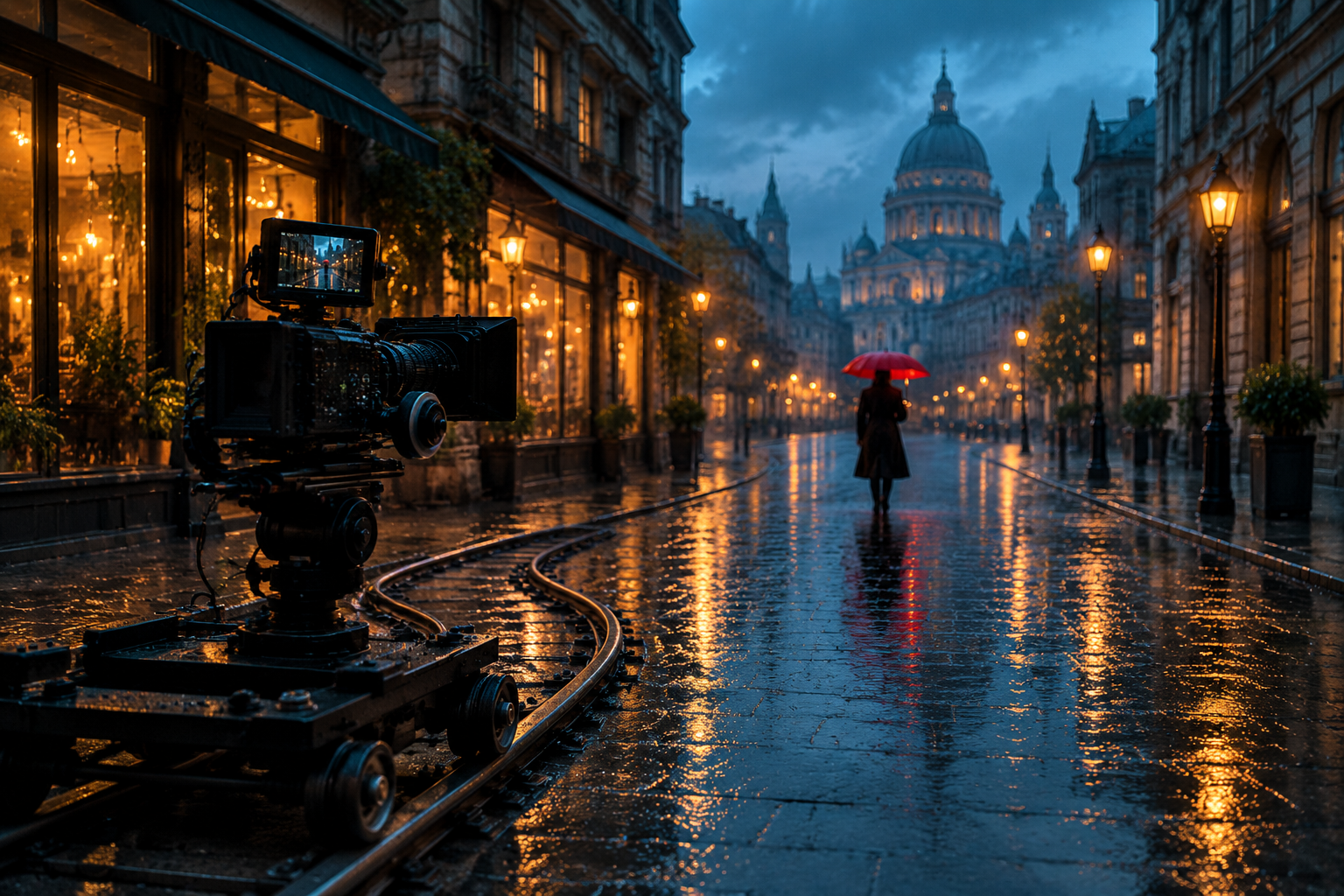
明るい展示室で、大人の美術館ガイドを中距離アップで捉えた映像。ガイドはカメラの方を見て、少し間を置き、落ち着いた会話調の口調でこう語る。「この小さな品物が、人々の時間の測り方を変えたのです。」 画面に映っているのは話者1名のみ。口元と目の動きは自然で、室内の雑音は静か、構図は安定している。ショットが終わる前にガイドの話が終わる。画面上のキャプションはない。.
これは推奨される開始プロンプトであり、実際のテスト結果ではありません。選択したクリップの再生時間内に自然に言い切れるよう、セリフは短めに抑えてください。チェックされたGlobalGPT CLIでは、8秒間のVeo 3.1オプションが表示されますが、すべてのインターフェースで同じ再生時間のメニューが表示されるとは限りません。.
マスタリング・オーディオ、SFX、ナレーション・プロンプト
Veo 3.1は、単に音声を再生するだけでなく、テキストから直接、まるで映画のような臨場感あふれるサウンドスケープを作り出します。.
| オーディオ・タイプ | プロンプト・タグ | ベスト・ユースケース |
| スピーチ | ...」と言う。" | 画面上のキャラクター |
| 特撮 | 特撮:[Sound] | 具体的な行動(ドア、雨) |
| 雰囲気 | アンビエント: [...] | 背景の静寂を埋める |
- サウンドエフェクト(SFX): 「SFX:」タグを使用することで、動画にリアルな効果音を追加することができます。雷が轟く音であれ、木の床を歩く足音であれ、こうした音を明確に描写することで、動画に臨場感が生まれます。.
- 周囲の騒音: シーンをリアルに感じさせるには、背景音、いわゆる「アンビエントノイズ」が必要です。「宇宙船の静かな唸り音」や「遠くから聞こえる都市の交通音」といった描写を加えることで、静寂を埋め、キャラクターをその環境の中にしっかりと定着させることができます。.
- ナレーション vs. ダイアローグ: 画面上の登場人物が話す場合と、カメラの後ろからナレーターが話す場合とでは、大きな違いがあります。「ナレーターが言う」という表現は、特定の登場人物の口の動きと合わせる必要がなく、ナレーションが場面を説明するドキュメンタリー形式で使用します。.
- オーディオのネガティブプロンプティング: 時には、音楽なしで音声だけを欲しいこともあるでしょう。プロが使うコツとして、プロンプトに「No music」や「Clean dialogue only」と指定しておくと、後で自分でBGMを追加したい場合に、動画の編集がずっと楽になります。.

3種類の音声を分けておく
対話 その発言は、目に見える話し手によるものである。. ナレーション 口の動きと合わせることなく、その場面を描写することができる。. 雰囲気と効果 場面設定を行います。「静かな部屋の雰囲気」といった指示が、実際のセリフと重ならないよう、それぞれを別々の文にしてください。繰り返し登場するナレーターの場合は、, 「ElevenLabs Multilingual v2」のレビュー 声の安定性と、より長い時間話すことについて論じている。.
一貫性のあるキャラクターを作るには?(「材料」ワークフロー)
AI動画における最大の課題の一つは、異なるクリップ間でキャラクターの顔を一貫して同じ状態に保つことです。.
- 「モーフィング」の問題: 参照画像がないと、AIは新しいショットを生成するたびに、キャラクターの髪型や服装、顔つきを変えてしまう傾向があります。そのため、一貫性のあるストーリーを展開することが非常に難しくなります。.
- 解決策原材料をビデオに Veo 3.1には、キャラクターの写真を「素材」としてアップロードできる特別な機能があります。 Google Veo 3.1 にアクセスして、この高度なツールの使い方を学ぶことができます。AIはこの画像をガイドとして使用し、キャラクターが話している間も見た目が一貫するようにします。.
- 素材にナノバナナを使用: Nano Banana 2 または Nano Banana Pro を使用して、鮮明なポートレート写真を撮影するには、 GlobalGPT 画像. 各ショットごとに、承認済みのソースを同一のものに統一し、選択した動画ルートで参照画像がサポートされている場合にのみそれを使用してください。出力結果について、顔、髪型、服装に変化がないか確認してください。.
より良いリップシンクのための映画的テクニック
本物の映画監督と同じように、カメラをどのように配置するかによって、観客がその人物の話しをどのように聞き、どのように見るかが変わってくる。.
- 最適なカメラアングル: リップシンクを最高のものにするには、常に「ミディアム・クローズアップ」または「頭と肩」のショットを使用してください。これらのアングルでは、フレーム内でキャラクターの口が大きくはっきりと映し出されるため、AIがセリフに合わせて正確にアニメーションを作成しやすくなります。これは、 Veo3.1の使用場所 高品質なビデオ制作で.
- ショットの持続時間とタイミング: Veo 3.1は、4秒から8秒程度のクリップで最も効果を発揮します。技術的な制約についてより詳しく理解するには、公式の制限と「148秒ハック」を比較してみてください。1つのショットでキャラクターを長々と話させようとすると、音声が途切れたり、音が終わる前に唇の動きが止まったりする可能性があります。.
| ショット・タイプ | リップシンクのクオリティ | なぜですか? |
| クローズアップ | 高い | 口が焦点 |
| ワイドショット | 低い | 口が小さすぎて見えない |
| プロフィール | ミディアム | サイドビューは同期しにくい |
顔と声をそれぞれ個別に確認してください
動画の冒頭、中盤、終盤付近でそれぞれ一時停止します。話者の顔が参照画像と一致していることを確認してください。その後、動画を通常通りに再生し、意図された言葉が話されているか耳を傾けてください。顔の一致は声の一致を証明するものではなく、口の動きが読み取れるからといって、そのセリフが正しく発話されたことを証明するものではありません。. AI動画の一貫性確保ワークフロー これにより、登場人物の誤りを、カメラのミスや連続性のミスと区別するのに役立ちます。.
「プロ」のワークフロー:VeoオーディオをElevenLabsに置き換える
Veo 3.1はリップシンクに優れていますが、生成される「声」は、時折少し機械的だったり、個性が欠けていたりすることがあります.

- ネイティブ・オーディオの制限: AIによるネイティブ音声は、素早い下書きには適していますが、本物の人間の声のような感情的な「魂」が欠けていることがよくあります。.
- ハイブリッド・メソッド: 音声の変更と口の動きの変更は、それぞれ別々の作業です。可能な限り、元の音声のタイミングを維持してください。新しく生成された音声によって、ポーズや単語の長さ、台本の内容が変更された場合、既存の口の動きが合わなくなることがあります。その場合は、音声を調整し、必要に応じてリップシンク処理を実行してください。.
- 適切なオーディオ操作を選択してください: ElevenLabs ボイスチェンジャー ソース音声に基づいて処理を行い、演技のニュアンスを保持します。テキスト読み上げ機能は、新たな演技を生成します。いずれの処理も、それ自体では、既存の動画の口の動きが生成された音声と一致していることを証明するものではありません。選択したサービスで実際に利用可能な音声処理機能をご利用ください。.
Veo 3.1の一般的な問題のトラブルシューティング
どんなに優れたプロンプトを使っても、修正が必要ないくつかのよくある「不具合」に遭遇する可能性があります.
- 字幕は消えない: Veoは、時折、ユーザーが指定していないテキストを動画に重ねて表示してしまうことがあります。これを修正するには、ネガティブプロンプトに「no captions」または「no subtitles」を追加してください。.
- 間違ったキャラクターが話す: 2人の登場人物が登場するシーンでは、AIが台詞を間違った人物に割り当ててしまうことがあります。これを防ぐには、台詞のプロンプトの冒頭に必ずそのキャラクターの具体的な名前を明記してください。例えば、「赤いジャケットを着た女性が言うには…」といった具合です。.
- タイミングの目安: この一連の動作を簡単に説明すると、話し手が顔を上げ、一呼吸置き、短いセリフを一言発し、落ち着く、という流れです。記載されたタイムスタンプは、フレーム単位の正確な編集基準ではなく、あくまで目安として扱ってください。次のショットを計画する前に、生成されたクリップを確認してください。.
実用的な音声・リップシンク診断
| 症状 | まず確認してください | 次はこれを試してみてください |
|---|---|---|
| 音声が聞こえない | 出力に音声トラックが含まれていること、およびプレーヤーのミュートが解除されていることを確認してください。. | 1つの明確な音声セリフを指定し、そのルートで音声が再生されることを確認する。. |
| 間違った人が口を開く | 画面に映っている話者の人数を数え、セリフのラベルを確認してください。. | スピーカーを1人にするか、画面に映っているスピーカーを明確に特定してください。. |
| 話している最中に途切れる | 行の長さとクリップの再生時間を比較してください。. | スクリプトを短縮するか、複数のショットに分割してください。. |
| 新しい声は口に合わない | 元の音声と差し替えられた音声の休止や単語のタイミングを比較してください。. | タイミングを合わせるか、パフォーマンスを維持するか、あるいはリップシンク処理を使用します。. |
| カットごとに顔が変わる | 同じ参照が使用されているか確認してください。. | 肖像と身元に関する記述は変更しないようにしてください。. |
| 不要なキャプションが表示される | 実際のフレームを点検してください。説明文は保証ではありません。. | キャプションが残っている場合は、クリーンフレームをリクエストし、ショットを修正してください。. |
どのレイヤーに不具合があったかを特定するまでは、同じ世代のデータを繰り返し送信しないでください。. AI動画のトラブルシューティングガイド ジョブエラー、再生エラー、および結果が正しくないものの使用可能な動画を区別します。.
Veo 3.1 は無料ですか?価格とプラットフォームの比較
多くの公式プラットフォームは企業や特定の地域に限定されているため、Veo 3.1へのアクセスを見つけるのは難しい。.
- グーグル公式バーテックスAI: これは大企業や開発者向けに設計されている。複雑なセットアップが必要で、テスト中に多くのミスを犯すと非常に高くつく可能性がある。.
- GlobalGPTプロプラン: 現在の価格ページでは、Proプランが年間一括払いの場合、月額$10.8と表示されています。動画ワークスペースで「Veo 3.1」を選択し、表示される生成設定と、そのジョブの費用を確認してください。サブスクリプション料金と動画生成の費用は別々の金額です。.
このワークフローは、Veo 3.1に限定してください。後継モデルに関する噂を理由に、それ以外では問題なく使用できるショットを変更すべきではありません。まずは実際の問題を解決してください。例えば、スピーカーの誤り、セリフが長すぎる、音声トラックが欠落している、あるいはサウンドトラックの差し替えによって生じた不一致などです。.

よくある質問
Veo 3.1で、キャラクターにセリフを言わせるにはどうすればよいですか?
画面に映っている話し手の名前を明記し、その短いセリフをシーンの説明とは別に記載してください。例:「ガイドが『博物館へようこそ』と言う」。その後、生成されたセリフと口の動きがご要望通りになっているか確認してください。.
会話シーンを通じて、キャラクターの一貫性を保つにはどうすればよいでしょうか?
動画ルートで参照画像が使用可能な場合は、承認済みの顔写真および身元説明を再利用してください。すべてのショットにおいて、顔、髪型、服装を確認してください。参照画像があっても、完璧な連続性が保証されるわけではありません。.
Veoの音声部分をElevenLabsの音声に置き換えることはできますか?
はい、編集ワークフローとしてはそうですが、サウンドトラックを差し替えても、自動的にリップシンクが修正されるわけではありません。可能な限りセリフのタイミングを維持し、その後、同期状態を確認して、新しい演技が異なる場合にはリップシンク調整を行ってください。.
なぜ私のVeo 3.1クリップから音が出ないのですか?
プレーヤーのミュート設定、出力オーディオトラック、および選択したルーティングで音声が生成されているかどうかを確認してください。ダイアログのリクエストを明確に記述してください。引用符が抜けていただけでは、原因を特定するには不十分です。.
不要な字幕を減らすにはどうすればよいですか?
キャプションのないすっきりとしたフレームを依頼し、ショットはシンプルに保つようにしましょう。指示通りに撮影されたとしても、それが必ずしも期待通りの結果になるとは限らないため、出力結果を確認してください。テキストが残っている場合は、指示が正しく機能したと決めつけるのではなく、ショットを修正または編集してください。.
GlobalGPT Proの価格はいくらですか?
確認した価格ページには、年払いの場合、月額$10.8と記載されています。これは年間プランの月額換算額です。現在の決済合計額と、制作予定の動画の生成コストをご確認ください。.
一貫したキャラクターは、同じ語り口を保証するのでしょうか?
いいえ。ビジュアル・アイデンティティとボイス・アイデンティティは別物です。顔については肖像を統一し、同じナレーターやキャラクターが登場する際は、一貫した音声ソースとオーディオのワークフローを使用してください。.
結論
Veo 3.1でキャラクターのセリフを巧みに表現するには、正確な「引用符」構文と、キャラクターの一貫性を保つための効果的なツールを組み合わせることが重要です。プロ仕様のカメラアングルを使用し、効果音や環境音などのオーディオトリガーを適切に管理することで、単純なプロンプトから表現力豊かな、会話するアバターを生み出すことができます。 リップシンクの問題を解決する場合でも、ハイブリッドなワークフローを試す場合でも、これらの基本テクニックを活用すれば、AIが生成したストーリーにリアリティとインパクトを与えることができます。.