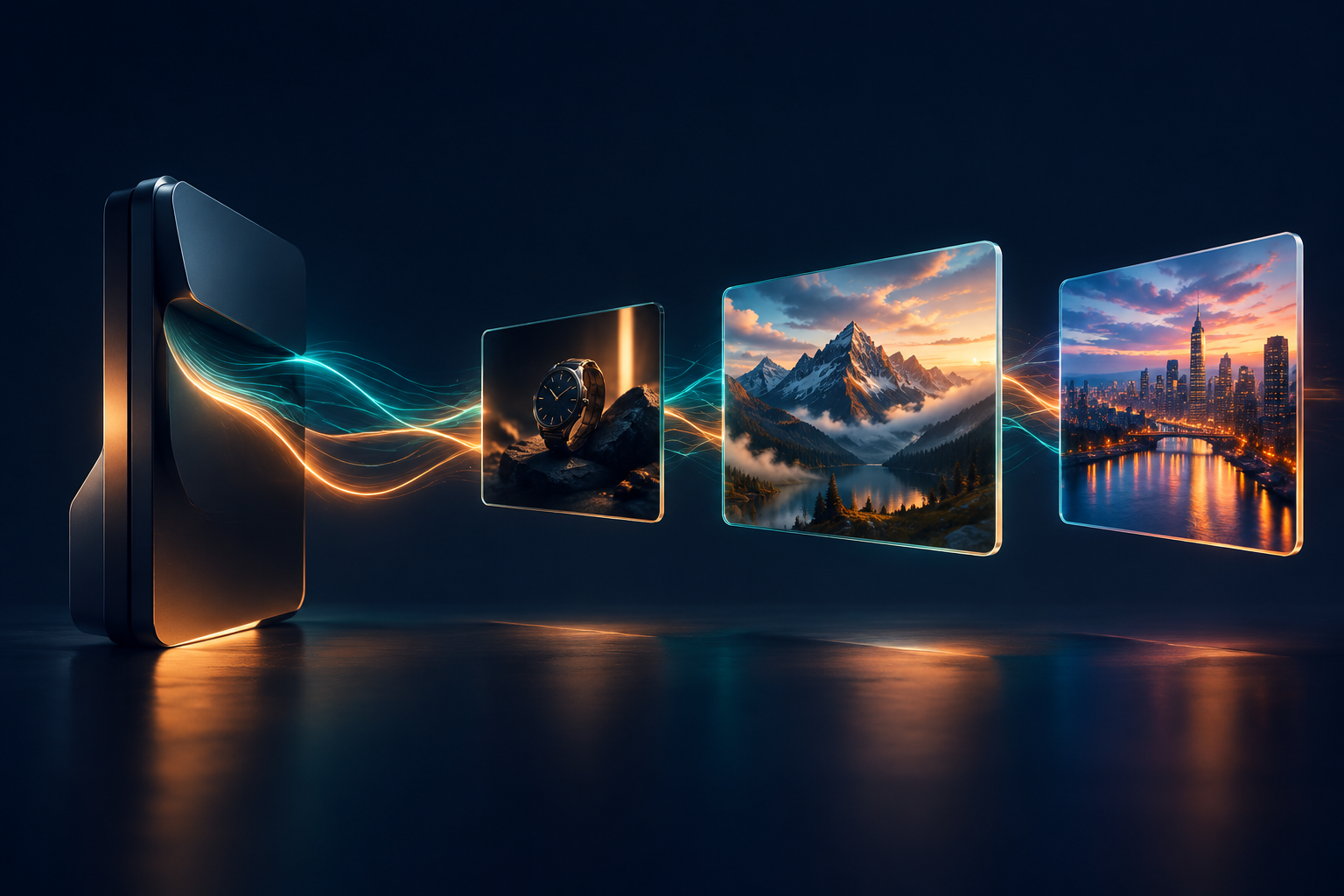
簡潔な回答: Claudeはアイデアを撮影指示書に変換できますが、このワークフローにおいてClaudeはレンダラーとしての役割は果たしません。GlobalGPT CLIが動画タスクを送信し、タスクIDを取得し、結果を待ち、メディアファイルをローカルに保存します。.
この区分は重要です。Claudeは、シーンの計画立案、プロンプトの絞り込み、そしてショットに明確な視覚的役割が1つあるかどうかを確認するのに役立ちます。一方、CLIは、クレジットの算出、タスクの提出、ステータスの確認、返されたファイルの保管など、繰り返し行う必要がある作業に役立ちます。.
直接アクセスするには、以下を使用してください。 GlobalGPTのCLIワークスペース. それでもインストールやClaudeコードの設定が必要な場合は、以下の手順に従ってください。 GlobalGPT CLI セットアップガイド. 本記事では、ビデオハンドオフと、CLIから返される情報に焦点を当てています。.
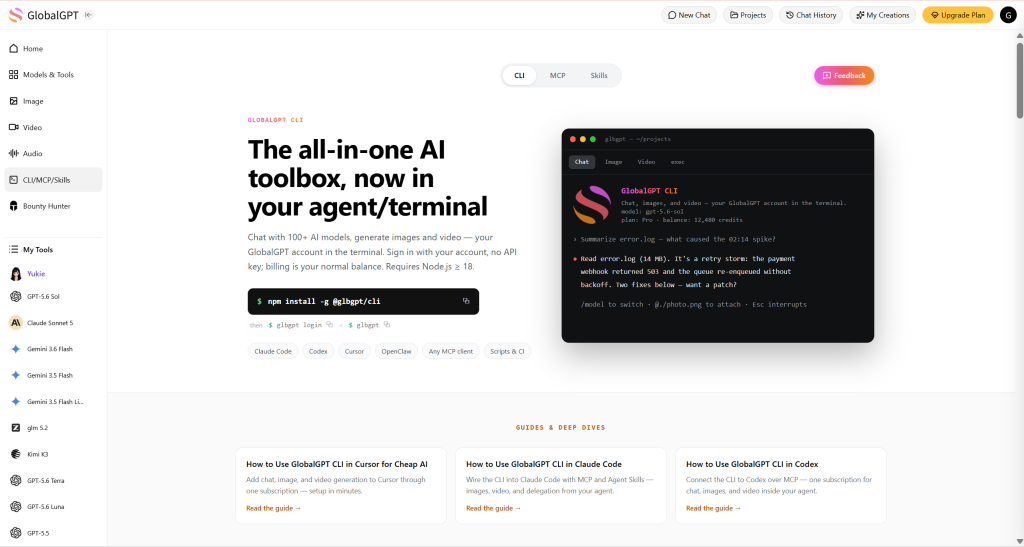
この製品の実用的な特長は、ワークフローが分散することなく幅広い機能を利用できる点にあります。GlobalGPTは、複数のAIモデルや機能を1つのワークスペースに統合し、CLIがそのワークスペースをターミナルや、実際に管理が必要なファイルと連携させます。.
このガイドでは、3つの固定プロンプトを用いたワークフローを紹介します。最初の2つは、初回実行ですぐに実用的なファイルを生成しました。3つ目は有益な警告となりました。コマンドでは9:16を指定したにもかかわらず、デフォルトのルートでは16:9のファイルが返されてしまったのです。指定した設定は、出力の「保証」としてではなく、検証のための「入力」として扱うようにしてください。.
Claudeがビデオのプランニングを行い、GlobalGPT CLIがレンダリングを行う
Claudeは、「朝の光の中で、ボトルをゆっくりとズームインする」といったショット概要を作成できます。ただし、このワークフローでは、それだけではその文章がMP4ファイルとして生成されるわけではありません。レンダリングは、その概要をGlobalGPT CLIに渡した後に実行されます。.
実際のループは次のとおりです:
- Claudeに、被写体、カメラの動き、照明、そして画面から除外する要素が明確な、ワンショットの構成にアイデアを絞り込むよう依頼してください。.
- 走る
glbgpt video --estimate指定されたアスペクト比、解像度、再生時間、およびオーディオ設定で。. - 送信する前に、見積もりのクレジットを確認してください。.
- 同じプロンプトを送信し、タスクIDを保持したまま、タスクが完了するのを待ちます。.
- ダウンロードしたファイルを使用する前に、そのサイズ、再生時間、再生状態、およびサウンドトラックを確認してください。.
初めてのCLI動画を見る前に必要なもの
- Node.js 18 以降。.
- GlobalGPTアカウントがCLIにサインインしました。.
- あるターミナルで、
glbgptコマンドが利用可能です。. - 1つの視覚的タスクを説明するプロンプト。.
- ケースごとにローカルの出力フォルダを作成します。.
CLIはGlobalGPTアカウントでログインするため、以下のコマンドを実行しても、APIキーがターミナルに貼り付けられることはありません。設定の確認と有料での生成は別に行うようにしてください。 --見積もり flag が安全なチェックポイントです。.
Claude → GlobalGPT CLI ワークフロー
Claudeを「ショットプランナー」、CLIを「制作への引き継ぎ」と捉えてください:
アイデアから保存された動画まで
- 1. 計画
Claudeに、明確な撮影指示書を1つ依頼してください。. - 2. 見積もり
走るglbgpt video --estimate. - 3. 送信
クレジットを確認し、タスクIDを控えておいてください。. - 4. 確認する
実際のファイルをダウンロードして、再生し、確認してください。.
1ショットにつき1つの指示文を使用してください。効果的な指示文には、被写体、動き、照明、構図、および避けるべき点が明記されています。6秒のクリップ1本だけで、ストーリーボード全体やナレーション、編集、ブランドシステムのすべてをモデルに解決するよう求めてはいけません。.
見積もりの例:
glbgpt 動画「スタジオのテーブルの上で、再利用可能な水筒を映画のような演出で披露する映像。スローなプッシュイン、柔らかな朝の光、リアルな反射、すっきりとしたCM風の構図。テキストやロゴはなし。」 \
  --estimate --ar 16:9 --res 720p --duration 5 --no-audio
参照画像を添付する際は、オプションの順序が重要です。この CLI ビルドでは、, --image 以下の単語を画像のパスとして指定できます。まずプロンプトを指定し、その後に --画像:
glbgpt 動画「提供された商品写真に、穏やかなパララックス効果と、左から右への抑制されたカメラワークを加えてアニメーション化してください。商品の形状、色、キャップ、背景はそのまま維持してください。動きは控えめで、コマーシャル向けの雰囲気を保ってください。 テキストは入れないでください。」 \
  --estimate --ar 16:9 --res 720p --duration 5 --no-audio \
  --image assets/case-2-reference.png
見積もりを行った後、同じコマンドを --見積もり また、ケースごとの出力ディレクトリを追加してください。表示されたタスクIDは控えておいてください。タスクの処理中にターミナルが閉じられた場合は、再度何かを送信する前に、そのIDを確認してください。.
CLIの動画例3つ
1. テキストからの商品公開
プロンプト
スタジオのテーブルの上で、再利用可能なウォーターボトルを映画的な演出で披露するシーン。スローなズームイン、柔らかな朝の日差し、リアルな反射、すっきりとしたコマーシャル風の構図。テキストやロゴは一切ない。.設定内容: 16:9、720p、5秒、音声なし。.
推定単位数: 500. 完了したタスクでは、Grok Imagine ビデオルートが使用され、タスクが返されました。 1187857984487688192.
ダウンロードしたファイルの解像度は1280×720で、映像トラックの長さは約5.04秒です。最初のフレームには、日差しの差し込むテーブルの上にボトルが写っており、被写体を確認しやすくなっています。このファイルには音声トラックも含まれているため、単に信頼するのではなく、実際に再生して確認する必要があります。 --音声なし flag のみ。.
評決: テキストのみの商品写真の最初のテストとしては良いものです。被写体、ズームイン、商業用照明が揃っているかどうかを確認できますが、その後のすべてのプロンプトで同じ商品のアイデンティティが維持されるという保証にはなりません。.
2. 製品写真の動画化
ビデオ通話の前に、1枚のシンプルな参考画像を作成しました。それは、無地のテーブルの上に置かれた、ブランドロゴのないセラミック製のボトルです。この参考画像は300クレジットかかり、ローカルに次のように保存されています。 assets/case-2-reference.png.
プロンプト
提供された商品写真に、穏やかなパララックス効果と、左から右への抑制されたカメラの動きを加えてアニメーション化してください。商品の形状、色、キャップ、背景はそのまま維持してください。動きは控えめで、コマーシャルらしい雰囲気を保ってください。テキストは入れないでください。.設定内容: 16:9、720p、5秒、音声なし、参照画像1枚。.
推定単位数: 500. 完了したタスクがタスクとして返された 1187863719057557504.
ダウンロードしたファイルのサイズは1280×704で、動画トラックの再生時間は約5.04秒です。ポスターフレームにはボトルが映り続けています。パララックスやエッジの安定性、そして動きの中でもキャップやシルエットが崩れないかどうかを判断するには、やはりフル再生で確認するのが最適です。.
評決: 対象物が識別可能な状態を維持する必要がある場合は、「静止画から動画」の方が適しています。出力結果について、形状のずれやラベル・キャップの変更がないか確認してから、製品アセットとして扱ってください。.
3. 垂直型ストーリーボードの要望(および検証が重要な理由)
プロンプト
デザイナーがストーリーボードのカードを動くシーンに変えていく様子を捉えた縦型ソーシャルクリップ。視覚的な因果関係が明確で、動きは控えめ、スタジオの照明はすっきりとしており、キャプションやロゴは一切ない。.設定内容: 9:16、720p、6秒、音声なし。.
推定単位数: 600. 完了したタスクがタスクとして返された 1187867250242095104.
タスクは成功しましたが、ダウンロードされたファイルは1280×720の横長で、動画トラックの再生時間は約6.04秒です。つまり、指定した9:16の設定は今回の実行では反映されませんでした。このファイルは、パラメータの不一致を示す有用な証拠であり、検証済みの縦型ソーシャルクリップではありません。 黙ってトリミングして、それを9:16形式での生成に成功したとしてはいけません。横向きの結果をトラブルシューティングの例として残しておくか、実行手順と期待されるアスペクト比が明確になった後にのみ再実行してください。.
最初の出力結果からわかること
3つのタスクの費用は、それぞれ500、500、600クレジットでした。別途用意した参考画像の費用は300クレジットで、初回実行の合計は1,900クレジットとなりました。アカウントの取引明細には、これら4つの金額が記載されていました。.
より重要な教訓は運用面に関するものです。タスクのステータスが「成功」であっても、それはプロバイダがファイルを返したことを示すに過ぎません。要求されたすべての設定が反映されたことを証明するものではありません。確認してください:
- 寸法: ファイルから実際の幅と高さを読み取ります。.
- 期間 ビデオトラックを指定された秒数と比較する。.
- 主題の連続性: 製品の形状、キャップ、縁、および背景を確認してください。.
- オーディオ 音声を要求していない場合に、音声トラックが存在するかどうかを確認する。.
- 再生: ファイルを埋め込む前に、最初のフレームから最後まで再生してください。.
コマンドでモデルに名前を付ける際、もう1つ確認しておくと役立つことがあります。それは、CLIのestimateコマンドやtask recordコマンドによって出力されたモデルを確認することです。今回の実行では、videoコマンドは別のモデルIDが指定された場合でも「Grok Imagine」を返したため、結果は実際に実行されたルートに基づいて記述されるはずです。デフォルトのルートも同様に扱います。 --音声なし 音声制御機能がない場合は「利用不可」として扱う。無音のファイルを保証するのではなく、返されたコンテナを検査する。.
CLI 対 MCP:あなたのワークフローに適した接続はどちら?
モデルコンテキストプロトコル(MCP)は、AIアプリケーションを外部ツールやデータに接続するためのオープンスタンダードです。MCPは、エージェントがより大きなコンテキストの中でツールを検出して呼び出す必要がある場合に役立ちます。.
目に見えるコマンド、ローカルファイル、タスクID、そして「見積もり→送信→ダウンロード」という一連の操作を繰り返し実行したい場合には、CLIの方が適しています。一方、Claudeや他のエージェントに、より広範なツールワークフローの一環としてこの動画ツールを検出させたい場合には、MCPが有用となります。 上記の例はCLIでの実行例であり、MCP生成のテストではありません。.
| 必要な場合はCLIを選択してください | 次のような場合は、MCPをご検討ください |
|---|---|
| 明示的な端末コマンド、ローカルファイル、タスクID、および再現可能な見積もり → 記録を送信。. | より広範なワークフローの一環として、外部ツールを検出して呼び出すAIアプリケーション。. |
| プロンプトごとに、繰り返し実行可能なメディアジョブは1つです。. | ツールの発見と、連携したツール間の連携。. |
コスト管理と障害対応
走る --見積もり 新しいプロンプトが表示されるたびに。 各ケースを個別の出力ディレクトリに保存し、後からのダウンロードによってどのファイルがどのタスクに属するかが判別できなくなるのを防いでください。ファイルが作成される前にプロバイダや転送に失敗した場合は、元のタスクIDを確認してから1回だけ再試行してください。再生可能なファイルがすでに存在する場合は、それを最初の出力として保持してください。単にその構成が好みではないという理由だけで、改めて生成作業を行うことは避けてください。.
返された寸法がリクエストと一致しない場合は、その不一致を記録してください。タスクはAPIレベルでは成功しても、編集上の要件を満たさない場合があります。今回の実行における9:16のリクエストでは、まさにそのような状況が発生しました。.
生成の次の段階については、, 脚本をカットごとの映像構成案に変換する そうすれば、各クリップを編集してつなぎ合わせる前に、それぞれの役割が明確になります。.
よくあるご質問
Claudeは単独で動画を生成できますか?
Claudeは、ショットの計画やプロンプトの作成を支援します。このワークフローでは、GlobalGPT CLIが動画の生成を行い、返されたファイルを保存します。.
GlobalGPT CLIでは、コマンドにAPIキーが必要ですか?
CLIでは、ログイン済みのGlobalGPTアカウントが使用されます。サンプルコマンドでは、APIキーをシェルに貼り付けることはありません。.
なぜ最初にクレジットを見積もる必要があるのでしょうか?
動画タスクを実行するとクレジットが消費されます。. --見積もり 送信する前に、予想される費用を確認することができます。この金額は概算です。実際の請求額については、口座の取引明細で確認してください。.
その動画はどこに保存されるのですか?
CLIでは、以下のコマンドを使用して、指定した出力ディレクトリに結果をダウンロードできます。 --out. 案件ごとに1つのディレクトリを作成し、ファイルと一緒にタスクIDと元のメディアURLも保存しておいてください。.
CLIはMCPと同じものですか?
いいえ。CLIは、明確なコマンドとファイルを用いたターミナル上のワークフローです。MCPは、AIアプリケーションを外部ツールやデータに接続するための標準規格です。これらは関連するワークフローをサポートすることはできますが、CLIの結果をMCPテストとして表現すべきではありません。.
結論
Claude を使用してショットを簡潔かつ正確に作成し、見積もり、提出、タスクのステータス、およびローカルファイルの管理は GlobalGPT CLI に任せてください。簡単な検証手順はワークフローの一部です。アスペクト比やサウンドトラックの設定が返されたメディアに反映されていない場合でも、タスクは成功とみなされることがあります。.
次のショットの準備が整ったら、, GlobalGPTを使って動画を作成する, 、プロンプトとタスクIDを保持し、編集タイムラインに到達する前に実際のファイルを確認してください。.