

簡単な回答
ChatGPTは、画像編集によって、ぼやけた写真を鮮明に見せることができます。控えめな編集を依頼し、顔や文字、輪郭などを元の画像と比較してみてください。ひどくぼやけている部分には隙間が生じ、AIがその隙間を説得力のある新しいディテールで埋めてしまう可能性があるため、画像が鮮明になったとしても、撮影された内容そのものが変わってしまう可能性があります。.
まず手元にある最も大きな元のファイルから始めるのが最善です。少しぼやけたスマホの写真、メッセージアプリで送られてきた小さな画像、傷んだ紙の写真では、それぞれ異なる処理が必要です。「4Kにして」と入力する前に、輪郭を鮮明にしたいのか、画像を大きくしたいのか、それともクリエイティブな再構成が必要なのかを判断してください。.
専用の拡大処理を行うには、, GlobalGPTのHDアップスケーリング ソース画像のフォームが表示され、必要に応じて顔の補正を行うこともできます。また、画像に別の視覚的な変更が必要な場合は、同じワークスペース内でプロンプトベースの編集を別途行うことも可能です。この組み合わせは、日常的な画像生成と編集のために別々のサブスクリプションを契約することを避けたい場合に便利です。.
ChatGPTで写真のぼやけを解消できますか?
はい、ただし制限はあります。写真をアップロードして、見た目の鮮明さを高めるような画像編集を依頼することは可能です。重要なのは、その編集によってどの程度変化が生じるかという点です。まつげがよりくっきりしたり、生地の柄がより鮮明になったりしても、その正確な形状が元の画像と異なっていても、説得力のある仕上がりになることがあります。.
4つの操作は、しばしば「ぼかしを解消する」と表現される。“ 研ぎ エッジのコントラストを高めます。. ノイズ除去 斑点や粒状感を軽減します。. アップスケーリング ピクセルを追加することで、小さな画像をより大きなサイズで表示できるようにします。. 生成再構成 ソースとユーザーの指示に基づいて、詳細を統合します。AIワークフローではこれらの操作を組み合わせることもありますが、それぞれが解決する課題は異なります。.
この区別は、顔やテキストにおいて重要です。家族写真の編集で仕上がり良ければ、細かい質感に変化が生じても、小さな印刷物には役立つ場合があります。一方、シリアル番号、署名、製品ラベルを復元した場合、誤った情報が伝わる恐れがあります。その画像に何を残すべきかという観点から、成果を判断してください。.
OpenAIの 画像生成のドキュメント 画像編集や、テキストのレンダリング、一貫性、正確な配置に関する制限について解説しています。これらは、シャープネスだけでなく、その他の要素も検討すべき十分な理由となります。より幅広い編集のアイデアについては、当社のガイドをご覧ください。 ChatGPT を使った画像の編集 そして ChatGPTによる画像の補正.
ぼやけを修正するには、適切な方法を選びましょう
編集を行う前に、元の画像を拡大して確認しましょう。方向性のある縞模様は、カメラや被写体の動きを示しています。エッジが全体的にぼやけている場合は、ピントが合っていない可能性があります。四角いブロック状の模様やにじんだような質感は、多くの場合、圧縮や、元の画像が小さすぎるのに過度に引き伸ばされたことを示しています。1枚の写真に複数の問題が見られることもあります。.
症状と最初のステップを照らし合わせてください
| 目に見えるもの | ここから始めましょう | ご注意ください |
|---|---|---|
| 縁がわずかにぼやけているが、有用な細部は依然として確認できる | 控えめなシャープ処理や、控えめな画像編集を試してみてください。. | 研ぎすぎによる鮮明な輪郭と、サクサクとした食感。. |
| 拡大するとぼやけて見える小さな画像 | 元のファイルを見つけ、そのコピーをターゲットサイズに合わせて拡大してください。. | ファイルのサイズが大きくても、そこに架空の細かい描写が含まれている可能性はあります。. |
| 粒状の影や色付きの斑点 | シャープさを判断する前に、軽いノイズリダクションを試してみてください。. | 滑らかで蝋のような肌触りと、生地の風合いが消え去っている。. |
| 強い手ぶれ跡、あるいはピントが大幅に外れている | 別のフレームを探してください。近似が目的に適している場合にのみ、再構成を行ってください。. | 顔の造形、文字、オブジェクトの形状を変更しました。. |
| 色あせたり、傷がついたり、撮影状態の悪いプリント | 鮮明で明るいスキャン画像を作成し、その後、損傷部分とぼやけた部分を別々に処理してください。. | グレア、テクスチャのスキャン、そして実際のディテールの過度な削除。. |
以下のポートレート例で、目、髪、生地の状態を確認してください。ご自身の写真については、目に見える問題(エッジのぼやけ、ノイズ、光源が小さい、物理的な損傷など)に応じて、最初のステップを選択してください。.
デジタル写真は、単に時間が経ったからといってピントがずれることはありません。紙の原本は色あせたり傷んだりすることがありますが、デジタルコピーは、繰り返しの圧縮やスクリーンショットの取得、サイズ変更によって画質が低下することがあります。以前のファイルを探したり、プリントを再スキャンしたりすることで、AI処理を再度行うよりも、多くの場合、実用的なディテールを得ることができます。.
ChatGPTに写真のぼかしを解除してもらう方法
まずは写真1枚と、わかりやすい指示1つから始めましょう。スクリーンショットではなく元の画像をアップロードすることで、編集時に利用できる情報が増えます。後で比較できるように、編集前のコピーは残しておいてください。.
- 入手可能な中で最も大きなソースファイルをアップロードしてください。. 可能であれば、カメラで撮影した元のファイルやスキャンした画像を使用してください。ソーシャルメディアからダウンロードしたプレビュー画像は、通常、素材として質が劣ります。.
- 問題の内容と、その用途について説明してください。. 画像にわずかなぼやけ、動きによるブレ、スキャン時の傷があるかどうか、また、小さなプリント用、プロフィール画像用、あるいは大きな表示用画像のいずれが必要かをお知らせください。.
- 編集済みの画像を明示的に依頼してください。. 変更すべき点と、そのままにすべき点を挙げてください。回答が単なるアドバイスにとどまっている場合は、アップロードされた写真を使って編集版を作成するよう依頼してください。.
- 次の処理を行う前に、最初の出力を確認してください。. 同じ顔、ラベル、エッジの領域を比較してください。重要な詳細がずれてしまった場合は、具体的な追加確認を1つ依頼するか、情報源に立ち返ってください。.
ChatGPTの「ぼかし解除」プロンプト(軽度のソフト感)
プロンプト 1 · 穏やかな明快さ
このアップロードされた写真を編集し、わずかなぼやけを軽減し、自然な鮮明さを出してください。 人物、顔のバランス、表情、生え際、服装、背景、構図はそのまま維持してください。シャープネスは控えめに、ノイズリダクションは軽く行ってください。肌の質感は自然なままにしてください。既存の文字やロゴはすべて残してください。細部がぼやけていて復元できない場合は、不自然なシャープな特徴を作り出すのではなく、そのままぼやけた状態にしてください。編集後の画像を返送してください。.
これらを編集の指針として扱い、その結果を確認してください。「顔の形状を保持する」という指示であっても、顔の比較は依然として必要です。商品写真の場合は、ボトルキャップ、ステッチ、ラベルのレイアウト、シルエットなど、重要な部分を正確に指定してください。.
スキャンした古い写真に対するプロンプト
プロンプト 2 · スキャンを復元する
このスキャンした写真を、控えめな手直しで修復してください。 目立つほこりや細かい傷を減らし、色あせたコントラストのバランスを整え、軽度のぼやけを改善してください。被写体の顔、年齢、表情、髪型、服装、構図、および写真の粒子はそのまま残してください。元の白黒またはカラー処理は維持してください。曖昧な顔のディテールは、さりげなく残してください。物体を追加したり、シーンを変更したりすることなく、編集済みの画像を1枚提出してください。.
まずはきれいなスキャン画像を使用してください。スキャンができない場合は、均一な光の下で印刷物を正面から撮影し、反射を避けてください。着色は別の創作上の判断事項です。同じ指示の中で着色を依頼すると、忠実な比較が難しくなります。.
最初の編集がやりすぎだった場合の修正
プロンプト 3 · やりすぎな編集を控えめに
元々のアップロードされた写真を基準としてください。前回の編集よりも控えめな仕上がりにしてください。エッジ周りの明るい輪郭や、肌の滑らかさを抑えてください。目の形、笑顔、生え際、顔のバランスは元のままにしてください。自然な粒感と柔らかさを少し残してください。明瞭度の調整のみを変更し、構図や色合いは元の写真にできるだけ近づけてください。.
編集を繰り返すうちに被写体がどんどん変わってしまう場合は、その一連の編集を中断して、元の状態に戻してください。シャープネスやノイズリダクションの調整が可能な一般的な編集ソフトを使えば、細かい変更をより直接的に行うことができます。ぼやけがひどい場合は、別の写真を使う必要があるかもしれません。.
「有用な結果」とはどのようなものなのでしょうか?
有用な結果は、実際に使用するサイズで見るとより明確になり、かつ同じ被写体を写し出しています。まず、同じトリミング範囲と表示サイズで、元の画像と出力画像を比較してください。その後、フルサイズで細かいディテールを確認してください。画像を縮小すると欠陥が隠れてしまうことがあり、拡大すると実際の質感よりも印象的に見えてしまうことがあります。.

この柔らかなタッチの肖像画では、髪、目、そして服装が、それぞれ注目すべき明確な部分となっています。画像の横にある大まかな修復指示では、多くの選択肢が残されています。より具体的な指示とするには、保存したい特徴や、どの程度の変更を加えるかを明記する必要があります。.

2枚目の図では、細かい質感がよりよくわかります。目の形、生え際、そして繰り返される編み模様をじっくりと観察してください。ご自身の作品においても、新たに鮮明になったディテールには、全体的な改善と同じくらい注意を払う必要があります。仕上がりが魅力的であっても、記録用や商品紹介、あるいは似顔絵のように「本人らしさ」が最優先される場面には適さない場合があります。.
ぼやけた写真に特化したGlobalGPTワークフロー
主な作業が、表示用に小さな写真を拡大することである場合は、 フルHDアップスケーリング GlobalGPTのフォームです。このフォームでは、最初の選択項目が「ソース画像」と「オプションの顔補正設定」に絞られています。送信前にこれらの選択内容を確認したい場合は、この方法をご利用ください。.

- 元の画像を追加してください。. 入手可能な元の画像の中で最も大きなものを使用し、手を加えられていないコピーを別途保管しておいてください。.
- 「顔補正」機能を使用するかどうかを選択してください。. ポートレートを撮影する際は、これをクリエイティブな選択として捉え、撮影後に目、口、肌の状態を確認しましょう。顔の繊細な質感を保つことが最も重要な最初の撮影段階では、この設定はオフにしておきましょう。.
- 表示された与信見積もり内容を確認し、「生成」を選択してください。. 送信する前に、現在の設定に基づく見積もりをご確認ください。.
- 結果を比較し、使える方を保存してください。. 元の画像の解像度と表示サイズを合わせ、その後、印刷または画面表示の予定サイズでファイルを確認してください。.
出力サイズとは、画像の大きさを表すものです。人物のまつげや看板の文字、生地の柄などが、その場面に合っているかどうかはわかりません。そうした細部が異なる場合は、元の画像を使用するか、より控えめな編集を行うようにしてください。.
さらに変更が必要な場合は、プロンプトベースの編集を使用してください
写真に特定の画像調整が必要な場合は、以下を開いてください Nano Banana 2 on GlobalGPT その画像を参考にしてもらってください。例えば、被写体や構図はそのままに、黄色みがかった色かぶりだけを軽減するよう依頼します。編集によって何が変更されたのかが分かるよう、依頼内容は具体的に絞り込んでください。.

編集したい画像を選択し、変更内容を説明するプロンプトを追加してください。上記の「gentle-clarity」というプロンプトは、有用な最初の指針となります。アップスケーリング後の2回目の処理では、必要なディテールが保持されている場合にのみ、その結果を採用してください。そうでない場合は、元の画像に戻してください。.

アスペクト比を選択する際は、元の構図を念頭に置いてください。フレームの幅や高さが変わると、画像のトリミングや周囲の追加が必要になる場合があるため、作業内容も変わります。用途に合わせて出力サイズを選択してください。単に「4K」と指定するだけでは、ボケをどの程度忠実に再現すべきかについてはほとんど何も示していません。.

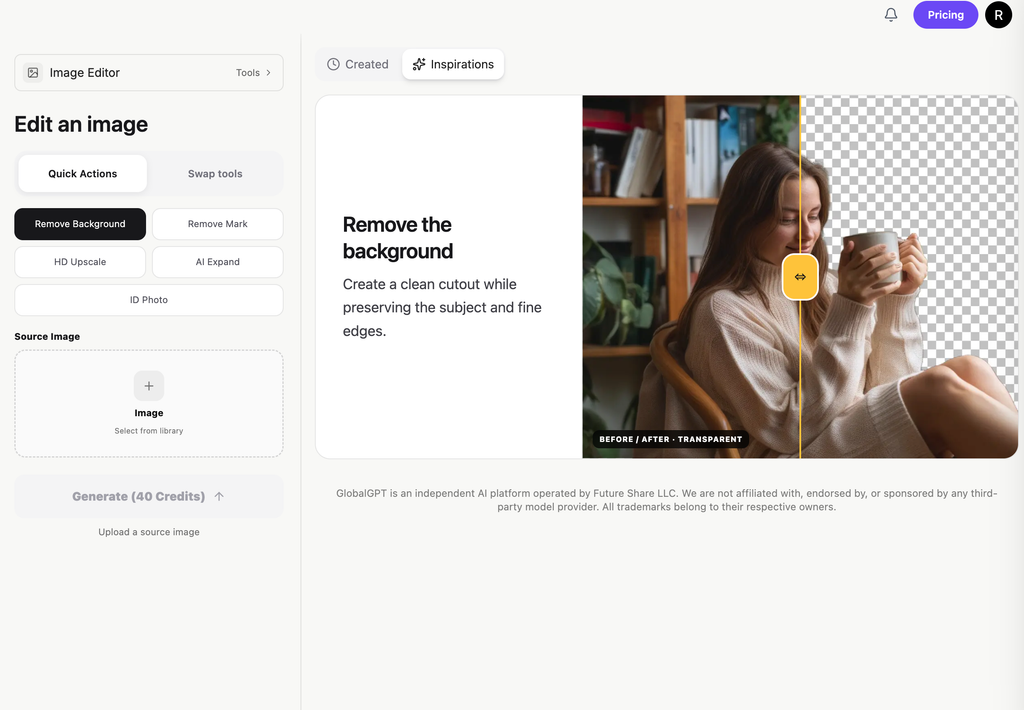
生成を行う前に、参照画像、プロンプト、フレーミング、および現在の見積もりを確認してください。編集済みの画像が完成したら、ダウンロードしたり別の編集作業で使用したりする前に、必ず確認してください。以下の例は、入力欄と「生成」コントロールを示しています。「インスピレーション」ギャラリーは、編集中の写真とは別の場所にあります。.

GlobalGPTが実用的な価値をもたらす点

ポートレートやブログのイラスト、SNS用の画像を定期的に作成する人にとって、画像の生成と編集は同じ作業の一部となりがちです。GlobalGPTは、これらのタスクを1つのサブスクリプションに統合しています。まず、Nano Banana 2などのモデルを使って画像を作成または編集し、その後、HD Upscaleなどの専用ツールを使用して、より大きなサイズの画像を作成します。 これにより、個別に契約している画像関連のサブスクリプションの数を減らすことができます。.
GlobalGPT Pro:このワークフロー向けの年間プラン
| 項目 | 2026年10月10日の公募 | 写真のワークフローにとっての意味 |
|---|---|---|
| Proプラン | 月額 $9.70、年払い | 年間拠出額(月額換算額として表示)。. |
| 与信配分 | 毎月20,000クレジット | クレジットは毎月付与され、さまざまなタスクの実施に応じて残高から差し引かれます。. |
| タスクのコスト | 編集フォームで見積もりを確認してください。. | 実行のたびに設定を確認してください。編集と、その後のアップスケールは別々の作業です。. |
ソース: GlobalGPTの一般向け価格ページ, 2026年10月10日。ご契約の前に、現在のオファー内容と総支払額をご確認ください。.
価格面でのメリットが最も顕著に現れるのは、すでに複数の種類の画像処理が必要な場合です。少しぼやけた写真1枚程度であれば、まずは手持ちのツールを試してみてください。繰り返し行う作成や編集作業については、サブスクリプションの料金と、それによって利用を中止できる個別のサービスの料金を天秤にかけて検討してください。生成されるバージョンの数よりも、有用な成果物が得られるかどうかの方が重要です。.
編集した写真を使用する前に、以下の詳細を確認してください
ざっと目を通すだけで大きな変化に気づき、じっくりと観察すれば小さな変化にも気づく。両方の視点を十分に長く留めておき、以下の詳細を比較できるようにしておこう:
- 登場人物: 目の間隔、口元の形、生え際、年齢、特徴的な印などを比較してください。その人物の見た目が変わってしまうような編集は却下してください。.
- テキストと数字: 各文字を原文や他の信頼できる記録と照らし合わせて確認してください。見た目が鮮明なテキストでも、間違っている場合があります。.
- 製品: ロゴ、縫い目、ボタン、ポート、パッケージを点検してください。表面をきれいにしても、実際に販売する商品がはっきりとわかるようにしてください。.
- エッジと質感: 光のハロー、輪郭の二重化、プラスチックのような質感、繰り返されるパターンがないか確認してください。それらが写真の主役になり始めたら、その処理を控えめにしましょう。.
- 最終用途: 画像を実際の表示サイズまたは印刷サイズで表示してください。余分なピクセルは、そのサイズで結果が適切に表示される場合にのみ有用です。.
文書、身分証明書の画像、または証拠記録については、原本を保存し、不鮮明な部分を補正する際は、元のファイル、別の写真、あるいはより高品質なスキャン画像を使用してください。個人的な記念品や創作画像については、希望する仕上がりを得られる範囲で、最小限の編集にとどめてください。.
よくある質問
ChatGPTは、ぼやけた画像を鮮明にすることができますか?
画像編集を行うことで、ぼやけた写真の一部を鮮明にすることができます。激しい動きによるブレや、被写体が非常に小さい場合よりも、軽度のぼやけの方が編集のスタート地点として適しています。編集結果を使用する前に、顔、文字、エッジの部分を元の画像と比較してください。.
ChatGPTでぼやけを解消する画像生成に適したプロンプトにはどのようなものがありますか?
顔、表情、服装、テキスト、構図を保ちつつ、控えめなシャープネスと軽微なノイズ除去を依頼してください。曖昧なディテールはソフトなままにしておくよう指定し、編集後の画像を確認してください。上記の「穏やかな鮮明さ」というプロンプトは、完成に近い初期バージョンとなります。.
ChatGPTは、ぼやけた画像からテキストを復元できますか?
編集を行うと、判読可能な文字が確認しやすくなる一方で、一見すると本物のように見える文字や数字が生成される可能性もあります。原文やその他の信頼できる情報源と照らし合わせて、文言を確認してください。判読できないテキストについては、より鮮明なスキャン画像や写真を入手してください。.
画像を4Kにすると、ぼやけは解消されますか?
出力画像のサイズが大きいほど画素数は増えますが、それだけでは失われた細部が復元されたとは限りません。鮮明さや忠実度を判断するには、元の画像と出力画像を同じトリミング範囲および表示サイズで並べて比較してください。.
HDアップスケーリングとプロンプトベースの画像編集ソフト、どちらを使うべきでしょうか?
主に表示画像を大きくしたり、設定を最適化したりすることが目的の場合は、まず「HDアップスケーリング」から始めてください。色補正や傷んだ部分の修復など、目に見える変化も求める場合は、プロンプトベースの画像エディタを使用してください。どちらの方法を選んだ後も、重要なディテールを確認してください。.
元のファイルと、実用的な範囲で最小限の変更から始めましょう。ほのかな柔らかさを出すには、控えめな「ChatGPT」プロンプトを試してみてください。あるいは、 HDアップスケーリング 集中的な拡大処理ワークフローのためです。別のクリエイティブな編集に進む前に、結果を確認してください。.





