AIプレゼンテーション作成ツールは、明確なストーリー、説得力のある数値、読みやすいスライド、そして完成させたまま使えるファイルといった要素を通じて、作業全体で時間を節約できる場合に真価を発揮します。Yukieの「エージェント・フレーミング」機能は、こうしたワークフローにおいて評価する価値があります。まず、聴衆が下すべき決定から始め、その後、明確な評価基準に基づいて出力結果を判断してください。.
AIプレゼンテーション作成ツールは、実際にはどのような役割を果たすべきなのでしょうか?
AIプレゼンテーション作成ツールは、定義された要件を、レビュー可能なストーリーへと変換すべきです。そのストーリーには、対象者や意思決定者、資料元、アウトライン、主張、ビジュアル、メモ、そして開いて編集できる形式でのエクスポートが含まれる必要があります。これらの要素のうち一つでも欠けていれば、プレゼンテーション資料は完成しているように見えても、実際には発表者に余分な作業を強いることになってしまいます。.
まず、対象者、彼らが下すべき決定、入手可能な事実、および仮定の範囲を明確にします。次に、スライド数と明確な順序を指定します。適切な依頼では、提供された数値と仮定を区別し、不足している証拠があればシステムに指摘するよう求めます。これは特に図表において重要です。視覚的な表現は、根拠のない推定をあたかも確かなもののように見せてしまう可能性があるからです。.
2つ目の要件は、制御された修正です。チームは、説明文全体を読み終えた後に、1枚の不十分なスライドに気づくことがよくあります。AIによるPowerPoint生成ツールは、タイトル、ナート、スタイル、および変更のないスライドをそのまま維持したまま、そのスライドを修正できる場合に、より有用です。テキストやオブジェクトを必ず確認してください。見た目が似ているスクリーンショットだけでは、内容が維持されている証拠にはなりません。.
について 「Plus AI」編集ページ 既存のプレゼンテーションを更新することが主な目的であれば、これは参考になる比較です。各ツールが対象のスライドをどのように特定し、その変更点をどのように報告するのかを確認してください。.
今日、ユキエが公の場で見せているもの
ユキエの公開ページ 「スライドを作成」という項目が表示されます。.
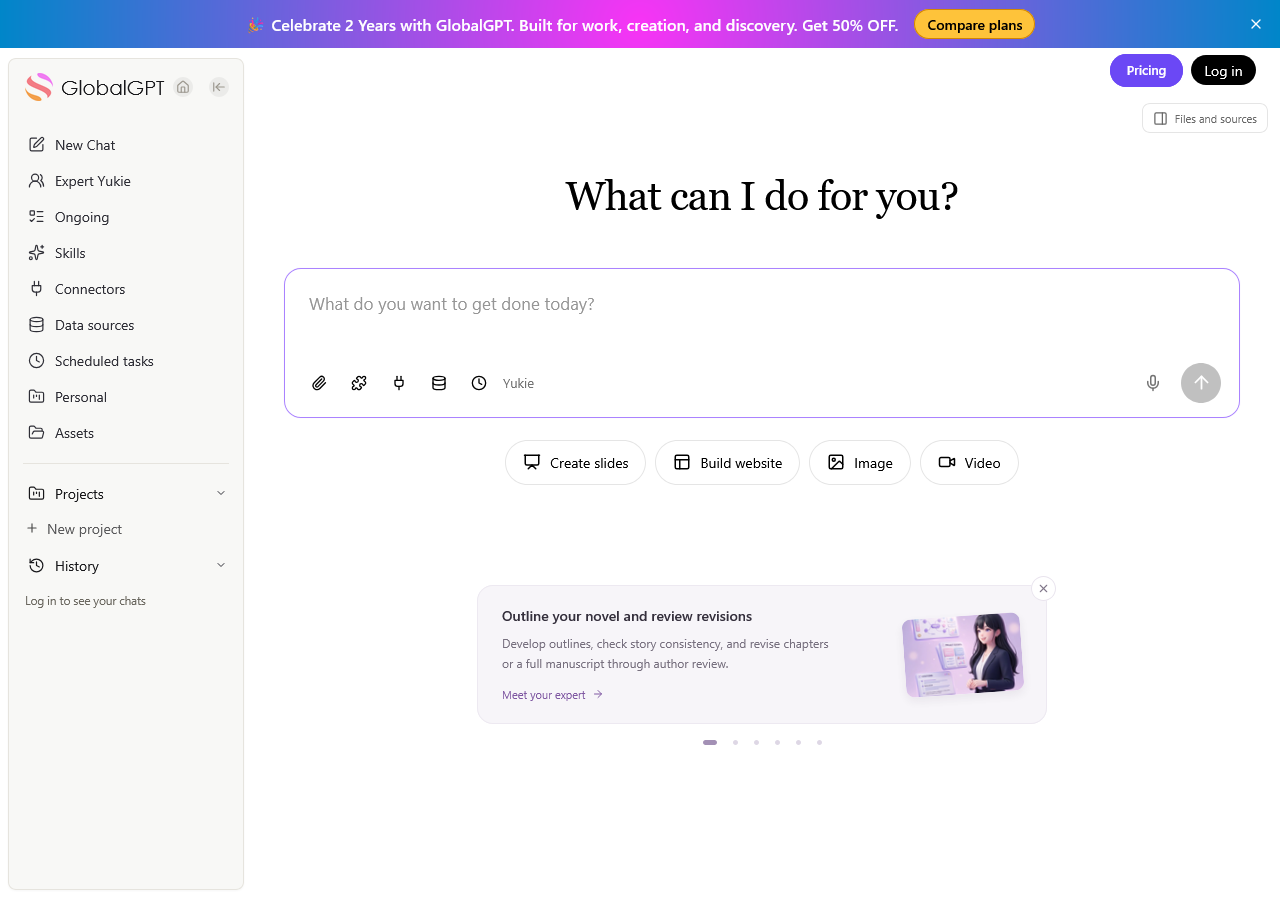
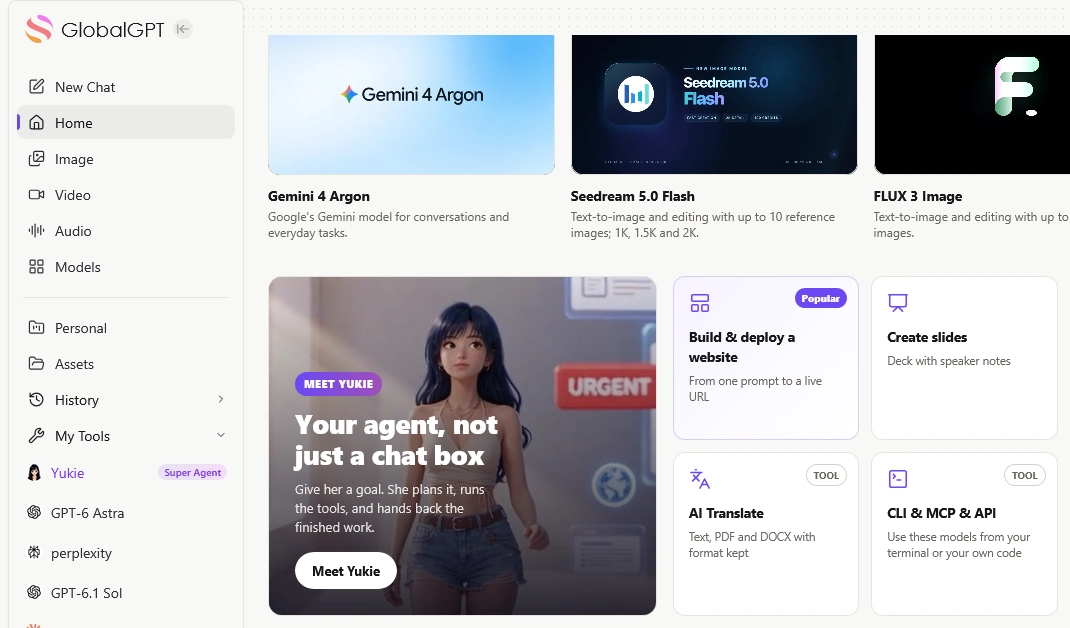
GlobalGPTのホームページ このエージェントを「単なるチャットボックスではなく、あなたのエージェント」と説明しており、目標→計画→ツールというワークフローや、「スライドの作成 — スピーカーノート付きのプレゼン資料」という例が紹介されています。.
エージェントとスライドエディタは、それぞれ異なるニーズに対応しています。その ChatGPT Agent の使用ガイド より広範な「目標とタスク」のパターンを説明しています。プレゼンテーションにおいては、実際のワークフローにおいて、計画、確認、修正、およびファイルの引き継ぎがどの程度円滑に連携しているかが重要なポイントとなります。.
について Gemini 3 Pro を使ったプレゼンテーション作成ガイド 比較対象となる別のワークフローを紹介します。ルートを選択する際は、事実、メモ、編集管理、最終ファイルといった、独自の受け入れ基準を参考にしてください。.
YukieでAIを使ってプレゼンテーションを作成する方法
まず、対象者、意思決定、および情報源の境界から始める
まず決定事項を書き出しましょう:承認、却下、資金提供、指導、説明、選択などです。対象者の知識レベルや会議の状況を明記してください。プレゼン資料で使用される可能性のある数値をすべて列挙し、ブリーフに事実が記載されていない場合は、由紀恵さんに「仮定」と明記するよう伝えてください。これにより、洗練されたストーリーが、知らぬ間に架空のビジネスケースになってしまうのを防ぐことができます。.
調査を多用するデッキを作成する場合は、デザインを依頼する前に情報源を収集しておきましょう。例えば、次のようなワークフローが考えられます。 ChatGPT Deep Research の使い方 公開資料の整理に役立ちます。情報源の日付、範囲、関連性を確認した上で、承認済みの事実と未解決の疑問点をユキエに伝えてください。.
固定された構成と、見直しが可能な図表を依頼する
スライドの枚数、正確なタイトル、および各スライドの説明内容を明記してください。提供された数値がそれを裏付ける場合にのみ、シンプルな図表を1つだけ求めるようにしてください。すべてのスライドについて、単位、出典または仮定に関する注記、および説明文を必ず記載するようにしてください。図表は、決定内容を装飾するためではなく、伝えるためのものです。.
初期デッキテストのプロンプト
これは、ログイン済みの「Yukie」ブラウザテストで使用された、まさにその架空の要件定義書です。英語版と「経営戦略」テンプレートを含む8ページを、「高労力」のカテゴリーから選択しました。.
米国の中小EC店舗向けに、「プライバシーファースト」を掲げた分析ダッシュボードをリリースするかどうかを決定しようとしている架空の製品チーム向けに、8枚のスライドからなるプレゼンテーションを作成してください。 対象者:プロダクトリーダーおよび財務部門。目標:90日間のパイロット実施の承認を得る。以下の提供された事実のみを使用すること。事実が欠けている場合は、統計値をでっち上げるのではなく、仮定として明記すること。

事実:パイロット予算 $45,000;期間 90日間; 対象店舗数:20店舗;現在のレポート作成には店舗あたり月6時間を要している;提案されたワークフローの目標は2時間;成功の基準は週次アクティブ店舗利用数が80%;リスクはデータ品質、導入期間、アトリビューションの混乱。

提出物:以下の順序で正確に8枚のスライドを作成すること: 1「意思決定」、2「レポートの課題」、3「パイロット設計」、4「時間短縮目標」、5「パイロットの経済性」、6「導入の基準」、7「リスク」、8「次の意思決定」。 明確な意思決定の説明文、これらの数値のみを使用したシンプルな比較表、各スライドのスピーカーノート、出典・前提条件の注記、およびワークスペースでエクスポート機能がある場合は編集可能なPPTXまたはPPT互換のプレゼンテーション資料を含めてください。提案内容は、明記されたパイロット実施の基準を満たすことを条件としてください。.
正確なテスト入力。この記事に掲載されている、日付付きのハンズオン結果と制限事項をご覧ください。また、全文を選択して Ctrl/Cmd+C を押すこともできます。.
磨き上げる前に点検してください
当社のテストでは、要求された8部構成のシーケンス、6時間対2時間の比較、および明確な80%導入基準を含む、一貫性のある意思決定資料が生成されました。PowerPointでは、8ページすべてがレンダリングされ、確認した限りでは明らかな切り取りはありませんでした。グラフは目標値を示しており、実測された節約額ではありません。4時間の差は正しいものです。 すべてのスライドに注記が記載されており、店舗あたりのコストの計算式は $45,000 ÷ 20 = $2,250 でした。.
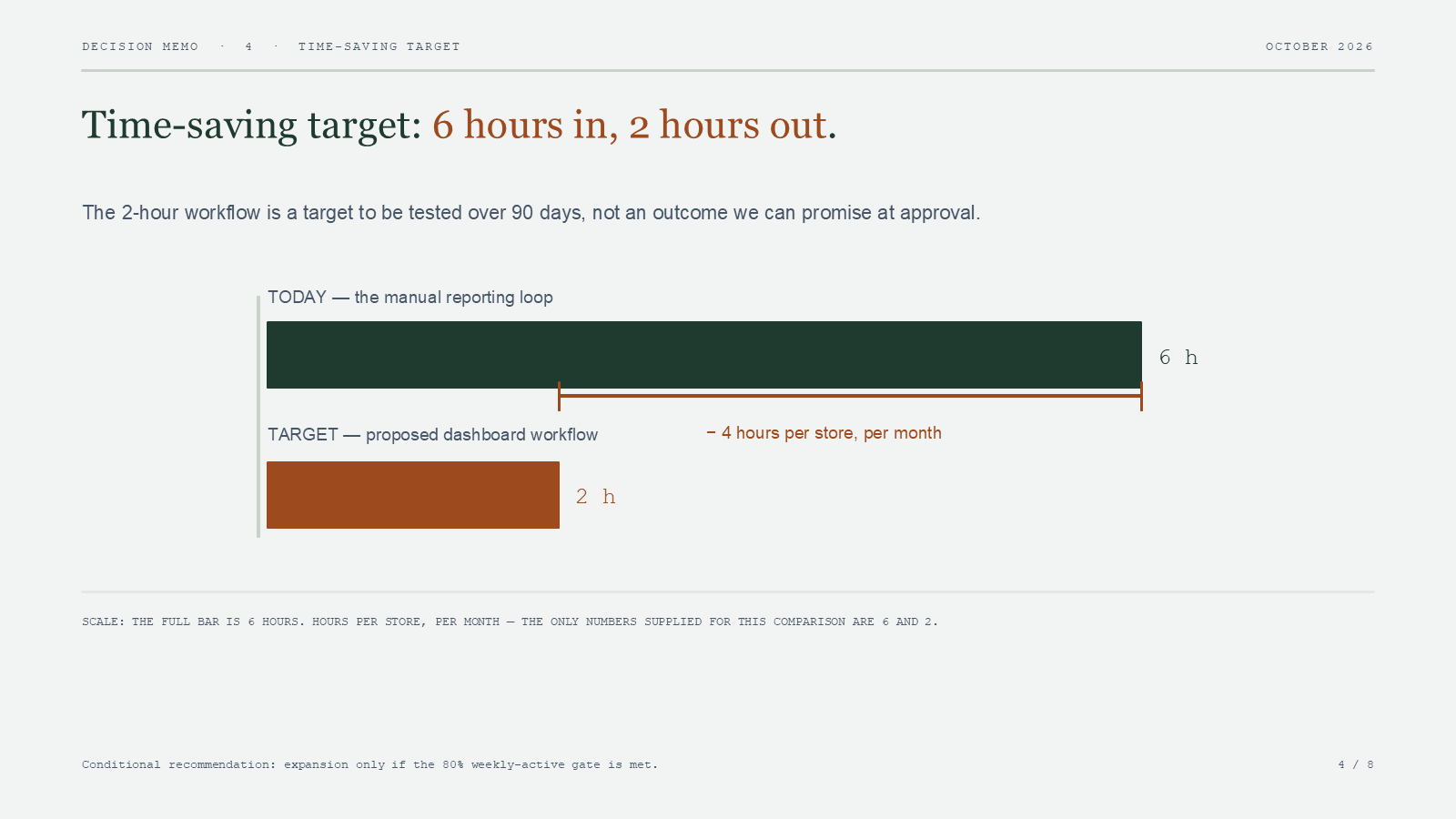
この成果物には、まだ編集上の手直しが必要でした。由紀恵は、依頼された通りのタイトルをそのまま使用するのではなく、主要な見出しを書き直しましたが、スライド2~8ではセクションのラベルは維持されていました。また、既存のワークフローを手作業によるものと説明しながらも、その推論であることを明記しておらず、90日間を報告期間としておおよそ3ヶ月分と扱っていました。 予算の均等配分と、採用ゲートに関する「90日目」の解釈については確認が必要である。フッターの小さなラベルについては、実際のプレゼンテーション画面で確認すべきである。.
- チェック
- スライドの数と順序
- 観測結果
- リクエストされたトピックの順序で8枚のスライド
- その内容
- 構造は納品されたが、正確なタイトル文言は異なっていた
- チェック
- 発表者用メモ
- 観測結果
- 全8枚のスライドに関する注記
- その内容
- ダウンロードした元のファイルには注釈が含まれています
- チェック
- レポートの比較
- 観測結果
- 今日は6時間、目標は2時間、4時間の差
- その内容
- 指定値の比較の正しい方法
- チェック
- 編集可能なコンテンツ
- 観測結果
- 元のテキストと図形のみ。ラスター形式のスライド画像は含まない。
- その内容
- コンテンツはスライド上のオブジェクトとして編集できます
- チェック
- グラフの形式
- 観測結果
- バーやラベルを編集可能。ネイティブのチャートパーツはなし
- その内容
- 形状の編集は可能です。スプレッドシートと連動したグラフの編集機能は提供されませんでした。
- チェック
- 条件付き決定
- 観測結果
- 拡張は80%ゲートに依存しています
- その内容
- 推奨事項は、指定された条件を維持しました
- チェック
- 証拠の質
- 観測結果
- 出典・仮定に関する注記が含まれており、一部にはラベルのない推論がある
- その内容
- 人間による事実確認は依然として必要である
スライドのタイトルを順番に読みましょう。冒頭のスライドに決定事項が明記されているか、最後のスライドに次の承認手順が記載されているかを確認してください。すべての番号をソースリストと照らし合わせて確認してください。スライド上の表示テキストとは別に、注釈も個別に確認してください。その後、通常のプレゼンテーションサイズと狭い画面の両方で、グラフのラベルと単位を確認してください。.
ビジュアルプランニングについては、別途検討すべきです。その PPTの表紙とプレゼンテーション用グラフィックのガイド 表紙やイラストの制作要件を策定する際に役立ちます。制作に取り掛かる前に、各グラフィックが何を表現するのかを明確に定義しておきましょう。.
カスタムアセットについては、以下のオプションを比較してください。 最高のAI画像生成ツール. 装飾よりも意思決定を明確にする図を優先し、生成されたテキストやラベルは手動で確認してください。.
ユキエをAI PowerPoint生成ツールとして活用する
製品を比較する際には、, SlidesgoのAIプレゼンテーション作成ツール これは、テキストからプレゼンテーションへの変換に関する期待値を示す参考資料です。Yukieは、その出力結果とエクスポート先を基準に評価してください。.
PowerPointが必要な場合は、エクスポートしたファイルを受け入れ基準の一部としてください。実際に提供された形式を記録し、それをダウンロードして、互換性のあるエディタで再度開いてください。スライド数、テキストオブジェクト、グラフ要素、画像の配置、フォント、およびメモを確認してください。レンダリングされた画像で構成されたプレゼンテーション資料は、見た目は整っているかもしれませんが、編集の自由度は低くなります。.
このテストでは、ユキエのファイルパネルには次のようなものが表示されていました。 オリジナルをダウンロード PPTXの場合。アプリ内でのプレゼンテーションプレビューが利用できなかったため、そのコントロールから提供された元のファイルを保存し、PowerPointのレンダリングエンジンを使用してローカルで再度開きました。元のファイルは45,771バイト、編集後のファイルは45,846バイトでした。どちらのファイルにも8枚のスライドとスピーカーノートが含まれていました。 構造検査の結果、スライドサイズの画像ではなく、ネイティブのテキストや図形が含まれていることが確認されました。PowerPoint インターフェースでの手動によるオブジェクト編集や、Google スライドとのネイティブ連携についてはテストを行っていません。.
プレゼン資料全体を書き直さずに、AIが生成したスライドを編集する方法
編集作業は、スライド名、変更が許可されている内容、および残す必要がある要素を明記した変更依頼から始まります。変更前のスナップショットを保存しておいてください。依頼された変更内容、返された変更概要、および変更されていないすべてのスライドの比較結果を記録してください。「見た目は同じ」という判断は、テキスト、順序、メモ、レイアウトを個別に確認するよりも信頼性が低くなります。.
エージェントが変更概要書を作成している間、編集者が詳細なオブジェクト制御を行ってくれます。. ChatGPT メモやコーディング用のキャンバス 編集作業における有用な比較基準を示しています。つまり、どのツールがコンテンツを管理し、どのツールが完成したレイアウトを管理しているかを把握することです。.
対象を絞ったスライド編集テストの課題文
最初のデッキを保持した後に、このフォローアップを使用してください:
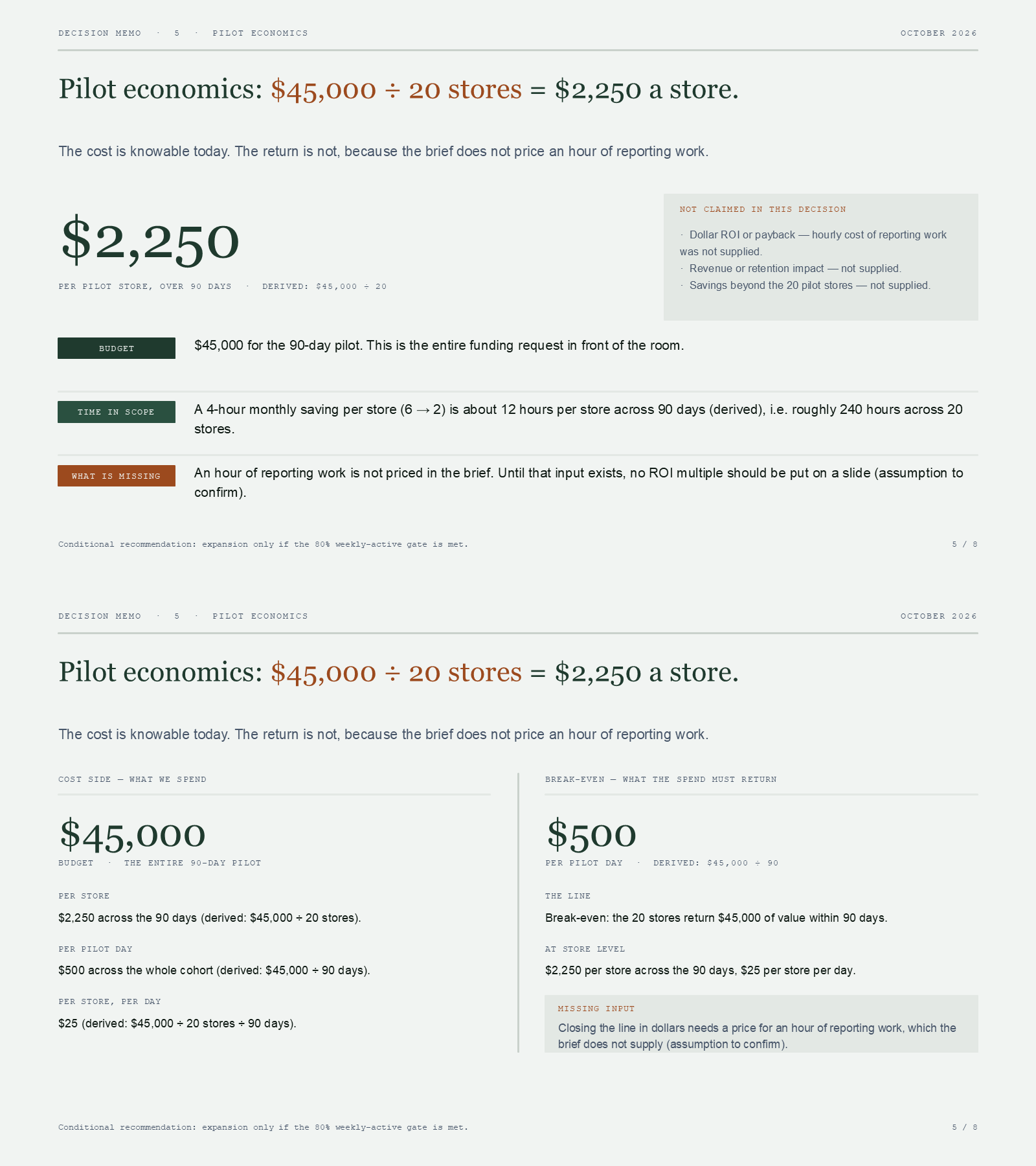
「Pilot economics」というタイトルのスライド5のみを変更してください。本文を、提供された「$45,000」の予算、「20店舗」の目標、「90日間」の期間のみを用いた、2列構成の損益分岐点の説明に置き換えてください。スライドのタイトル、スピーカーノートの意図、および視覚的なスタイルはそのまま維持してください。 その他のスライド、図表、注釈、順序、レイアウトは一切変更しないでください。変更したすべてのオブジェクトを記載した変更概要を提出してください。.
正確なテスト入力。この記事に掲載されている、日付付きのハンズオン結果と制限事項をご覧ください。また、全文を選択して Ctrl/Cmd+C を押すこともできます。.
この文言は損益分岐点の説明を求めているものの、売上高、利益率、あるいは時間当たりのコストに関する前提条件は一切示されていない。有用な結果とは、回収しなければならないコストと、そのビジネスが実際にそれを回収できるという証拠とを明確に区別したものである。人件費単価や売上高予測、あるいは実証済みの回収期間などを勝手に設定してはならない。.
AIを使って1枚のスライドを変更する方法
スライド5の「変更前」と「変更後」を比較した後、スライド1~4および6~8について、テキスト、順序、注釈、オブジェクト、レイアウトを確認してください。これらの要素については、それぞれ個別に記録してください。スクリーンショットは視覚的な比較の参考にはなりますが、元のオブジェクトが同一のままであったことを証明するものではありません。再作成されたスライド一式については、全面的な確認が必要です。.
ユキエは、スライド5の表を「パイロット費用」と「その費用を回収するために必要な価値」という2つの列に置き換えました。 その結果、店舗あたり$2,250、パイロット実施日あたり$500、店舗あたり1日あたり$25という数値を正しく導き出し、欠落していた時間当たりのコストという入力項目を特定しました。これらは提供された予算の配分であり、実際のROIを示す証拠ではありません。 スライドのタイトルと視覚的なスタイルはそのまま維持され、注釈は「コスト対未知のリターン」という説明を残しつつ、新しい本文に合わせて書き直されました。.
両方のダウンロードデータを保存し、解凍された67個のプレゼンテーションパーツすべてを比較しました。スライド1~4および6~8、それらのノート、関連付け、レイアウト、マスター、テーマは一致していました。 スライド5とその注釈は変更されており、ドキュメントのメタデータも同様に変更されていました。変更されていない7枚のスライドについて、個別にレンダリングされたピクセルも確認しました。これは、このサンプルにおいて「孤立した編集」が成功したことを裏付けるものであり、すべてのプレゼンテーション資料に当てはまるとは限りません。ユキエさんの変更概要では、削除されたオブジェクトと追加されたオブジェクトがまとめられていましたが、完全なオブジェクトIDのリストではありませんでした。.
プレゼンテーションを行う前に実施すべき実用的な品質チェック
以下のチェックを順番に実行してください:
- スコープ 対象読者、決定事項、情報源セット、および仮定は、レビュー担当者に表示されます。.
- あらすじ: スライドの順序は、文脈から証拠、推奨事項、そして次の決定へとつながっています。.
- 事実: すべての数値、日付、および比較は、承認済みの情報源と一致しています。欠落しているデータについては、仮定として明記されています。.
- 図表: ラベル、単位、合計値が明確に読み取れること。視覚的な強調によって、データが裏付ける以上の結果が示唆されないこと。.
- 注: すべてのスライドには、想定される発表者の文脈が含まれており、エクスポート時にその文脈が保持されるのは、再開テストでそれが確認された場合に限られます。.
- 編集テスト: 対象のスライドが変更されたため、変更されていないスライドと、テキスト、メモ、順序、レイアウトについて比較を行いました。.
- 輸出する: 提供された形式そのままのファイルがダウンロードされ、再度開かれました。編集可能かどうかは、オブジェクトごとに記録されています。.
- プレゼンテーション表示: 使用する画面で、スライドショーモードでプレゼンテーションを開いてください。タイトル、グラフのラベル、画像の鮮明さを確認してください。モバイル端末で共有する場合は、そのバージョンも確認してください。.
- 意思決定の安全性: この推奨事項は、明示された条件、予算、およびリスクを前提としています。.
また、次の対応の責任者は誰か、そしてどのような証拠があればその推奨事項が覆されるかについても尋ねてください。.
ユキエが適任な場合――そして、専任のスライド編集者が活躍する場合
構造化されたブリーフに基づいてエージェントへのアプローチを開始したい場合、かつその結果を検証する準備ができているのであれば、ユキエは有力な候補となります。創業者の皆様、マーケティング担当者、教育者、アナリストは、それぞれのプレゼン資料の対象者が異なっていても、同じ「意思決定を最優先する」アプローチを採用することができます。.
正確な配置調整や、オブジェクトごとの変更、既定のテンプレート、あるいは決まったエクスポート先が必要な場合は、専用のスライドエディタの方が適しているかもしれません。担当者がストーリー案を提案し、エディタがそれを仕上げるという流れが考えられます。編集可能なチャート、永続的なメモ、個別の修正点を、明確な受け入れテストとして設定しましょう。.
文言や注記については、, 2026年のベストAIライティングツール 比較の参考になります。お使いのデッキの要件や、確認できる出力に応じて選択してください。.
次回のスライド資料作成には、Yukieをお試しください 範囲が限定された要件に基づいて。出力結果を保存し、修正内容を確認した上で、プレゼンテーションの前に最終ファイルの検証を行ってください。.
よくある質問:AIプレゼンテーション作成ツールとAI PowerPoint生成ツール
1. AIプレゼンテーション作成ツールとは何ですか?
これは、概要や資料を基に、スライドのナレーション案、ビジュアル、および補足テキストを作成するツールまたはエージェントです。その品質は、事実関係の確認、レイアウトの点検、および検証済みの出力経路にかかっています。.
2. ユキエさんはPowerPointやPPTXファイルを作成できますか?
はい。10月14日に実施したブラウザテストでは、8枚のスライドからなるPPTXファイルが生成されました。「オリジナルをダウンロード」から提供されたファイルを保存し、PowerPointのレンダリングエンジンで再度開いたところ、元のテキスト、図形、メモがすべて表示されていました。.
3. 簡単な概要から、AIを使ってプレゼンテーションを作成するにはどうすればよいですか?
対象者、決定事項、スライド数、正確な事実、情報源の範囲、および欠損データの取り扱いルールを明記してください。生成されたスライドを確認する前に、固定のアウトライン、メモ、図表の制約条件、および仮定のラベルを指定してください。.
4. プレゼンテーションを再生成せずに、AIが生成したスライドを編集することはできますか?
それは、製品の編集機能やファイル構造によって異なります。スライド名の変更を依頼する際は、変更前のスナップショットを保存し、再生成を回避できたと断言する前に、他のすべてのスライドと比較してください。.
5. AIを使ってスライドを1枚だけ変更することはできますか?
今回のサンプルでは、ユキエさんがスライド5を変更しましたが、他の7つのスライドとそのナットは元のままでした。別のプレゼンテーション資料でも同様の動作が期待できると決めつける前に、両方のバージョンを保存し、内容とレイアウトを比較してください。.
6. スライドを編集しても、スピーカーノートや編集されていないスライドは保持されますか?
1枚のスライドを用いたテストでは、修正を加えていない7枚のスライドと注釈は一致していました。スライド5の注釈は、本文の修正に合わせて変更されていました。8ページすべてに注釈が残っていました。修正後は、ご自身でエクスポートしたファイルを確認してください。.
7. AIが生成したプレゼン資料を提示する前に、どのような点を確認すべきですか?
出典、前提条件、スライドの順序、グラフの単位、可読性、注釈、エクスポート形式、編集可能なオブジェクト、リスク、および次の具体的な決定事項を確認してください。エクスポートが約束事項に含まれている場合は、必ずエクスポートしたファイルを再度開いて確認してください。.
8. あらゆるユースケースにおいて、Yukieは専用のプレゼンテーションエディタよりも優れているのでしょうか?
決定的な正解はありません。Yukieは、エージェント主導の概要から草案作成までの作業に適している一方、専任の編集者は、正確なレイアウトや既知のエクスポート要件に適している場合があります。受け入れテストや実績に基づいて選択してください。.