Informazioni sul modello aggiornate al 26 settembre 2026.
ChatGPT è uno spazio di lavoro dedicato alle conversazioni, alla ricerca, ai file, alle immagini e alla programmazione. Attualmente, l'accesso è suddiviso tra la chat Luna per l'uso quotidiano, Sol per i piani di chat a pagamento e Astra per i percorsi Work/Codex idonei. Questa guida spiega come scegliere lo strumento giusto e utilizzarlo al meglio.
I piani ufficiali prevedono diverse quote di strumenti. Il piano ChatGPT Plus offre $20 al mese, ma non consente più l’accesso all’app consumer Sora, ormai fuori produzione: tale app e l’esperienza web sono state disattivate il 26 aprile 2026. La API Video di OpenAI è prevista terminare il 24 settembre; l’accesso alle piattaforme di terze parti avviene tramite un canale separato.
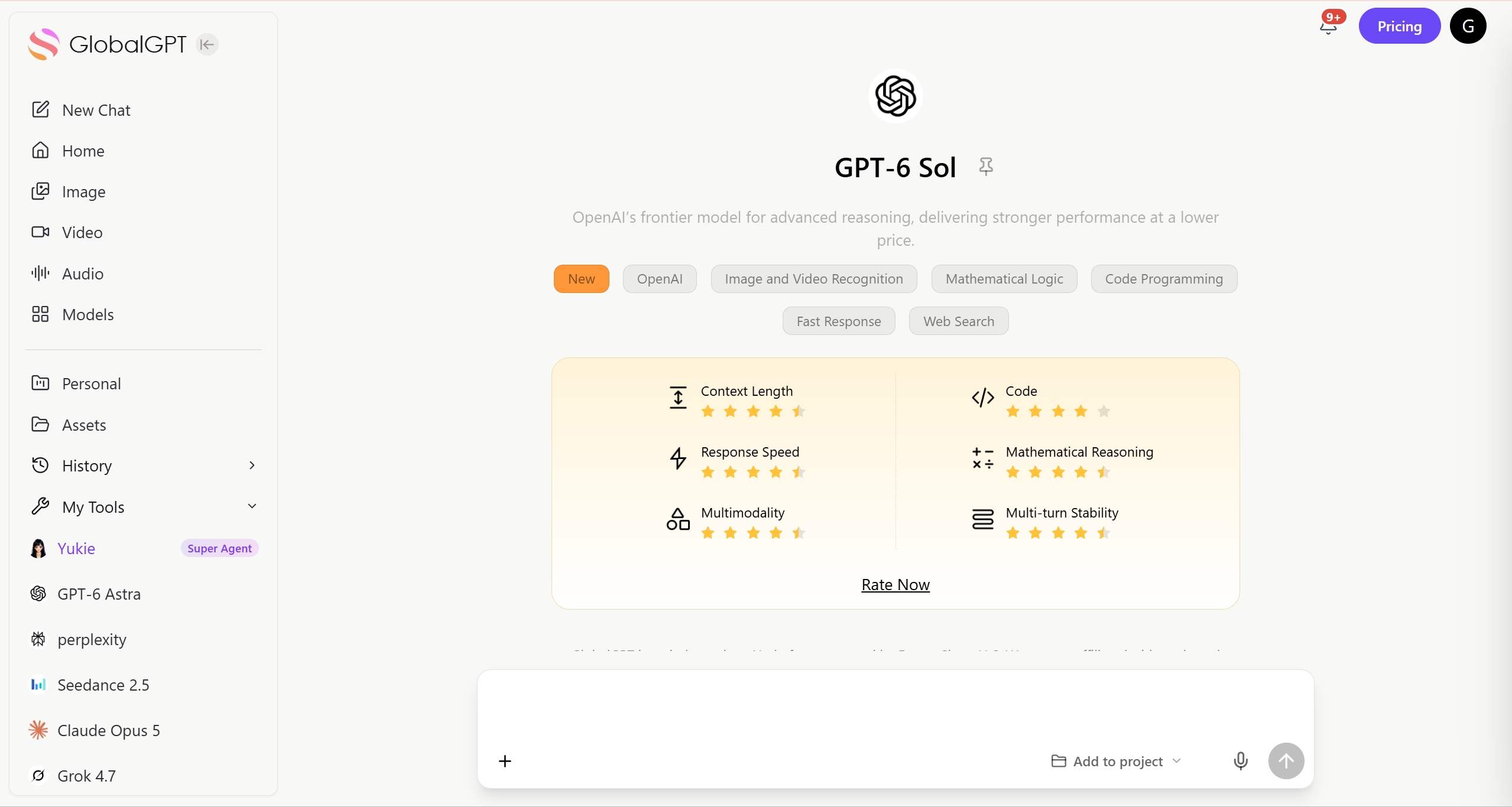
GlobalGPT rivoluziona l'equazione dei costi. Il piano Basic parte da $5,80 al mese (equivalente con fatturazione annuale) e riunisce oltre 100 modelli in un'unica dashboard, tra cui GPT-6 Sol, GPT-6 Astra, Claude Sonnet 5, Perplexity e Gemini 3.1 Pro. Si tratta di un abbonamento a una piattaforma multimodello, separato dai diritti d’uso dell’app nativa ChatGPT.
Per i creatori, GlobalGPT Pro costa $129,60 all’anno, pari a $10,80 al mese con fatturazione annuale. Il suo spazio di lavoro multimediale include Sora 2, Veo 3.1, Wan 3.0 e Seedance 2.5, oltre a Nano Banana Pro e GPT Image 2.5, consentendo così di gestire la scrittura di script e la produzione creativa in un unico ambiente.
- Che cos’è ChatGPT e a cosa servirà effettivamente nel 2026?
- Guida rapida: Cosa imparerete
- Come si fa a utilizzare ChatGPT per la prima volta?
- Come chattare con ChatGPT?
- Cosa fare dopo che ChatGPT ha fornito una risposta?
- In che modo ChatGPT differisce tra versione desktop, web e mobile?
- Come si possono scrivere prompt migliori affinché ChatGPT fornisca risposte migliori?
- Come personalizzare ChatGPT: istruzioni personalizzate vs. GPT personalizzati
- Come caricare file o immagini e ottenere risultati utili?
- Quando si dovrebbe usare la modalità di riflessione invece della modalità istantanea?
- Oltre la conversazione: perché ChatGPT non è più solo un chatbot
- Come gestire al meglio il cambio di contesto con i “Progetti”
- Come automatizzare il flusso di lavoro con le attività pianificate
- Come passare dalla chat alla creazione: l’interfaccia “Canvas”
- Come sbloccare le azioni autonome con gli agenti ChatGPT
- Come controllare la privacy e l'impronta dei dati
- Domande frequenti (FAQ)
- Verdetto finale: smettete di pagare la “tassa sull’IA” e iniziate a creare
Che cos'è ChatGPT e per cosa si potrà effettivamente usare nel 2026?
Che cosa è ChatGPT in termini semplici?
In sostanza, ChatGPT è un motore di elaborazione basato sull’intelligenza artificiale progettato per capire e genera testi, codice e immagini simili a quelli creati dall'uomo. A differenza di una normale ricerca su Google, che fornisce un elenco di link da consultare, ChatGPT offre una risposta diretta. Prevede l'informazione logica successiva sulla base di un'enorme quantità di dati di addestramento, il che gli consente di conversare, ragionare e creare.
Quali tipi di compiti svolge ChatGPT gestire bene?
Nel 2026, ChatGPT si è trasformato in uno spazio di lavoro multimodale. Si distingue per:
- Redazione e editing: Scrivere e-mail, saggi o eseguire il debug del codice.
- Elementi visivi: genera immagini con gli strumenti di elaborazione immagini di ChatGPT oppure analizza le foto caricate.
- Ragionamento: Risolvere complessi rompicapi matematici o logici utilizzando la “modalità di riflessione”.”
- Elaborazione dei dati: Analizzare fogli Excel e generare grafici basati su Python.
Il dilemma della “piattaforma unica”
Le funzionalità e i limiti di utilizzo dipendono dal piano e dallo strumento. Il piano Plus prevede $20 al mese; i livelli superiori offrono livelli di accesso diversi. Il dato storico di “40 messaggi ogni 3 ore” non rappresenta un limite attuale universale valido per tutti i modelli o account.
La specializzazione conta ancora: confrontate GPT-6 Astra, Claude Sonnet 5 e Gemini 3.1 Pro nello stesso compito, invece di dare per scontato che un abbonamento sia il migliore in ogni fase. Mantenete separati gli strumenti dell’app nativa dal modello sottostante.
Per ottenere i migliori risultati, è necessario avere accesso a tutti di questi. Invece di destreggiarsi tra abbonamenti frammentati che costano oltre $60 al mese, un Piattaforma All-in-One è la scelta più comoda e conveniente. Permette di accedere senza restrizioni alle specifiche“un modello ”best-in-class” per ogni attività nel tuo flusso di lavoro, assicurandoti che le tue competenze non siano mai ostacolate da un avviso del tipo “Limite raggiunto”.
GUIDA AI MODELLI · SETTEMBRE 2026
Scegli i modelli in base all'attività
GPT-6 Astra: ricerca e scrittura complesse. Claude Sonnet 5: confronta una seconda spiegazione. Gemini 3.1 Pro: confronta un altro approccio di ragionamento. La generazione di immagini e video utilizza modelli multimediali distinti. Si tratta di una guida al flusso di lavoro, non di punteggi di prestazione misurati.
La soluzione: Il vostro sistema operativo AIGlobalGPT
GlobalGPT riunisce oltre 100 dei migliori modelli al mondo in un unico spazio di lavoro. Il piano Basic parte da $5,80 al mese (equivalente alla fatturazione annuale), offrendo agli utenti la possibilità di confrontare i flussi di lavoro GPT, Claude e Gemini senza dover gestire abbonamenti separati.
GUIDA AI MODELLI · SETTEMBRE 2026
Un unico spazio di lavoro, modelli attuali
GPT-6 Astra · GPT-6 Sol · Claude Opus 5.5 · Claude Sonnet 5 · Gemini 3.1 Pro · Grok 4.7. Seleziona il modello indicato per la tua attività.
Capire i nuovi motori
Per utilizzare questo ecosistema in modo efficace, è necessario comprendere i motori specializzati ora a portata di mano:
- Chat quotidiana: Luna è disponibile nella versione gratuita "Free and Go", mentre Sol è inclusa nei piani di chat a pagamento. Scegli una modalità in base all'attività da svolgere e alle opzioni disponibili per il tuo account; la latenza dipende dal carico di lavoro e dalle condizioni del servizio.
- Motivazione: le modalità più ponderate possono aiutare nell’affrontare problemi articolati in più fasi. Il risultato originale di GDPval per GPT-5.2 descrive quel modello storico e quel benchmark, non rappresenta un punteggio relativo a Sol o Astra. Verificate il risultato applicandolo al vostro compito specifico, anziché considerare il benchmark come una garanzia.

- Oltre il testo: Native ChatGPT supporta flussi di lavoro relativi a immagini, file e voce in base al piano e al dispositivo. Sora ha un ciclo di vita a sé stante: la sua app per i consumatori è stata dismessa e il calendario delle API non deve essere confuso con i percorsi video di terze parti.
Guida rapida: Cosa imparerete
In questo articolo troverete la vostra tabella di marcia per padroneggiare l'ecosistema AI del 2026:
- Come si inizia a usare ChatGPT per la prima volta?
- Come chattare con ChatGPT?
- Cosa fare dopo ChatGPT Dare una risposta?
- Come è ChatGPT Diverso su Desktop, Web e Mobile?
- Come si fa a scrivere meglio i prompt, quindi ChatGPT Fornisce risposte migliori?
- Come personalizzare ChatGPT: Istruzioni personalizzate vs. GPT personalizzati
- Come caricare file o immagini e ottenere risultati utili?
- Quando si dovrebbe usare la modalità di riflessione invece della modalità istantanea?
- Come gestire al meglio il cambio di contesto con i “Progetti”
- Come automatizzare il flusso di lavoro con le attività pianificate
- Come passare dalla chat alla creazione: l’interfaccia “Canvas”
- Come sbloccare le azioni autonome con gli agenti ChatGPT
- Come controllare la privacy e l'impronta dei dati
Come si inizia a usare ChatGPT per la prima volta?
Come si crea un ChatGPT account su web e mobile?
- Sito web: Vai a chatgpt.com e utilizza uno dei metodi di accesso disponibili per il tuo account.

- Mobile: Scaricare l'app ufficiale (iOS/Android). È possibile registrarsi utilizzando il proprio ID Apple o l'account Google Play.

- Nota: Gli abbonamenti mobili sono gestiti dall'App Store, mentre gli abbonamenti web sono diretti.
Perché le disponibilità di iscrizione variano da regione a regione e richiedono un numero di telefono o una verifica?
- OpenAI deve rispettare le leggi locali e le normative in materia di protezione dei dati (come il GDPR in Europa). Alcune regioni (ad esempio, CN, HK, RU) sono completamente soggette a geoblocco, pertanto il servizio ufficiale non è disponibile in tali aree.
- La verifica dipende dalla modalità di registrazione e dall'account. Le regole di verifica telefonica di OpenAI per la generazione di una chiave API iniziale non devono essere considerate un requisito universale per ogni registrazione su ChatGPT.
- GlobalGPT offre un unico account per GPT-6 Sol, GPT-6 Astra, Claude Sonnet 5 e Gemini 3.1 Pro. Il piano Basic parte da $5,80 al mese (equivalente) con fatturazione annuale; il relativo account della piattaforma è separato da un account ufficiale OpenAI.

| Caratteristica | Account ufficiale OpenAI | GlobalGPT (Tutto in uno) |
| Numero di telefono richiesto? | Dipende dalla modalità di registrazione; la verifica tramite API è separata | No (solo e-mail) |
| Blocco regionale? | Sì (limitato a CN/HK/RU) | No (Accesso globale) |
| Metodi di pagamento | I metodi supportati variano a seconda del Paese e della piattaforma di fatturazione | Alipay, criptovalute, carte |
| Tempo di configurazione | ~10 minuti | ~30 secondi |
Che cosa si deve controllare per prima cosa dopo aver effettuato l'accesso?
Una volta effettuato l'accesso, l'esperienza dipende in larga misura dal piano scelto.
- Selettore di modelli: nel ChatGPT nativo, i modelli disponibili dipendono dal piano e dalla superficie. Luna è disponibile nei piani Free e Go, mentre Sol è disponibile nei piani Chat a pagamento. Claude non è un modello OpenAI nel selettore nativo di ChatGPT; per confrontarlo, utilizzare il proprio prodotto o una piattaforma multimodello.

- Impostazioni e memoria:
- Vai a Impostazioni > Personalizzazione. Controllare se Memoria è attivo. Se desideri che l'IA ricordi le tue preferenze (ad esempio, “Rispondi sempre in Python”), lascialo attivo. Se preferisci la privacy, disattivalo.

Come chattare con ChatGPT ?
Una volta selezionato il modello, ci sono cinque modi diversi per inserire le informazioni in ChatGPT. Non si tratta di una semplice casella di testo, ma di un centro di comando.
5 modi generali per iniziare una conversazione
- Chat di testo standard:
- È sufficiente digitare la richiesta nella barra dei messaggi principale in basso.
- Colpire Entrare o fare clic sul pulsante Freccia rivolta verso l'alto (⇡) per inviare.

- Ricerca sul web (In tempo reale):
- Per impostazione predefinita, ChatGPT si basa sui dati di addestramento. Per costringerlo a cercare notizie di attualità (ad esempio, “Le quotazioni di borsa di oggi”), clicca sul Più (+) a sinistra della barra di testo.
- Selezionare Ricerca sul web.

- Immettere la richiesta. In questo modo si garantisce che la risposta sia basata su dati Internet reali.

- Ricerca approfondita: utilizza lo strumento di ricerca quando hai bisogno di un’analisi documentata piuttosto che di una semplice ricerca veloce. Esamina l’ambito e le fonti, quindi verifica personalmente le citazioni più rilevanti; un rapporto citato non è automaticamente verificato.

- Voce e sintesi vocale:
- Dettatura: Premere il tasto piccolo Microfono all'interno della barra di testo per convertire la voce in messaggi di testo.

- Conversazione dal vivo: Premere il tasto Modalità voce (cuffie) per entrare in una chat vocale fluida e bidirezionale.

- Foto e caricamento di file:
- Trascinare e rilasciare: Seleziona un'immagine qualsiasi (PNG/JPG) oppure documento (PDF/Excel) dal proprio computer direttamente nella finestra di chat.
- Caricamento manuale: Fare clic sul pulsante Più (+) icona → Seleziona Aggiungere foto e file.

Cosa dovrebbero provare i principianti nella loro prima sessione?
Non limitarti a dire “Ciao”. Prova un’attività multimodale:
- Caricate una foto del contenuto del vostro frigorifero.
- Chiedi: “Cosa posso cucinare con questi ingredienti? Dammi una ricetta”. Questo dimostra immediatamente capacità di visione e di ragionamento.

Cosa fare dopo ChatGPT Dare una risposta?
Come si rigenera o si perfeziona una risposta?
Se la prima risposta è “bah”, non accontentarti.
- Rigenerare: Clicca sull'icona della “freccia circolare” sotto la risposta per visualizzare una nuova variante.

- Raffinare: Utilizza l'icona a forma di matita “Modifica” su il proprio prompt per chiarire le istruzioni (ad esempio, aggiungere “Spiegamelo come se avessi 5 anni”).

In che modo le domande di follow-up migliorano i risultati?
Dare direttamente le istruzioni per la modifica: ChatGPT ha un “contesto”. Ricorda ciò che hai appena detto. Non è necessario ripetere l’intera domanda. Basta dire: “Accorcia il testo”, “Aggiungi una tabella” o “Cambia il tono in uno professionale”.”
Quando è opportuno continuare una chat o iniziarne una nuova?
- Continua: Se si sta raffinando il corrente (ad esempio, il debug dello stesso frammento di codice).
- Nuova chat:
- Argomenti in evoluzione: Se passi da “Programmazione” a “Pianificazione delle ricette”, ricomincia da capo. Mescolare argomenti diversi confonde la finestra contestuale dell’IA e compromette la qualità.
- Troppo lungo: Se una conversazione si protrae troppo a lungo, l'IA potrebbe iniziare a “dimenticare” le istruzioni precedenti o a rallentare. Regola generale: Se l'IA inizia a commettere errori ripetitivi, è il momento di iniziare una nuova chat.
Che cosa fanno in realtà i pulsanti di copia, condivisione e feedback?
- Copia: Copia il testo grezzo/codice negli appunti.
- Condividi: Crea un URL pubblico per quella specifica istantanea di chat.

- Feedback: utilizza i controlli di valutazione per segnalare risposte utili o problematiche. La gestione dei dati relativi al feedback è regolata dalle impostazioni sulla privacy e dai termini di utilizzo del prodotto; ciò non garantisce alcuna modifica futura al modello.

Come è ChatGPT Diverso su Desktop, Web e Mobile?
| Caratteristica | Browser web (chat.com) | Applicazione desktop (Mac/Win) | App mobile (iOS/Android) |
| Modalità voce | Voce sugli account web supportati | Il supporto varia a seconda dell'applicazione desktop e della versione | Funzione vocale sugli account iOS/Android compatibili |
| Consapevolezza dello schermo | No | Specifico per il sistema operativo e per l'app; non è una funzionalità universale per Mac e Windows | Condivisione della fotocamera o dello schermo durante le sessioni di telefonia mobile compatibili |
| Chat di sfondo | No (deve tenere aperta la scheda) | Sì (finestra flottante) | Sì (Dynamic Island/Audio) |
| Scorciatoie/Controllo | Limitato (impostazioni predefinite del browser) | Completo (tasti di scelta rapida globali) | Gesti e pulsante di azione |
L'applicazione desktop è migliore della versione web?
Le app desktop possono offrire comode scorciatoie e la possibilità di catturare schermate, ma le funzionalità di macOS e Windows differiscono. Utilizza le scorciatoie indicate nell'app installata e concedi l'autorizzazione alla cattura solo per il contenuto che intendi condividere.
Quali sono le scorciatoie ChatGPT più veloce su desktop?
- Comando/Ctrl + K: Apri immediatamente la “Cronologia delle ricerche”.

- Utilizza il collegamento rapido o il menu "Nuova chat" dell'app; seleziona "Chat temporanea" separatamente quando ti serve quella modalità.
- Esc: Interrompere immediatamente la generazione.
Quali funzioni sono diverse su mobile?
Il mondo mobile è incentrato sulla “percezione”. La casella di immissione dati dà priorità alla Macchina fotografica e Voce icone. Crea un'esperienza aptica e tattile (pressione prolungata per selezionare il testo) che sembra più uno strumento che un sito web.

Quando la modalità vocale ha più senso della digitazione?
Usa la modalità vocale quando hai le mani occupate (mentre cucini o guidi) o quando stai sviluppando nuove idee. Parlare è più veloce che digitare quando si tratta di “sfogare i pensieri”.”
Si può interrompere o fare multitasking durante le conversazioni vocali?
Sì. La nuova modalità vocale è “interrompibile”. Non devi aspettare che l’IA finisca il paragrafo. Basta dire: “Aspetta, fermati, parlami invece di X”, e cambia argomento all’istante. Puoi anche mettere l’app in secondo piano e continuare a chattare mentre controlli le e-mail.
Come si fa a scrivere meglio i prompt, quindi ChatGPT Fornisce risposte migliori?
Perché i suggerimenti vaghi falliscono?
Se si inseriscono dati errati, si ottengono risultati errati. Se gli si chiede di “scrivere un’e-mail”, ChatGPT indovina il destinatario, il tono e lo scopo, ma il risultato è solitamente una risposta generica e meccanica.
Quanto devono essere specifiche le istruzioni?
Estremamente specifico. Invece di dire “Correggi questo codice”, dì: “Questo codice Python genera un Errore di tipo alla riga 5. Correggilo e spiega perché è successo.”
Dovete fornire degli esempi o un contesto?
Sì. Il “few-shot prompting” (fornire 1-3 esempi di ciò che si desidera) migliora notevolmente la qualità. Se desideri uno stile di scrittura specifico, incolla un paragrafo scritto da te e chiedi: “Imitare questo stile”.”
Che cos'è un framework di prompt riutilizzabile? (Il metodo CO-STAR)
Per ottenere risultati coerenti, utilizzate questo schema:
- C (Contesto): “Sono un istruttore di fitness…”
- O (Obiettivo): “…aiutami a preparare un programma alimentare…”
- S (Stile): “…stimolante e incisivo…”
- T (Tono): “…empatico ma deciso…”
- A (Pubblico): “…per le mamme indaffarate…”
- R (Risposta): “…presentato sotto forma di tabella settimanale.”

Come si risolvono le risposte sbagliate o superficiali?
Non discutere; cambia argomento. Usa la frase: “Ti è sfuggita la parte relativa a [X]. Per favore riscrivere la risposta concentrandosi su [X] e citando le fonti.“

Come personalizzare ChatGPT: Istruzioni personalizzate vs. GPT personalizzati
Invece di ripetere il vostro sfondo o lo stile di output desiderato in ogni singola conversazione, ChatGPT offre due potenti modi per salvare le vostre preferenze. È fondamentale capire la differenza:
- Istruzioni personalizzate: Il tuo “Profilo globale”. Queste impostazioni si applicano a quasi ogni chat standard che si avvia.
- GPT personalizzati: “Mini-app” specializzate. Si tratta di applicazioni pensate su misura per attività specifiche, spesso dotate di file di informazioni o azioni esclusive, a cui è possibile ricorrere all’occorrenza.
Configurazione del profilo con istruzioni personalizzate
Le istruzioni personalizzate consentono di impostare le preferenze permanenti per il modo in cui ChatGPT vi risponde. Invece di ripetere gli stessi requisiti in ogni richiesta, li definite una sola volta e ChatGPT li applica per impostazione predefinita in tutte le conversazioni future. È disponibile per tutti gli utenti, compresi quelli del piano gratuito.

Configurazione passo-passo:
- Aperto ChatGPT (web) → clicca sul tuo Icona del profilo (in basso a sinistra) → Impostazioni
- Vai a Personalizzazione
- (Facoltativo) Impostare i menu a tendina:
- Stile e tono di base (Predefinito / ecc.)
- Caloroso / Entusiasta
- Intestazioni ed elenchi (attivare se si vogliono risposte strutturate)
- Emoji (ridurre se si desidera una resa più professionale)
- Scorrere fino a Istruzioni personalizzate → incollare le regole nella casella (esempio sotto)
- Riempimento Su di te:
- Soprannome: come volete che ChatGPT vi chiami
- Occupazione: il vostro ruolo
- Di più su di voi: interessi + preferenze (breve)
- Chiudere le impostazioni (si salva automaticamente nella maggior parte delle versioni). Avviare una nuova chat per testare.
Pro Suggerimento per destreggiarsi tra i ruoli: Se hai bisogno di identità completamente diverse (ad esempio, a volte sei uno “scrittore creativo” e altre volte un “rigoroso” Programmatore“), le istruzioni personalizzate potrebbero entrare in conflitto. In tal caso, utilizzare file separati ChatGPT Progetti (se disponibile sul vostro piano) per isolare i diversi contesti.
Crea il tuo assistente personale con i GPT personalizzati
Mentre le Istruzioni personalizzate sono ampie, le GPT personalizzate consentono di creare assistenti AI distinti, ciascuno con un insieme unico di istruzioni molto specifiche, file di conoscenza caricati (come PDF o set di dati) o capacità.
Nota sull'accesso: Tutti (compresi gli utenti Free) possono utilizzare i GPT esistenti. Tuttavia, in genere è necessario un abbonamento a pagamento per creare GPT personalizzati.
Guida rapida alla creazione di un GPT personalizzato (livello a pagamento):
- Aprire ChatGPT e fare clic su GPT nel pannello laterale.

- Fare clic sul pulsante Creare nell'angolo in alto a destra.

- Avete due modi per costruire:
- La scheda “Crea” (in modalità conversazionale): Basta chattare con GPT Builder. Spiegagli cosa vuoi in linguaggio naturale (ad esempio: “Crea una guida che mi aiuti a scrivere post per il blog ottimizzati per la SEO”) e lui preparerà per te le istruzioni iniziali.

- Scheda “Configura” (manuale): Fare clic su questa scheda per la personalizzazione avanzata. Qui è possibile perfezionare manualmente il nome e le istruzioni, caricare i file di conoscenza, e impostare azioni di terzi.

- Al termine, fare clic su Creare (in alto a destra) e selezionare la modalità di condivisione (Privato, Chiunque con un link o il GPT Store).
- Cliccare Aggiornamento / Confermare per finalizzare.
Come menzionare le GPT in qualsiasi chat: Non è sempre necessario passare completamente a un GPT specializzato. In qualsiasi conversazione standard, puoi digitare @ seguito dal nome di un GPT (ad es., Analista di dati) nella barra dei messaggi per portare temporaneamente l'assistente specializzato nella conversazione in corso per una richiesta specifica.
Come caricare file o immagini e ottenere risultati utili?
Quali tipi di file può leggere ChatGPT?
È compatibile con qualsiasi tipo di file. Legge file PDF, documenti Word (DOCX), Excel (XLSX/CSV), file di codice (PY, JS, HTML) e immagini (JPG, PNG).
Come si caricano le immagini su web, desktop e mobile?
- Web/Desktop: Trascina il file direttamente nella chat oppure clicca sull'icona “Graffetta/Più”.
- Mobile: Tocca l'icona “Più” -> Scegli dalla Libreria foto oppure Fai clic su “Fotocamera” per scattare una foto.

Quali tipi di domande sulle immagini funzionano meglio?
- Diagnosi: “Perché le foglie della mia pianta stanno ingiallendo?”
- Trascrizione: “Trasforma questo appunto scritto a mano in una tabella di testo.”
- Codifica: “Ecco uno screenshot del problema che ho riscontrato nell'interfaccia utente. Come posso correggere il CSS?”

Quali sono i file o le immagini da non caricare?
Dati sensibili. Non caricate mai documenti finanziari riservati, segreti commerciali non divulgati o foto contenenti PII (Personally Identifiable Information) a meno che non abbiate attivato controlli sulla privacy di livello aziendale.
Quando si dovrebbe usare la modalità di riflessione invece della modalità istantanea?
Che cos'è la “modalità di pensiero” in ChatGPT?
I modelli di pensiero dedicano maggiore impegno a un problema prima di fornire una risposta. Il riepilogo del ragionamento visualizzato non rappresenta la catena di pensiero interna completa del modello, e un ragionamento aggiuntivo non elimina la necessità di verificare la risposta.
Quali compiti beneficiano di un ragionamento più lento?
- Matematica complessa: Problemi di calcolo e di fisica.
- Architettura di codifica: Progettazione di uno schema completo di database.
- Enigmi di logica: “Chi è l’assassino in questo giallo?”
- Strategia: “Analizza questo piano aziendale per individuare eventuali lacune.”
La modalità di pensiero è più accurata?
I modelli di ragionamento possono essere d’aiuto nella logica a più passaggi, nella programmazione e nell’analisi, ma la loro accuratezza dipende dal modello e dal compito da svolgere. Verificate i calcoli e le fonti; non esiste una riduzione universale 40% applicabile a ogni confronto tra “Pensiero” e “Istantaneo”.

Quando è meglio la modalità istantanea?
Per la scrittura creativa, semplici riassunti, traduzioni o chiacchierate informali. La modalità “Pensiero” può “complicare troppo” un semplice messaggio di “Buon compleanno”, rendendolo poco naturale.
Oltre la conversazione: Perché ChatGPT Non è più solo un chatbot
Nel 2026, considerare ChatGPT come un semplice bot per le domande e le risposte è come usare uno smartphone solo per le telefonate. Si è evoluto in un sistema completo Spazio di lavoro AI, offrendo strumenti pensati per organizzare il pensiero, automatizzare le attività e collaborare su documenti complessi. Queste funzionalità “legate alla chat” trasformano la piattaforma da un’interfaccia passiva a un motore attivo di produttività.
Ecco come padroneggiare le funzioni che vanno oltre la semplice generazione di testo.
Come fare per Maestro Cambio di contesto con i “progetti”
Quando il lavoro diventa complesso, coinvolgendo più documenti, regole specifiche e obiettivi a lungo termine, una sola finestra di chat è insufficiente. Progetti consentono di creare sandbox isolate per diversi flussi di lavoro.
Immagina di creare un progetto chiamato “Piano di marketing 2026” in cui archiviare i report in formato PDF, impostare una regola per “utilizzare sempre un tono professionale” e raggruppare tutte le chat correlate, senza che si mescolino con le tue richieste informali di ricette.
Come configurarlo:
- Aprire il pannello laterale e fare clic su Nuovo progetto.

- Assegna un nome al tuo progetto (ad esempio, “Assistente alla programmazione” o “Ricerca di tesi”).

- All'interno del progetto sono disponibili tre potenti strumenti:
- Aggiungere fonti di conoscenza: Caricare i file (PDF, Excel) a cui l'AI deve fare riferimento solo nell'ambito di questo progetto.

- Aggiungere istruzioni personalizzate: Impostare regole di comportamento specifiche che si applicano a tutte le chat di questa cartella.

- Iniziare a chattare: Interagite come di consueto, ma con il contesto completo dei file caricati e le istruzioni applicate automaticamente.
Come automatizzare il vostro Flusso di lavoro con le attività pianificate
Le attività pianificate consentono di eseguire operazioni sia una tantum che ricorrenti. Limiti attuali relativi alle attività attive Sono 3 per Free/Go, 5 per Plus, 10 per Business/Edu e 15 per Pro/Enterprise. Le attività ricorrenti gratuite vengono eseguite al massimo una volta al giorno e utilizzano finestre temporali flessibili; per impostare orari precisi è necessario un piano a pagamento idoneo.
Non è più necessario aspettare che l'IA finisca un lavoro. Con Attività programmate, È possibile ordinare a ChatGPT di eseguire lavori in futuro, consentendogli di operare autonomamente mentre siete offline.
Guida all'installazione rapida:
- Apri “Pianificazione” e descrivi l'attività e la tempistica. Ad esempio: "Ricordami di rivedere questi appunti domani mattina". Un'attività creata all'interno di un progetto non può accedere ai file del progetto caricati o archiviati.
- ChatGPT riconoscerà l'intento e visualizzerà una conferma dell'attività pianificata.

- Apri l'attività nella sezione "Pianificate" per modificarne la pianificazione o metterla in pausa. Gestisci le preferenze di notifica in Impostazioni > Notifiche.

- Una volta completata l'attività, si riceverà una notifica push o un'e-mail, a seconda delle impostazioni di notifica.
- ⚠️Make sicuro di aver già attivato le notifiche di desktoop

Come passare dalla chat alla creazione: l’interfaccia “Canvas”
La disponibilità di Canvas dipende dal modello, dall'app e dall'account selezionati. Si tratta di un'area dedicata alla scrittura e alla programmazione, indipendente dall'acquisto di crediti API.
Per la scrittura o la codifica intensiva, il flusso di chat standard è troppo stretto. Tela offre un'interfaccia dedicata, in stile documento, che si apre fianco a fianco con la chat. Ciò consente di concentrarsi sull'output piuttosto che sulla cronologia delle conversazioni.
Come attivarlo:
- Chiedi a ChatGPT di “scrivere questo su una tela” o di “creare un documento”.”

- Nella metà destra dello schermo si aprirà una nuova finestra contenente i contenuti.

- Montaggio diretto: È possibile digitare direttamente sul Canvas come un documento di Word.

- Modifiche mirate dell'intelligenza artificiale: Evidenzia un paragrafo specifico nel Canvas e chiedi all'IA di “accorciarlo” o di “correggere l'errore”, senza rigenerare l'intero documento.

Come sbloccare le azioni autonome con ChatGPT Agenti
⚠️ Nota: attualmente in fase beta.
Agenti ChatGPT rappresentano il passaggio da “risponditore passivo” a “attore attivo”.” A differenza del modello standard che attende un prompt, un agente può pianificare ed eseguire una serie di passaggi per raggiungere un obiettivo, come navigare sul web, compilare moduli o gestire file.
- seleziona “Agente” dal menu Strumenti oppure digita
/agentenella barra dei messaggi.

- Descrivere un obiettivo complesso (ad es, “Cerca i 3 migliori portatili usciti questo mese, confronta i loro prezzi in una tabella e ”Scarica le specifiche in formato PDF")

- l'Agente tenterà autonomamente di navigare nel web e negli strumenti per completare il flusso di lavoro.
Come controllare la privacy e l'impronta dei dati
Gestione cosa La conoscenza che ChatGPT ha di voi è importante quanto il saperla usare. Ecco come controllare i vostri dati.
Gestire la “memoria”: cosa ricorda di te l’intelligenza artificiale
ChatGPT apprende automaticamente i dettagli (come il vostro lavoro o il linguaggio di codifica preferito) per evitare che vi ripetiate.
- Visualizza/Elimina: Vai a Impostazioni > Personalizzazione > Gestisci memorie. Puoi cliccare sull'icona del cestino accanto a singoli fatti oppure su “Elimina tutto” per cancellare tutto.
- Disattivare: Disattiva l'opzione “Utilizza i ricordi salvati” se preferisci ricominciare da zero ogni volta.

Andare in incognito: usare le chat temporanee
Devi porre una domanda delicata o avere una conversazione occasionale che non vuoi venga salvata?
- Come si usa: Fare clic sul pulsante Chat temporanea nel menu superiore.

- Risultato: L'interfaccia diventa scura. Queste chat non appaiono nella cronologia e in genere non vengono utilizzate per la memoria, anche se OpenAI le conserva per un breve periodo (30 giorni) per il monitoraggio della sicurezza.

Rinuncia alla formazione dei modelli
Per impostazione predefinita, le vostre chat contribuiscono all'addestramento dei modelli futuri. Se si desidera rinunciare:
- Percorso:Impostazioni > Controlli dati.
- Azione: Toggle SPENTO “Migliorare il modello a beneficio di tutti.”

Decluttering dello spazio di lavoro: Archiviare e cancellare
Mantenete pulita la vostra barra laterale gestendo le vecchie chat.
- Archivio (Nascondi): Il migliore per la pulizia senza perdita di dati.
- Desktop: Passa il mouse su una chat > Clicca su (…) > Archivio.

- Mobile: Premere a lungo una chat > Archivio.

- Ripristino: Andare su Impostazioni > Chat archiviate per riportarle.

- Cancellare (distruggere): Rimuove definitivamente i dati.
- Desktop: Passa il mouse su una chat > Clicca su (…) > Cancellare.
- Azione di massa: Andare in Impostazioni > Controlli dati > Cancellare tutte le chat per cancellare tutto.

Domande frequenti (FAQ)
Domande frequenti relative all'accesso ai modelli, alla fatturazione, agli strumenti video e alla gestione dei dati.
Posso utilizzare i modelli GPT tramite GlobalGPT?
GlobalGPT offre GPT-6 Sol e GPT-6 Astra insieme a Claude e Gemini tramite un unico account. L'accesso alla piattaforma e gli strumenti sono distinti dall'abbonamento nativo a ChatGPT.
Perché utilizzare GlobalGPT invece di abbonamenti separati?
GlobalGPT riunisce diverse famiglie di modelli in un unico spazio di lavoro. Il piano base è equivalente a $5.80 al mese con fatturazione annuale; confronta i crediti dei modelli e le funzionalità dell'app nativa con il tuo carico di lavoro effettivo.
Posso ancora usare Sora 2?
L'app Sora per utenti finali di OpenAI è stata dismessa e la cessazione del servizio dell'API Videos è prevista per il 24 settembre 2026. GlobalGPT riporta un percorso Sora separato; le sole date ufficiali di chiusura non determinano lo stato di tale percorso.
Come devo gestire i dati aziendali?
Esamina le norme approvate dalla tua organizzazione in materia di servizi, piani, conservazione dei dati e formazione. Elimina i dati personali e le informazioni riservate non necessarie. Il solo nome di un modello non determina i termini di privacy di un prodotto.
Posso usare GlobalGPT su un telefono?
Sì, la sua interfaccia per browser mobile consente di accedere a diversi modelli. Si tratta di una funzionalità distinta dal microfono, dalla voce in diretta e dalle altre funzionalità native incluse nelle app ufficiali dei provider.
Il prezzo base del modello $5.80 è mensile?
No. Si tratta di un importo mensile con fatturazione annuale. Verifica il periodo di fatturazione effettivo e le condizioni di recesso prima dell’acquisto; non si tratta del prezzo di un abbonamento mensile.
Verdetto finale: smettete di pagare la “tassa sull’IA” e iniziate a creare
Leggendo questa guida, avrete acquisito la padronanza delle competenze del futuro. Sapete come sfruttare Progetti per organizzare i flussi di lavoro, utilizzare Modalità di pensiero per la logica profonda e distribuire Agenti per automatizzare il vostro lavoro. Siete pronti a trattare l'IA non come un chatbot, ma come il vostro sistema operativo.
Ma le competenze sono inutili senza accesso.
Il percorso ufficiale ti pone di fronte a un dilemma: accettare strumenti gratuiti con funzionalità limitate oppure pagare una “tassa sulla frammentazione” di oltre Da $60 a $200 al mese solo per accedere ai migliori modelli di testo, codice e video su diverse piattaforme.
C'è un modo più intelligente.
GlobalGPT riunisce GPT-6 Sol, GPT-6 Astra, Claude Sonnet 5, Gemini 3.1 Pro, Perplexity, Nano Banana Pro e Sora 2 in un unico spazio di lavoro multimodello.
- Nessun blocco regionale.
- Nessun costo di abbonamento $200/mo.
Siete pronti a migliorare il vostro flusso di lavoro?
Confronta i piani GlobalGPT e scegli un piano. Il piano Basic parte da $5,80 al mese, con fatturazione annuale.