Risposta breve: Claude è in grado di trasformare un'idea in una scheda tecnica per le riprese, ma Claude non è il renderer in questo flusso di lavoro. GlobalGPT CLI invia l'attività video, restituisce un ID attività, attende il risultato e salva il file multimediale in locale.
Questa distinzione è importante. Claude è utile per pianificare una scena, perfezionare un prompt e verificare che ogni ripresa abbia un unico, chiaro obiettivo visivo. La CLI è utile per le parti che devono essere ripetibili: stimare i crediti, inviare un’attività, verificarne lo stato e conservare il file restituito.
Per un punto di accesso diretto, utilizzare Area di lavoro CLI di GlobalGPT. Se hai ancora bisogno di assistenza per l'installazione e la configurazione del codice Claude, segui Guida alla configurazione della CLI di GlobalGPT. Questo articolo si concentra sul trasferimento del video e sui dati restituiti dal CLI.
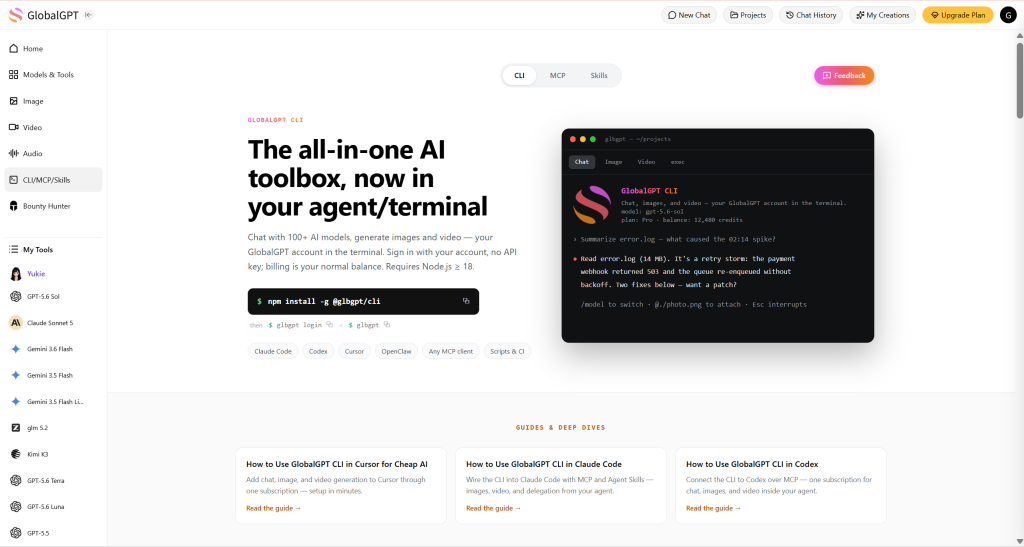
Il vero punto di forza del prodotto è la sua versatilità, senza che ciò comporti una frammentazione del flusso di lavoro: GlobalGPT riunisce diversi modelli e funzioni di intelligenza artificiale in un unico spazio di lavoro, mentre la CLI collega tale spazio di lavoro al terminale e ai file che è effettivamente necessario conservare.
Questa guida illustra il flusso di lavoro con tre prompt predefiniti. I primi due hanno prodotto file utilizzabili già al primo tentativo. Il terzo ha fornito un avvertimento utile: il comando richiedeva un formato 9:16, ma il percorso predefinito ha restituito un file in formato 16:9. Considerate le impostazioni richieste come dati da verificare, non come prova del risultato finale.
Claude può pianificare il video; GlobalGPT CLI lo rende
Claude è in grado di redigere una descrizione della ripresa, ad esempio “una lenta inquadratura in avvicinamento su una bottiglia nella luce del mattino”. In questo flusso di lavoro, tuttavia, non trasforma autonomamente tale frase in un file MP4. La fase di rendering avviene dopo aver trasmesso la descrizione alla CLI di GlobalGPT.
Il ciclo pratico è il seguente:
- Chiedi a Claude di sintetizzare l'idea in un'unica ripresa con un soggetto, un movimento di macchina, un'illuminazione e degli elementi da escludere ben definiti.
- Esegui
glbgpt video --estimatecon il rapporto, la risoluzione, la durata e le impostazioni audio previsti. - Controlla i crediti stimati prima di inviare.
- Invia lo stesso prompt, conserva l'ID dell'attività e attendi che l'attività venga completata.
- Prima di utilizzarlo, controlla le dimensioni, la durata, la riproduzione e la colonna sonora del file scaricato.
Cosa ti serve prima del primo video sulla CLI
- Node.js 18 o versioni successive.
- Un account GlobalGPT ha effettuato l'accesso alla CLI.
- Un terminale in cui il
glbgptIl comando è disponibile. - Una richiesta che descrive un'attività visiva.
- Una cartella di output locale per ogni caso.
La CLI effettua l'accesso con l'account GlobalGPT, quindi i comandi riportati di seguito non inseriscono una chiave API nel terminale. È consigliabile effettuare la verifica della configurazione separatamente dalla generazione a pagamento. Il --stima Il flag rappresenta il punto di controllo di sicurezza.
Il flusso di lavoro CLI da Claude a GlobalGPT
Considerate Claude come il pianificatore delle riprese e la CLI come il punto di passaggio alle operazioni di produzione:
Dall'idea al video salvato
- 1. Piano
Chiedi a Claude di prepararti un brief chiaro e conciso. - 2. Stima
Eseguiglbgpt video --estimate. - 3. Invia
Controlla i crediti, quindi conserva l'ID dell'attività. - 4. Verificare
Scarica, riproduci ed esamina il file vero e proprio.
Utilizza una sola indicazione per ogni ripresa. Una breve indicazione utile dovrebbe specificare il soggetto, il movimento, l’illuminazione, la composizione e gli elementi da evitare. Non dovrebbe chiedere alla modella di occuparsi dell’intero storyboard, della voce fuori campo, del montaggio e del sistema di branding in un unico filmato di sei secondi.
Esempio di preventivo:
glbgpt video "Presentazione cinematografica di una bottiglia d'acqua riutilizzabile su un tavolo da studio, zoom lento in primo piano, luce soffusa del mattino, riflessi realistici, composizione pubblicitaria pulita, senza testi né loghi." \
  --estimate --ar 16:9 --res 720p --duration 5 --no-audio
L'ordine esatto delle opzioni è importante quando si allega un'immagine di riferimento. In questa versione della CLI, --immagine può accettare le seguenti parole come percorsi delle immagini. Inserisci prima il prompt, poi aggiungi --immagine:
glbgpt video "Anima la fotografia del prodotto fornita con un leggero effetto parallasse e un movimento controllato della telecamera da sinistra a destra. Mantieni la forma, il colore, il tappo e lo sfondo del prodotto. Il movimento deve essere discreto e in stile pubblicitario. Nessun testo." \
  --estimate --ar 16:9 --res 720p --duration 5 --no-audio \
  --image assets/case-2-reference.png
Dopo aver effettuato una stima, inviare lo stesso comando senza --stima e aggiungere una directory di output specifica per il caso. Conservare l'ID dell'attività visualizzato. Se un terminale si chiude mentre un'attività è in corso di elaborazione, interrogare tale ID prima di inviare nuovamente qualsiasi cosa.
Tre esempi di video CLI
1. Presentazione del prodotto tramite testo
Prompt
Presentazione cinematografica di una bottiglia d'acqua riutilizzabile su un tavolo da studio, zoom lento in primo piano, luce soffusa del mattino, riflessi realistici, composizione pulita in stile spot pubblicitario, senza testi né loghi.Impostazioni richieste: 16:9, 720p, 5 secondi, senza audio.
Crediti stimati: 500. L'attività completata ha utilizzato il percorso video Grok Imagine e ha restituito l'attività 1187857984487688192.
Il file scaricato ha una risoluzione di 1280×720 e la sua traccia video dura circa 5,04 secondi. Il primo fotogramma mostra una bottiglia su un tavolo illuminato dal sole, il che rende il soggetto facilmente osservabile. Il file contiene ancora una traccia audio, quindi è opportuno riprodurre e controllare il risultato piuttosto che affidarsi al --senza audio solo la bandiera.
Verdetto: Un buon primo test per una foto di prodotto con solo testo. Permette di verificare se sono presenti il soggetto, l’inquadratura ravvicinata e l’illuminazione commerciale; non garantisce però che ogni richiesta successiva mantenga la stessa identità del prodotto.
2. Foto del prodotto in movimento
Prima della videochiamata, ho generato un’immagine di riferimento pulita: una bottiglia di ceramica senza marchio su un tavolo di colore neutro. L’immagine di riferimento è costata 300 crediti ed è salvata localmente come assets/case-2-reference.png.
Prompt
Anima la fotografia del prodotto fornita con un leggero effetto parallasse e un movimento controllato della telecamera da sinistra a destra. Mantieni inalterati la forma, il colore, il tappo e lo sfondo del prodotto. Il movimento deve essere discreto e in stile pubblicitario. Nessun testo.Impostazioni richieste: 16:9, 720p, 5 secondi, senza audio, un'immagine di riferimento.
Crediti stimati: 500. L'attività completata ha restituito l'attività 1187863719057557504.
Il file scaricato ha una risoluzione di 1280×704 e la traccia video dura circa 5,04 secondi. La bottiglia rimane visibile nel fotogramma del poster. La riproduzione completa rimane comunque il modo migliore per valutare il parallasse, la stabilità dei contorni e verificare se il tappo e la sagoma mantengano la loro forma durante il movimento.
Verdetto: La conversione da immagine di riferimento a video è la soluzione più indicata quando l’oggetto deve rimanere riconoscibile. Controlla il risultato per verificare che non vi siano variazioni di forma o modifiche alle etichette o ai cappucci prima di utilizzarlo come risorsa di prodotto.
3. Una richiesta di storyboard verticale (e perché la verifica è importante)
Prompt
Un video sociale in formato verticale che mostra un designer mentre trasforma una scheda dello storyboard in una scena animata, con un chiaro rapporto di causa-effetto visivo, movimenti contenuti, un'illuminazione da studio pulita, senza didascalie né loghi.Impostazioni richieste: 9:16, 720p, 6 secondi, senza audio.
Crediti stimati: 600. L'attività completata ha restituito l'attività 1187867250242095104.
L'operazione è andata a buon fine, ma il file scaricato è in formato orizzontale 1280×720 e la sua traccia video dura circa 6,04 secondi. Ciò significa che l'impostazione 9:16 richiesta non è stata mantenuta in questa esecuzione. Il file costituisce una prova evidente di una discrepanza nei parametri, non un clip social verticale verificato. Non ritagliarlo in silenzio definendo l’operazione una generazione riuscita in formato 9:16; conserva il risultato in formato orizzontale come esempio per la risoluzione dei problemi oppure riesegui l’operazione solo dopo aver chiarito il percorso e le proporzioni previste.
Cosa evidenziano i primi risultati
Le tre attività sono costate rispettivamente 500, 500 e 600 crediti. L'immagine di riferimento separata è costata 300 crediti, per un totale di 1.900 crediti nel primo ciclo. L'elenco delle transazioni dell'account corrispondeva a questi quattro importi.
La lezione più utile è di natura operativa. Lo stato “completato con successo” di un’operazione dimostra solo che il provider ha restituito un file. Non dimostra che tutte le impostazioni richieste siano state rispettate. Verifica:
- Dimensioni: leggere la larghezza e l'altezza effettive dal file.
- Durata: confronta la traccia video con i secondi richiesti.
- Continuità dell'argomento: Controlla la forma del prodotto, il tappo, i bordi e lo sfondo.
- Audio: verifica se è presente una traccia audio quando hai richiesto l'assenza di audio.
- Riproduzione: riproduci il video dall'inizio alla fine prima di incorporare il file.
Quando si specifica il nome di un modello in un comando, è utile effettuare un ulteriore controllo: leggere il modello visualizzato dall’estima della CLI e dal registro delle attività. In questa esecuzione, il comando video ha restituito Grok Imagine anche quando è stato fornito un altro ID modello, quindi il risultato dovrebbe essere descritto dal percorso effettivamente eseguito. Anche il percorso predefinito tratta --senza audio come non disponibile quando non è presente il controllo dell'audio; verificare il contenitore restituito invece di promettere un file silenzioso.
CLI vs. MCP: quale connessione si adatta meglio al tuo flusso di lavoro?
Il Model Context Protocol è uno standard aperto che consente di collegare le applicazioni di intelligenza artificiale a strumenti e dati esterni. L'MCP risulta utile quando un agente deve individuare e richiamare strumenti all'interno di un contesto più ampio.
La CLI è la soluzione più diretta quando si desidera un comando visibile, un file locale, un ID attività e un processo ripetibile di stima → invio → download del record. L’MCP diventa interessante quando si desidera che Claude o un altro agente rilevi lo strumento video come parte di un flusso di lavoro più ampio. Gli esempi sopra riportati sono esecuzioni CLI; non si tratta di un test di generazione MCP.
| Scegli CLI quando ti serve | Prendi in considerazione MCP quando hai bisogno di |
|---|---|
| Comandi terminali espliciti, file locali, ID delle attività e una stima ripetibile → invia il record. | Un'applicazione di intelligenza artificiale che consente di individuare e richiamare strumenti esterni nell'ambito di un flusso di lavoro più ampio. |
| Un'operazione ripetibile sui supporti per ogni richiesta. | Individuazione degli strumenti e coordinamento tra gli strumenti collegati. |
Controllo dei costi e gestione degli errori
Esegui --stima prima di ogni nuovo prompt. Conserva ogni caso nella propria directory di output, in modo che un download successivo non possa nascondere a quale attività appartiene un determinato file. Se il provider o il trasporto fallisce prima che un file esista, controlla l'ID dell'attività originale prima di riprovare una volta. Se esiste già un file riproducibile, mantienilo come primo output; non dedicare un'altra generazione semplicemente perché la composizione non è la tua preferita.
Se le dimensioni restituite non corrispondono alla richiesta, registrare la discrepanza. Un’operazione può avere esito positivo a livello di API e tuttavia non soddisfare i requisiti editoriali. È proprio ciò che è accaduto alla richiesta delle 9:16 in questa esecuzione.
Per la fase successiva alla generazione, trasformare una sceneggiatura in un piano di ripresa dettagliato in modo che ogni clip abbia un ruolo ben definito prima di montarle insieme.
FAQ
Claude è in grado di generare un video autonomamente?
Claude può aiutare a pianificare la ripresa e a scrivere le indicazioni. In questo flusso di lavoro, GlobalGPT CLI si occupa della generazione del video e salva il file restituito.
La CLI di GlobalGPT richiede una chiave API nel comando?
La CLI utilizza l'account GlobalGPT con cui si è effettuato l'accesso. I comandi di esempio non inseriscono una chiave API nella shell.
Perché calcolare prima i crediti?
Le attività video consumano crediti. --stima ti permette di controllare il costo previsto prima di confermare l'operazione. L'importo è indicativo; per verificare l'addebito effettivo, consulta l'estratto conto.
Dove va inserito il video?
La CLI può scaricare il risultato nella directory di output specificata con --out. Creare una cartella per ogni caso e conservare l'ID dell'attività e l'URL originale del file multimediale insieme al file stesso.
CLI è la stessa cosa di MCP?
No. La CLI è un flusso di lavoro da terminale che prevede comandi e file espliciti. L'MCP è uno standard per collegare un'applicazione di intelligenza artificiale a strumenti e dati esterni. Sebbene possano supportare flussi di lavoro correlati, un risultato ottenuto tramite CLI non dovrebbe essere descritto come un test MCP.
Conclusione
Utilizza Claude per realizzare uno scatto breve e preciso, poi lascia che GlobalGPT CLI si occupi del preventivo, dell'invio, dello stato dell'attività e del file locale. La breve fase di verifica fa parte del flusso di lavoro: un'attività può andare a buon fine anche se le impostazioni relative alle proporzioni o alla colonna sonora non sono riportate nel file multimediale restituito.
Quando la prossima ripresa sarà pronta, crea video con GlobalGPT, conservare l'ID del prompt e dell'attività e verificare il file effettivo prima che raggiunga la timeline di modifica.