
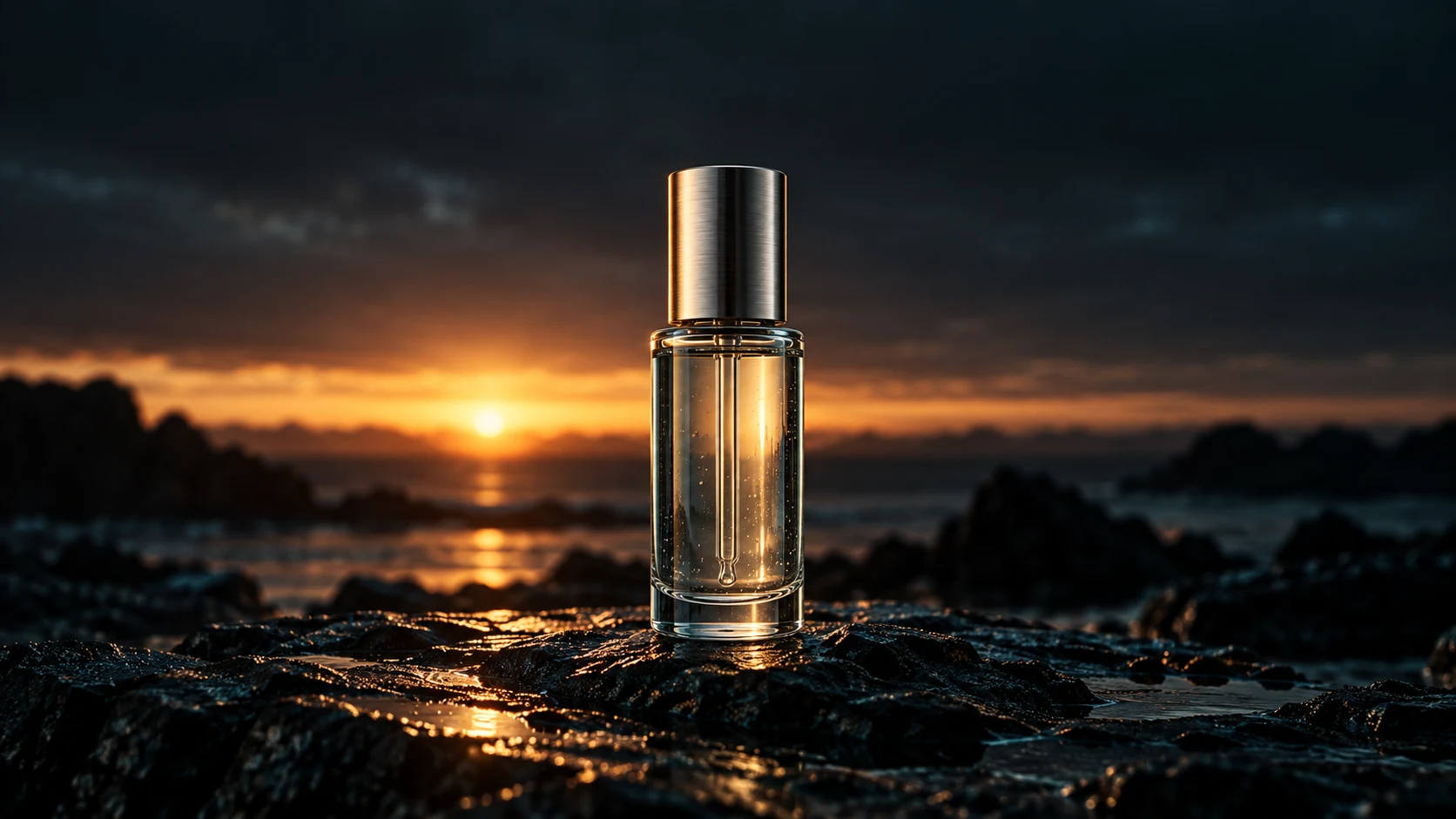
VIDEO CON IA · FLUSSO DI LAVORO DA COPIONE A VIDEO
Risposta rapida: Per creare un video con intelligenza artificiale partendo da una sceneggiatura, occorre innanzitutto suddividere la narrazione in brevi scene, assegnare a ciascuna scena un compito visivo specifico, definire uno stile coerente, generare le inquadrature, quindi aggiungere la voce fuori campo, i sottotitoli ed effettuare un controllo finale della qualità. Lo strumento è importante, ma è la struttura delle scene a trasformare clip disgiunte in un video coerente.
Trasformare un paragrafo in un video da guardare sembra un'operazione che si fa con un solo clic. In pratica, il punto di forza Video generato dall'IA sulla base di una sceneggiatura I flussi di lavoro comportano una serie di piccole decisioni: dove finisce una scena, cosa appare sullo schermo, quanto dura la voce fuori campo, quali dettagli visivi devono rimanere coerenti e cosa rigenerare quando una ripresa non va a buon fine. Il Panoramica sui migliori generatori di video basati sull'intelligenza artificiale aiuta a mettere in relazione tali scelte relative al flusso di lavoro con le diverse esigenze creative.
Per i creativi e i piccoli team impegnati nella realizzazione di una breve campagna di prodotto, il nostro test GlobalGPT trasforma una sceneggiatura di 43 parole in un filmato sulla cura della pelle della durata di 28,06 secondi. Di seguito sono riportati lo schema delle scene, i prompt riutilizzabili, le impostazioni di generazione e il flusso di lavoro completo di GlobalGPT: GPT Image 2 come riferimento, Seedance 2.5 integrato per le riprese e Yukie per la narrazione, i sottotitoli, il missaggio audio e l’esportazione.
Riepilogo del test: Abbiamo creato due bozze del fotogramma iniziale con GPT Image 2 all’interno di GlobalGPT, selezionato il design della bottiglia più pulito e generato un filmato continuo di 28 secondi utilizzando Seedance 2.5 integrato in GlobalGPT a 720p. Abbiamo quindi trasferito il video grezzo a Yukie sulla stessa piattaforma per aggiungere la narrazione in inglese, inserire i sottotitoli, mixare i suoni ambientali ed esportare il file MP4 finito. Il risultato scaricato durava 28,06 secondi con una risoluzione di 1280 × 720.

Indice dei contenuti
- Cosa significa "video con IA basato su copione"
- Cosa preparare
- Il flusso di lavoro passo dopo passo
- Il nostro test GlobalGPT
- Problemi comuni e soluzioni
- Come scrivere una sceneggiatura migliore
- Scelta di un flusso di lavoro
- Lista di controllo della qualità
- FAQ
Cosa significa "video con IA basato su copione"?
La creazione di video basati su intelligenza artificiale a partire da una sceneggiatura è un flusso di lavoro che converte una narrazione scritta in una sequenza di immagini generate o assemblate, solitamente corredate da voce fuori campo, didascalie, transizioni e audio. Alcuni strumenti automatizzano l’intero processo, mentre altri consentono di controllare le singole scene, le immagini di riferimento, i prompt, la tempistica e le revisioni prima dell’esportazione.
Prima di scegliere uno strumento, decidi quale risultato ti serve: una bozza assemblata rapidamente, un presentatore che legge il tuo copione o un filmato generato con indicazioni precise sul prodotto e sulla regia. Un flusso di lavoro “dal copione al video” può includere tutte e tre le fasi — pianificazione, generazione e montaggio — ma uno strumento non deve necessariamente svolgere tutte le fasi.
Cosa ti serve prima di procedere alla generazione
- Un pubblico ben definito: Chi sta guardando e cosa dovrebbe capire o fare ora?
- Lunghezza desiderata: Per un breve video esplicativo, conta le parole pronunciate prima di realizzare il filmato.
- Una bozza definitiva della narrazione: Riscrivere la voce fuori campo dopo aver girato le riprese crea problemi di sincronizzazione.
- Formato: Utilizza il formato 16:9 per la maggior parte dei video web in orizzontale, 9:16 per i contenuti brevi in verticale oppure 1:1 quando la piattaforma di pubblicazione lo richiede.
- Una linea guida visiva: Definisci il supporto, la tavolozza, l'illuminazione, il comportamento della telecamera e tutto ciò che non deve apparire.
- Uno standard di revisione: Decidi cosa si intende per “scatto non riuscito” prima di spendere crediti per le revisioni.
Una regola utile per la pianificazione è: una scena, un compito. Una scena può introdurre il problema, illustrare una fase, mostrare un confronto o presentare il risultato finale. Se cerca di fare tutte e quattro le cose, l’immagine generata risulterà solitamente sovraccarica o poco chiara.
Come creare un video con intelligenza artificiale partendo da una sceneggiatura
Fase 1: Suddividere la sceneggiatura in scene
Inizia dai cambiamenti di significato, non dal conteggio arbitrario delle frasi. Evidenzia il momento in cui la narrazione passa dal problema all’azione, da un’azione all’altra o dalla spiegazione alla conclusione.
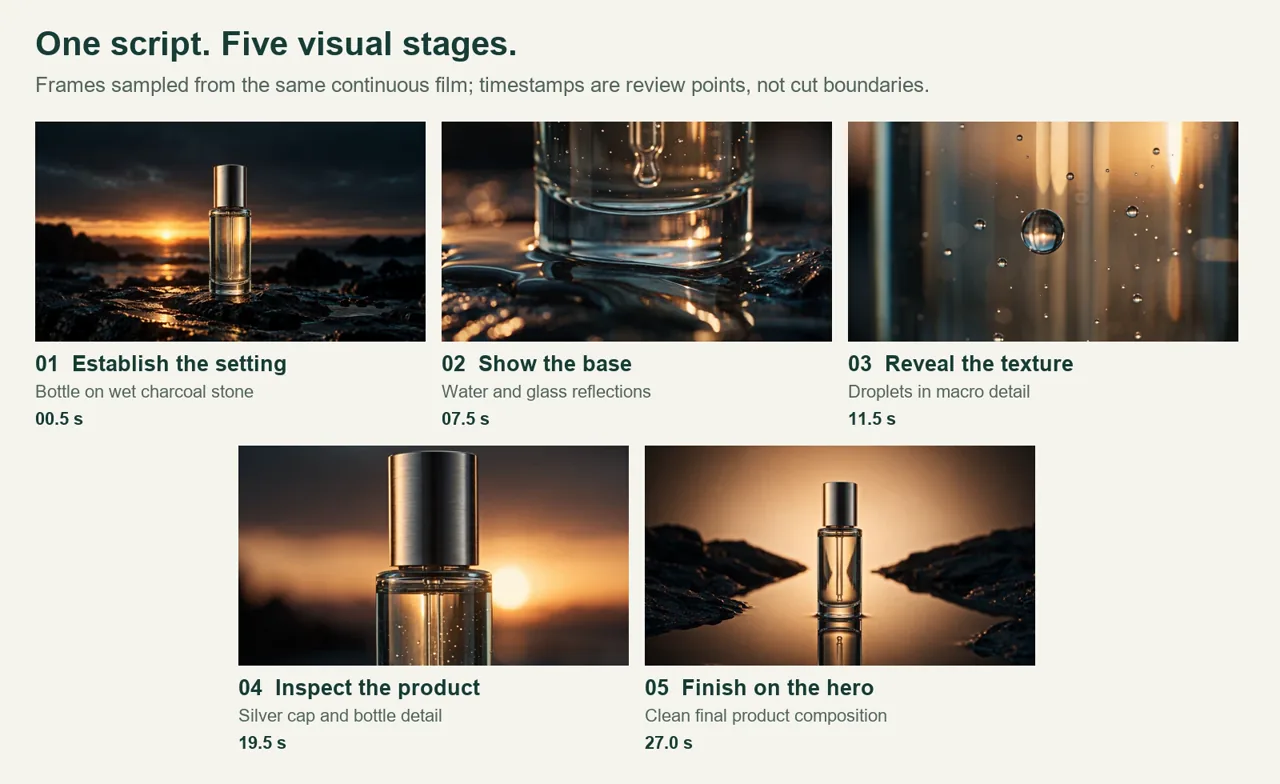
Per il nostro test, il copione della campagna, composto da 43 parole, è stato suddiviso in cinque fasi visive: un’inquadratura iniziale, un primo piano macro dell’acqua e della base, un primo piano macro di una goccia, un’inquadratura di dettaglio della bottiglia e un’inquadratura finale di grande effetto. Questa struttura ha conferito varietà al video senza richiedere alla modella di presentare nuovi prodotti, persone o luoghi a metà della sequenza.
Fase 2: Assegnare a ogni scena un compito visivo
Non limitarti a ripetere la narrazione come spunto visivo. Descrivi ciò che lo spettatore dovrebbe vedere.
Direzione debole:
Dimostra che ogni scena richiede un compito ben definito.
Indicazioni più chiare:
Una pagina di sceneggiatura si divide in cinque schede arrotondate dello storyboard disposte in fila. Ogni scheda contiene un semplice simbolo geometrico. Sottili linee di collegamento indicano l’ordine. Lento movimento laterale della telecamera, nessun testo leggibile.
Per ulteriori informazioni sulle impostazioni della fotocamera e sui modelli di movimento, consultare il Guida rapida a Kling 3.0.
Per un altro modo di descrivere la ripresa, confronta queste immagini Veo 3.1 Esempi di scrittura guidata.
Fase 3: Fissare lo stile visivo prima di ogni scatto
È più facile garantire la coerenza prima della creazione che correggerla in seguito. Definisci un blocco di stile sintetico e riutilizzalo in ogni prompt di scena. Includi:
- mezzo visivo, come grafica vettoriale bidimensionale, riprese cinematografiche dal vivo, animazione con la plastilina o fotografia di prodotto;
- tavolozza e contrasto;
- la direzione della luce e l'ora del giorno;
- il comportamento dell’obiettivo o della fotocamera, se pertinente;
- dettagli ricorrenti relativi a personaggi, prodotti, costumi o oggetti di scena;
- vincoli negativi, tra cui testo indesiderato, loghi, avatar o movimenti della telecamera.
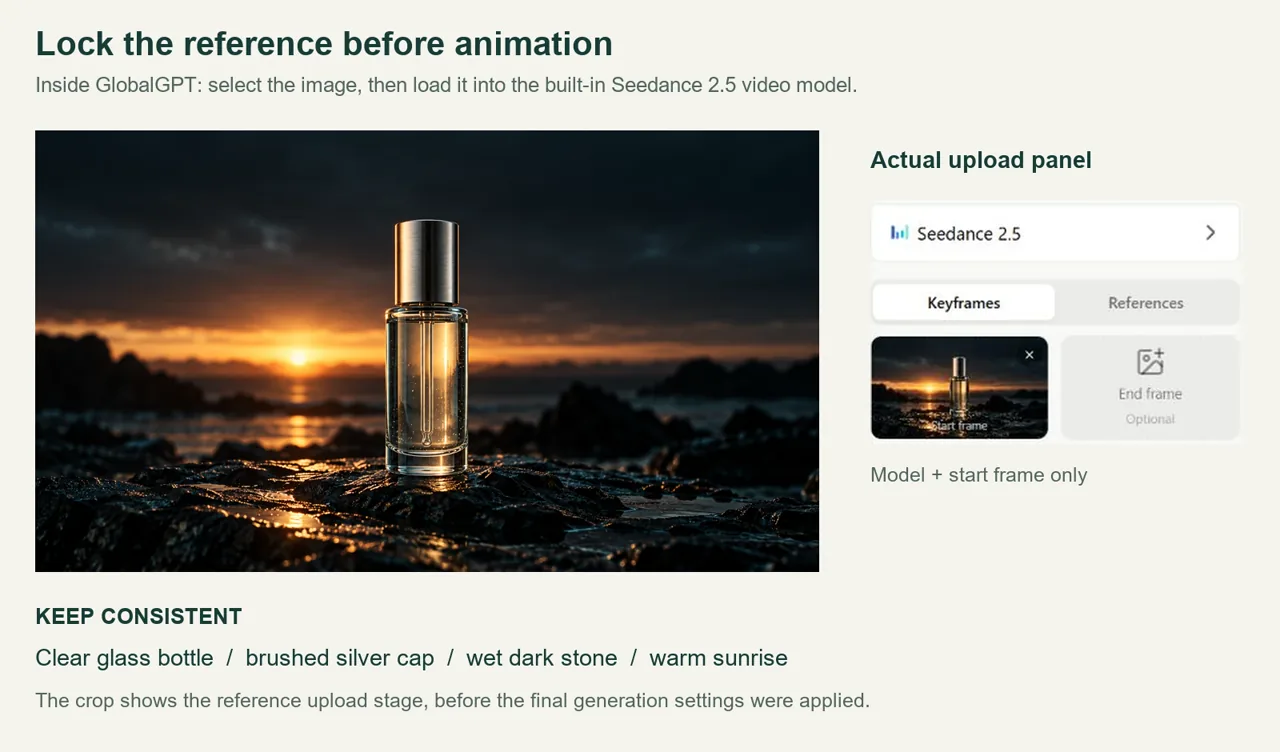
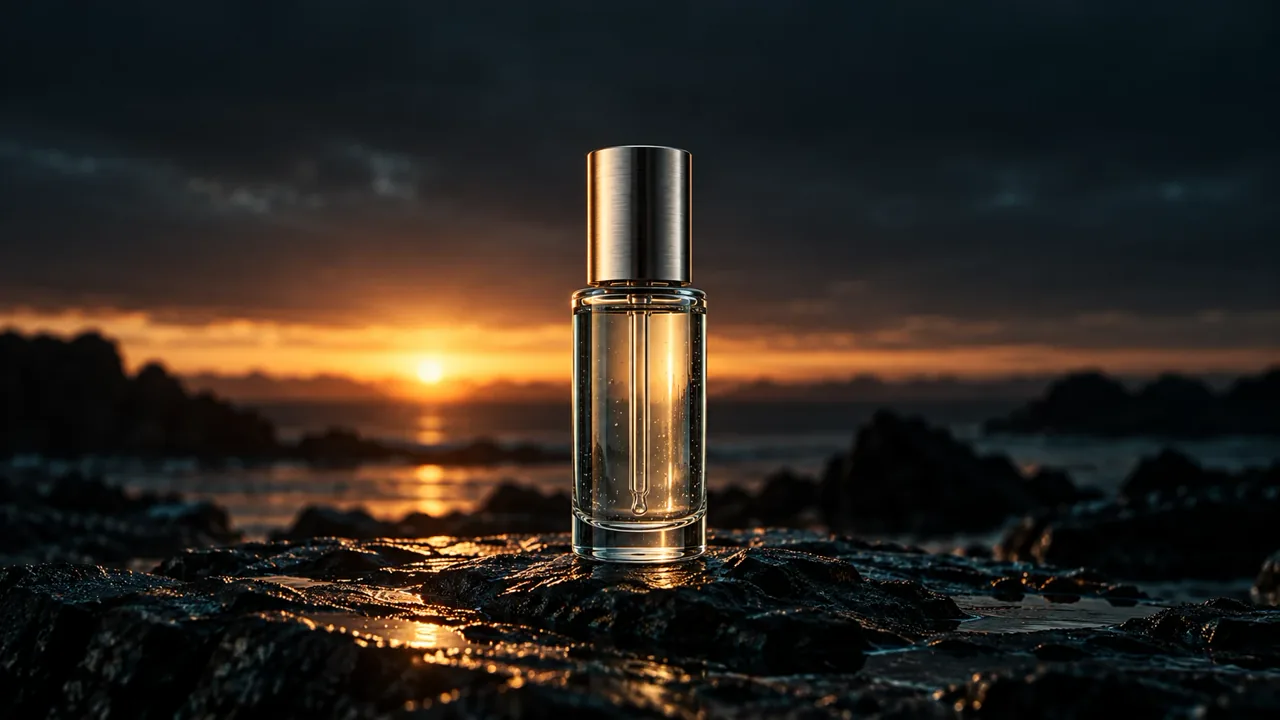
Quando il flusso di lavoro prevede l’uso di immagini di riferimento, crea innanzitutto un fotogramma di riferimento. Approva la tavolozza dei colori, la resa dei materiali, la composizione e il trattamento del soggetto prima di generare il resto. Nel nostro test abbiamo creato due versioni candidate per il fotogramma di apertura e abbiamo selezionato quella con la bottiglia di vetro più trasparente e il tappo in argento spazzolato prima ancora di utilizzare qualsiasi credito video.
Ciò è particolarmente importante per le persone e gli oggetti ricorrenti. La guida dedicata a Coerenza dei video generati dall'IA spiega perché l’identità, il guardaroba, l’illuminazione e l’inquadratura variano da una ripresa all’altra, generate in modo indipendente.
Fase 4: Realizzare inquadrature brevi e ben definite
Assegna a ogni indicazione un movimento principale. Ad esempio: una lenta dissolvenza in entrata, una testina di riproduzione che scorre lungo una timeline o cinque carte disposte a ventaglio in fila. Richiedere diverse trasformazioni, una telecamera in movimento, cambiamenti di illuminazione e azioni complesse dei personaggi nello stesso breve filmato aumenta il rischio di morphing.
Controlla ogni risultato prima di generare la fase successiva, che richiede molte risorse. Osserva il primo fotogramma, i fotogrammi centrali e il fotogramma finale. Una clip può sembrare perfetta come miniatura, mentre un oggetto si scioglie o cambia forma durante il movimento. Se la generazione fallisce completamente, il Guida agli errori nella generazione di video con l'IA tratta le cause più comuni relative ai prompt, alla moderazione e al flusso di lavoro.
Una generazione o clip separate? Utilizza una singola generazione di riprese multiple quando il soggetto, l'ambientazione e l'illuminazione rimangono invariati e puoi accontentarti di transizioni approssimative. Utilizza clip separate quando una battuta richiede un taglio preciso, l'ambientazione cambia o prevedi di sostituire singole riprese. Nel nostro filmato sulla bottiglia abbiamo utilizzato un'unica generazione per tutte e cinque le fasi; il metodo generale "scena per scena" ti offre un maggiore controllo sulle revisioni.
Per un filmato continuo, inserisci l’intera sequenza di riprese in un unico prompt. Per clip separate, riutilizza lo stesso stile e lo stesso fotogramma di riferimento, quindi invia una ripresa alla volta. Nel nostro test abbiamo utilizzato un unico output continuo Seedance 2.5, che abbiamo passato a Yukie all’interno di GlobalGPT per la rifinitura. Una lista di riprese non richiede una generazione separata per ogni riga.
Passaggio 5: Aggiungere la voce fuori campo e i sottotitoli
La voce fuori campo deve rientrare nella durata della ripresa a cui è assegnata, con una breve pausa prima del taglio. Se una battuta è troppo lunga, hai quattro opzioni: accorciare il testo, aumentare la durata della ripresa, dividere la ripresa o regolare leggermente la velocità della narrazione. Non risolvere ogni problema di tempistica rendendo la voce innaturalmente veloce.
Le didascalie devono corrispondere alle parole pronunciate, non a una versione precedente della sceneggiatura. Assicurati che rientrino nei margini previsti per i dispositivi mobili, suddividi le frasi lunghe in parti più leggibili e controlla la punteggiatura. Le immagini generate dovrebbero di norma evitare di coprire testi importanti e leggibili; aggiungi titoli e didascalie precisi durante la fase di editing, quando è possibile controllare l’ortografia.
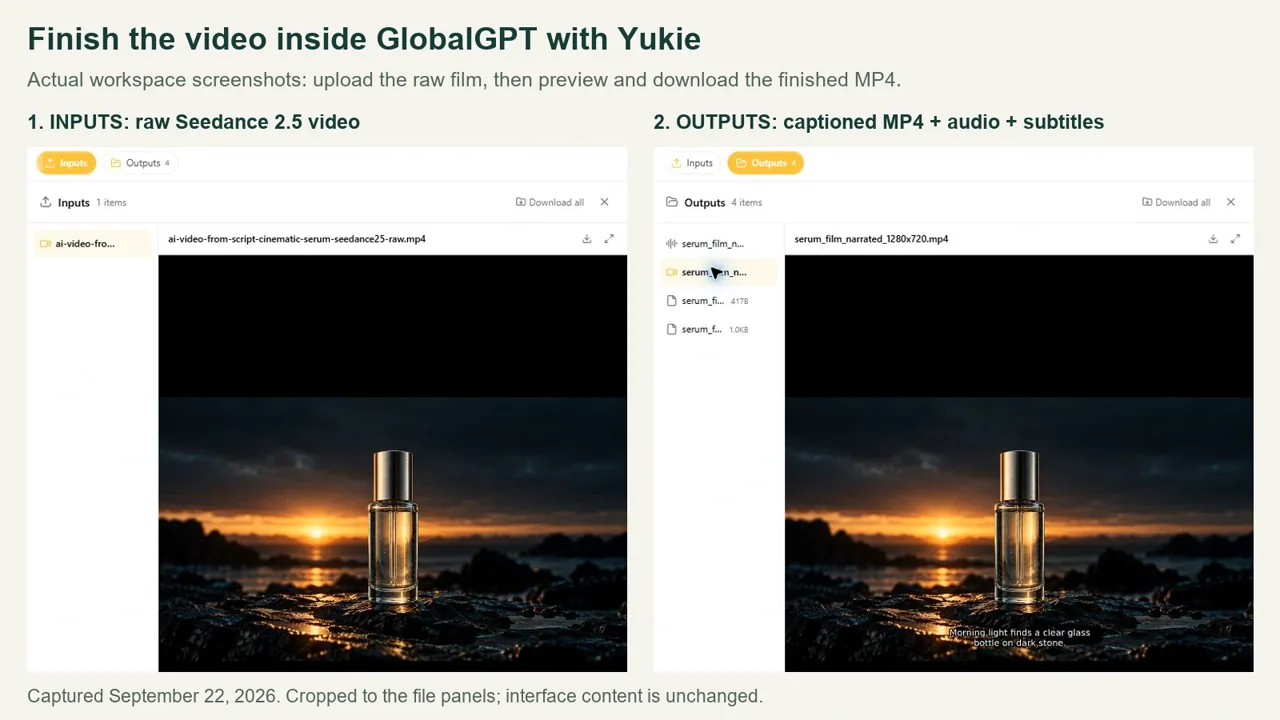
Termina entro GlobalGPT: Apri Yukie dall’area di lavoro GlobalGPT, allega il file MP4 grezzo Seedance da 2,5, e fornisci la narrazione esatta. Chiedi a Yukie di generare la voce, allineare e incastrare i sottotitoli, mantenere l’ambiente sonoro originale e restituire un file MP4 scaricabile. Nel nostro test, Yukie ha utilizzato eleven-v3 per la sintesi vocale e ha elaborato il video nell’area di lavoro ospitata sulla sua piattaforma. L’impostazione “Seedance Native Audio” ha fornito l’atmosfera; Yukie si è occupata del testo parlato esatto e dei sottotitoli.
Passaggio 6: Assemblare, controllare ed esportare
Chiedi a Yukie di mantenere l'ordine delle riprese approvato, di allineare la narrazione e le didascalie e di esportare il file in formato MP4 H.264/AAC. Apri il file esportato da Risultati e scaricalo. Controlla le dimensioni effettive, la durata, l’audio, la dimensione dei sottotitoli e la sincronizzazione tra battute e scene; se qualcosa non va, richiedi la correzione nella stessa conversazione su Yukie. Il nostro flusso di lavoro con filmato continuo non ha richiesto alcuna applicazione di editing esterna.
Se stai preparando un preventivo per un progetto con più riprese, verifica come Funzionamento dei crediti video generati dall'IA prima di spendere la maggior parte del budget per le prime generazioni. È necessario riservare una capacità sufficiente per almeno una correzione del fotogramma più rischioso.
Il nostro video pratico sull'intelligenza artificiale tratto da "Script Test"
Il nostro test ha seguito un flusso di lavoro completo all’interno di GlobalGPT: GPT Image 2 come riferimento visivo, Seedance 2.5 integrato per le riprese e Yukie per la generazione del parlato, l’inserimento dei sottotitoli, il missaggio degli effetti ambientali e l’esportazione. Il video qui sotto è il file MP4 finale ottenuto da quel flusso di lavoro.
Il brief del test
Abbiamo richiesto un filmato cinematografico di 28 secondi in formato 16:9 dedicato alla cura della pelle, incentrato su un flacone trasparente di siero con tappo argentato satinato. La direzione artistica prevedeva l’uso di pietra di carbone bagnata, la calda luce dell’alba, riflessi discreti color verde acqua, dettagli in macro e movimenti lenti e raffinati della telecamera.
La narrazione, composta da 43 parole, recitava:
La luce del mattino illumina una bottiglia di vetro trasparente appoggiata su una pietra scura. L’acqua scorre intorno alla base e riflette l’oro. Avvicinandosi, minuscole goccioline ne rivelano la trama. Un leggero movimento mette in risalto ogni dettaglio. Pulita, studiata e pronta per il primo scatto di una nuova campagna.
Abbiamo inoltre escluso persone, loghi, scritte generate al computer, bottiglie duplicate, errori geometrici evidenti e filigrane.
Modelli e struttura
Il flusso di lavoro utilizzato:
- Immagine GPT 2 per due candidati per il fotogramma iniziale in formato 16:9;
- Seedance 2,5 per una registrazione continua di 28 secondi a 720p;
- generazione vocale di eleven-v3 tramite Yukie all’interno di GlobalGPT, utilizzando la voce predefinita del modello;
- Sottotitoli in inglese sincronizzati con il discorso generato e inseriti in modo permanente da Yukie;
- l'acqua di sorgente e l'atmosfera della stanza, mescolate a 16% sotto la voce dentro Yukie.
Le cinque fasi visive erano: un’inquadratura d’insieme, un primo piano macro dell’acqua e della base, un primo piano macro di una goccia, un’inquadratura rotante sui dettagli della bottiglia e una composizione finale dell’oggetto principale.

Realizza il film in cinque fasi
Per il tuo filmato, usa la narrazione di 43 parole riportata sopra come copione vocale e parti dai suggerimenti qui sotto. Cerca di rispettare le cinque fasce temporali indicate nel piano di ripresa, poi adatta le transizioni in modo che si adattino alle riprese che hai girato e alla narrazione misurata.
| Finestra consigliata | Segnale di narrazione | Lavoro visivo |
|---|---|---|
| 0–5,5 s | La luce del mattino illumina una bottiglia di vetro trasparente posata su una pietra scura. | Indicare il tipo di bottiglia e le condizioni di conservazione. |
| 5,5–10 s | L'acqua scorre intorno alla base e raccoglie l'oro. | Mostra riflessi d'acqua e di calore alla base. |
| 10–15 s | Avvicinandosi, le minuscole goccioline ne rivelano la consistenza. | Metti in risalto le goccioline e la trama del vetro. |
| 15–19 s | Una singola curva tranquilla rivela ogni dettaglio. | Mostra i dettagli del tappo e della bottiglia con un'orbita discreta. |
| 19–28 s | Pulito, accurato e pronto per il primo fotogramma di una nuova campagna. | Torna alla scena dell'eroe; lascia un finale tranquillo. |
Prompt del fotogramma iniziale: Utilizzalo per creare un punto di riferimento visivo prima di investire crediti in un video.
Crea un’inquadratura iniziale in stile cinematografico 16:9 per un filmato di alta qualità dedicato alla cura della pelle. Un flacone di siero in vetro trasparente con tappo argentato satinato è appoggiato su una pietra di carbone bagnata. Una calda luce dell’alba filtra da un lato, con riflessi tenui color verde acqua nelle ombre. Assicurati che il flacone e il tappo siano completamente visibili, lasciando spazio intorno alla base per i riflessi dell’acqua. Lo spessore del vetro deve risultare realistico, così come la texture del metallo; sono richieste minuscole goccioline d’acqua e riflessi naturali. Composizione sobria e minimalista, adatta a una lenta inquadratura in avvicinamento. Non devono essere presenti persone, mani, flaconi duplicati, loghi, scritte leggibili, didascalie o elementi grafici simili a filigrane.
Per seguire la scelta del modello originale, apri Immagine GPT 2 in GlobalGPT. Crea due bozzetti in formato 16:9 e scegli quello con la geometria della bottiglia ben definita, il tappo completo e riflessi realistici. Salva quell’immagine come fotogramma iniziale del video.
Suggerimento per il video: copia l'intera sequenza nel campo di inserimento del video, evitando di includere la narrazione nelle istruzioni visive.
Crea un filmato cinematografico di 28 secondi in formato 16:9 su un prodotto per la cura della pelle utilizzando il fotogramma iniziale fornito. Mantieni per tutta la durata del filmato lo stesso flacone di siero in vetro trasparente, il tappo in argento spazzolato, la pietra di carbone bagnata, la direzione calda dell’alba e i riflessi tenui color verde acqua. Utilizza cinque fasi visive ben definite con transizioni fluide:

0–5,5 secondi: inquadrare il flacone intero su una pietra scura e bagnata; lento avvicinamento con un orizzonte stabile.
5,5–10 secondi: passare a una ripresa macro dal basso dell’acqua che circonda la base dello stesso flacone; cogliere piccoli riflessi dorati.
10–15 secondi: mostrare minuscole goccioline sul vetro in primo piano; effettuare un leggero spostamento di messa a fuoco senza alterare la forma del flacone.
15–19 secondi: compiere un’orbita lenta e discreta attorno al flacone per rivelare il tappo argentato e i dettagli del vetro; mantenere il flacone in posizione verticale e riconoscibile.
19–28 secondi: passare gradualmente a una composizione pulita e di grande effetto della stessa bottiglia e mantenere un fotogramma finale tranquillo.

Un solo prodotto. Nessuna nuova location, persona, mano, logo, testo leggibile, sottotitoli, bottiglie aggiuntive, cambiamenti di forma, trasformazioni rapide, riprese mosse o cambiamenti improvvisi di illuminazione. Richiedere un sottofondo delicato di acqua e atmosfera ambientale, senza dialoghi né musica. Aggiungere in seguito la narrazione e le didascalie esatte della campagna in Yukie all’interno di GlobalGPT. I tempi previsti guidano la sequenza; preservare la coerenza del movimento piuttosto che forzare tagli bruschi.
- Aperto Seedance 2,5 in GlobalGPT e scegli Fotogrammi chiave.
- Carica l'immagine che hai scelto nella sezione Fotogramma iniziale. Per questo flusso di lavoro, lasciare vuoto il riquadro finale (facoltativo).
- Incolla il prompt del video. Imposta Formato: 16:9, Durata: 28S, e Risoluzione: 720p. Continua Audio nativo accendi per creare atmosfera; spegni Migliorare il prompt per mantenere il controllo sulla formulazione.
- Controlla il fotogramma iniziale, il prompt, la durata e la risoluzione, quindi premi Generare.
- Controlla che il filmato finito rispetti la continuità del prodotto, quindi scarica il file MP4 non editato e allegalo a Yukie all’interno di GlobalGPT. Assicurati che questa versione non contenga didascalie o narrazioni aggiunte, in modo che la fase di post-produzione parta dal video originale e dall’audio di sottofondo.
Cosa ha funzionato
L’aspetto più efficace è stato quello della continuità del prodotto. La bottiglia e il tappo satinato sono rimasti riconoscibili dall’ampia inquadratura iniziale fino alle riprese ravvicinate delle gocce e dei materiali. Anche il vetro, l’acqua, il metallo e la pietra bagnata hanno mantenuto una buona riconoscibilità al variare delle angolazioni, mentre le riprese macro hanno creato varietà visiva senza introdurre un secondo prodotto.
L'esportazione di Yukie è risultata di 28,06 secondi a 1280 × 720 e 24 fps, con video H.264 e audio stereo AAC. Abbiamo scaricato il file vero e proprio e ne abbiamo verificato i parametri e i fotogrammi sottotitolati. L’analisi multimediale di Yukie ha rilevato che il parlato in inglese corrispondeva alla sceneggiatura e rimaneva comprensibile nonostante l’ambiente di fondo più silenzioso.
Cosa andava corretto
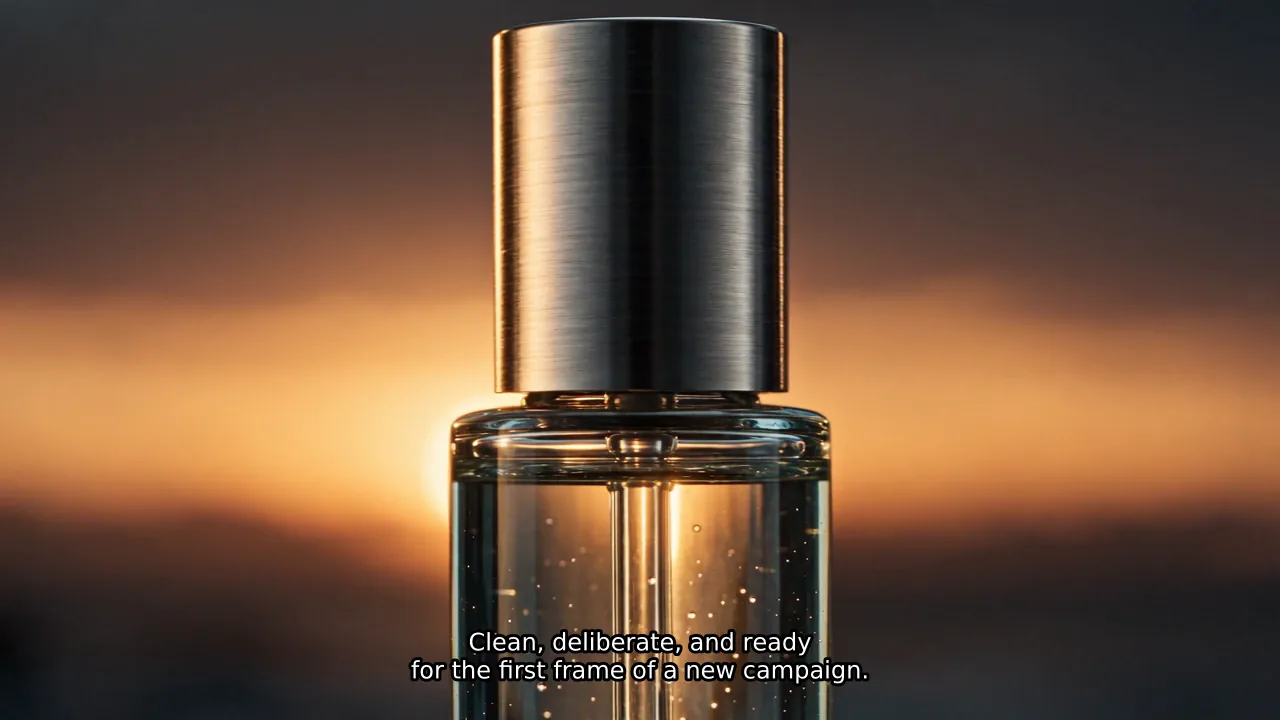
Il primo rendering dei sottotitoli di Yukie era troppo grande e si estendeva su tre righe. Il controllo automatico ha individuato il problema e, in un secondo rendering, è stata utilizzata un’area di visualizzazione dei sottotitoli esplicita di 1280 × 720 con testo bianco da 28 px, contorno nero e senza pannello opaco. Abbiamo verificato i fotogrammi scaricati ai secondi 2, 6, 10, 14 e 18: i sottotitoli sono rimasti entro due righe.
Sia il video generato che l'esportazione finale hanno una risoluzione di 1280 × 720, quindi questa versione non ha richiesto un upscaling a 1080p. Una pagina su se il modello Seedance supporta la risoluzione 1080p spiega perché è comunque necessario registrare separatamente le impostazioni del modello, la dimensione di generazione nativa e la risoluzione finale di consegna.
Yukie ha mantenuto l’ambiente sonoro originale a 16% e l’ha mixato sotto la narrazione. Il ritmo richiede ancora attenzione: la voce termina intorno ai 19,2 secondi e alcune frasi precedono le scene corrispondenti. La sincronizzazione dei sottotitoli segue il discorso, ma l’allineamento tra discorso e immagini è oggetto di una revisione a parte. Le istruzioni riportate di seguito spiegano come richiedere tale adeguamento in Yukie senza dover rigenerare il filmato.
Completa la narrazione, i sottotitoli e l'audio in Yukie
Aprire la sezione Area di lavoro GlobalGPT e selezionare Yukie. Allega il file MP4 Seedance non elaborato alla conversazione, quindi verifica che compaia sotto Dati in ingresso. Il materiale che abbiamo caricato conteneva le riprese del prodotto e i suoni ambientali originali, senza narrazione né didascalie definitive.
Suggerimento per la conclusione: Incolla la richiesta qui sotto allegando il tuo video non editato. In essa sono specificate le stesse operazioni di post-produzione utilizzate nel nostro test.
Completa il video grezzo allegato Seedance 2.5 dedicato alla cura della pelle interamente all’interno di questo spazio di lavoro GlobalGPT. Mantieni le immagini esistenti, l’ordine delle riprese, la durata di circa 28,06 secondi, la risoluzione di 1280 x 720 e i 24 fps. Non generare nuove riprese, non aumentare la risoluzione, non aggiungere musica, non utilizzare un avatar e non sostituire il suono ambientale originale.

Utilizza esattamente questa narrazione con una voce inglese calma e naturale:
La luce del mattino illumina una bottiglia di vetro trasparente su una pietra scura. L’acqua scorre intorno alla base e riflette l’oro. Avvicinandosi, minuscole goccioline ne rivelano la consistenza. Un leggero movimento mostra ogni dettaglio. Pulito, accurato e pronto per il primo fotogramma di una nuova campagna.

Esaminate prima il video allegato. Generate la narrazione con un modello vocale GlobalGPT disponibile e segnalate il modello e la voce utilizzati. Cercate di terminare la narrazione entro i 25,5 secondi. Misurate la durata effettiva del discorso e create sottotitoli corrispondenti senza sovrapposizioni. Inseriscile nel video: testo bianco compatto, contorno nero, nessun pannello opaco, massimo due righe, margini di sicurezza e un'area di sottotitoli esplicita di 1280 x 720.

Mescola l’ambiente sonoro originale sotto la voce, partendo da un volume sorgente di 16%. Verifica l’intelligibilità e l’eventuale clipping. Esporta un file MP4 H.264/AAC effettivo e controlla la durata, la risoluzione, la frequenza dei fotogrammi, l’audio e il layout dei sottotitoli. Consegna il file MP4 scaricabile insieme ai file MP3 e SRT separati contenenti la narrazione. Esegui la rifinitura in questo spazio di lavoro; non consegnare solo le istruzioni destinate a un editor esterno.
- Lasciamo che Yukie esamini l’allegato e generi il discorso. Nella nostra esecuzione abbiamo utilizzato eleven-v3 con la voce predefinita del percorso modello. Salva la narrazione restituita in modo che le correzioni di tempistica possano riutilizzarla.
- Controlla i sottotitoli renderizzati, non solo il testo SRT. Chiedi a Yukie di controllare un fotogramma per ogni frase, di limitare il testo a un massimo di due righe e di correggere eventuali testi troppo lunghi all’interno della stessa conversazione.
- Chiedete di ascoltare il suono di sottofondo alla base della voce e di effettuare un controllo audio. Il nostro mix iniziale era 16% volume della sorgente; regolarlo se il rumore di fondo copre una parola.
- Aperto Risultati, seleziona il file MP4 e visualizzane l'anteprima. Utilizza la sua Scaricare clicca per salvare il video finito; conserva anche i file MP3 e SRT come materiale di riferimento.
- Controlla autonomamente il file MP4 scaricato. Il nostro era 28,06 secondi, 1280 × 720, 24 fps, H.264/AAC stereo. Guarda il filmato per intero, ascoltalo fino alla fine e controlla i sottotitoli su uno schermo delle dimensioni di un telefono prima di utilizzarlo in pubblico.
Se la narrazione guida l'immagine: La nostra prima versione definitiva ha richiesto circa 19,2 secondi per la riproduzione dello script, lasciando una coda di soli 8,8 secondi dedicata esclusivamente all'atmosfera. Quella che segue è una correzione temporale da richiedere in seguito; il video incorporato qui sopra mostra l'esportazione prima di questa modifica.
Modifica la durata di questo montaggio esistente in Yukie. Riutilizza il video attuale e la narrazione generata; non generare nuove riprese né nuovi dialoghi. Suddividi la narrazione in base alle pause tra le frasi e posiziona ogni frase accanto alla corrispondente scena visiva. Utilizzare 0–5,5, 5,5–10, 10–15, 15–19 e 19–28 secondi come piano iniziale, quindi esaminare il filmato effettivo e adattare i tempi alle transizioni reali. Aggiungere pause naturali, mantenere l’ultima battuta in sincronia con la composizione del protagonista ed evitare di tagliare le parole o di accelerare la voce in modo innaturale. Ricalcolare i tempi dei sottotitoli in base al testo riposizionato, mantenere l’ambiente sonoro originale ed esportare un file MP4 revisionato per la revisione.
Yukie si è occupata della realizzazione dei sottotitoli e del missaggio audio con Filtri FFmpeg nel proprio ambiente di esecuzione ospitato sulla piattaforma. Le istruzioni di modifica vengono fornite in GlobalGPT e i file di output vengono ricevuti lì; per questa procedura non è necessaria alcuna configurazione locale da riga di comando.
Verdetto pratico
GlobalGPT ha gestito l'intero flusso di lavoro di questo filmato: GPT Image 2 ha definito il riferimento del prodotto, la funzionalità integrata Seedance 2.5 ha generato il filmato continuo e Yukie ha aggiunto i dialoghi, i sottotitoli, il mixaggio degli effetti ambientali e l'esportazione in formato MP4. La revisione umana rimane fondamentale per la scala dei sottotitoli e la sincronizzazione tra frasi e scene, ma tali correzioni possono essere richieste direttamente nello stesso spazio di lavoro.
Inizia dal Spazio di lavoro all-in-one GlobalGPT: approvare il riferimento visivo, realizzare il filmato, quindi affidare a Yukie la fase finale di elaborazione dell'audio e dei sottotitoli.
Problemi comuni nella conversione da script a video e relative soluzioni
| Problema | Motivo probabile | Cosa provare |
|---|---|---|
| Il video sembra un'immagine fissa in movimento | La descrizione della scena illustra una composizione, ma non descrive alcuna azione | Aggiungere un movimento evidente del soggetto o della telecamera |
| Le inquadrature sembrano non avere alcun nesso tra loro | Ogni prompt utilizza uno stile linguistico diverso | Riutilizzare un blocco di stile e un riquadro di riferimento in tutte le scene |
| Un personaggio cambia da una ripresa all'altra | I dettagli relativi all'identità sono vaghi o contraddittori | Viso, capelli, abbigliamento, età, palette di colori e immagine di riferimento |
| Gli oggetti si sciolgono o tremolano | In una singola clip avvengono troppe trasformazioni | Ridurre il movimento, accorciare la ripresa o ricrearla partendo da un fotogramma più nitido |
| La voce fuori campo prosegue oltre il punto di taglio | La sincronizzazione è stata stimata esclusivamente sulla base delle parole | Generare prima la voce e misurare la durata effettiva dell'audio |
| Le didascalie non corrispondono | Lo script è cambiato dopo la creazione delle didascalie | Generare i sottotitoli a partire dal copione audio definitivo e rivederli riga per riga |
| Il testo all'interno dell'immagine presenta un formato errato | Il modello video sta cercando di riprodurre la tipografia | Non inserire testo nelle immagini e aggiungere i titoli in fase di editing |
| L'esportazione indica 1080p, ma l'immagine appare sfocata | I filmati a bassa risoluzione sono stati ingranditi | Verificare la risoluzione dell'originale e generare clip a risoluzione più alta, se disponibili |
| I crediti finiscono troppo in fretta | Sono stati generati clip lunghi o tentativi di ripetizione senza un budget | Prova prima una breve scena impegnativa e tieni da parte dei crediti per le correzioni |
Molti di questi problemi sono evitabili. Il Lista di controllo degli errori nei video generati dall'IA è un utile strumento di supporto prima dell'esportazione finale.
Come scrivere una sceneggiatura migliore per i video generati dall'IA
Scrivi pensando contemporaneamente all’ascolto e alla visione. Un narratore può spiegare un’idea astratta, ma l’inquadratura ha comunque bisogno di soggetti visibili, azioni e relazioni spaziali.
Utilizza questo modello di scena:
Narrazione:
[Le parole esatte che il pubblico sentirà]

Obiettivo visivo:
[L’idea principale che questa scena deve trasmettere]

Inquadratura:
[Soggetto, ambientazione, composizione, azione e movimento della telecamera]

Continuità:
[Stile, personaggi, costumi, illuminazione, tavolozza cromatica e dettagli di riferimento]

Da evitare:
[Testo leggibile, personaggi superflui, loghi, trasformazioni troppo rapide, vibrazioni della telecamera]

Durata prevista:
[Lunghezza della narrazione più una breve pausa]
Le frasi della narrazione devono essere abbastanza brevi da poter essere tradotte in didascalie in modo chiaro. Sostituisci le astrazioni complesse con verbi concreti: divide, allinea, fa scorrere, blocca, apre, indica o trasforma. Quando una frase contiene due momenti visivi, dividila oppure prevedi due inquadrature all’interno della stessa scena.
Scelta di un video generato dall'IA nel flusso di lavoro basato su copione
| Flusso di lavoro | Il migliore per | Vantaggio principale | Limitazione principale |
|---|---|---|---|
| Generatore di script con un solo clic | Bozze veloci, guide interne, semplici post sui social | Configurazione minima | Meno controllo sul significato e sull'uniformità dello scatto |
| Generatore basato su avatar | Formazione, presentazioni, interventi davanti alla telecamera | Discorso prevedibile e inquadramento | Può risultare generico quando l'argomento richiede una dimostrazione visiva |
| Generazione scena per scena | Video esplicativi brandizzati, storie sui prodotti, immagini curate | Una maggiore cura nella tempistica e nella direzione artistica | Ulteriori pianificazioni, crediti e revisione |
| Spazio di lavoro AI tutto in uno | Team che utilizzano chat, immagini, video, audio e operatori | Un unico account per la realizzazione e il montaggio finale di Yukie; verificato in questo filmato del prodotto | Occorre ancora verificare i sottotitoli, l'audio e la sincronizzazione tra le frasi e le scene |
| Editor tradizionale e risorse basate sull'intelligenza artificiale | Lavori per i clienti e finiture accurate | Massimo controllo sui tempi e sulla rifinitura | Maggiore tempo dedicato alla modifica manuale |
Per una bozza interna veloce, la generazione con un solo clic può essere sufficiente. Per una campagna pubblica con personaggi ricorrenti o dettagli precisi sui prodotti, il controllo scena per scena di solito vale lo sforzo in più.
Lista di controllo finale sulla qualità dei video generati dall'IA
Prima della pubblicazione, controlla il file esportato e verifica che:
- i primi cinque secondi chiariscono l'argomento;
- le scene seguono la sceneggiatura nell'ordine previsto;
- ogni elemento visivo accompagna la battuta che viene pronunciata;
- i personaggi ricorrenti, i prodotti, la tavolozza dei colori e l'illuminazione rimangono coerenti;
- nessun fotogramma contenga testo malformato, loghi non previsti o oggetti inspiegabili;
- la voce fuori campo è udibile, naturale e non viene interrotta ai cambi di scena;
- i sottotitoli corrispondono alla narrazione e rimangono entro margini di sicurezza;
- la musica, se utilizzata, è concessa in licenza e rimane in secondo piano rispetto alla voce;
- nessuna ripresa viene ripetuta, a meno che la ripetizione non sia intenzionale;
- la durata finale, le proporzioni, la risoluzione, il codec e la dimensione del file siano adeguati alla piattaforma di pubblicazione;
- Sono stati verificati i requisiti relativi all'uso commerciale e alla divulgazione per gli strumenti e le risorse selezionati.
Domande frequenti
L'intelligenza artificiale può trasformare una sceneggiatura completa in un video?
Sì. Gli strumenti di intelligenza artificiale sono in grado di suddividere una sceneggiatura in scene, generare o selezionare immagini, creare una narrazione, aggiungere didascalie ed esportare un video. I risultati migliorano se si esamina prima la scaletta delle scene. Le sceneggiature lunghe dovrebbero essere realizzate per sezioni, in modo da poter correggere la tempistica, la coerenza visiva e le riprese non riuscite senza dover ricostruire l’intero video.
Qual è la migliore intelligenza artificiale per realizzare video a partire da copioni?
Non esiste un'unica opzione ideale per ogni sceneggiatura. Gli strumenti di tipo "Avatar" sono adatti alla formazione guidata da un relatore, i generatori "one-click" sono indicati per bozze veloci, mentre i flussi di lavoro "da immagine a video" basati sulle scene sono adatti a narrazioni visive controllate. Scegliete in base alla coerenza richiesta, al controllo sul montaggio, alla risoluzione di output, alle condizioni commerciali e al costo di rigenerazione dei clip non riusciti.
L'intelligenza artificiale è in grado di aggiungere automaticamente voci fuori campo e sottotitoli?
Sì. Nel nostro test GlobalGPT, Yukie ha generato un discorso in inglese, ha inserito i sottotitoli corrispondenti, ha mixato l'audio ambientale originale e ha esportato il file MP4 finito all'interno della piattaforma. Dai un'occhiata al file vero e proprio: abbiamo corretto i sottotitoli troppo grandi e la prima esportazione necessitava ancora di una regolazione della sincronizzazione tra frasi e scene.
Quanto dovrebbe durare ogni scena generata dall'intelligenza artificiale?
Utilizza la durata della narrazione come riferimento. Misura la durata effettiva dell’audio, quindi inserisci una breve pausa nella scena prima del taglio. Le riprese brevi, della durata di circa tre-otto secondi, sono spesso più facili da gestire rispetto alle indicazioni più lunghe che contengono diverse azioni, ma la durata corretta dipende dalla battuta recitata e dalla complessità visiva.
Come posso garantire la coerenza dei personaggi nelle diverse scene dei video generati dall'IA?
Crea un'immagine di riferimento e ripeti gli stessi dettagli identificativi in ogni prompt: volto, capelli, età, abbigliamento, proporzioni, tavolozza dei colori, illuminazione e trattamento della ripresa. Modifica solo ciò che la nuova scena richiede. Per progetti più lunghi, consulta il flusso di lavoro per realizzare video lunghi sull'intelligenza artificiale con personaggi coerenti.
Posso creare gratuitamente un video con l'intelligenza artificiale partendo da una sceneggiatura?
A volte, ma i piani gratuiti solitamente prevedono limitazioni relative a crediti, durata, risoluzione, filigrane, modelli o esportazione. Prova innanzitutto con la scena più breve e rappresentativa. Non dare per scontato che il credito gratuito sia sufficiente a coprire un video finale composto da più riprese, la narrazione, le revisioni e l'esportazione ad alta risoluzione senza aver prima verificato i dettagli del piano attuale.
I video generati dall'intelligenza artificiale possono essere utilizzati a fini commerciali?
L'uso commerciale dipende dai termini della piattaforma, dai termini relativi ai modelli, dal piano tariffario, dalle risorse di origine, dalla musica, dai marchi registrati e dalla legislazione locale. È necessario tenere traccia degli strumenti e delle risorse utilizzate e verificare i termini vigenti prima di pubblicare lavori per i clienti o pubblicitari. L'output del modello da solo non garantisce l'assenza di diritti di terze parti relativi a musica, loghi, immagini o materiale di origine protetto da copyright.
Conclusione finale
Il modo più sicuro per creare un Video generato dall'IA sulla base di una sceneggiatura consiste nel pianificare il montaggio prima di girare le riprese. Suddividere la narrazione in scene, assegnare un compito visivo a ciascuna scena, definire lo stile, valutare la voce fuori campo e controllare il file esportato. Questo processo richiede una maggiore riflessione rispetto al semplice incollare un paragrafo, ma produce un video che sembra diretto, anziché assemblato a caso.
Per questo filmato di presentazione del prodotto, l’intero flusso di lavoro è stato gestito interamente all’interno di GlobalGPT: sceneggiatura e piano delle scene, riferimento GPT Image 2, filmati integrati Seedance 2.5, poi la narrazione di Yukie, i sottotitoli, il missaggio audio e l’esportazione. Si parte dallo storyboard e si conclude con la verifica del file MP4 scaricato. Un unico spazio di lavoro mantiene il processo integrato; la tua revisione conferisce al film il ritmo e la rifinitura finali.





