Jawaban singkat: Instal Node.js versi 18 atau yang lebih baru, lalu jalankan
npm i -g @glbgpt/cli, berikan izin denganMasuk ke glbgpt, lalu jalankanglbgpt: Instalasi Skill. Jalankan ulang Claude Code di direktori proyek Anda dan minta program tersebut menggunakan GlobalGPT untuk tugas yang melibatkan gambar, video, atau teks dalam jumlah besar. Gunakan--perkiraansebelum pembuatan media, sehingga Anda dapat memeriksa biaya kreditnya terlebih dahulu.
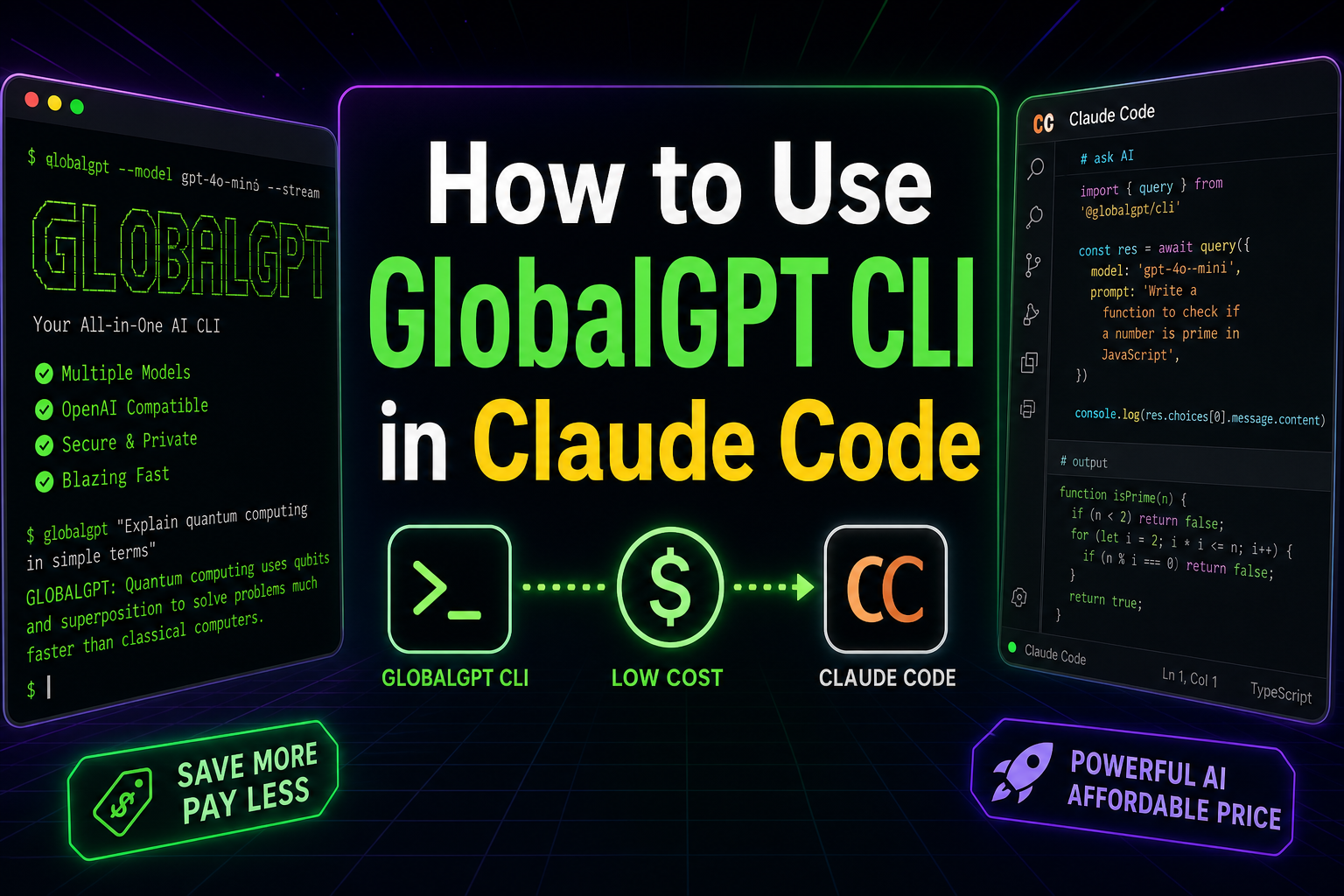
GlobalGPT CLI menghadirkan fitur obrolan, pembuatan gambar, pembuatan video, dan tugas-tugas AI non-interaktif ke dalam terminal. Saat Anda menghubungkannya dengan Claude Code, Claude dapat memilih perintah GlobalGPT yang tepat, bekerja dengan berkas dalam proyek Anda, memperkirakan biaya media sebelum pembangkitan, dan menjalankan alur kerja konten yang dapat diulang tanpa memerlukan Anda untuk membangun integrasi API khusus.
Panduan ini menunjukkan cara menggunakan CLI GlobalGPT dalam kode Claude dari awal hingga akhir: periksa prasyarat, instal GlobalGPT CLI, masuk menggunakan akun GlobalGPT Anda, instal Agent Skill yang disertakan, verifikasi koneksi, buat media dengan aman, otomatiskan tugas-tugas terstruktur, dan atasi masalah DNS serta otorisasi browser yang dapat mengganggu proses pengaturan di Windows.
Apa Itu GlobalGPT CLI, dan Mengapa Harus Digunakan Bersama Kode Claude?
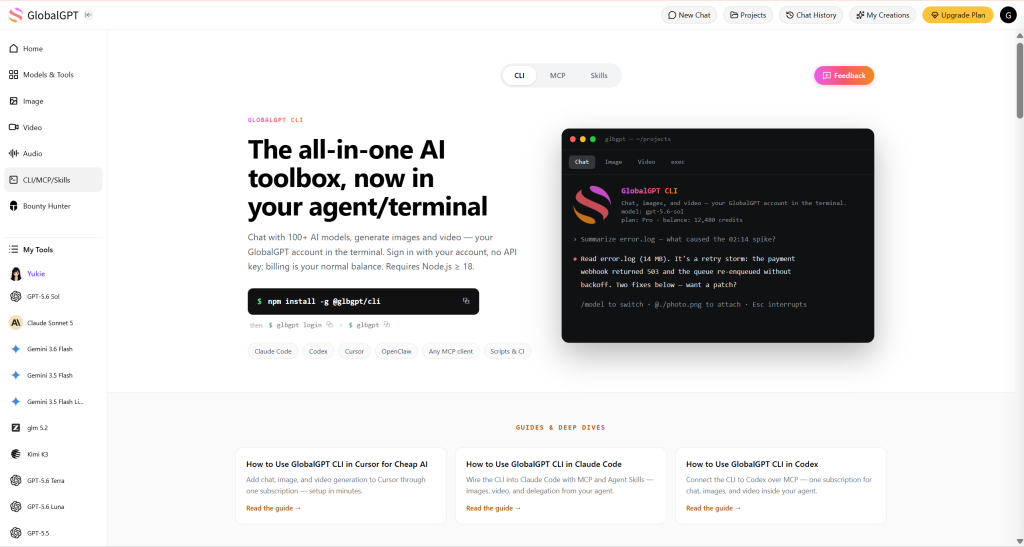
GlobalGPT CLI adalah klien baris perintah resmi untuk mengakses model obrolan GlobalGPT, generator gambar, generator video, informasi akun, dan riwayat tugas. Paket npm versi stabil ini menyediakan keduanya glbgpt dan globalgpt perintah dan mencakup sebuah exec antarmuka untuk skrip dan agen eksternal.
Kode Claude menyediakan landasan pemikiran dan konteks proyek. GlobalGPT CLI menyediakan model dan tindakan media. Paket yang disertakan globalgpt-generate Pelatihan Keterampilan Agen mengajarkan Kode Claude mengenai kapan dan bagaimana cara mengakses CLI, termasuk cara memperkirakan biaya media, memilih dari katalog model langsung, melampirkan gambar referensi, menunggu tugas, dan menghindari tagihan ganda yang tidak disengaja.
Tiga Cara untuk Menghubungkan Kode GlobalGPT dan Claude
| Integrasi | Terbaik untuk | Pertimbangan utama |
|---|---|---|
| Keterampilan Agen + CLI | Pengguna Kode Claude yang menginginkan alur kerja berbasis bahasa alami untuk gambar, video, dan teks dalam jumlah besar | Kode Claude memerlukan izin untuk menjalankan perintah shell |
| Perintah CLI langsung | Pengembang yang membuat skrip, tugas CI, atau alur kerja terminal yang terstruktur | Anda harus menentukan dan mengelola perintah-perintah tersebut sendiri |
| Server MCP yang dihosting di CLI | Tim yang menginginkan alat MCP dan batasan kredit media per sesi | Menambahkan konfigurasi MCP dan permukaan alat lainnya |
Bagi sebagian besar pengguna Kode Claude, Agent Skill + CLI adalah titik awal terbaik. Konfigurasi ini tetap ringkas, memanfaatkan kemampuan shell yang sudah ada pada Claude Code, dan memungkinkan Anda bekerja menggunakan bahasa alami sambil tetap melakukan pemeriksaan biaya secara eksplisit. Jika tim Anda menggunakan beberapa agen pemrograman, Anda juga dapat membandingkan konfigurasi ini dengan panduan pelengkap untuk menggunakan antarmuka baris perintah (CLI) GlobalGPT di Codex dan menggunakan GLBGPT CLI di Cursor.
Persyaratan Sebelum Memulai
Anda memerlukan:
- Node.js 18 atau yang lebih baru. Paket CLI GlobalGPT saat ini menyatakan
node ≥ 18. - npm, yang biasanya diinstal bersamaan dengan Node.js.
- Kode Claude, telah dipasang dan diverifikasi.
- Akun GlobalGPT yang memiliki akses ke model atau alat media yang akan Anda gunakan.
- Direktori proyek tepercaya tempat kode Claude diizinkan untuk menjalankan perintah terminal.
- Sekitar 10 hingga 20 menit untuk pengaturan standar. Masalah jaringan atau otorisasi browser dapat membuat proses pengaturan awal memakan waktu lebih lama.
Jalankan perintah-perintah berikut ini di PowerShell, Terminal, atau shell pilihan Anda:
Validasi Windows lokal tersebut menggunakan Node.js v24.18.0, npm 11.16.0, dan Kode Claude 2.1.211. Versi-versi tersebut hanyalah contoh, bukan persyaratan minimum; Node.js 18 atau yang lebih baru merupakan persyaratan CLI yang berlaku untuk GlobalGPT.
Langkah 1: Instal GlobalGPT CLI
GlobalGPT CLI sudah tersedia sebagai rilis npm yang stabil. Instal versi stabil terbaru dengan perintah berikut:
Setelah instalasi, periksa perintah dan versinya:
Paket ini menginstal dua nama perintah yang dapat digunakan secara bergantian: glbgpt dan globalgpt. Panduan ini menggunakan versi yang lebih singkat glbgpt formulir.
Waktu pemasangan dan jumlah paket bervariasi tergantung pada versi npm Anda, kondisi jaringan, dan pembaruan dependensi. Pemasangan yang berhasil akan selesai tanpa Kesalahan npm. Pesan npm beberapa proyek sedang mencari pendanaan Hanya bersifat informatif dan tidak menandakan adanya kegagalan instalasi.
Langkah 2: Masuk dengan Akun GlobalGPT Anda
GlobalGPT CLI menggunakan otorisasi melalui browser dengan akun GlobalGPT Anda, sehingga Anda tidak perlu membuat atau menempelkan kunci API ke baris perintah.
Jalankan:
Biarkan terminal tetap terbuka selama halaman browser masih aktif. Masuk ke halaman yang terbuka dan setujui permintaan tersebut. CLI akan melanjutkan prosesnya setelah menerima callback lokal.
Jika browser tidak dapat terbuka secara otomatis, gunakan:
Untuk mesin tanpa antarmuka grafis atau sesi SSH, gunakan alur kode sekali pakai:
Jangan pernah membagikan kode sekali pakai, status otorisasi, atau URL callback. Masukkan kode hanya untuk alur masuk yang Anda mulai sendiri.
Verifikasi sesi setelah otorisasi:
glbgpt siapa saya memverifikasi akun yang sedang masuk. Akun glbgpt menampilkan informasi keanggotaan dan kredit, yang berguna sebelum pembuatan media.
Langkah 3: Uji CLI GlobalGPT Sebelum Menghubungkan Kode Claude
Menguji CLI secara terpisah memungkinkan kita memisahkan masalah otentikasi atau jaringan dari masalah integrasi kode Claude.
Jalankan antarmuka terminal interaktif:
Kirim pesan singkat seperti hai. Respons yang berhasil menandakan bahwa CLI dapat dijalankan, membaca sesi akun Anda, mengakses model obrolan, dan menampilkan hasilnya.
Di dalam antarmuka terminal GlobalGPT, ketik / untuk melihat perintah yang tersedia. Perintah umum antara lain /model, /model, /gambar, /video, /tugas, /status, /akun, /biaya, /bantuan, dan /keluar.
Untuk tes non-interaktif, gunakan exec:
The exec Perintah ini menampilkan hasil perhitungan model dan langsung keluar, sehingga lebih cocok untuk skrip dan agen eksternal.
Langkah 4: Pasang Skill Agen GlobalGPT untuk Kode Claude
GlobalGPT CLI menyertakan sebuah Agent Skill bawaan yang bernama globalgpt-generate. Instal dengan perintah berikut:
Secara default, program penginstal membuat tautan di direktori keterampilan agen, termasuk ~/.claude/keterampilan dan ~/.agents/keterampilan. Instalasi tertaut berarti pembaruan CLI di masa mendatang juga dapat memperbarui skill yang disertakan.
Jika lingkungan Anda tidak mendukung tautan atau Anda lebih memilih berkas mandiri, gunakan:
Menjalankan kembali opsi penyalinan akan menimpa keterampilan yang telah disalin, jadi jangan melakukan pengeditan khusus yang bersifat permanen di dalam direktori yang disalin tersebut.
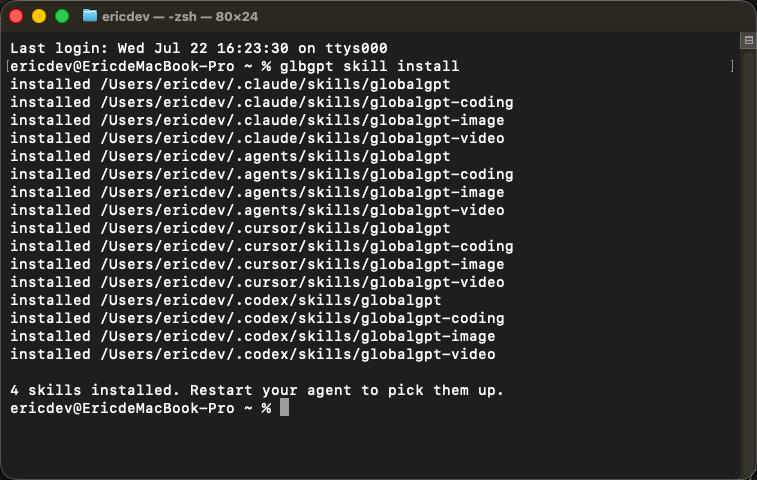
Jalankan ulang kode Claude setelah pemasangan agar sistem dapat mendeteksi keterampilan baru:
Di Windows PowerShell, perintah direktori mungkin terlihat seperti berikut:
Langkah 5: Memverifikasi CLI GlobalGPT di dalam kode Claude tanpa menghabiskan kredit
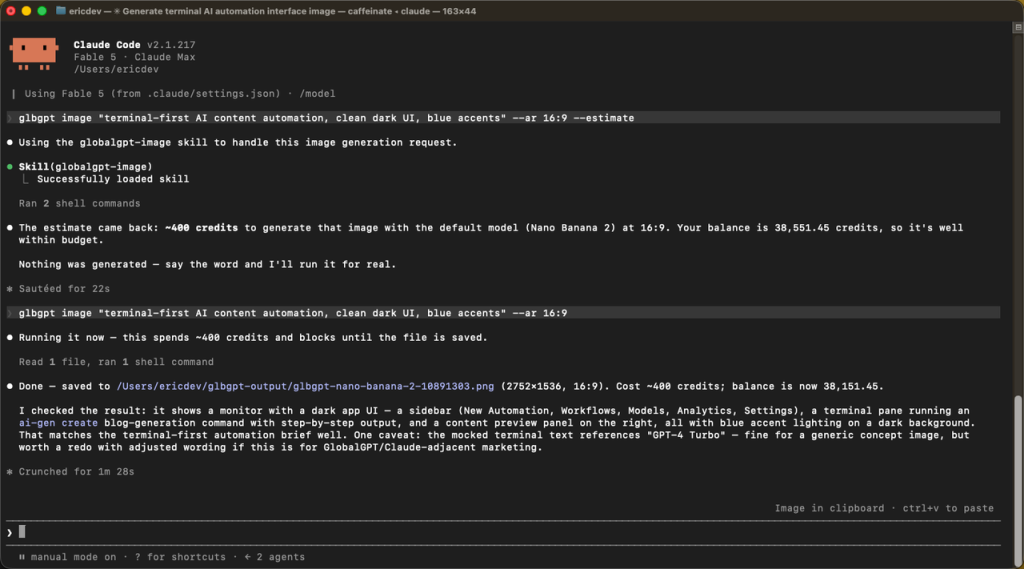
Mulailah dengan perkiraan harga. Hal ini membuktikan bahwa Kode Claude mampu mendeteksi keterampilan, menjalankan perintah CLI GlobalGPT, mengakses katalog model saat ini, dan menampilkan perkiraan biaya tanpa menghasilkan konten media.
Gunakan prompt seperti ini dalam Kode Claude:
Frasa yang penting adalah “Jangan membuat gambar tersebut.” Keterampilan GlobalGPT dirancang untuk digunakan --perkiraan untuk tahap ini, namun instruksi yang jelas tersebut membuat batasan persetujuan Anda menjadi jelas.
Anda juga dapat menjalankan skill tersebut secara eksplisit dengan /globalgpt-generate jika antarmuka Kode Claude Anda mencantumkannya sebagai perintah garis miring. Permintaan dalam bahasa alami biasanya sudah cukup jika skill tersebut telah diinstal dan tugasnya jelas berkaitan dengan pembuatan gambar atau video GlobalGPT.
Langkah 6: Membuat Gambar dari Kode Claude
Setelah Anda menyetujui perkiraan biaya tersebut, mintalah Claude Code untuk melanjutkan. Contoh permintaan yang jelas adalah:
GlobalGPT CLI dapat menampilkan daftar katalog gambar langsung dengan perintah berikut:
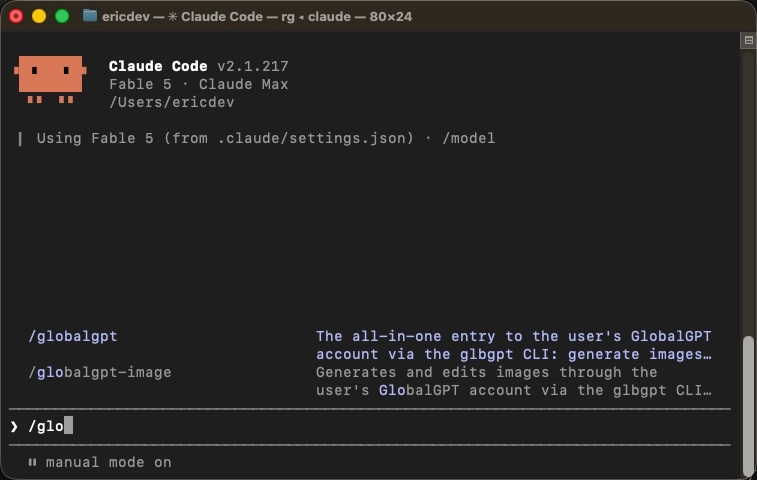
Fitur ini dapat memeriksa parameter yang didukung oleh suatu model dengan:
Hindari menuliskan nama model secara langsung dalam prompt kode Claude yang dapat digunakan kembali, kecuali jika alur kerja Anda memang mengharuskannya. Katalog disajikan secara dinamis dan dapat berubah. Biarkan Claude menampilkan daftar model yang tersedia, lalu pilih salah satu yang mendukung rasio aspek, resolusi, gambar referensi, atau persyaratan lain yang diminta.
Perintah CLI langsung yang setara antara lain:
File yang sudah selesai disimpan di bawah ./glbgpt-output/ kecuali jika kamu lulus --keluar.
Langkah 7: Membuat Video dari Kode Claude
Permintaan video harus mencantumkan adegan yang dimaksud dan hanya parameter yang benar-benar Anda butuhkan. Dukungan untuk durasi, resolusi, rasio aspek, audio, dan bingkai referensi bervariasi tergantung pada modelnya.
Mulailah dengan perkiraan:
Setelah disetujui, Kode Claude dapat menggunakan perintah dengan format sebagai berikut:
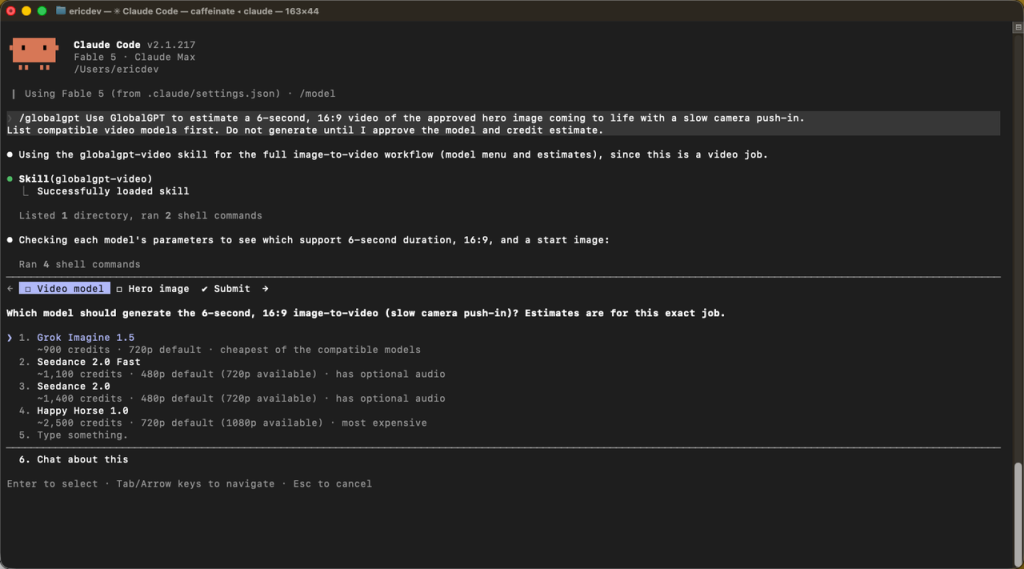
Secara default, CLI akan menunggu hingga berkas selesai diproses. Pembuatan video dapat memakan waktu beberapa menit. Jangan membuat loop polling yang tidak perlu, dan jangan mengirimkan ulang perintah secara otomatis jika perintah terputus; tugas server asli mungkin masih berjalan, dan pengiriman ulang dapat mengakibatkan penggunaan kredit dua kali lipat.
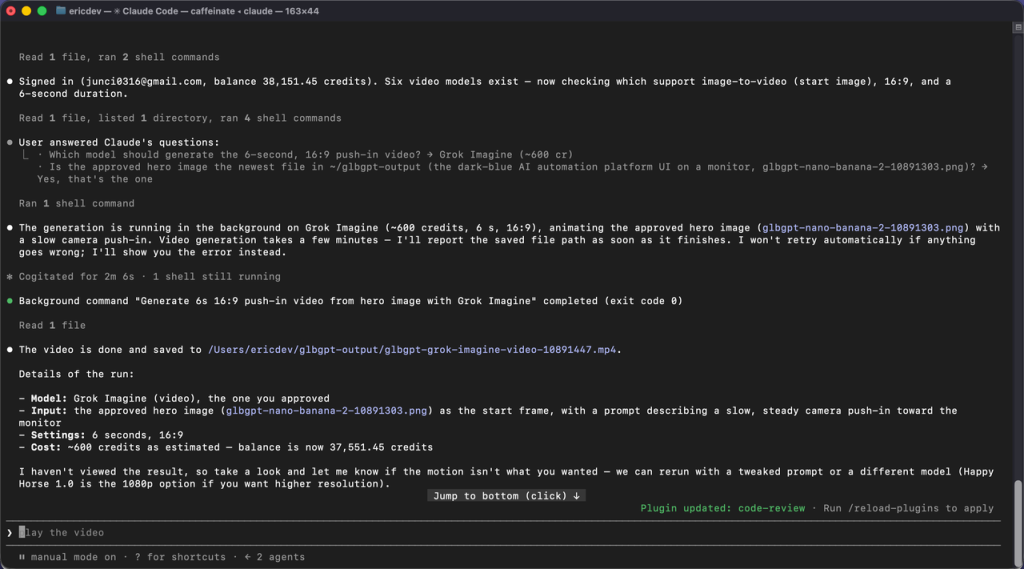
Periksa tugas yang terhenti atau terlepas dengan:
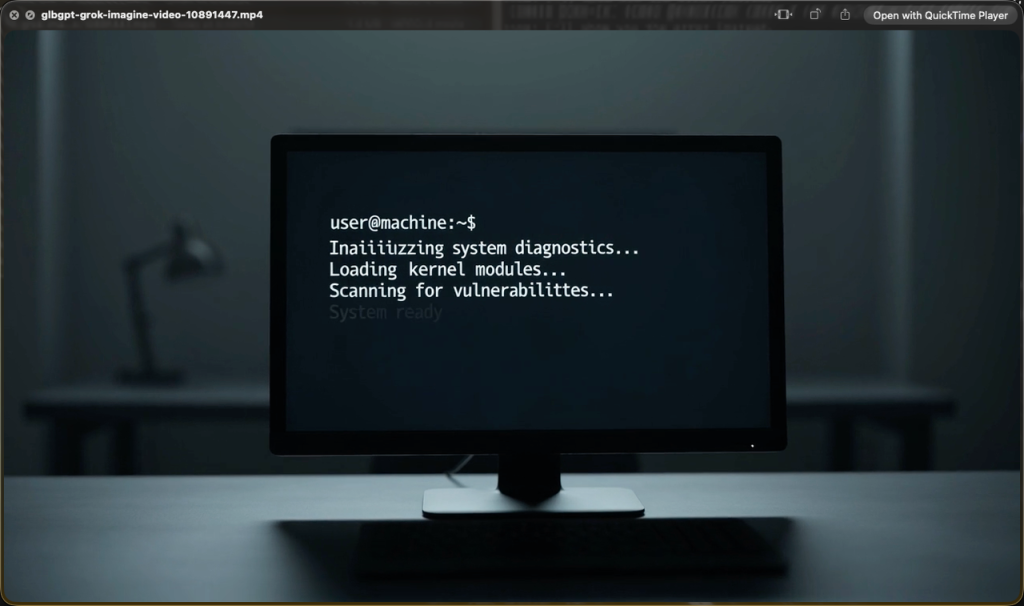
Langkah 8: Otomatisasi Pengerjaan Teks dalam Jumlah Besar dengan glbgpt exec
glbgpt exec Menjalankan satu permintaan model non-interaktif dan mengembalikan teks biasa, JSON, atau JSONL. Fitur ini berguna ketika Claude Code perlu menerapkan operasi yang sama pada banyak berkas atau memisahkan berkas sumber yang sangat besar dari percakapan utama Claude Code.
Contoh perintah langsung:
Untuk keluaran terstruktur, tentukan berkas JSON Schema dan sertakan berkas tersebut dengan --skema-keluaran:
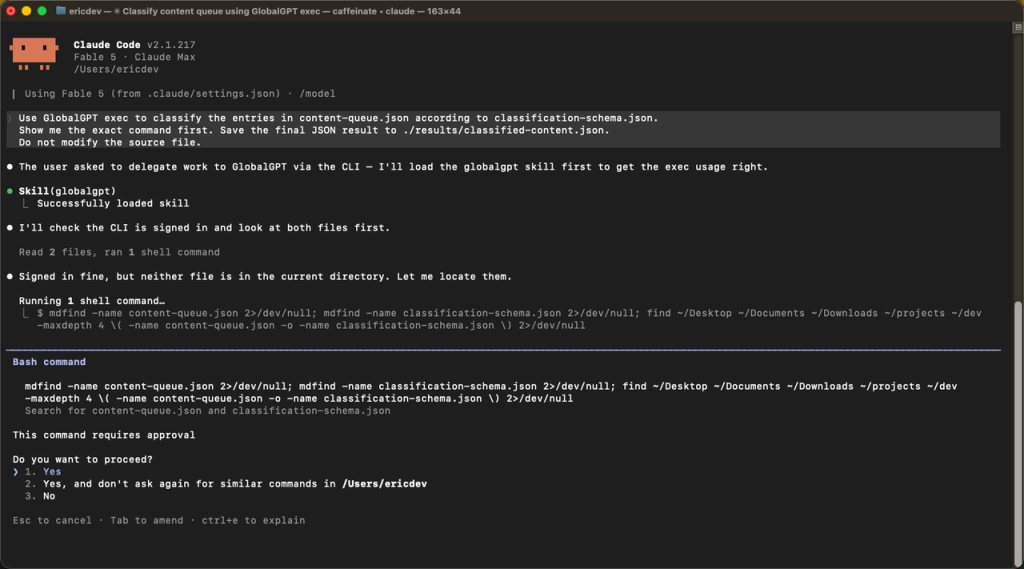
Dalam Kode Claude, Anda dapat mengatakan:
Gunakan pola ini untuk pekerjaan yang berulang atau dalam jumlah besar, bukan untuk pertanyaan satu baris yang dapat langsung dijawab oleh Kode Claude.
Opsional: Hubungkan GlobalGPT sebagai Server MCP
Keterampilan Agen merupakan jalur yang direkomendasikan ketika Kode Claude dapat menjalankan perintah shell. CLI GlobalGPT juga dapat menjalankan server MCP melalui input/output standar:
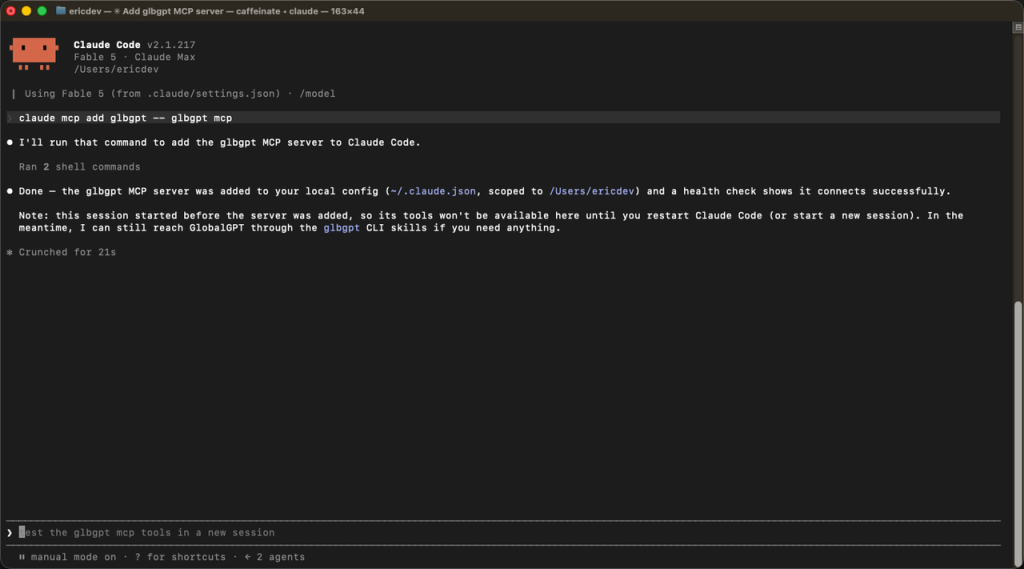
Hal ini menampilkan fitur obrolan GlobalGPT, pembuatan gambar, pembuatan video, pemeriksaan tugas, dan daftar model sebagai alat MCP.
Jumlah media yang dihasilkan dibatasi hingga Secara default, 4.000 kredit per sesi server MCP. Anda dapat menetapkan batas sesi yang berbeda:
Untuk menonaktifkan pengeluaran media MCP sambil tetap mempertahankan kemampuan non-media, gunakan --max-kredit 0.
Pilih MCP jika Anda menginginkan alat MCP yang eksplisit atau penerapan kredit di tingkat sesi. Pilih Agent Skill jika Anda ingin Kode Claude mengendalikan CLI standar dengan konfigurasi minimal.
Pemecahan Masalah CLI GlobalGPT di Windows
Hasil npm ENOTFOUND atau getaddrinfo
Sebuah ENOTFOUND Kesalahan tersebut berarti npm tidak dapat menentukan nama host registri. Hal ini tidak berarti bahwa paket GlobalGPT hilang atau rusak.
Periksa registri yang aktif dan resolusi DNS:
Jika npm telah dikonfigurasi untuk menggunakan mirror, uji juga nama host tersebut. Mengganti registri tidak akan mengatasi kegagalan DNS jika kedua nama host tersebut tidak dapat diresolusi.
Dalam kasus Windows yang telah diverifikasi, server DNS WLAN yang aktif tidak dapat menerjemahkan domain npm. Upaya reset pertama gagal karena PowerShell tidak memiliki izin administrator. Setelah membuka jendela PowerShell dengan hak akses administrator, mengatur ulang DNS ke mode otomatis, dan menghapus cache, keduanya Resolve-DnsName dan npm ping berhasil.
Pertama-tama, identifikasi adaptor yang aktif:
Kemudian jalankan proses reset dari PowerShell sebagai Administrator, menggantikan WLAN jika antarmuka aktif Anda menggunakan nama lain:
Jika organisasi Anda mengelola DNS atau kebijakan jaringan, silakan hubungi administrator alih-alih mengabaikan kebijakan tersebut.
Waktu Otorisasi Browser Telah Habis
Waktu tunggu habis saat menunggu otorisasi browser artinya jendela tunggu lokal telah berakhir. Hal ini tidak berarti proses instalasi npm gagal.
Jalankan Masuk ke glbgpt sekali lagi dan selesaikan alur browser sementara terminal tetap terbuka. Jika browser terbuka di mesin lain atau fungsi callback tidak dapat menghubungi terminal, gunakan glbgpt login --kode.
glbgpt Tidak Terdeteksi Setelah Instalasi
Buka terminal baru dan coba lagi. Jika perintah tersebut masih tidak tersedia, periksa awalan global npm:
Pastikan bahwa direktori eksekusi global npm berada di PATH, lalu jalankan kembali glbgpt --versi.
Kode Claude Tidak Mendeteksi Keterampilan Tersebut
Jalankan glbgpt: Instalasi Skill Sekali lagi, pastikan bahwa sistem melaporkan direktori keterampilan Claude, keluar sepenuhnya dari Kode Claude, lalu mulai sesi baru. Anda juga dapat mencoba /globalgpt-generate untuk menggunakan keterampilan tersebut secara eksplisit.
Sebuah Model atau Parameter Ditolak
Katalog model bersifat dinamis, dan dukungan parameter bervariasi tergantung pada modelnya. Segarkan katalog dan periksa model yang dipilih:
Gunakan nilai yang tercantum atau abaikan bendera opsional tersebut agar nilai default model berlaku.
Aplikasi Generation Command Tampaknya Macet
Secara default, perintah gambar dan video akan menunggu hingga berkas akhir selesai. Pembuatan video bisa memakan waktu beberapa menit. Jika terminal terputus, periksa tugas yang sedang berjalan sebelum mempertimbangkan untuk mengirimkan perintah lagi:
Jangan pernah mengulangi proses pembangkitan berbayar tanpa pertimbangan yang matang.
Cara Mengukur Waktu dan Penggunaan Token untuk Setiap Tugas Kode Claude
Sebelum setiap tugas Claude Code yang diukur:
- Jalankan
/penggunaandan catat nilai-nilai sesi yang ditampilkan. - Catat waktu mulai menurut jam dinding.
- Jalankan hanya tugas yang sedang diukur.
- Catat waktu finis dan lari
/penggunaanlagi. - Hitung waktu yang telah berlalu dan, jika jumlah token yang tepat tersedia, selisih token sebelum dan sesudah.
Dokumentasi terkini Kode Claude menyatakan bahwa /penggunaan Perintah ini menampilkan informasi penggunaan token bagi pengguna API. Antarmuka langganan mungkin menampilkan penggunaan paket alih-alih jumlah token yang tepat, jadi catatlah dengan tepat apa yang ditampilkan oleh antarmuka saat ini dan beri label pada nilai-nilai yang tidak tersedia sebagai Tidak tersedia; jangan memperkirakan atau mengarang jumlah token.
Untuk tugas media GlobalGPT, catat juga saldo akun atau transaksi sebelum dan sesudah proses pembuatan. Token kode Claude dan kredit media GlobalGPT merupakan satuan yang berbeda dan harus dilaporkan secara terpisah.
Pertanyaan yang Sering Diajukan
Apakah saya memerlukan kunci API GlobalGPT?
No. GlobalGPT CLI menggunakan otentikasi melalui browser dengan akun GlobalGPT Anda. Jalankan Masuk ke glbgpt, selesaikan alur persetujuan, dan biarkan CLI menyimpan kredensial sesi lokalnya. Jangan menempelkan kode login sekali pakai atau URL otorisasi ke dalam berkas proyek, tangkapan layar, atau riwayat obrolan yang dibagikan.
Apakah saya bisa menggunakan GlobalGPT CLI tanpa kode Claude?
Ya. Jalankan glbgpt untuk obrolan interaktif, gambar glbgpt atau Video glbgpt untuk media, dan glbgpt exec untuk skrip non-interaktif. Kode Claude menambahkan konteks proyek, penalaran, pengaturan berkas, dan kontrol berbasis bahasa alami, namun antarmuka baris perintah (CLI) tetap berfungsi secara mandiri.
Haruskah saya menggunakan Agent Skill atau MCP?
Gunakan Agent Skill jika kode Claude dapat menjalankan perintah shell dan Anda menginginkan alur kerja berbasis bahasa alami yang paling sederhana. Gunakan MCP jika Anda lebih memilih alat MCP yang eksplisit atau memerlukan batasan kredit media tingkat sesi pada server MCP. Kedua antarmuka tersebut menggunakan akun GlobalGPT yang sama.
Di mana GlobalGPT menyimpan berkas yang dihasilkan?
Secara default, gambar dan video yang dihasilkan disimpan di bawah glbgpt-output/ relatif terhadap direktori tempat perintah atau server tersebut dijalankan. Berikan --out ketika Anda membutuhkan lokasi yang berbeda. Perintah ini akan menampilkan jalur yang telah disimpan setelah proses selesai.
Bagaimana cara menghindari pengeluaran media yang tidak disengaja?
Gunakan --perkiraan Sebelum setiap konfigurasi media baru, mintalah Claude Code untuk menunggu persetujuan eksplisit, dan hindari proses batch tanpa pengawasan. Untuk MCP, atur --max-kredit 0 untuk menonaktifkan media atau menetapkan batas sesi secara sengaja. Jangan pernah secara otomatis mencoba kembali proses pembangkitan yang terputus.
Apakah GlobalGPT CLI stabil?
Per tanggal 21 Juli 2026, GlobalGPT CLI telah tersedia sebagai rilis npm yang stabil, versi 0.1.0. Instal dengan npm i -g @glbgpt/cli, lalu jalankan glbgpt --versi untuk memastikan versi yang terpasang.
Poin Penting
- Instal CLI versi stabil dengan perintah berikut:
npm i -g @glbgpt/clidan periksa terlebih dahulu sebelum menggunakan Kode Claude. - Gunakan otorisasi melalui browser; kunci API tidak diperlukan untuk alur masuk yang dijelaskan dalam dokumentasi.
- Jalankan
glbgpt: Instalasi Skill, lalu jalankan ulang Claude Code agar dapat mendeteksiglobalgpt-generate. - Mulailah setiap alur kerja media dengan
--perkiraandan persetujuan eksplisit dari manusia. - Catat penggunaan Kode Claude dan kredit media GlobalGPT secara terpisah.
- Di Windows, gunakan npm
ENOTFOUNDsebagai masalah DNS terlebih dahulu, bukan sebagai bukti bahwa paket CLI bermasalah. - Jika proses generasi terputus, periksa tugas yang sedang berjalan sebelum mencoba lagi.
Sekarang setelah kamu tahu cara menggunakan CLI GlobalGPT dalam kode Claude, Anda dapat mengubah Kode Claude menjadi lapisan kontrol yang praktis untuk alur kerja obrolan, gambar, video, dan konten terstruktur. Mulailah dengan perkiraan tanpa biaya, uji coba satu tugas kecil dari awal hingga akhir, dan baru setelah itu perluas alur kerja tersebut menjadi pemrosesan berkelompok atau otomatisasi terjadwal.