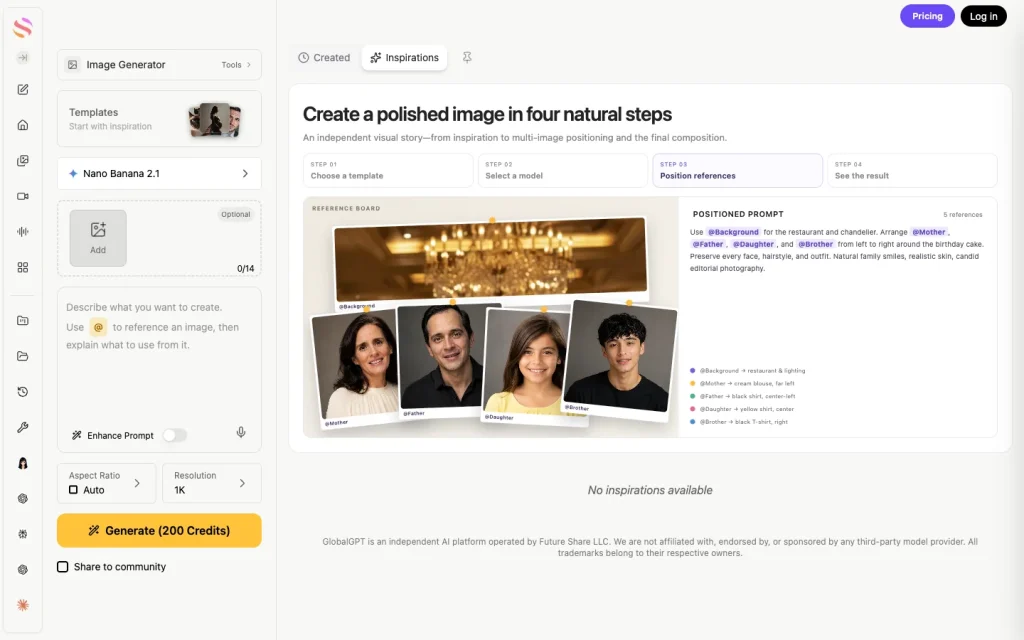
Pour utiliser Nano Banana 2.1, sélectionnez le modèle dans un générateur d'images, décrivez l'image souhaitée, définissez la forme et la résolution, puis générez une première ébauche. Pour modifier cette ébauche, joignez-la en référence et précisez les éléments qui doivent rester inchangés. Commencez par 1 000 mots pendant que vous réfléchissez au projet. Passez à un volume plus important une fois que la mise en page et le texte seront finalisés.
En GlobalGPT, vous pouvez transformer un brief en image, peaufiner le résultat, puis poursuivre votre travail à l'aide d'outils de rédaction ou de création vidéo au sein du même espace de travail multimodal. Cela s'avère utile lorsque l'image ne constitue qu'une partie d'un lancement de produit, d'une campagne sur les réseaux sociaux ou d'une présentation, et non l'ensemble du projet.
Nous avons testé Nano Banana 2.1 à l'aide de trois exemples concrets : une photo de produit annotée, une version retouchée de cette même photo et un schéma de workflow en anglais. Les exemples ci-dessous présentent les premiers résultats ainsi que les consignes, afin que vous puissiez voir ce qu'il faut demander et ce qui nécessite encore une vérification humaine.
Qu'est-ce que le Nano Banana 2.1 ? Et quel modèle choisir ?
Nano Banana 2.1 est le modèle de génération d'images et d'édition conversationnelle de Google. Son identifiant officiel est gemini-nano-banana-2.1. Il met à jour le modèle Nano Banana 2, également connu sous le nom de Gemini 3.1 Flash Image. Le modèle Nano Banana Pro constitue une option distincte ; veillez donc à vérifier le nom du modèle sélectionné plutôt que de supposer que toutes les entrées “ Nano Banana ” sont identiques.
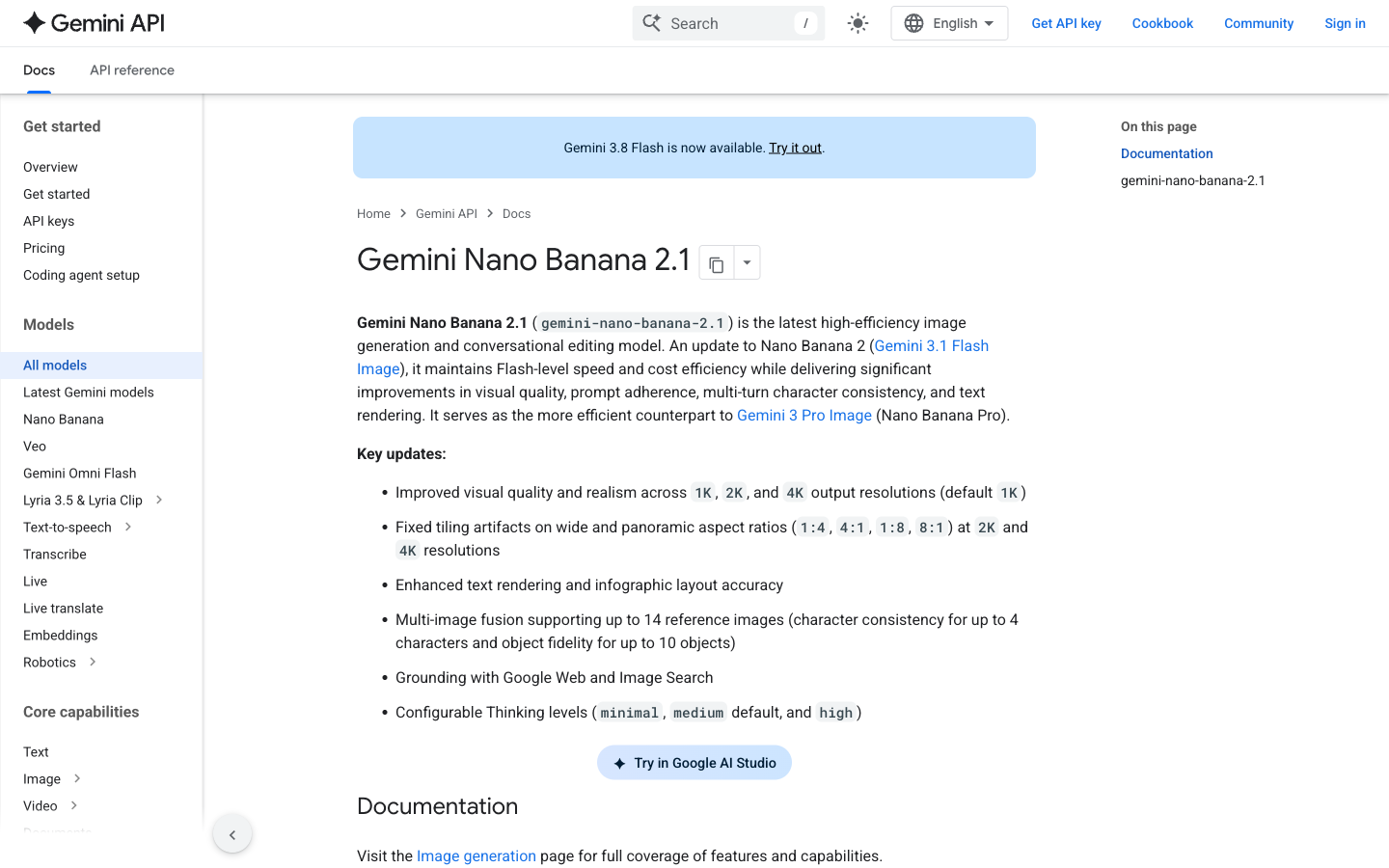
Le modèle 2.1 prend en charge la sortie d'images en 1K, 2K et 4K, la résolution 1K étant la valeur par défaut. Google indique qu'il peut traiter jusqu'à 14 images de référence, avec une prise en charge de la cohérence pour un maximum de quatre personnages et de la fidélité pour un maximum de dix objets. Il s'agit là de limites distinctes : le fait de pouvoir télécharger quatorze images ne signifie pas que ces quatorze personnes conserveront toutes parfaitement leur apparence.
- Utilisez la version 2.1 pour rédiger rapidement un premier jet, créer des scènes de produit, effectuer des modifications itératives, traiter de courts textes et réaliser des graphiques pédagogiques.
- Utilisez des images de référence lorsque le sujet existe déjà : un produit, une personne que vous êtes autorisé à représenter ou un style visuel approuvé.
- Comparez avec un autre modèle lorsque la première ébauche omet systématiquement la fonctionnalité essentielle à votre projet. Utilisez le même cahier des charges et les mêmes éléments de référence pour permettre une comparaison pertinente.
Si vous hésitez entre les deux options actuellement proposées, notre Comparaison entre le Nano Banana 2.1 et le Nano Banana Pro se concentre sur la prise de décision à partir d'une même consigne. Pour ce premier tutoriel, contentez-vous d'un seul modèle jusqu'à ce que vous compreniez comment il réagit aux modifications.
Où peut-on utiliser le Nano Banana 2.1 ?
Choisissez le parcours qui correspond à votre activité professionnelle
| Itinéraire | Meilleure adéquation | Ce qu'il faut vérifier |
|---|---|---|
| GlobalGPT | Créez et modifiez des images parallèlement à la rédaction, à la vidéo et à d'autres types de contenus. | Sélectionnez Nano Banana 2.1, vérifiez l'estimation du crédit de production, puis examinez le résultat. |
| Google AI Studio | Découvrez les commandes des modèles et les exemples de requêtes de Google. | L'accès au compte, la disponibilité des modèles, ainsi que les conditions de facturation ou de quota de l'expérience. |
| API Gemini | Intégrer la création ou la modification d'images dans un logiciel. | Utilisez gemini-nano-banana-2.1 ; activez la facturation requise et vérifiez l'utilisation réelle des jetons. |
Le modèle de référence de Google renvoie à AI Studio et à sa documentation sur la génération d'images. L'accès à une interface ne donne pas droit au même quota gratuit dans une autre. De même, un tarif API payant de Gemini ne correspond pas à un abonnement GlobalGPT.
Comment utiliser Nano Banana 2.1 dans GlobalGPT
1. Ouvrez l'espace de travail « Image » et vérifiez le modèle
Ouvrir GlobalGPT, accédez au générateur d'images, puis sélectionnez Nano Banana 2.1 dans le sélecteur de modèle. Connectez-vous pour regrouper vos créations. Si vous passez d'un autre modèle d'image à celui-ci, vérifiez à nouveau le sélecteur avant de lancer la génération.
Les commandes dont vous avez besoin sont regroupées à gauche : images de référence, invite, format d'image, résolution et « Générer ». Dans notre aperçu du 13 octobre, la configuration 1K affichait 200 crédits sur le bouton. Considérez ce chiffre comme une estimation pour cette configuration ; la modification des paramètres ou des conditions de votre compte peut faire varier le montant affiché.
2. Déterminez l'objectif de l'image avant de rédiger la consigne
Une fiche produit, une illustration sous forme de diapositive et une publication sur les réseaux sociaux nécessitent des consignes de prise de vue différentes. Précisez le sujet, la scène, l'éclairage, l'angle de prise de vue et l'espace vide souhaité. Indiquez les mots exacts entre guillemets si l'image doit comporter du texte. Une consigne utile est précise quant au résultat attendu, sans s'encombrer d'adjectifs de style hors de propos.
Une invite « première image » réutilisable
Créez une image [de forme] représentant [sujet] pour [utilisation]. Placez-la dans [scène]. Utilisez [éclairage] et [angle de prise de vue]. Veillez à ce que [détails importants] restent clairement visibles. Laissez un espace vide à [position] pour le texte que j'ajouterai plus tard. Le seul texte visible doit être " [texte exact] ". Pas d'objets supplémentaires, de logos ni de filigrane.
3. Définir le format d'image et la résolution
Choisissez la forme pour la mise en page finale : un cadre large pour une présentation ou un article, un format carré pour une fiche produit, ou un format portrait pour une publication verticale. Utilisez la résolution 1K pour les premières versions. Une fois que le résultat vous convient, demandez une résolution de 2K ou 4K si vous avez besoin d’un élément graphique plus grand ; ce choix augmente le coût de production et ne garantit pas une meilleure composition.
4. Générer une fois, puis vérifier le résultat
Examinez l'image dans son ensemble, et pas seulement le sujet central. Lisez chaque mot, comptez les objets importants, observez les contours et les reflets, et examinez l'arrière-plan. Enregistrez une première version utile avant de commencer à la retravailler. Il est plus facile d'évaluer une petite correction ciblée que de modifier à la fois le sujet, l'éclairage, la mise en page et le style.
Exemple 1 : générer une photo de produit annotée
Notre premier cahier des charges prévoyait une bouteille en verre bleu cobalt, un bouchon argenté brossé, une étiquette de couleur crème portant l’inscription “ CLEAR DAY ” et un citron à gauche. Nous avons opté pour une composition sobre de la photo du produit plutôt que pour une mise en scène complexe, afin de faciliter la vérification du texte, des matériaux, du nombre d’objets et de leur disposition.
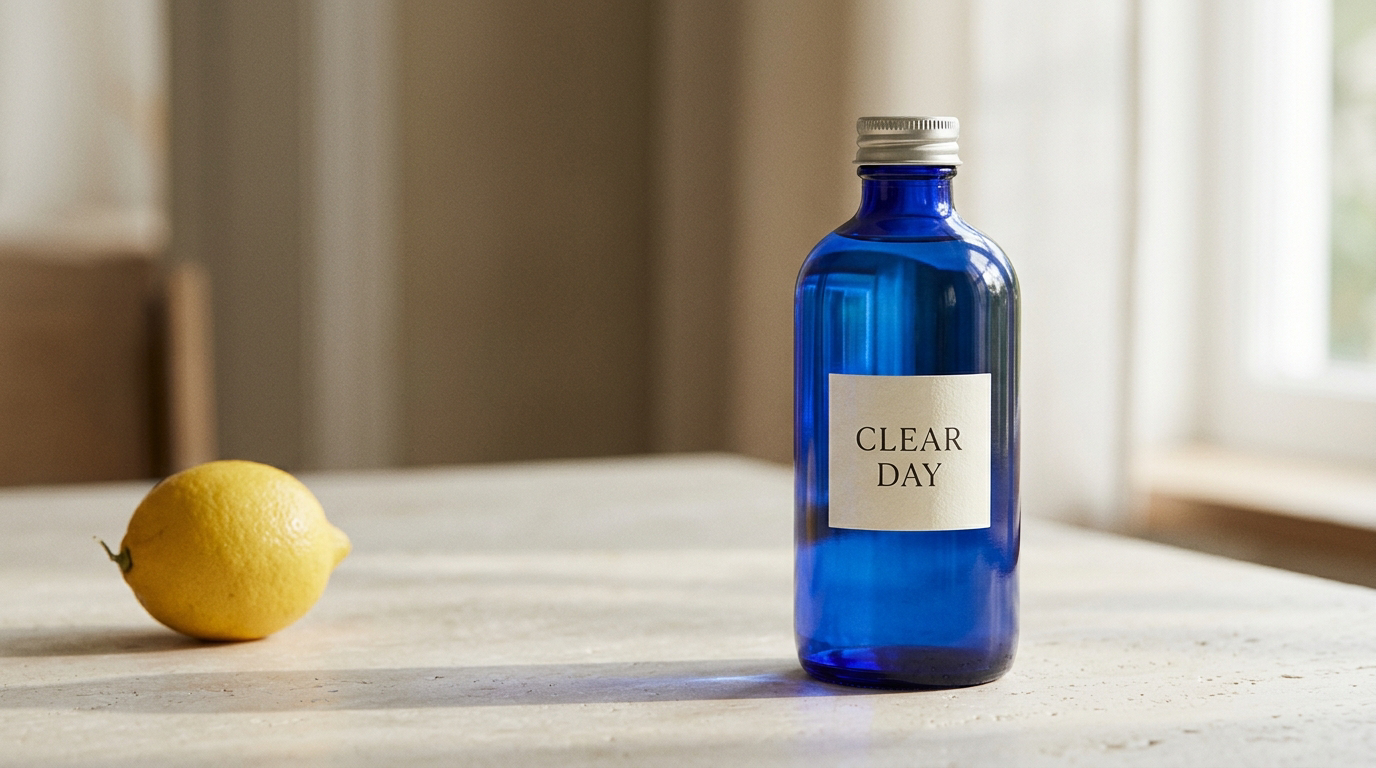
L'étiquette est lisible, la bouteille et le bouchon correspondent aux éléments demandés, et le citron se trouve à gauche. Les reflets sur le verre et les ombres douces confèrent à la scène un aspect photographique cohérent. Il s'agit d'une image de départ utile pour une campagne publicitaire fictive ; un produit réel doit toutefois être comparé à son emballage et à ses proportions réels.
Photo du produit : consigne exacte de l'épreuve
Créez une photographie de produit éditoriale réaliste au format 16:9 représentant une bouteille d’eau en verre bleu cobalt dotée d’un bouchon à vis argenté brossé, posée sur un bureau en calcaire clair. La bouteille porte une petite étiquette rectangulaire de couleur crème sur laquelle on peut lire exactement « CLEAR DAY » sur deux lignes, sans aucun autre texte. Un citron frais est posé à gauche de la bouteille. Lumière douce du matin provenant de la fenêtre sur la droite, ombres naturelles subtiles, composition minimaliste et apaisante, bouteille entièrement visible et légèrement centrée vers la droite avec un espace négatif généreux à gauche. Pas de personnes, pas de filigrane, pas d’autres bouteilles, pas de texte en chinois.
GlobalGPT · 13 octobre 2026 · Nano Banana 2.1 · résolution demandée : 1K et format 16:9 · premier résultat valide · 27,98 secondes pour l'exécution de la tâche. Le fichier fourni mesure 1 376 × 768 pixels.
À utiliser pour : une première ébauche soignée, avec un texte d'emballage court et lisible, ainsi qu'une présentation claire du produit. Avant de l'utiliser pour une marque réelle, comparez la forme du flacon, l'étiquette et les proportions avec celles d'un emballage approuvé ; demandez ensuite une seule correction ciblée à la fois.
Exemple 2 : retoucher l'image sans recadrer le sujet
Joignez le premier résultat à titre de référence. Ensuite, divisez l'instruction en deux parties : conserver le produit, l'étiquette, l'angle de prise de vue et la composition ; modification l'éclairage et l'ambiance générale. Si vous joignez plusieurs références, utilisez les libellés de référence de l'interface pour expliquer le rôle de chaque image.
Une instruction d'édition ciblée
Modifiez l'image ci-jointe. Conservez inchangés la bouteille en verre bleu cobalt, le bouchon argenté brossé, l'étiquette crème, le texte « CLEAR DAY » tel quel, la taille de la bouteille, sa position, l'angle de prise de vue, le bureau en pierre calcaire claire et le citron. Modifiez uniquement l’éclairage et l’ambiance de l’arrière-plan, en passant d’un décor matinal à un crépuscule cinématographique de « blue hour » : une lumière ambiante bleue froide, un subtil reflet de lumière chaude provenant de la droite et un arrière-plan sombre et légèrement flou représentant une fenêtre. Conservez le rendu photoréaliste du verre, la composition d’origine et le format 16:9. N’ajoutez aucun objet, mot, logo, filigrane ni texte en chinois.
GlobalGPT · 13 octobre 2026 · Nano Banana 2.1 · 1K et 16:9 demandés · premier résultat valide · 33,50 secondes pour l'achèvement de la tâche. L'image précédente servait de référence ; le fichier fourni mesure 1 376 × 768 pixels.
Gardez le produit, changez d'ambiance : La bouteille, le bouchon et l'étiquette lisible sont restés reconnaissables alors que la scène passait à un éclairage de l'heure bleue. Le citron s'est légèrement déplacé ; veillez donc à comparer également les objets secondaires. Enregistrez la version source et demandez une retouche ciblée si ce détail est important pour votre ressource finale.
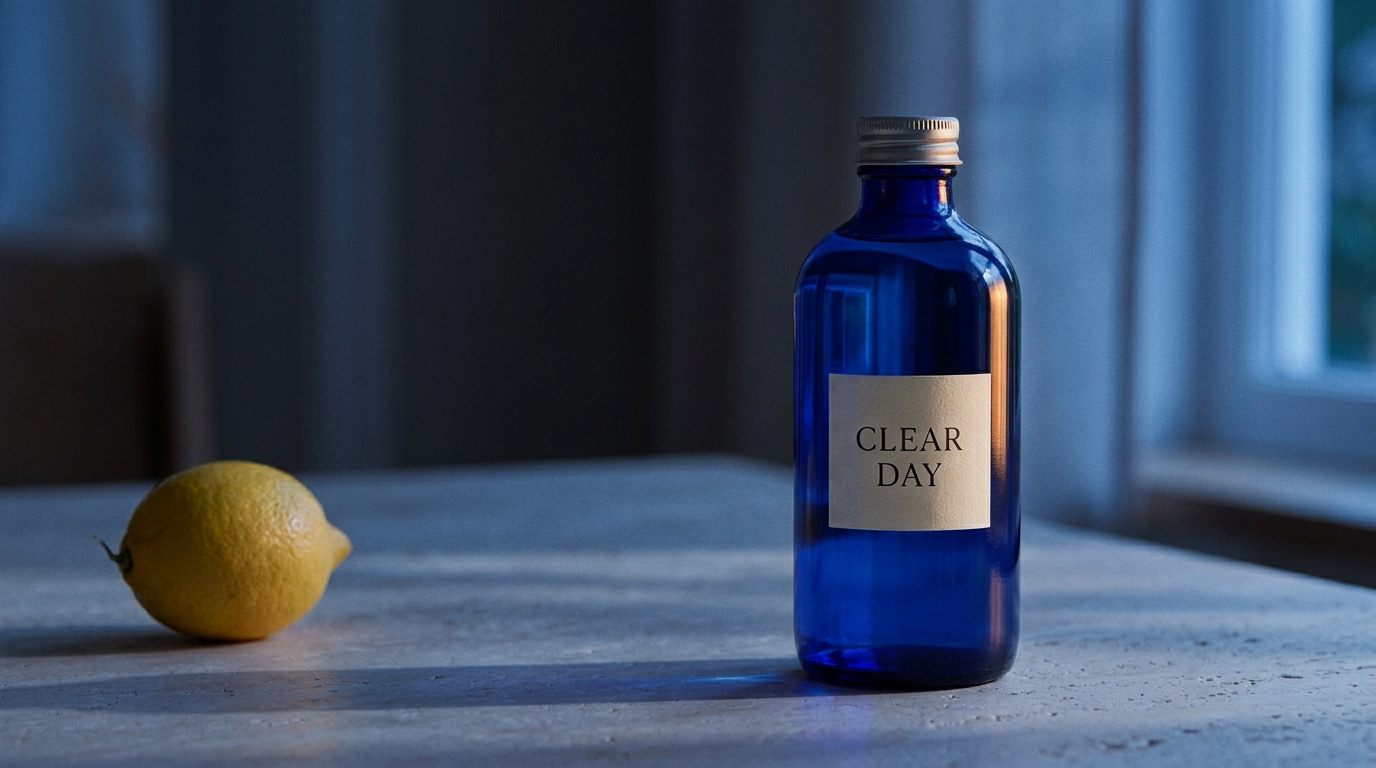
La retouche a conservé la bouteille bleue, le bouchon argenté, l'étiquette lisible et la composition générale. La lumière froide et la fenêtre plus sombre ont clairement modifié l'ambiance. L'orientation du citron a également légèrement changé, malgré la consigne de ne pas la modifier. Pour un support publicitaire, il convient d'examiner les éléments secondaires avec autant d'attention que le produit lui-même avant de valider une révision.
C'est là qu'un espace de travail multimodèle s'avère utile : créez l'image, demandez à un modèle de rédaction de vous proposer des titres, et gardez le dossier de révision visuelle à portée de main, à proximité du texte. Pour un projet interconnecté comportant des branches et des ressources de référence, le Flux de travail Canvas GlobalGPT vous propose une prochaine étape concrète.
Exemple 3 : créer un schéma de workflow en anglais
Nous avons également demandé quatre panneaux identiques comportant des icônes et les libellés “ 1 CHOOSE ”, “ 2 PROMPT ”, “ 3 REFINE ” et “ 4 EXPORT ”. Le résultat présentait des couleurs homogènes, un espacement harmonieux, quatre icônes assorties et trois flèches de liaison.
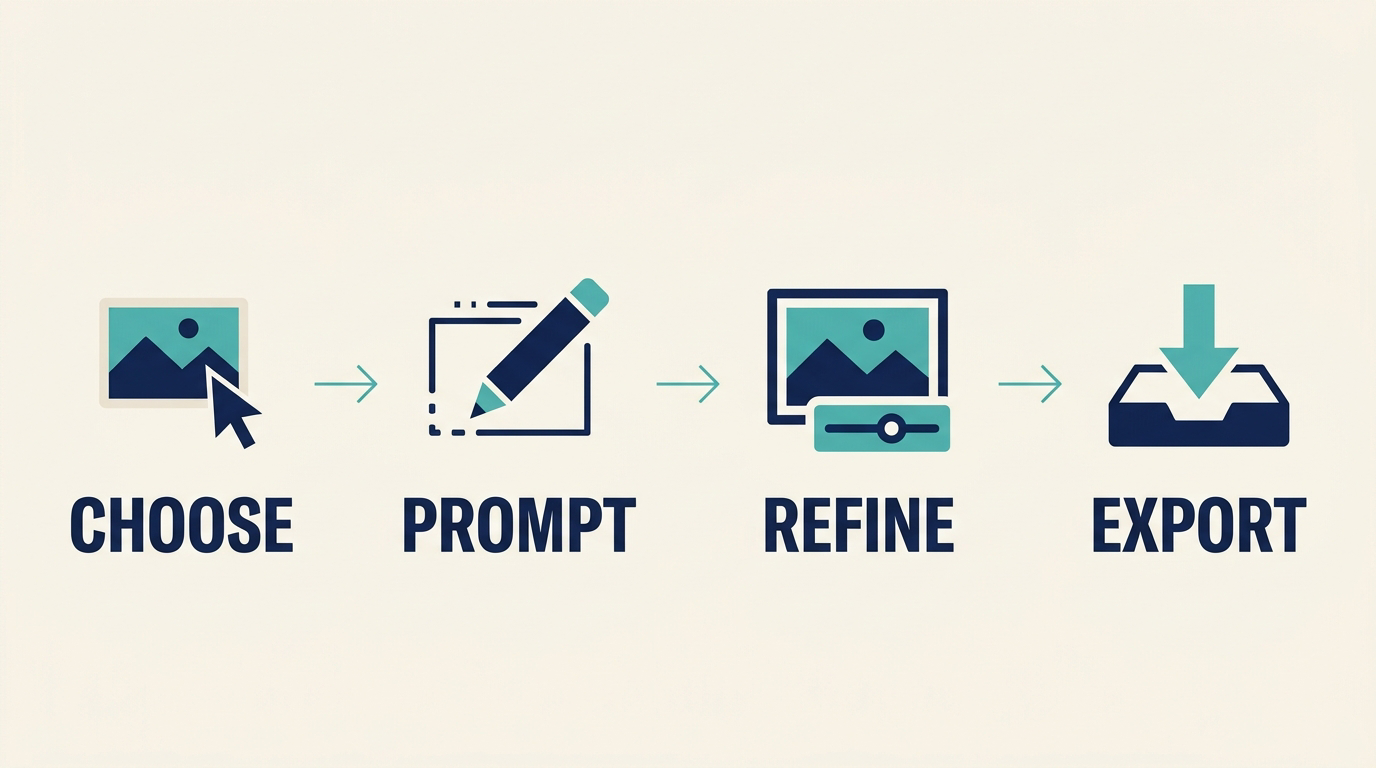
Les quatre mots sont lisibles et dans le bon ordre. L'absence de chiffres signifie que l'image ne respecte pas entièrement les consignes relatives au texte exact. Si la numérotation est importante, demandez une retouche spécifique ou ajoutez la mise en page finale dans un logiciel de conception graphique. Un texte court peut convenir ; le texte exact mérite toutefois une vérification ligne par ligne.
Schéma du flux de travail : message exact du test
Créez une infographie pédagogique épurée au format 16:9 sur un fond blanc chaud. Quatre panneaux de taille égale s'alignent de gauche à droite, séparés par de larges espaces blancs. Chaque panneau contient une icône simple et plate, de couleur bleu sarcelle et bleu marine, ainsi qu'une seule et unique légende en anglais, grande et lisible, placée juste en dessous. Panneau 1 : un curseur sur une petite carte illustrée, légende 1 « CHOOSE ». Panneau 2 : un crayon dessinant un rectangle, légende 2 « PROMPT ». Panneau 3 : un cadre photo avec un petit curseur de réglage, légende 3 « REFINE ». Panneau 4 : une flèche vers le bas au-dessus d’un plateau, légende 4 « EXPORT ». Ajoutez une fine flèche bleu sarcelle entre chaque paire de panneaux adjacents. Pas de titre, pas de sous-titre, pas de mots décoratifs, pas de logo, pas de filigrane, pas de texte en chinois. Utilisez une taille d’icône homogène, des lignes de base alignées, des contours nets de type vectoriel et un espacement des lettres lisible.
GlobalGPT · 13 octobre 2026 · Nano Banana 2.1 · 1K et 16:9 demandés · premier résultat valide · 27,32 secondes pour l'achèvement de la tâche.
Finaliser la mise en page : Les quatre mots anglais et leur ordre étaient corrects, mais les préfixes numériques demandés manquaient. Demandez cette correction spécifique ou ajoutez les chiffres dans un éditeur graphique, puis relisez le visuel final avant de le publier.
Comment transformer une esquisse en image finale
- Commencez par choisir un sujet précis et un titre concis. Vérifiez que le premier résultat correspond bien aux informations sur le produit que vous souhaitez conserver.
- Enregistrez une version utile avant de modifier l'éclairage. Utilisez-la comme référence et vérifiez les petits changements apportés à l'arrière-plan ou aux accessoires après chaque révision.
- Considérez la typographie générée comme un brouillon : relisez chaque mot et chaque chiffre, puis apportez les corrections nécessaires ou finalisez le texte dans un éditeur.
Commencez par une résolution de 1K pour stabiliser la composition avant de passer à une résolution supérieure. Ces trois exemples constituent des points de départ concrets ; nous n'avons pas testé la résolution 4K ni la conservation exacte des pixels. Les temps d'exécution enregistrés incluent le temps de traitement de la tâche et la latence du réseau.
Nano Banana 2.1 : Tarifs et conditions d'accès libre
Les tarifs standard de l'API Gemini de Google, vérifiés le 13 octobre 2026, sont de $1,50 par million de tokens d'entrée, de $7,50 par million de tokens de sortie (texte et réflexion) et de $30 par million de tokens de sortie d'image. La partie image évolue en fonction de la résolution.
Coût standard de la sortie d'image API Gemini
| Résolution | Jetons d'image | Partie de sortie d'image |
|---|---|---|
| 1K | 1,120 | $0.0336 |
| 2K | 1,680 | $0.0504 |
| 4K | 3,780 | $0.1134 (environ $0.113) |
Par exemple, 100 sorties à 1K génèrent $3,36 en frais de sortie d'images avant les frais liés à l'entrée, au texte/à la réflexion, à la mise à la terre ou à tout autre frais applicable. Ces calculs concernent la facturation de l'API de Google, et non les frais de crédit GlobalGPT. Les révisions constituent des générations supplémentaires ; il convient donc de les inclure dans l’estimation d’un projet.
Le tableau officiel des tarifs de l'API indique que le niveau gratuit du modèle n'est pas disponible. Ne confondez pas cela avec une promotion temporaire sur l'application ou un crédit alloué par AI Studio. Dans GlobalGPT, vérifiez les crédits disponibles sur votre compte et l'estimation de génération affichée avant de lancer la génération ; un bouton d'inscription ne garantit pas un accès illimité à des images gratuites.
Pour un projet nécessitant également des textes, des idées de présentation ou une vidéo, L'abonnement multimodèle de GlobalGPT vous permet d'utiliser ces outils en un seul et même endroit. Comparez le forfait avec l'ensemble du projet que vous devez mener à bien, plutôt que de considérer le tarif par image d'un développeur comme un critère de comparaison complet pour un abonnement.
Comment obtenir de meilleurs résultats — et corriger les erreurs courantes
- Objet incorrect : remplacez une description vague par un objet précis et ajoutez une image de référence.
- Déviation du produit : précisez les caractéristiques à conserver, puis comparez la nouvelle image avec l'image source en taille réelle.
- Texte illisible ou manquant : raccourcissez la phrase, citez-la mot pour mot et vérifiez chaque caractère. Ajoutez les mentions légales ou les informations tarifaires finales dans un éditeur lorsque la précision est essentielle.
- Aménagement trop chargé : identifiez les espaces vides et réduisez le nombre d'objets décoratifs.
- Une modification a trop d'impact : revenez à la version enregistrée et modifiez une variable à la fois.
- Recadrage inattendu : choisissez le format d'image avant la génération et vérifiez les dimensions en pixels fournies avant d'insérer l'image.
Lorsque le résultat est prêt, téléchargez-le et vérifiez-le à la taille à laquelle vous prévoyez de le publier. Conservez une copie de la consigne et de la référence source avec le fichier. Cela facilitera grandement la reproduction de variations ultérieures.
Commencez par une image utile
Un bon premier projet « Nano Banana 2.1 » est de petite envergure : un sujet, une rédaction, une révision mûrement réfléchie. Essaie cette séquence en GlobalGPT, puis utilisez le meilleur résultat comme point de départ pour votre prochain support de campagne. Le temps que vous consacrez à définir ce qui doit rester inchangé s'avère généralement plus fructueux qu'un paragraphe supplémentaire rempli d'adjectifs stylistiques.
Sources
Caractéristiques techniques et prix vérifiés le 13 octobre 2026 : Référence du modèle Google, documentation sur la génération d'images, et Tarifs de l'API Gemini. Les trois exemples GlobalGPT ont été générés le 13 octobre 2026. L'illustration de couverture est distincte des résultats des tests Nano Banana.
Questions fréquemment posées
Comment commencer à utiliser Nano Banana 2.1 ?
Ouvrez un générateur d'images proposant ce modèle, sélectionnez « Nano Banana 2.1 », saisissez une consigne précise, choisissez un format d'image et une résolution, puis générez une première ébauche. Dans « GlobalGPT », commencez dans l'espace de travail dédié aux images.
Le logiciel Nano Banana 2.1 est-il gratuit ?
Google ne propose pas de formule gratuite pour ce modèle dans sa grille tarifaire de l'API Gemini. L'accès aux applications grand public, les promotions, les quotas AI Studio et les crédits GlobalGPT sont soumis à des conditions distinctes. Vérifiez l'interface sélectionnée avant de lancer la génération.
Le logiciel Nano Banana 2.1 permet-il de modifier une image existante ?
Oui. Joignez l'image à titre de référence et précisez ce qu'il faut conserver et ce qu'il faut modifier. Lors de la retouche de cette photo de produit, nous avons modifié l'éclairage tout en veillant à ce que la bouteille principale reste reconnaissable, même si un objet secondaire a légèrement bougé.
Combien d'images de référence peut-il utiliser ?
Google prend en charge jusqu'à 14 images de référence, avec une cohérence garantie pour un maximum de quatre caractères et une fidélité garantie pour un maximum de dix objets. Il s'agit de limites distinctes qui ne garantissent pas une conservation parfaite.
Le Nano Banana 2.1 prend-il en charge la 4K ?
Oui. Google propose des résolutions de sortie de 1K, 2K et 4K, la résolution 1K étant celle par défaut. Nos trois exemples utilisaient la résolution 1K ; nous n'avons pas testé la résolution 4K.
Est-ce qu'il peut générer du texte lisible ?
Il est capable de générer du texte lisible, mais la formulation exacte doit être vérifiée. Notre étiquette de bouteille et les quatre mots de l'infographie étaient corrects ; l'infographie omettait toutefois les quatre préfixes numériques demandés dans la consigne.