
Nano Banana Pro vous aide à créer des images pour les pages de garde, les arrière-plans, les séparateurs de sections et les éléments graphiques de vos présentations PowerPoint. Le processus est simple : définissez les grandes lignes de la diapositive, générez plusieurs variantes visuelles, téléchargez l'image choisie, puis finalisez le titre et la mise en page dans PowerPoint ou Google Slides.
Si votre projet mêle recherche, rédaction, traitement d'images et autres tâches liées à l'IA, GlobalGPT conserve ces modèles de parcours dans un seul espace de travail. Utilisez-le comme point d'entrée pour l'étape de création des images, puis confiez à l'éditeur de présentation la gestion du texte modifiable, des modèles de diapositives et de la présentation finale.
Réponse rapide : que peut apporter Nano Banana Pro à une présentation PowerPoint ?
Nano Banana Pro : identité du modèle et choix d'itinéraires
Documentation relative aux modèles de Google cartes Nano Banane Pro à Gemini 3 Pro Image avec l'ID du modèle API gemini-3-pro-image. La page officielle des tarifs, consultée le 30 septembre 2026, indique que le tarif de la formule API Standard est de $2,00 par million de jetons d'entrée texte/image, $12,00 par million de tokens de sortie de texte et de réflexion, et $120,00 par million de tokens de sortie d’image ; son tableau convertit ces sorties d’images en environ $0,134 pour 1K/2K et $0,24 pour 4K. La ligne « Pro » capturée indique que le niveau gratuit n’est pas disponible. Le documentation sur la génération d'images énumère séparément les options de sortie d'image telles que 1K, 2K et 4K, et présente des exemples d'API utilisant un format d'image 16:9. Ces informations relatives à l'API décrivent la démarche à suivre par les développeurs ; elles ne garantissent pas que tous les consommateurs ou toutes les interfaces utilisateur tierces proposent les mêmes commandes.
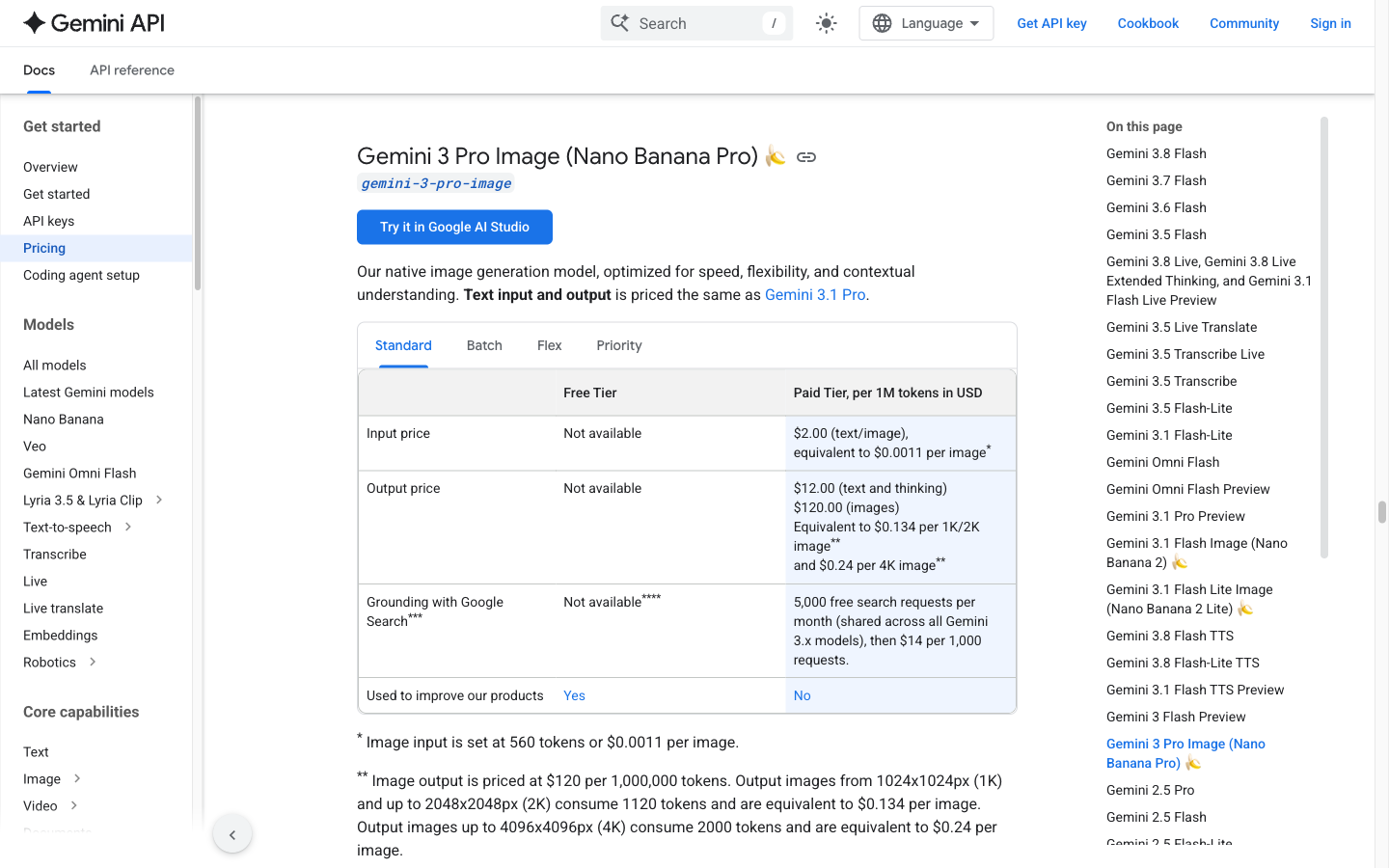
Utilisez cette image pour distinguer une estimation de la consommation d'images via l'API d'une facture complète de requêtes ou d'un solde créditeur provenant d'un tiers.
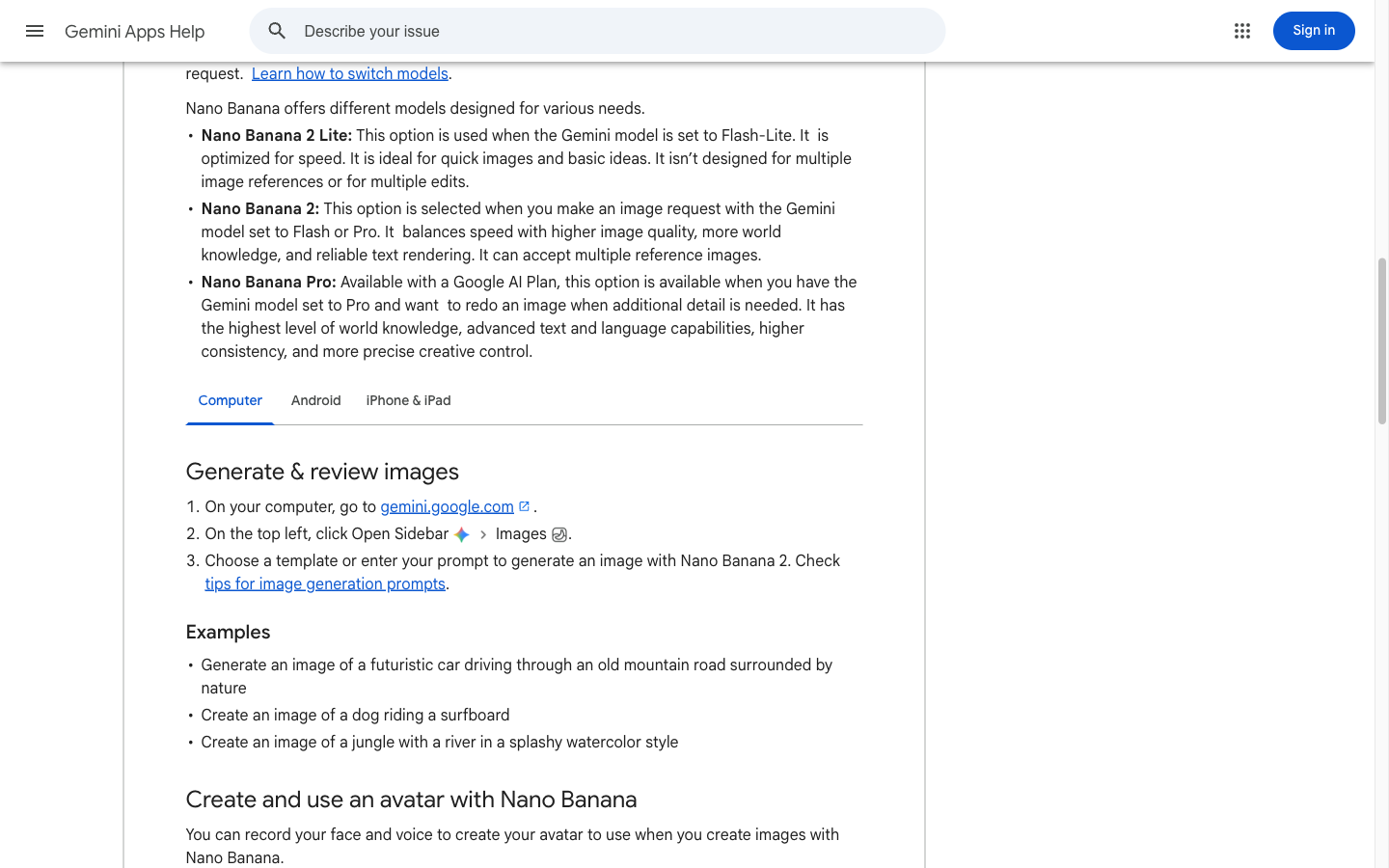
Optez pour la version grand public lorsque vous souhaitez mettre en place un flux de travail via une application, puis réservez la version Pro pour une phase de perfectionnement ultérieure, lorsque votre projet le permettra.
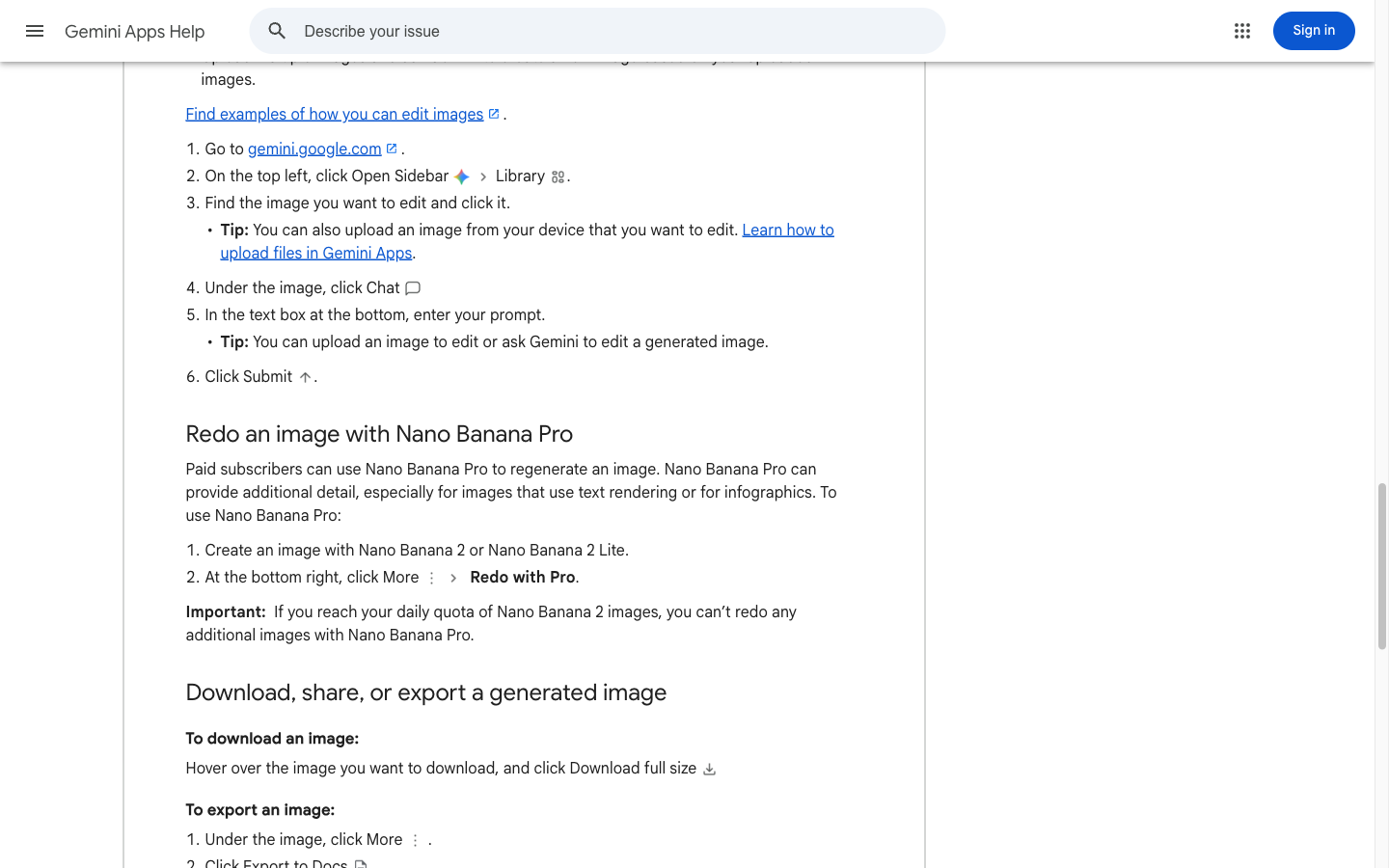
Il s'agit d'une explication de l'itération, et non d'un résultat généré sous forme de diapositive ; veillez à bien distinguer, sur le plan conceptuel, la première itération et l'itération de raffinement.
Page de tarification des API de Google Le tarif vérifié le 30 septembre 2026 indique que le forfait « Standard Gemini 3 Pro Image » coûte $2,00 par million de jetons d'entrée texte/image, 1 TP41T12,00 par million de jetons de sortie de texte et de réflexion, et 1 TP41T120,00 par million de jetons de sortie d’image. Son tableau indique des équivalents d’environ 1 TP41T0,134 par image de 1K/2K et 1 TP41T0,24 par image de 4K, tandis que la cellule « Free Tier » est marquée « Non disponible ». Les entrées d’images et les autres composants de la requête sont facturés séparément ; il ne s’agit donc pas du total complet de la requête, des crédits GlobalGPT ni d’un budget par deck.
Une fois que vous disposez d'un brief, ouvrez le GlobalGPT Nano Banana Espace de travail Pro pour tester l'étape relative à l'image. Ne confondez pas un fichier PNG/JPEG/WebP généré avec un fichier de présentation modifiable.
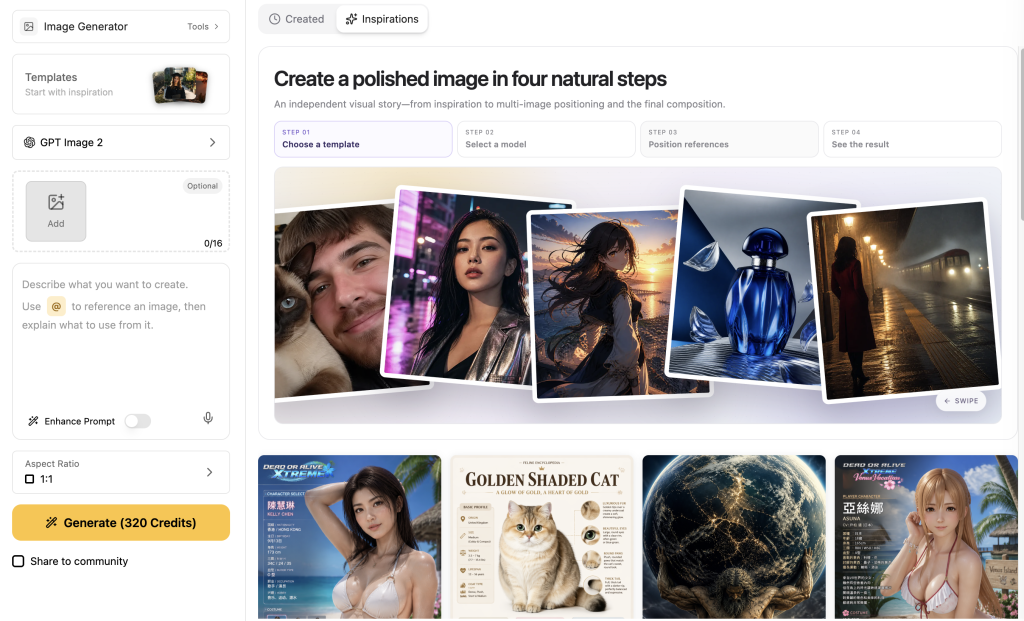
Dans l'interface publique actuelle GlobalGPT, vérifiée le 30 septembre 2026, le choix du modèle, la zone d'image de référence, le « Prompt », le « Enhance Prompt », le format d'image et la résolution apparaissent dans un seul espace de travail. Les commandes initiales affichaient « Auto » et « 1K » ; les menus déroulants proposaient les résolutions 1K, 2K et 4K, ainsi que les formats « Auto », 1:1, 2:3, 3:2, 4:3, 16:9 et 9:16. Cela rend la page utile pour configurer un projet en format grand écran, tandis que les crédits spécifiques au compte et la disponibilité doivent encore être confirmés avant la génération.
Qu'est-ce qui rend une page de garde PowerPoint utile ?
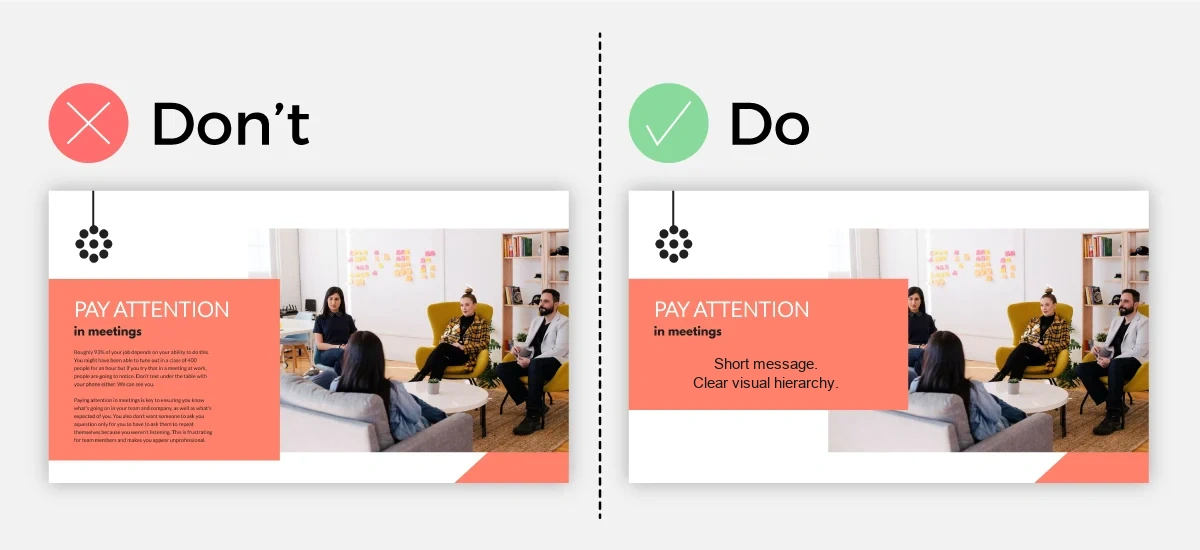
Une page de couverture est une surface de navigation pour la présentation ; l'image doit donc laisser apparaître le titre à un endroit prévisible et lisible. Commencez par définir l'objectif de la diapositive avant de choisir un style visuel.
- Choisissez un sujet ou une forme centrale, puis prévoyez un espace réservé au titre, au calme, du côté opposé.
- Définissez une zone d'affichage au format 16:9 lorsque le lecteur utilise une mise en page grand écran standard.
- Utilisez une petite palette de couleurs présentant un contraste bien défini, par exemple un fond bleu marine foncé associé à une zone de titre en blanc chaud.
- Demandez une mise en page qui tienne compte des marges afin que les éléments importants ne se retrouvent pas masqués par un recadrage, un logo ou une zone de titre.
- Privilégiez une couverture plus simple qu'une infographie : le titre, le sous-titre et un élément visuel doivent permettre une lecture rapide.
Comment créer, étape par étape, des pages de garde et des graphiques pour vos présentations PowerPoint
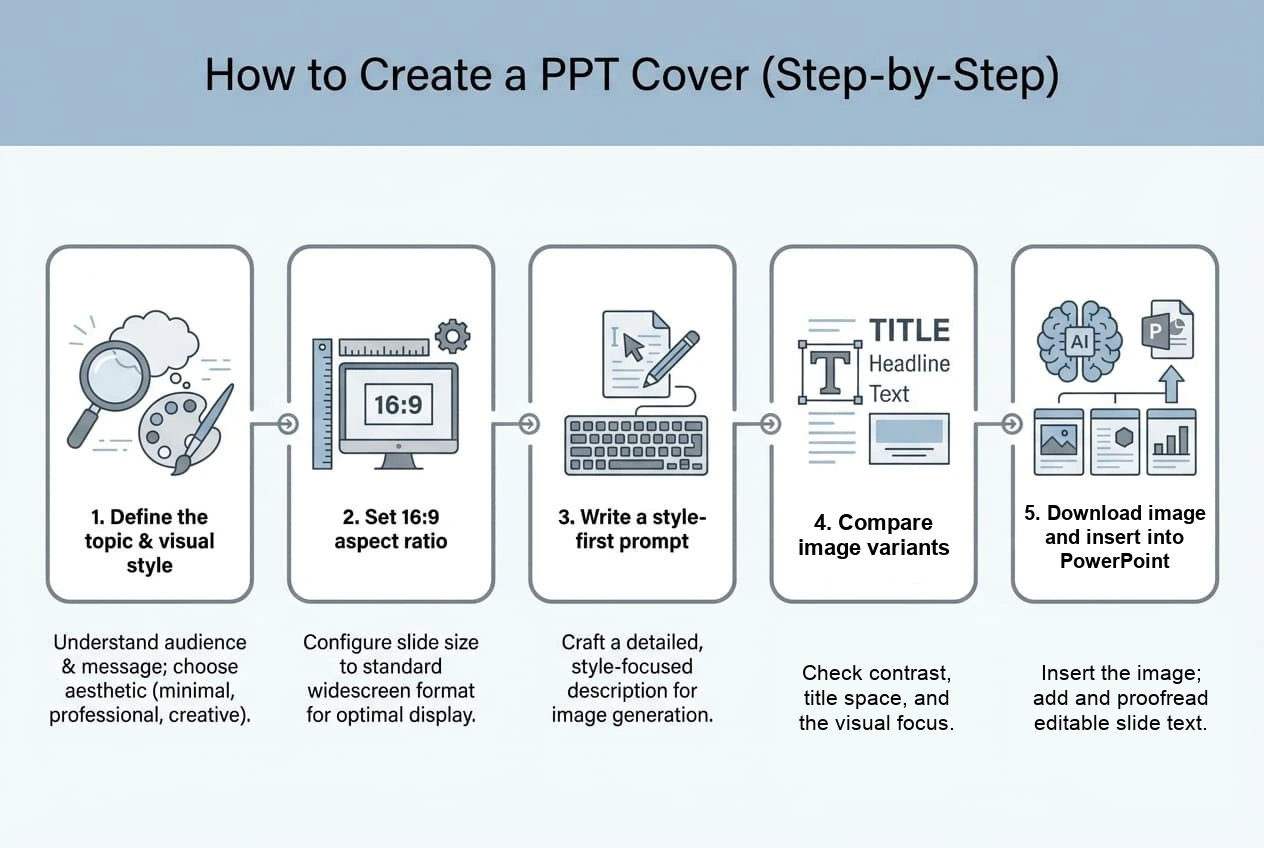
1. Présentez brièvement la diapositive avant de rédiger la consigne
Notez le public cible, l'objectif de la diapositive, la longueur du titre, l'ambiance, les couleurs de la marque, le sujet visuel et les endroits où le titre doit rester lisible. Si le titre est long ou revêt une importance juridique, prévoyez de le composer dans PowerPoint plutôt que de demander au modèle de l'image de porter la phrase entière.
2. Choisissez la toile et la destination de sortie
PowerPoint et Google Slides utilisent généralement un format 16:9. Considérez cela comme votre cahier des charges de composition, puis vérifiez l'itinéraire que vous utilisez. Dans l'interface GlobalGPT vérifiée le 30 septembre 2026, les commandes par défaut étaient « Auto » et « 1K », et les menus déroulants proposaient l'option 16:9 ainsi que les résolutions 1K/2K/4K. L'API documente le format 16:9 ainsi que les choix de taille d'image 1K/2K/4K ; il s'agit de paramètres spécifiques à l'interface, veuillez donc vérifier le menu affiché dans votre compte avant de lancer la génération.
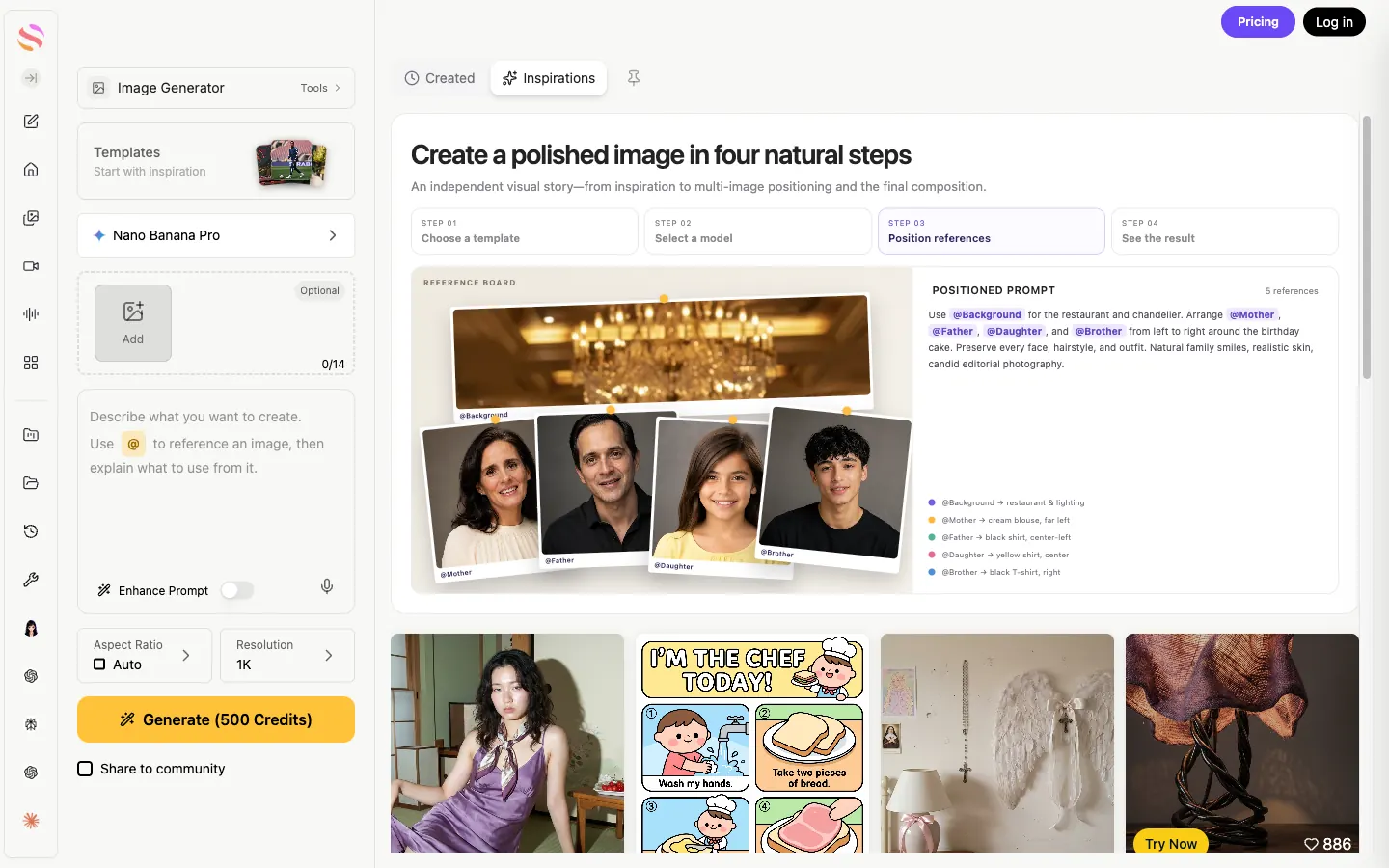
L'interface prend en charge un processus de travail axé sur les résumés ; vérifiez le compteur visible et l'intitulé des crédits par rapport à votre compte, plutôt que de les considérer comme une limite testée ou une facture.
3. Rédigez une consigne structurée
Décrivez la hiérarchie visuelle en suivant l'ordre dans lequel un graphiste prendrait ses décisions : sujet, composition, zone de titre, palette de couleurs, éclairage, texture, format d'image et contraintes. Précisez aussi clairement ce qui doit rester vide que ce qui doit être dessiné.

4. Ajouter une image de référence et générer un petit ensemble de variantes
Si l'outil accepte des images de référence, choisissez-en une qui illustre le langage visuel que vous souhaitez conserver : palette de couleurs, géométrie, éclairage ou style d'illustration. Précisez clairement le rôle de cette référence. Demandez trois variantes contrôlées qui modifient un élément à la fois, comme le placement du sujet ou la texture de l'arrière-plan, afin de pouvoir les comparer dans la présentation.
Sur la voie « Gemini Apps », le processus d'aide actuel de Google commence par « Nano Banana 2 » ou « Nano Banana 2 Lite ». Les abonnés payants peuvent ouvrir En savoir plus → Refaire avec Pro lorsqu’une image nécessite davantage de détails, un rendu de texte ou un contrôle des infographies. Si le quota quotidien de Nano Banana 2 est épuisé, il n’est plus possible d’effectuer une nouvelle opération Pro ; ce flux de travail utilisateur diffère donc de l’appel direct du modèle API Pro.
- Variante A : sujet à droite, espace réservé au titre vide à gauche.
- Variante B : sujet à gauche, espace réservé au titre vide à droite.
- Variante C : arrière-plan sobre avec un petit élément central et un espace maximal réservé au titre.
5. Téléchargez l'image, insérez-la dans PowerPoint, puis relisez la diapositive
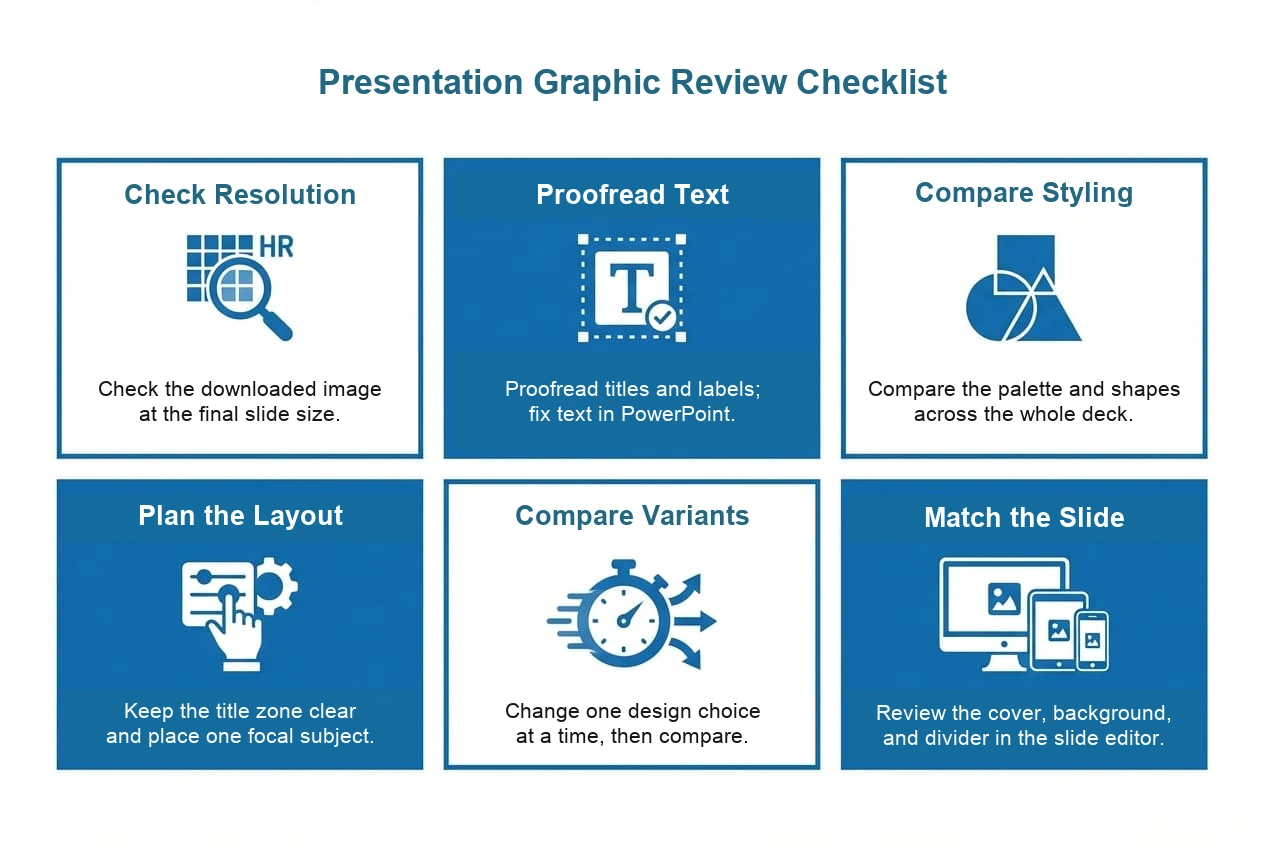
Enregistrez l'image sélectionnée sous un nom de fichier pertinent, tel que strategy-cover-v3-16x9.png. Dans PowerPoint, sélectionnez Insérer → Images, placez l'image sur la diapositive, recadrez-la aux limites de la diapositive, puis ajoutez le titre et le sous-titre modifiables. Effectuez un zoom arrière pour vérifier la hiérarchie visuelle, puis affichez la diapositive en taille de présentation afin de repérer les problèmes de faible contraste ou de recadrage des bords.
- Générez l'image et comparez les variantes au même niveau de zoom.
- Téléchargez le fichier sélectionné ; ne partez pas du principe que l'aperçu affiché par le navigateur correspond au fichier final.
- Insérez l'image dans PowerPoint ou Google Slides sur une diapositive au format 16:9.
- Ajoutez ou corrigez le titre, le sous-titre, le logo et la mention de source dans l'éditeur.
- Vérifiez le contraste, le recadrage, les dimensions du fichier et la lisibilité en mode diaporama.
Créer des visuels d'accompagnement pour la présentation, au-delà de la couverture
Une présentation nécessite généralement plusieurs types d'éléments. Adaptez la consigne à la quantité de texte que la diapositive doit contenir.
Séparateurs de sections
Demandez un repère visuel bien visible et un espace suffisant pour l'étiquette. Réutilisez le même motif pour chaque section principale, en ne modifiant que le thème propre à la section ou la couleur d'accent.
Contexte
Les consignes relatives à l'arrière-plan doivent explicitement préconiser un faible bruit visuel, des contours flous et l'absence d'objets importants derrière la zone de texte. Un arrière-plan est réussi lorsqu'il met en valeur le contenu sans devenir lui-même le contenu.
Icônes et schémas
Pour une famille d'icônes, précisez l'épaisseur de trait, le rayon des coins, le point de vue et la palette de couleurs communs. Pour un diagramme, utilisez le modèle comme base visuelle si cela s'avère utile, puis recréez les libellés, flèches et chiffres essentiels sous forme de figures PowerPoint modifiables afin qu'ils restent faciles à corriger.
Comment garantir la cohérence visuelle d'un jeu complet de cartes
La cohérence résulte de la répétition des décisions, et non de la demande d'une instruction vague telle que ‘ faites en sorte que ça s'harmonise ’. Consignez les règles dans une brève fiche de style et incluez ces mêmes règles dans chaque consigne.
Modèles Nano Banana Pro à copier pour les visuels de présentation
Il s'agit de modèles de départ, et non d'allégations de performances mesurées. Remplacez les champs entre crochets, veillez à ce que la zone du titre reste concise et déterminez si le texte final doit figurer dans l'image ou dans la présentation PowerPoint.
Consigne pour la couverture
Créez une image de couverture de présentation au format grand écran destinée à [public] et portant sur [sujet]. Utilisez [sujet visuel] comme point focal clair, [composition], et laissez [pourcentage] de la zone [gauche/droite/haut] de la toile libre pour y insérer un titre modifiable. Palette : [couleurs]. Ambiance : [ambiance]. Contours nets, contraste lisible, aucun élément superflu dans la zone du titre, composition 16:9.
Invite de séparation de section
Créez une image de séparation de section pour une section de présentation intitulée [nom de la section]. Utilisez le même [motif/géométrie] et la même [palette] que ceux indiqués dans la référence fournie, avec un élément central et un espace négatif suffisamment grand pour accueillir une brève légende modifiable. Veillez à ce que l'image soit simple, équilibrée et adaptée à une diapositive au format 16:9.
Consigne de contexte
Créez un arrière-plan de présentation au format 16:9 peu détaillé pour [sujet]. Utilisez [une texture, un dégradé ou une forme abstraite] ; veillez à ce que la [zone] reste sobre et présente un faible contraste pour le corps du texte ; évitez les visages et les petits caractères ; placez les formes importantes à l'écart des bords du cadre ; et conservez une [palette] sobre.
Invite de base pour le diagramme
Créez une base visuelle épurée pour un schéma de présentation sur [concept]. Illustrez [trois à cinq relations visuelles] en utilisant un langage iconographique et graphique cohérent, laissez les zones de légende vides, utilisez la [palette] et évitez d'indiquer des chiffres définitifs ou des légendes trop longues, car ceux-ci seront ajoutés sous forme d'éléments PowerPoint modifiables.
Résolution des problèmes : ce qu'il faut vérifier lorsqu'un graphique PPT ne s'affiche pas correctement
Contexte d'utilisation de ce workflow : présentations dans les domaines des affaires, de l'enseignement et de la recherche
Le processus de travail axé sur l'image s'avère utile lorsqu'une présentation a besoin d'un point de départ visuel distinctif, mais que le contenu final doit tout de même s'inscrire dans un système de diapositives modifiables.
- Présentations commerciales : créez une page de garde et quelques intercalaires, puis conservez les indicateurs et les affirmations sous forme de texte et de graphiques modifiables.
- Supports de formation : privilégiez des arrière-plans sobres et des schémas simples, en veillant à ce que le contraste soit suffisant pour mettre en valeur les instructions et les captures d'écran.
- Démonstrations de produits : créer un motif visuel récurrent pour les sections consacrées aux fonctionnalités, tout en plaçant les libellés de l'interface utilisateur et les étapes dans PowerPoint.
- Présentations de travaux de recherche : utilisez une image de couverture ou d'en-tête pour le résumé, mais veillez à ce que les méthodes, les références, les axes et les chiffres restent des éléments modifiables.
Lorsque vous êtes prêt à tester l'étape relative à l'image, utilisez la commande Itinéraire Nano Banana Pro dans GlobalGPT. La page publique actuelle constitue un point d'accès, et non une preuve d'un solde de crédits fixe, d'une vitesse de génération ou d'une norme de production fixe.
Foire aux questions
Le logiciel Nano Banana Pro permet-il de créer des diapositives PowerPoint ?
Nano Banana Pro permet de créer des éléments graphiques pour les diapositives PowerPoint, tels que des pages de garde, des arrière-plans, des séparateurs de section et des schémas. L'application fournit ici un flux de travail pour la création d'images ; c'est à vous de monter la présentation modifiable dans PowerPoint ou Google Slides.
Peut-il exporter un fichier .pptx complet ?
Le processus de traitement des images génère une ressource image. Téléchargez-la, insérez-la dans PowerPoint ou Google Slides, ajoutez ou modifiez du texte modifiable, puis enregistrez la présentation finale au format .pptx.
Quel format d'image dois-je utiliser pour la page de garde d'une présentation ?
Utilisez un format 16:9 pour une présentation en écran large. Considérez-le comme une cible de conception et d'exportation ; le menu actuel des formats d'image GlobalGPT inclut le format 16:9, bien qu'il affiche initialement les options « Auto » et « 1K ». Vérifiez le format et la résolution indiqués dans l'outil que vous utilisez avant de lancer la génération.
Comment faire pour qu'un jeu complet de cartes présente une cohérence visuelle ?
Commencez par définir un système visuel succinct : une petite palette de couleurs, un langage géométrique unique, une ambiance visuelle, une zone de titre fixe et une image de référence. Réutilisez ces contraintes à chaque demande, puis comparez côte à côte les ressources téléchargées dans le diaporama.
Comment puis-je insérer une image générée dans PowerPoint ?
Téléchargez l'image, ouvrez la diapositive concernée, choisissez « Insertion > Images », sélectionnez le fichier téléchargé, recadrez-le ou positionnez-le sur le canevas 16:9, puis ajoutez ou vérifiez le titre dans PowerPoint.
Quelle est la différence entre le Nano Banana 2 et le Nano Banana Pro ?
Le service d'assistance aux utilisateurs de Google distingue la génération d'images Nano Banana 2 ou Nano Banana 2 Lite de l'option « Redo with Pro » réservée aux abonnés payants. L'API associe Nano Banana Pro à Gemini 3 Pro Image, dont l'ID de modèle est gemini-3-pro-image. Il s'agit de workflows différents, et l'accès aux produits ainsi que les limites peuvent varier ; veillez donc à vérifier l'itinéraire indiqué dans votre compte ou votre outil actuel.
Dernières réflexions
Nano Banana Pro s'avère particulièrement utile ici en tant que générateur de ressources visuelles au sein d'un processus de création de présentation plus large. Donnez-lui un brief clair, réservez de l’espace pour du texte modifiable, comparez quelques variantes contrôlées, téléchargez l’image, puis laissez PowerPoint ou Google Slides se charger de la mise en forme finale, de la disposition et du fichier de présentation. Cette répartition des tâches facilite la relecture et la révision du résultat.
Si ce processus vous convient pour votre prochain projet, cliquez ici GlobalGPT Nano Banana Pro une fois que vous aurez préparé votre brief et votre image de référence.





