Réponse courte : Claude permet de transformer une idée en brief de prise de vue, mais Claude n'est pas le moteur de rendu dans ce flux de travail. L'interface en ligne de commande GlobalGPT envoie la tâche vidéo, renvoie un identifiant de tâche, attend le résultat, puis enregistre le fichier multimédia localement.
Cette distinction est importante. Claude est utile pour planifier une scène, affiner une consigne et vérifier si un plan remplit clairement une fonction visuelle précise. L'interface CLI est utile pour les étapes qui doivent être reproductibles : estimer les crédits, soumettre une tâche, vérifier son statut et conserver le fichier renvoyé.
Pour accéder directement à la page, utilisez L'espace de travail CLI de GlobalGPT. Si vous avez encore besoin d'aide pour l'installation et la configuration du code Claude, suivez les instructions suivantes : Guide de configuration de l'interface CLI du GlobalGPT. Cet article porte sur le transfert de la vidéo et les informations renvoyées par le CLI.
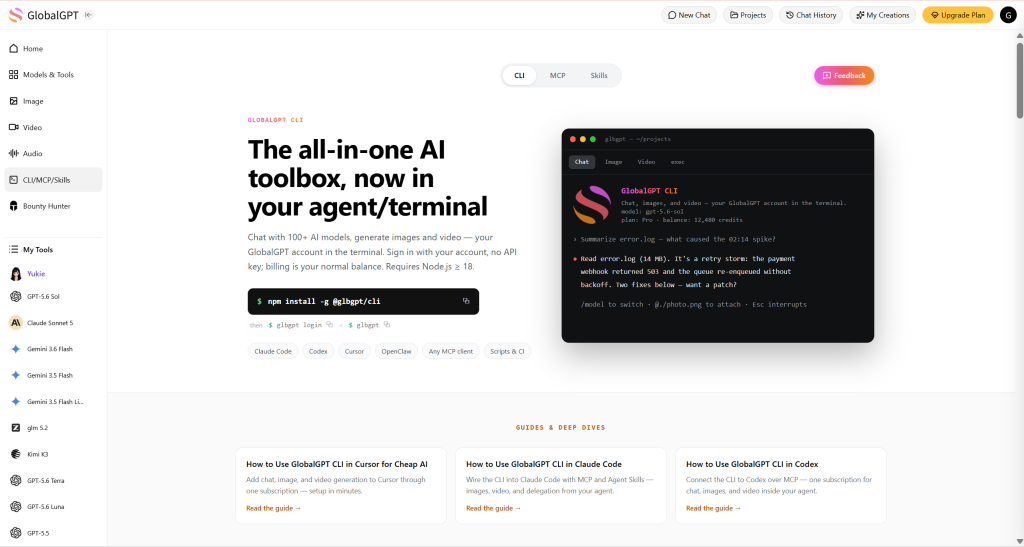
L'atout pratique de ce produit réside dans sa polyvalence, sans pour autant alourdir le flux de travail : GlobalGPT rassemble plusieurs modèles et fonctions d'IA au sein d'un même espace de travail, tandis que l'interface en ligne de commande (CLI) relie cet espace de travail au terminal et aux fichiers dont vous avez réellement besoin.
Ce guide présente le déroulement du processus à l'aide de trois invites figées. Les deux premières ont généré des fichiers exploitables dès la première exécution. La troisième a constitué un avertissement utile : la commande demandait un format 9:16, mais le parcours par défaut a renvoyé un fichier au format 16:9. Considérez les paramètres demandés comme des données à vérifier, et non comme une garantie du résultat final.
Claude permet de planifier la vidéo ; GlobalGPT CLI se charge de son rendu
Claude peut rédiger une description de prise de vue telle que “ un zoom avant lent sur une bouteille à la lumière du matin ”. Dans ce flux de travail, il ne transforme pas cette phrase en fichier MP4 de lui-même. L'étape de rendu intervient après que vous ayez transmis la description à l'interface CLI de GlobalGPT.
La boucle pratique est la suivante :
- Demandez à Claude de réduire le concept à un seul plan, avec un sujet, un mouvement de caméra, un éclairage et des éléments à exclure clairement définis.
- Courir
glbgpt vidéo --estimateavec le format, la résolution, la durée et les paramètres audio souhaités. - Vérifiez le nombre de crédits estimé avant de valider.
- Envoyez la même requête, conservez l'identifiant de la tâche et attendez que celle-ci soit terminée.
- Vérifiez les dimensions, la durée, la lecture et la bande-son du fichier téléchargé avant de l'utiliser.
Ce dont vous avez besoin avant la première vidéo sur l'interface en ligne de commande (CLI)
- Node.js 18 ou version ultérieure.
- Un compte GlobalGPT connecté à l'interface CLI.
- Un terminal où le
glbgptLa commande est disponible. - Une consigne décrivant une tâche visuelle.
- Un dossier de sortie local pour chaque cas.
L'interface CLI se connecte avec le compte GlobalGPT ; par conséquent, les commandes ci-dessous ne permettent pas d'insérer une clé API dans le terminal. Veillez à effectuer la vérification de la configuration séparément de la génération payante. Le --estimation Le drapeau correspond au point de contrôle de sécurité.
Le workflow CLI Claude → GlobalGPT
Considérez Claude comme l'outil de planification des prises de vue et la CLI comme le relais vers la production :
De l'idée à la vidéo enregistrée
- 1. Planifier
Demandez à Claude de vous fournir un brief clair et concis. - 2. Estimation
Courirglbgpt vidéo --estimate. - 3. Envoyer
Vérifiez les crédits, puis conservez l'identifiant de la tâche. - 4. Vérifier
Téléchargez, lancez et examinez le fichier en question.
Utilisez une seule consigne par prise. Une consigne efficace précise le sujet, le mouvement, l'éclairage, la composition et les éléments à éviter. Elle ne doit pas demander au modèle de gérer à lui seul le storyboard, la voix off, le montage et l'identité visuelle dans un clip de six secondes.
Exemple de devis :
Vidéo glbgpt : " Une présentation cinématographique d'une bouteille d'eau réutilisable posée sur une table de studio, zoom avant lent, lumière douce du matin, reflets réalistes, composition publicitaire épurée, sans texte ni logo. " \
  --estimate --ar 16:9 --res 720p --duration 5 --no-audio
L'ordre exact des options est important lorsque vous joignez une image de référence. Dans cette version de l'interface en ligne de commande, --image peut accepter les mots suivants comme chemins d'accès aux images. Commencez par la ligne de commande, puis ajoutez --image:
Vidéo glbgpt " Animez la photo du produit fournie en y ajoutant un léger effet de parallaxe et un déplacement de caméra contrôlé de gauche à droite. Conservez la forme, la couleur, le bouchon et l'arrière-plan du produit. Veillez à ce que le mouvement reste sobre et adapté à un contexte publicitaire. Pas de texte. " \
  --estimate --ar 16:9 --res 720p --duration 5 --no-audio \
  --image assets/case-2-reference.png
Après avoir effectué une estimation, renvoyez la même commande sans --estimation et ajoutez un répertoire de sortie spécifique à chaque cas. Conservez l'identifiant de la tâche affiché. Si un terminal se ferme pendant le traitement d'une tâche, interrogez cet identifiant avant d'envoyer une nouvelle requête.
Trois exemples de vidéos CLI
1. Présentation du produit à partir du texte
Prompt
Une présentation cinématographique d'une bouteille d'eau réutilisable posée sur une table de studio : zoom avant lent, lumière douce du matin, reflets réalistes, composition publicitaire épurée, sans texte ni logo.Paramètres demandés : 16:9, 720p, 5 secondes, sans son.
Nombre de crédits estimé : 500. La tâche terminée a utilisé l'itinéraire vidéo « Grok Imagine » et a renvoyé la tâche 1187857984487688192.
Le fichier téléchargé a une résolution de 1 280 × 720 et sa piste vidéo dure environ 5,04 secondes. La première image montre une bouteille posée sur une table ensoleillée, ce qui permet d'examiner facilement le sujet. Le fichier contient toujours une piste audio ; il convient donc de le lire et de le vérifier plutôt que de se fier à la --sans-son le drapeau seul.
Verdict : Un bon premier test pour une photo de produit ne comportant que du texte. Il permet de vérifier si le sujet, le zoom avant et l'éclairage publicitaire sont bien présents ; cela ne garantit toutefois pas que chaque demande ultérieure préservera la même identité du produit.
2. De la photo du produit à l'animation
Avant l'appel vidéo, j'ai généré une image de référence épurée : une bouteille en céramique sans marque posée sur une table de couleur neutre. L'image de référence a coûté 300 crédits et est enregistrée localement sous le nom de assets/case-2-reference.png.
Prompt
Animez la photo du produit fournie en y ajoutant un léger effet de parallaxe et un déplacement contrôlé de la caméra de gauche à droite. Conservez la forme, la couleur, le bouchon et l'arrière-plan du produit. Veillez à ce que le mouvement reste discret et adapté à un contexte publicitaire. Pas de texte.Paramètres demandés : 16:9, 720p, 5 secondes, sans son, une image de référence.
Nombre de crédits estimé : 500. La tâche terminée a renvoyé la tâche 1187863719057557504.
Le fichier téléchargé mesure 1 280 × 704 et sa piste vidéo dure environ 5,04 secondes. La bouteille reste visible dans l'image fixe. Il faut tout de même visionner la vidéo dans son intégralité pour évaluer correctement la parallaxe, la stabilité des contours, ainsi que la cohérence du bouchon et de la silhouette tout au long du mouvement.
Verdict : La conversion d'une image de référence en vidéo est la solution la plus adaptée lorsque l'objet doit rester reconnaissable. Vérifiez le résultat pour détecter d'éventuels décalages de forme ou changements d'étiquette ou de capuchon avant de l'utiliser comme ressource produit.
3. Une demande de storyboard vertical (et pourquoi la vérification est importante)
Prompt
Une vidéo sociale verticale montrant un graphiste transformant une carte de storyboard en une scène animée, avec une relation de cause à effet clairement visible, des mouvements modérés, un éclairage de studio épuré, sans légendes ni logos.Paramètres demandés : 9 h 16, 720p, 6 secondes, sans son.
Nombre de crédits estimé : 600. La tâche terminée a renvoyé la tâche 1187867250242095104.
La tâche a abouti, mais le fichier téléchargé est au format paysage 1280×720 et sa piste vidéo dure environ 6,04 secondes. Cela signifie que le format 9:16 demandé n’a pas été respecté lors de cette exécution. Ce fichier constitue une preuve utile d’une incompatibilité de paramètres, et non un clip social vertical validé. Ne le recadrez pas sans rien dire en prétendant qu’il s’agit d’une génération réussie au format 9:16 ; conservez plutôt le résultat au format paysage comme exemple de dépannage, ou relancez l’opération uniquement une fois que le chemin d’accès et le format d’image attendu seront clairement définis.
Ce que révèlent les premiers résultats
Ces trois tâches ont coûté respectivement 500, 500 et 600 crédits. L'image de référence distincte a coûté 300 crédits, soit un total de 1 900 crédits pour la première série. Le relevé des mouvements du compte correspondait à ces quatre montants.
La leçon la plus utile est d'ordre opérationnel. Le fait qu'une tâche soit marquée comme réussie prouve uniquement que le fournisseur a renvoyé un fichier. Cela ne prouve pas que tous les paramètres demandés ont été pris en compte. Vérifiez :
- Dimensions : lire la largeur et la hauteur réelles à partir du fichier.
- Durée de l'enquête : comparer la piste vidéo aux secondes demandées.
- Continuité thématique : Vérifiez la forme du produit, son bouchon, ses bords et son arrière-plan.
- Audio : vérifier si une piste audio est présente alors que vous n'avez pas demandé d'audio.
- Lecture : Lancez la lecture depuis la première image jusqu'à la fin avant d'intégrer le fichier.
Il est utile de procéder à une vérification supplémentaire lorsque vous nommez un modèle dans une commande : consultez le modèle affiché par l'estimation CLI et l'enregistrement de la tâche. Lors de cette exécution, la commande vidéo a renvoyé « Grok Imagine » même lorsqu'un autre identifiant de modèle était fourni ; le résultat devrait donc correspondre à l'itinéraire qui a effectivement été suivi. L'itinéraire par défaut traite également --sans-son comme indisponible lorsqu'il ne comporte aucun contrôle du son ; vérifiez le conteneur renvoyé plutôt que de promettre un fichier silencieux.
CLI ou MCP : quelle connexion correspond le mieux à votre flux de travail ?
Le Model Context Protocol (MCP) est une norme ouverte permettant de connecter des applications d'IA à des outils et des données externes. Le MCP s'avère utile lorsqu'un agent doit détecter et appeler des outils au sein d'un contexte plus large.
CLI est la solution la plus adaptée lorsque vous souhaitez une commande visible, un fichier local, un identifiant de tâche et un processus reproductible de type « estimation → soumission → téléchargement ». MCP devient intéressant lorsque vous souhaitez qu'un agent Claude ou un autre agent détecte l'outil vidéo dans le cadre d'un workflow plus large. Les exemples ci-dessus sont des exécutions via l’interface CLI ; il ne s’agit pas d’un test de génération via MCP.
| Optez pour l'interface en ligne de commande (CLI) lorsque vous en avez besoin | Pensez à MCP lorsque vous avez besoin de |
|---|---|
| Commandes explicites du terminal, fichiers locaux, identifiants de tâches et estimation reproductible → enregistrement de soumission. | Une application d'IA permettant de détecter et d'appeler des outils externes dans le cadre d'un flux de travail plus large. |
| Une tâche multimédia réitérable par invite. | Découverte des outils et coordination entre les outils connectés. |
Maîtrise des coûts et gestion des défaillances
Courir --estimation avant chaque nouvelle invite. Conservez chaque cas dans son propre répertoire de sortie afin qu’un téléchargement ultérieur ne puisse pas masquer à quel fichier correspond quelle tâche. Si le fournisseur ou le transport échoue avant qu’un fichier n’existe, vérifiez l’ID de la tâche d’origine avant de réessayer une seule fois. Si un fichier lisible existe déjà, conservez-le comme premier fichier de sortie ; ne consacrez pas un autre cycle de génération simplement parce que la composition n’est pas celle que vous préférez.
Si les dimensions renvoyées ne correspondent pas à la requête, signalez cette divergence. Une tâche peut aboutir au niveau de l'API tout en ne respectant pas les exigences éditoriales. C'est ce qui s'est produit avec la requête de 9 h 16 lors de cette exécution.
Pour l'étape suivante après la génération, transformer un scénario en un plan de tournage plan par plan Ainsi, chaque séquence a un rôle bien défini avant que vous ne les montiez ensemble.
FAQ
Le Claude peut-il générer une vidéo tout seul ?
Claude peut aider à planifier le plan et à rédiger le script. Dans ce flux de travail, l'interface CLI GlobalGPT se charge de la génération de la vidéo et enregistre le fichier obtenu.
La ligne de commande GlobalGPT nécessite-t-elle une clé API dans la commande ?
L'interface CLI utilise le compte GlobalGPT connecté. Les exemples de commandes ne permettent pas d'insérer une clé API dans le shell.
Pourquoi estimer d'abord les crédits ?
Les tâches vidéo consomment des crédits. --estimation vous permet de vérifier le montant prévu avant de valider. Ce montant est une estimation ; c'est dans l'historique des opérations de votre compte que vous pourrez vérifier le montant définitif du prélèvement.
Où va la vidéo ?
L'interface en ligne de commande (CLI) peut enregistrer le résultat dans le répertoire de sortie que vous indiquez à l'aide de la commande --out. Créez un répertoire par dossier et conservez l'identifiant de la tâche ainsi que l'URL d'origine du fichier multimédia à côté du fichier.
CLI, c'est la même chose que MCP ?
Non. L'interface CLI est un workflow de terminal comportant des commandes et des fichiers explicites. Le MCP est une norme permettant de connecter une application d'IA à des outils et des données externes. Ces deux éléments peuvent prendre en charge des workflows connexes, mais un résultat obtenu via l'interface CLI ne doit pas être qualifié de « test MCP ».
Conclusion
Utilisez Claude pour réaliser un plan court et précis, puis confiez à GlobalGPT CLI le devis, la soumission, le suivi de la tâche et le fichier local. Cette petite étape de vérification fait partie intégrante du flux de travail : une tâche peut aboutir même si le format d'image ou les paramètres audio ne sont pas pris en compte dans le fichier final.
Lorsque la prochaine prise sera prête, Créer des vidéos avec GlobalGPT, conservez l'invite et l'identifiant de la tâche, et vérifiez le fichier en question avant qu'il n'atteigne la timeline d'édition.