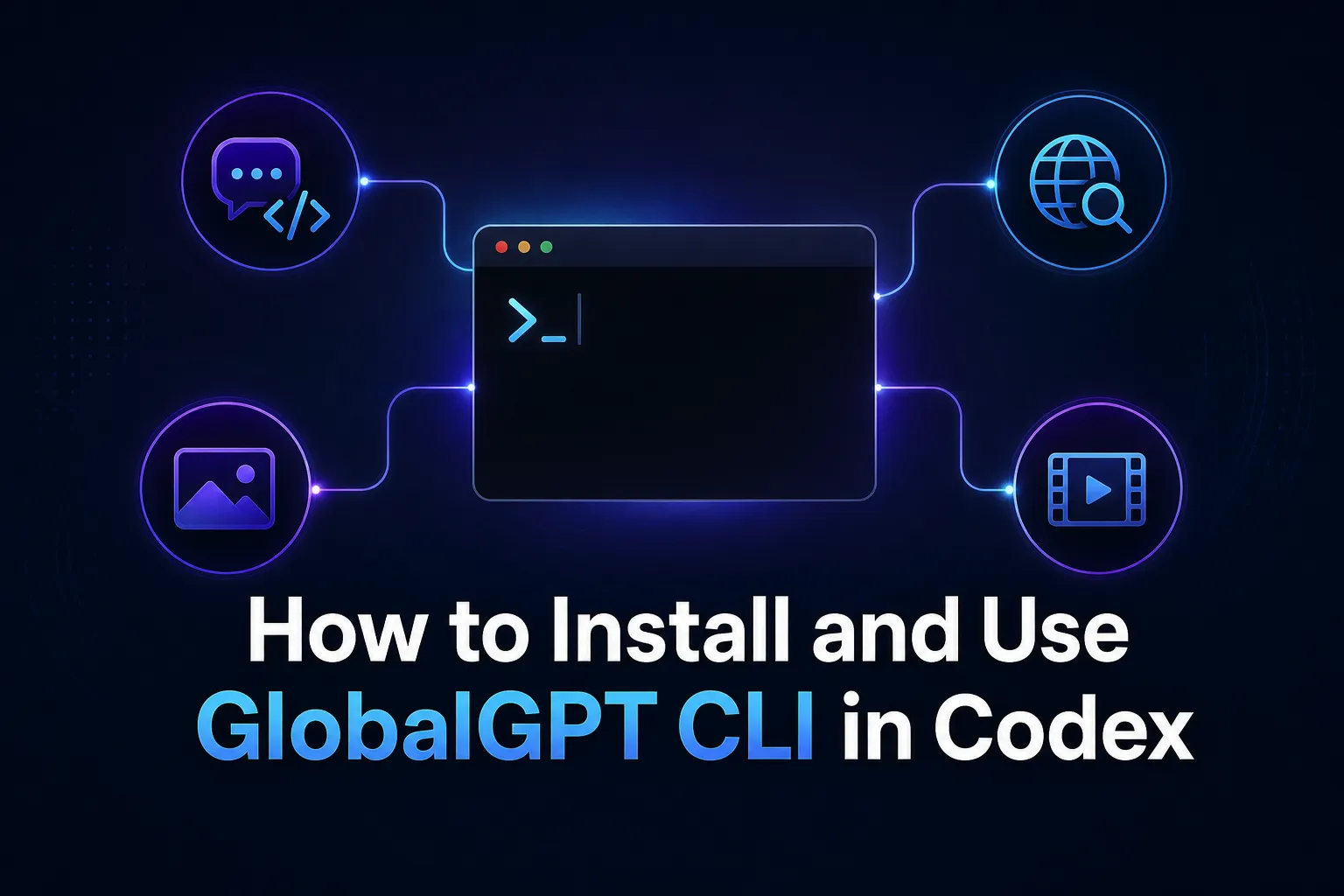
Si vous utilisez déjà Codex dans le cadre de votre travail, le fait de devoir basculer entre différents sites web pour effectuer des recherches, coder, générer des images et créer des vidéos perturbe rapidement votre flux de travail. L'interface CLI GlobalGPT intègre ces fonctionnalités à Codex, ce qui vous permet d'appeler les modèles et outils GlobalGPT tout en continuant à gérer vos fichiers, vos tâches et les étapes suivantes au sein du même espace de travail.
Dans ce tutoriel, vous apprendrez à utiliser l'interface CLI de GlobalGPT dans Codex, depuis une installation vierge jusqu'à la mise en place d'un workflow multimodèle opérationnel. Nous installerons le paquet npm officiel via Terminal ou Codex, autoriserons un compte GlobalGPT, activerons les Skills fournis, connecterons le serveur MCP et vérifierons la configuration. Vous utiliserez ensuite cette intégration pour des tâches pratiques telles que la recherche sur le Web, le codage, la génération d'images et la création de vidéos.
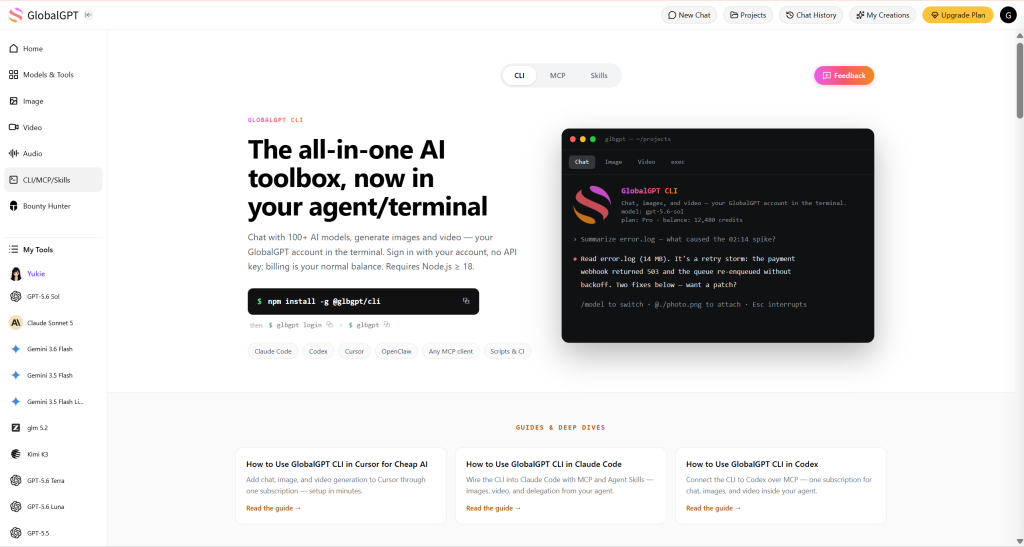
Ce que la norme GlobalGPT apporte au Codex
L'interface CLI de GlobalGPT, les « Skills » intégrés et le serveur MCP constituent les trois volets d'une même intégration. L'interface CLI fournit les commandes, les « Skills » indiquent à Codex quand et comment les utiliser, et le serveur MCP met à disposition les fonctionnalités de GlobalGPT sous forme d'outils pouvant être appelés.
GlobalGPT CLI
Propose des commandes relatives au compte, au chat, aux images, aux vidéos, aux compétences et au MCP.
Compétences GlobalGPT
Apprenez à Codex à gérer les tâches liées au chat, au codage, aux images et aux vidéos.
GlobalGPT MCP
Met à disposition des fonctions de chat et multimédia que Codex peut appeler directement.
Vous n'êtes pas obligé de choisir uniquement l'une des trois options. Installez d'abord l'interface en ligne de commande (CLI), puis ajoutez les compétences et la connexion MCP afin que Codex puisse utiliser le même compte GlobalGPT de différentes manières.
Conditions préalables
Avant de commencer, assurez-vous d'avoir :
- Codex est installé et fonctionne correctement.
- Node.js et npm sont installés sur votre ordinateur.
- Un compte GlobalGPT disposant d'un solde suffisant pour les modèles que vous comptez utiliser.
- Un navigateur pour l'étape d'autorisation unique.
La commande d'installation npm est la même sous macOS, Windows et Linux. Vous pouvez la saisir dans votre terminal habituel ou la transmettre à Codex.
Installer l'interface CLI GlobalGPT
Choisissez l'une des deux méthodes ci-dessous. Elles permettent toutes deux d'installer le même paquet CLI officiel GlobalGPT et se poursuivent par les mêmes étapes de configuration.
Méthode 1 : Installer l'interface CLI GlobalGPT dans Terminal
Ouvrez Terminal, PowerShell ou votre application en ligne de commande préférée, puis exécutez la commande d'installation officielle :
npm i -g @glbgpt/cli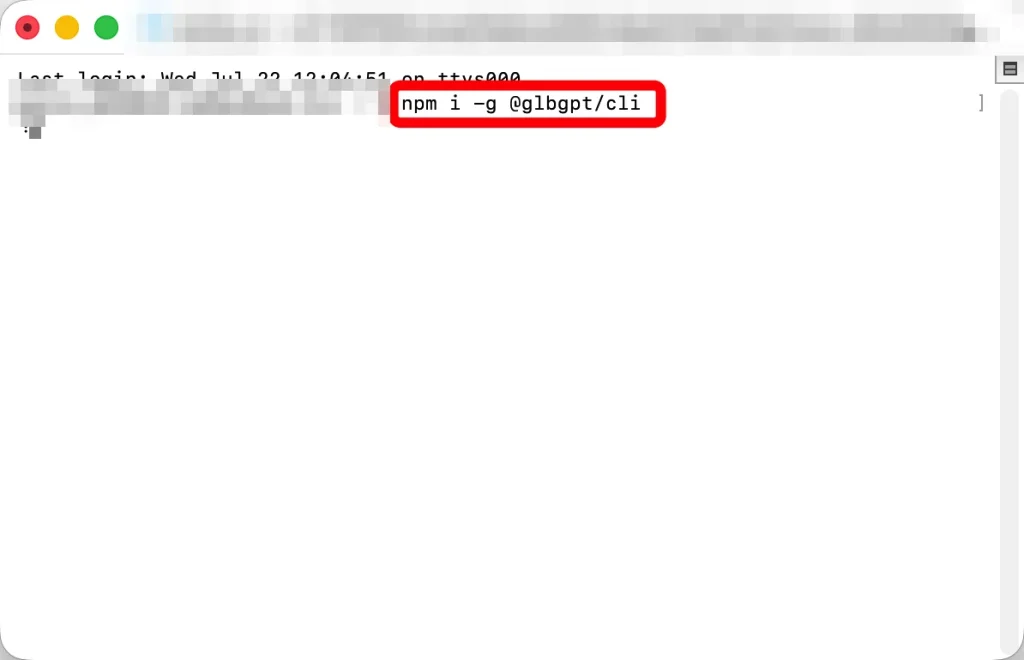
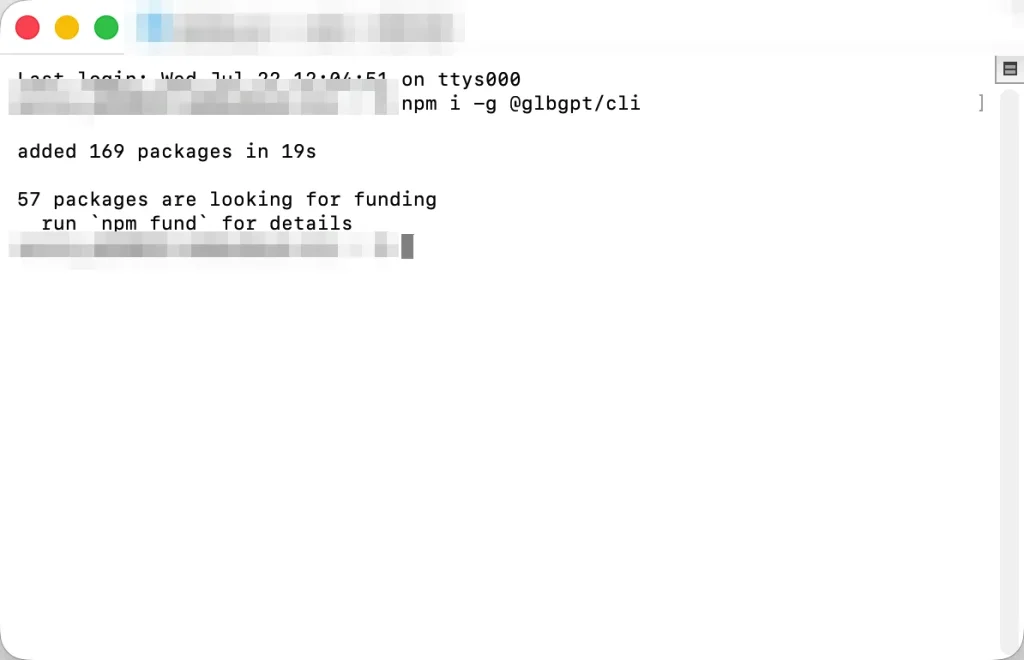
Attendez que npm ait terminé. Une installation réussie se termine sans erreur npm et affiche la liste des paquets qui ont été ajoutés.
Vérifiez l'interface CLI installée :
glbgpt --versionVérification de la réussite : Dans ce test, le paquet installé était @glbgpt/cli@0.1.1 et la commande « version » a renvoyé 0.1.1. Il se peut que votre version soit plus récente lorsque vous suivrez ce guide.
Méthode 2 : Demander à Codex d'installer l'interface CLI GlobalGPT
Si vous préférez rester dans Codex, envoyez cette instruction :
Installez l'interface CLI officielle de GlobalGPT à l'aide de la commande suivante :

npm i -g @glbgpt/cli

Une fois l'installation terminée, vérifiez la version du paquet installé et assurez-vous
que les commandes « glbgpt » et « globalgpt » sont bien disponibles.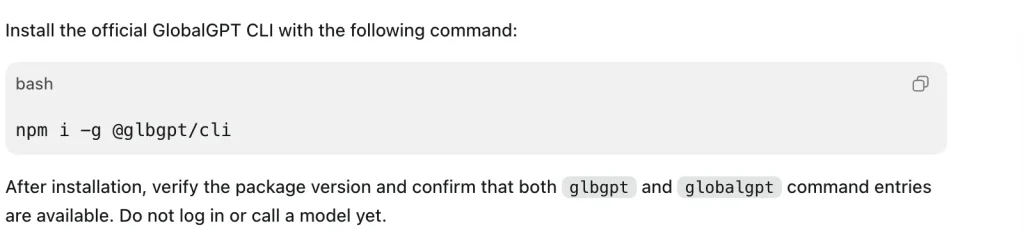
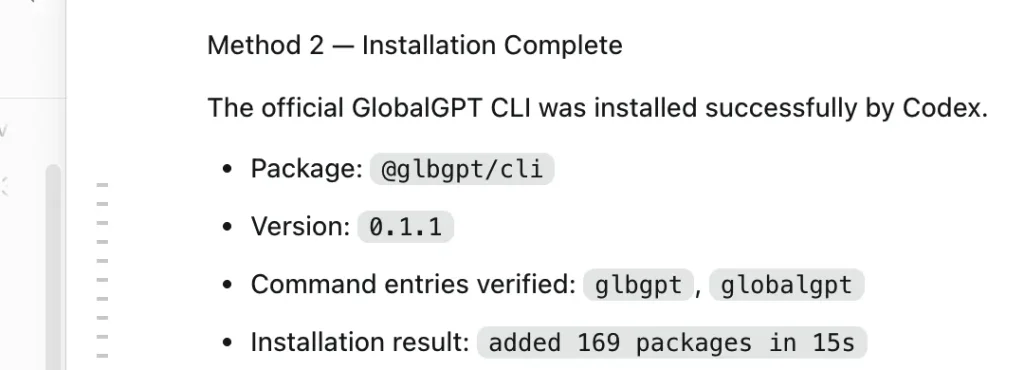
Codex peut exécuter la commande npm, analyser le paquet installé et vérifier les commandes saisies à votre place.
Méthode 2 terminée : Les deux méthodes d'installation aboutissent à la même configuration partagée présentée ci-dessous. N'installez pas le paquet deux fois.
Se connecter à GlobalGPT
Lancer la procédure d'autorisation dans le navigateur :
Connexion à glbgptVous pouvez également poser vos questions à Codex :
Lancez la procédure de connexion à l'interface CLI GlobalGPT.L'interface CLI ouvre une page d'autorisation dans votre navigateur. Vérifiez que vous avez bien lancé la requête depuis votre propre appareil, puis sélectionnez Autoriser. N'envoyez pas votre mot de passe, votre code de vérification ou votre URL d'autorisation à un assistant IA.
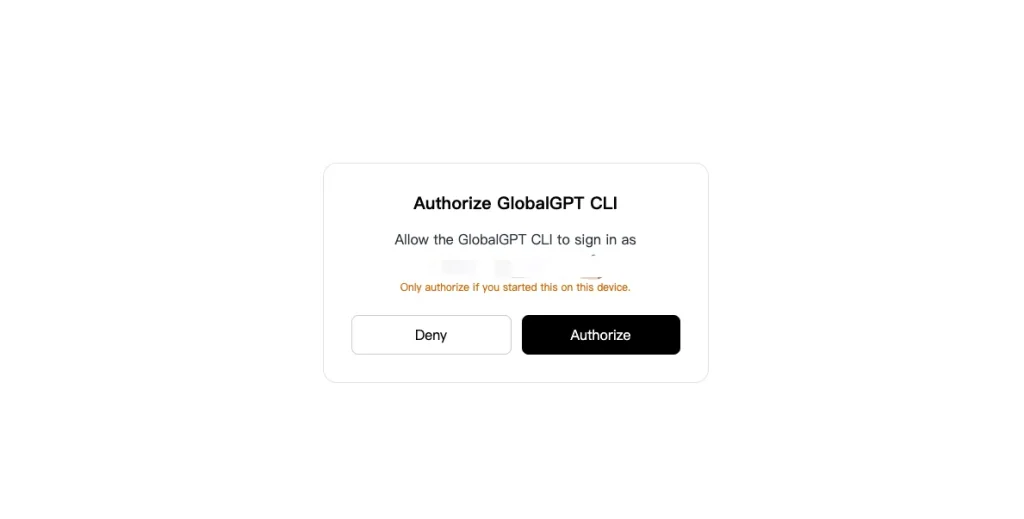

Vérifiez le compte actif en toute confidentialité à l'aide de :
glbgpt qui suis-je ?Note relative à la confidentialité : Cette commande peut afficher votre adresse e-mail et votre solde de crédit ; évitez donc d'inclure ses résultats bruts dans des captures d'écran publiques.
Installer les compétences GlobalGPT dans le Codex
L'interface CLI officielle regroupe quatre compétences destinées aux applications d'agents :
globalgptpour l'accès au compte et les tâches générales liées à GlobalGPT.globalgpt-codagepour les travaux de codage qui ont fait l'objet d'une délégation explicite.globalgpt-imagepour la création et la retouche d'images.globalgpt-vidéopour la génération de vidéos et la conversion d'images en vidéos.
Installez les quatre éléments à l'aide de la commande suivante :
Installation de la compétence glbgptRésultat attendu : Le programme d'installation testé a signalé 4 compétences acquises et a ajouté le bundle aux répertoires « Skill » de l'agent pris en charge. Redémarrez Codex ou ouvrez une nouvelle tâche après l'installation afin que l'application puisse les charger.
Une fois le chargement terminé, vous pouvez formuler une requête en langage naturel, par exemple :
Utilisez GlobalGPT pour rechercher trois lancements récents d'applications de productivité
sur les blogs officiels des entreprises. Indiquez le titre, la date, l'URL et un
exemple de message de lancement pour chaque source.
Connecter le MCP GlobalGPT à Codex
La connexion MCP met directement à la disposition de Codex les fonctions de chat GlobalGPT, de découverte de modèles, de génération d'images, de génération de vidéos et de suivi de l'état d'avancement des tâches.
Si glbgpt est disponible dans votre chemin d'accès aux commandes habituel, enregistrez le serveur stdio à l'aide de la commande suivante :
codex mcp add globalgpt -- glbgpt mcp --max-credits 4000Le --nombre-maximal-de-crédits Cette valeur correspond au budget de session alloué à la génération de contenus multimédias. L'enregistrement du serveur MCP n'entraîne pas en soi la génération de contenus multimédias ni la déduction de crédits.
Vous pouvez également demander à Codex de le configurer :
Enregistrez GlobalGPT en tant que serveur Codex MCP à l'aide de la commande suivante :

glbgpt mcp --max-credits 4000

Vérifiez ensuite que le serveur est bien activé. Ne générez pas encore de contenu multimédia.
Vérifiez la configuration enregistrée :
codex mcp get globalgptliste des codes MCPMCP connecté : Ouvrez une nouvelle tâche Codex après l'enregistrement. Dans la configuration testée, Codex a chargé cinq outils MCP GlobalGPT.
- Discutez avec un modèle GlobalGPT.
- Répertorier les modèles de chat, d'image et de vidéo.
- Créer ou modifier une image.
- Générer une vidéo à partir d'un texte ou d'images de référence.
- Vérifier une tâche de génération d'images ou de vidéos.
Créer un workflow d'IA complet dans Codex
L'installation ne fait que prouver que les commandes existent. La question la plus pertinente est de savoir ce que cette intégration apporte concrètement au travail quotidien. Pour le vérifier, nous avons utilisé GlobalGPT au sein de Codex afin de préparer un package de lancement pour une application de productivité fictive appelée FlowNote.
Le flux de travail reliait quatre fonctionnalités différentes :
- Utilisez un modèle de langage de grande envergure (LLM) connecté à Internet pour recueillir des exemples officiels récents.
- Transformez les résultats de l'étude en cahier des charges de lancement.
- Créer une image d'en-tête pour une page d'accueil.
- Créez une animation à partir de ce visuel pour en faire une vidéo promotionnelle de huit secondes.
À chaque étape, la première information valide a été retenue. Les informations provenant de sources externes ont été recoupées avec les sites officiels, tandis que les restrictions relatives aux médias générés ont été conservées et clairement indiquées.
Étape 1 : Rechercher des informations d'actualité à l'aide d'un modèle de langage de grande envergure (LLM) connecté à Internet
Les modèles de chat GlobalGPT compatibles avec les outils peuvent effectuer des recherches sur le Web et récupérer des pages lorsqu'une question nécessite des informations d'actualité. La consigne du test demandait de citer trois annonces récentes concernant des produits de productivité, issues des blogs officiels des entreprises :
Utilisez un moteur de recherche pour trouver trois lancements récents d'applications de productivité ou
des mises à jour majeures de produits annoncées sur les blogs officiels des produits.

Pour chaque exemple, indiquez :
- Le nom du produit
- Le titre exact de l'annonce
- La date de publication
- L'URL de la source officielle
- Un modèle de page d'accueil ou de message de lancement dont il est intéressant de s'inspirer

Utilisez des sources officielles provenant des produits ou des entreprises, et non des résumés d'actualités.
Distinguez clairement les faits vérifiés de vos recommandations.
La première réponse valide a permis de trouver les annonces concernant Asana, Linear et Notion. Nous avons ensuite vérifié chaque URL séparément. Les trois ont renvoyé un code HTTP 200, et les titres des pages ainsi que les dates de publication correspondaient à la réponse.
| Produit | Communiqué officiel | Date | Vérification |
|---|---|---|---|
| Asana | Version Asana du printemps 2026 | 20 mai 2026 | Titre et date correspondent |
| Agent linéaire | Présentation de Linear Agent | 24 mars 2026 | Titre et date correspondent |
| Notion 3.0 | Présentation de Notion 3.0 | 18 septembre 2025 | Titre et date correspondent |
Consultez les résultats complets de cette première étude validée
Asana
Modèle de lancement observé : Commencez par exposer le problème organisationnel, expliquez pourquoi les outils actuels ne sont pas à la hauteur, présentez une solution globale, puis étayez-la par des exemples concrets au niveau des fonctionnalités.
Agent linéaire
Modèle de lancement observé : Transformez les fonctionnalités abstraites en cas d'utilisation concrets en présentant le contexte de l'utilisateur, l'action précise à effectuer et le résultat immédiat.
Notion 3.0
Modèle de lancement observé : Commencez par un bref résumé (TL;DR) avant le texte détaillé, puis présentez le problème, la vision du produit, les démonstrations, les cas d'utilisation et l'appel à l'action.
Les titres, dates et URL des sources ont été considérés comme des faits. Les tendances de lancement résultaient de l'analyse du modèle et n'ont pas été présentées comme des déclarations émanant des entreprises.
Étape 2 : Transformer les résultats de l'étude en cahier des charges de lancement
La réunion MCP GlobalGPT suivante a permis de transformer ces modèles validés en un brief FlowNote concret. Le modèle définissait le public cible, le message clé, trois avantages, la structure de la page d'accueil, la direction visuelle, le concept vidéo et l'appel à l'action (CTA).
Message clé : Transformez vos pensées éparses en actions ciblées.
Appel à l'action : Essayez FlowNote — Notez ce qui compte. Passez à l'action.
Consultez le dossier de lancement complet
Public visé : Les travailleurs du savoir, les créateurs d'entreprise, les étudiants et les petites équipes qui notent leurs idées un peu partout et ont du mal à transformer ces notes éparses en actions concrètes et claires.
- Prendre une photo sans perdre la mise au point : Consignez vos idées, vos décisions et vos tâches dans un flux unique et cohérent.
- Passer de la note à l'étape suivante : Convertir le texte sélectionné en une tâche avec un responsable, une date ou un niveau de priorité.
- Découvrez ce qui compte aujourd'hui : Regroupez les notes pertinentes et les tâches en attente dans une vue quotidienne claire et concise.
La structure proposée pour la page était la suivante : section d'accroche et résumé (TL;DR), tensions du marché, présentation des difficultés rencontrées, vision globale du produit, démonstrations illustrant le passage d'une situation à un résultat, cas d'utilisation et appel à l'action final.
FlowNote étant un produit fictif, le cahier des charges interdisait expressément de mentionner des chiffres d'audience non vérifiés, des témoignages, des intégrations, des tarifs, des certifications de sécurité, des allégations de performances et des recommandations de marques.
Étape 3 : Créer une image d'en-tête pour la page d'accueil
Le nombre de globalgpt-image Skill a d'abord estimé le travail, puis a généré une image au format 16:9 à l'aide du modèle d'image par défaut du compte. L'interface en ligne de commande (CLI) a sélectionné l'option « Nano Banana 2 » et a estimé le coût à environ 400 crédits.
Créez une image principale épurée au format 16:9 pour FlowNote, une application de productivité fictive
qui transforme des notes éparses en plans quotidiens organisés. Présentez un
espace de travail moderne sur ordinateur de bureau, avec des fiches éparpillées qui se fondent harmonieusement
en un seul programme quotidien ciblé. Utilisez une palette raffinée de bleus et de violets,
une profondeur douce, un éclairage professionnel et apaisant, ainsi qu’un espace négatif
généreux. Pas de texte lisible, de logos, de marques, de filigranes, de personnes ni de
cadres de maquettes d’appareils.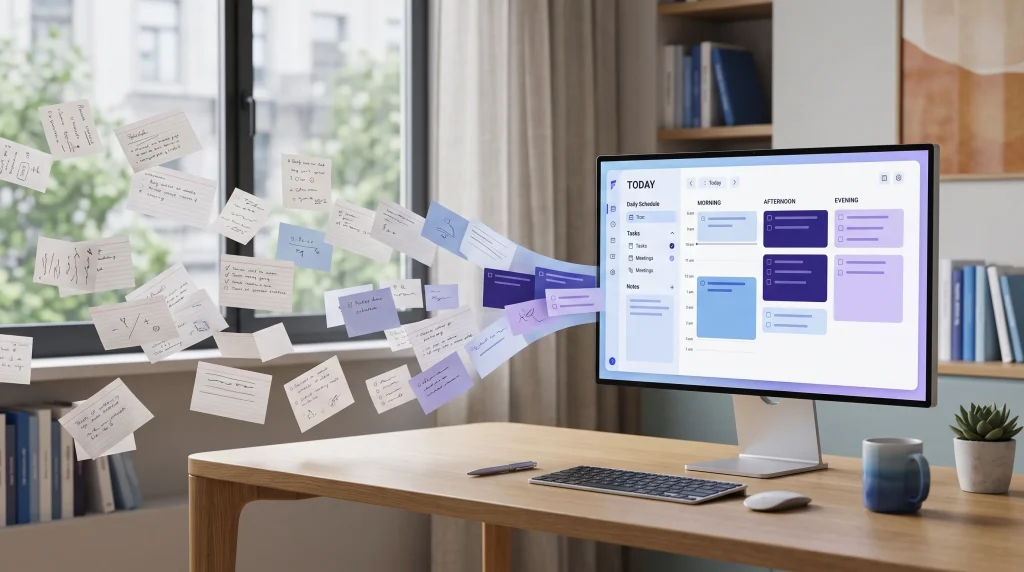
Résultat concret : La composition et la palette de couleurs convenaient, mais le modèle a ajouté du texte lisible dans l'interface malgré la consigne. La première image valide a été retenue.
L'image a bien rendu l'idée principale : des notes éparpillées convergent visiblement vers un agenda bien organisé, dans un espace de travail bleu et violet. Elle n'a toutefois pas respecté tous les détails. L'interface comporte des mots lisibles tels que “ AUJOURD'HUI ” et “ Tâches ”, alors que les consignes demandaient d'éviter tout texte lisible. Nous avons conservé le premier résultat valide au lieu de relancer le processus.
Si vous souhaitez affiner votre propre invite, consultez la Guide de démarrage de Nano Banana 2. Vous pouvez également accéder à Nano Banana 2 en GlobalGPT en dehors du flux de travail CLI.
Étape 4 : Transformer l'image principale en vidéo promotionnelle
Le globalgpt-vidéo Skill a utilisé l'image principale comme image de départ. Le parcours vidéo par défaut a sélectionné « Grok Imagine », a estimé le coût à environ 800 crédits et a renvoyé une vidéo de huit secondes.
Animez l'image principale de FlowNote pour en faire un visuel de lancement de produit de 8 secondes.
Les notes papier éparses et les fiches de tâches numériques doivent glisser en douceur
de gauche à droite et s'organiser d'elles-mêmes pour former l'agenda quotidien
affiché sur l'écran. Utilisez des mouvements calmes et professionnels, de subtiles traînées lumineuses bleues et
violettes, une caméra fixe et un style de page d'accueil soigné.
Préservez la composition de l'espace de travail. N'introduisez pas de personnes, de logos,
de marques, de filigranes, de nouveau texte lisible, de tremblements de caméra ni de
transitions brusques.
Résultat concret : Le résultat était exploitable et conservait l'idée générale de l'espace de travail, mais il modifiait considérablement la composition initiale.
Le fichier obtenu avait une résolution de 1 280 × 720, une durée de 8,042 secondes et était encodé au format H.264. Une image représentative conservait le concept du bureau, de l'écran et de la fiche, mais la composition avait considérablement changé et l'interface de l'écran était presque vide. Cela nous rappelle utilement que la génération d'images à partir de vidéos peut réinterpréter une image de référence plutôt que de la conserver à l'identique.
Vous pouvez découvrir ce même modèle via Grok Imagine dans GlobalGPT.
Ce que ce workflow illustre
La valeur ne réside pas dans une réponse unique ni dans un fichier multimédia. Codex permet de coordonner le processus : la recherche en ligne en cours donne lieu à un brief, le brief se transforme en direction visuelle, et la direction visuelle devient une vidéo. GlobalGPT fournit des modèles et des outils multimédias supplémentaires, tandis que Codex préserve le contexte du projet et organise le travail.
| Étape du workflow | Fonctionnalité GlobalGPT | Résultat utile |
|---|---|---|
| Recherches en cours | Modèle de chat accessible via le Web grâce à MCP | Sources officielles et schémas de lancement réutilisables |
| Planification | Modèle de chat GlobalGPT | Présentation structurée du lancement avec les limites de l'argumentaire |
| Production visuelle | GlobalGPT Compétence « Image » | Image principale de la page d'accueil |
| Production de films d'animation | GlobalGPT Compétences vidéo | Courte vidéo promotionnelle |
Commandes CLI utiles pour GlobalGPT
Utilisez ce guide de référence concis lorsque vous souhaitez vérifier un compte, découvrir un modèle ou lancer une tâche de génération.
Configuration et compte
glbgpt --versionConnexion à glbgptglbgpt qui suis-je ?Installation de la compétence glbgptglbgpt mcpglbgpt : afficher la dernière tâcheModèles et génération
glbgpt : liste des modèles de chatImage de la liste des modèles glbgptListe des modèles glbgpt (vidéo)glbgpt exec "..." -mglbgpt image " ... " --estimateglbgpt vidéo " ... " --estimateDépannage
glbgpt : commande introuvable
Commencez par fermer puis rouvrir votre terminal. Si l'erreur persiste, vérifiez si le répertoire du binaire global de npm figure dans le PATH de votre shell. L'installation du paquet npm et la mise à disposition de la commande sont deux étapes distinctes. Vous pouvez également demander à Codex de localiser le paquet installé et de vous indiquer quelle entrée du PATH manque.
Codex ne détecte pas les compétences nouvellement installées
Lancez le programme d'installation de la compétence, puis redémarrez Codex ou ouvrez une nouvelle tâche. Les compétences sont chargées au démarrage de l'agent ; une tâche déjà ouverte peut ne pas actualiser automatiquement son inventaire de compétences.
Installation de la compétence glbgptLe serveur MCP est activé, mais aucun outil n'apparaît
Vérifiez la configuration MCP enregistrée, puis ouvrez une nouvelle tâche Codex :
codex mcp get globalgptSi Codex démarre en dehors de votre environnement de terminal, identifiez le chemin d'accès complet à l'exécutable GlobalGPT :
commande -v glbgptUn modèle ne renvoie aucun résultat
Considérez l'authentification, le transport, la capacité du fournisseur et les réponses vides comme des erreurs opérationnelles, et non comme la preuve que le modèle est défaillant. Ne continuez pas à réessayer aveuglément de générer des fichiers multimédias, car une tâche côté serveur interrompue peut tout de même consommer des crédits. Vérifiez d'abord l'erreur et l'état de la tâche.
Questions fréquemment posées
Les certifications GlobalGPT CLI, Skill et MCP correspondent-elles à la même chose ?
Ils font partie de la même intégration, mais ont des rôles différents. L'interface CLI fournit des commandes, les Skills pilotent le comportement de Codex, et MCP expose des fonctions sous forme d'outils.
Codex peut-il installer GlobalGPT CLI pour moi ?
Oui. Lancez la commande officielle ci-dessous dans Codex et demandez-lui de vérifier la version installée et les entrées de commande.
npm i -g @glbgpt/cliDois-je laisser Terminal ouvert ?
Non. Une fois installé et configuré, Codex peut lancer l'interface en ligne de commande (CLI) ou le serveur MCP lorsque cela est nécessaire. Le terminal est utile pour la configuration, la vérification et le dépannage.
Les modèles GlobalGPT peuvent-ils effectuer des recherches sur Internet à partir de Codex ?
Les modèles de chat dotés de fonctionnalités d'outils peuvent effectuer des recherches sur Internet et récupérer des pages. Les recherches sur Internet peuvent entraîner une consommation supplémentaire de crédits. Vérifiez toujours les URL, dates, prix et informations sur les produits importants en vous référant à la source citée.
Puis-je créer des images et des vidéos directement dans Codex ?
Oui. Le pack globalgpt-image et globalgpt-vidéo Pour accéder aux fonctionnalités, utilisez votre compte GlobalGPT ; le serveur MCP met également à disposition des outils de traitement d'images et de vidéos.
Le MCP remplace-t-il la CLI ?
Non. Le serveur MCP est lancé par l'interface en ligne de commande (CLI). MCP facilite l'accès à ces fonctionnalités par Codex sous forme d'outils, tandis que la CLI reste l'interface locale sous-jacente.
Comment puis-je changer de compte GlobalGPT ?
-
1
Se déconnecter du compte actuel
glbgpt : déconnexion -
2
Lancer l'autorisation via le navigateur
Connexion à glbgpt -
3
Vérifier le compte actif en toute confidentialité
glbgpt qui suis-je ?
Comment mettre à jour l'interface CLI de GlobalGPT ?
Réinstallez le paquet actuel :
npm i -g @glbgpt/cliActualisez les compétences intégrées, puis redémarrez Codex :
Installation de la compétence glbgptConclusion finale
L'interface CLI GlobalGPT transforme Codex en un espace de travail multimodèle plus complet. L'interface CLI gère la connexion locale, les Skills permettent de déléguer des tâches en langage naturel de manière prévisible, et le MCP permet à Codex d'appeler directement des outils de chat et multimédia. Une fois ces trois éléments connectés, une tâche peut passer de la recherche initiale à la planification structurée, puis à la génération d'images et de vidéos, sans avoir à interrompre le flux de travail pour basculer vers des applications sans rapport.
Si vous travaillez dans plusieurs environnements de développement d'IA, vous pouvez utiliser le même compte CLI GlobalGPT et les mêmes fonctionnalités ailleurs. Découvrez comment Utilisation de l'interface CLI GlobalGPT dans le code Claude ou suivez le guide pour Utilisation de la ligne de commande GLBGPT dans Cursor.
Si vous souhaitez utiliser ce même compte multimodèle en dehors de la ligne de commande, vous pouvez également Ouvrez GlobalGPT dans votre navigateur.