Información sobre el modelo actualizada el 26 de septiembre de 2026.
ChatGPT es un espacio de trabajo para conversaciones, investigación, archivos, imágenes y programación. El acceso actual distingue entre el chat diario de Luna, Sol en los planes de chat de pago y Astra en las rutas Work/Codex que cumplan los requisitos. Esta guía explica cómo elegir la herramienta adecuada y utilizarla correctamente.
Los planes oficiales ofrecen diferentes cuotas de herramientas. El plan ChatGPT Plus ofrece $20 al mes, pero ya no permite el acceso a la aplicación para consumidores Sora, que ha dejado de estar disponible: dicha aplicación y la experiencia web finalizaron el 26 de abril de 2026. Está previsto que la API de vídeos de OpenAI finalice el 24 de septiembre; el acceso a plataformas de terceros se realiza a través de un canal independiente.
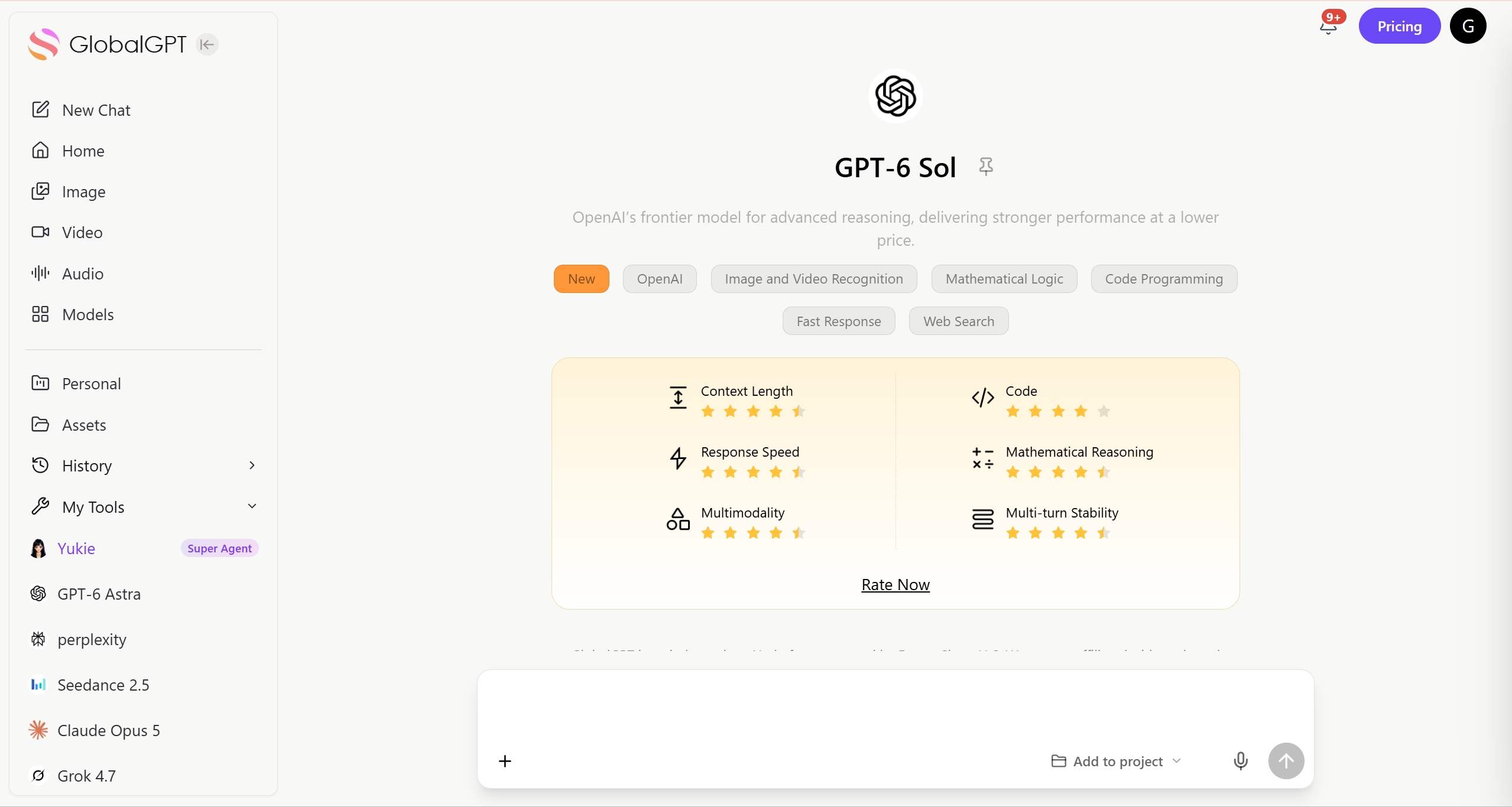
GlobalGPT cambia la ecuación de costes. El plan Basic tiene un precio inicial equivalente a $5,80 al mes con facturación anual y reúne más de 100 modelos en un único panel de control, incluidos GPT-6 Sol, GPT-6 Astra, Claude Sonnet 5, Perplexity y Gemini 3.1 Pro. Se trata de una suscripción a una plataforma multimodelo, independiente de los derechos de uso de la aplicación nativa ChatGPT.
Para los creadores, GlobalGPT Pro cuesta $129,60 al año, lo que equivale a $10,80 al mes con facturación anual. Su espacio de trabajo multimedia incluye Sora 2, Veo 3.1, Wan 3.0 y Seedance 2.5, además de Nano Banana Pro y GPT Image 2.5, lo que permite que la creación de guiones y la producción creativa se realicen en un mismo lugar.
- ¿Qué es ChatGPT y para qué se puede utilizar realmente en 2026?
- Guía rápida: Lo que aprenderá
- ¿Cómo se empieza a utilizar ChatGPT por primera vez?
- ¿Cómo chatear con ChatGPT?
- ¿Qué debes hacer cuando ChatGPT te da una respuesta?
- ¿En qué se diferencia ChatGPT en ordenador, web y móvil?
- ¿Cómo se pueden redactar mejores indicaciones para que ChatGPT ofrezca mejores respuestas?
- Cómo personalizar ChatGPT: instrucciones personalizadas frente a GPT personalizados
- ¿Cómo cargar archivos o imágenes y obtener resultados útiles?
- ¿Cuándo utilizar el modo reflexivo en lugar del instantáneo?
- Más allá de la conversación: por qué ChatGPT ya no es solo un chatbot
- Cómo dominar el cambio de contexto con “Proyectos”
- Cómo automatizar su flujo de trabajo con tareas programadas
- Cómo pasar del chat a la creación: la interfaz “Canvas”
- Cómo desbloquear acciones autónomas con agentes ChatGPT
- Cómo controlar su privacidad y su huella de datos
- Preguntas frecuentes (FAQ)
- Veredicto final: Deja de pagar el “impuesto de la IA” y empieza a crear
Qué es ChatGPT y ¿para qué servirá en 2026?
¿Qué es la ChatGPT ¿en términos sencillos?
En esencia, ChatGPT es un motor de procesamiento basado en inteligencia artificial diseñado para entender y generar texto, código e imágenes de aspecto natural. A diferencia de una búsqueda estándar en Google, que te ofrece una lista de enlaces para consultar, ChatGPT te da una respuesta directa. Predice la siguiente información lógica basándose en una enorme cantidad de datos de entrenamiento, lo que le permite conversar, razonar y crear.
¿Qué tipo de tareas ChatGPT ¿Se maneja bien?
En 2026, ChatGPT se ha convertido en un espacio de trabajo multimodal. Destaca por:
- Redacción y edición: Escribir correos electrónicos, redacciones o depurar código.
- Elementos visuales: Genera imágenes con las herramientas de imagen de ChatGPT o analiza las fotos que hayas subido.
- Razonamiento: Resolver acertijos matemáticos o lógicos complejos utilizando el “modo de reflexión”.”
- Procesamiento de datos: Análisis de hojas Excel y generación de gráficos basados en Python.
El dilema de la “plataforma única”
Las funciones y los límites de uso dependen del plan y de la herramienta. El plan Plus ofrece $20 al mes; los planes superiores ofrecen diferentes niveles de acceso. La cifra histórica de “40 mensajes cada 3 horas” no constituye un límite universal vigente para todos los modelos o cuentas.
La especialización sigue siendo importante: compara GPT-6 Astra, Claude Sonnet 5 y Gemini 3.1 Pro en la misma tarea, en lugar de dar por sentado que una suscripción es la mejor en todos los casos. Mantén las herramientas de la aplicación nativa separadas del modelo subyacente.
Para obtener los mejores resultados, necesita acceso a todos de ellos. En lugar de tener que lidiar con suscripciones fragmentadas que cuestan más de $60 al mes, un Plataforma todo en uno es la opción más cómoda y rentable. Le permite acceder sin restricciones a los“Un modelo ”líder en su categoría» para cada tarea en tu flujo de trabajo, asegurándote de que tus habilidades nunca se vean limitadas por un aviso de “Límite alcanzado”.
GUÍA DEL MODELO · SEPTIEMBRE DE 2026
Elige los modelos según la tarea
GPT-6 Astra: investigación y redacción complejas. Claude Sonnet 5: comparar una segunda explicación. Gemini 3.1 Pro: comparar otro enfoque de razonamiento. La generación de imágenes y vídeos utiliza modelos multimedia independientes. Se trata de una guía de flujo de trabajo, no de puntuaciones de rendimiento medidas.
La solución: Su sistema operativo de IAGlobalGPT
GlobalGPT reúne a más de 100 de los mejores modelos del mundo en un único espacio de trabajo. El plan «Basic» tiene un precio a partir de $5,80 al mes (equivalente a la facturación anual), lo que ofrece a los usuarios un lugar donde comparar los flujos de trabajo de GPT, Claude y Gemini sin necesidad de mantener suscripciones independientes.
GUÍA DEL MODELO · SEPTIEMBRE DE 2026
Un espacio de trabajo, modelos actuales
GPT-6 Astra · GPT-6 Sol · Claude Opus 5.5 · Claude Sonnet 5 · Gemini 3.1 Pro · Grok 4.7. Selecciona el modelo indicado para tu tarea.
Comprender sus nuevos motores
Para utilizar eficazmente este ecosistema, debe conocer los motores especializados que tiene ahora a su alcance:
- Chat diario: Luna está disponible en el plan «Free and Go», mientras que Sol está disponible en los planes de chat de pago. Elige un modo en función de la tarea y de las opciones disponibles en tu cuenta; la latencia depende de la carga de trabajo y de las condiciones del servicio.
- Razonamiento: Los modos más reflexivos pueden resultar útiles para resolver problemas de varios pasos. El resultado original de GDPval de GPT-5.2 describe ese modelo histórico y esa prueba de rendimiento, no una puntuación para Sol o Astra. Comprueba el resultado en tu propia tarea en lugar de considerar una prueba de rendimiento como una garantía.

- Más allá del texto: Native ChatGPT admite flujos de trabajo con imágenes, archivos y voz según el plan y el dispositivo. Sora tiene un ciclo de vida independiente: su aplicación para consumidores ha dejado de estar disponible y su calendario de API no debe confundirse con las rutas de vídeo de terceros.
Guía rápida: Lo que aprenderá
Aquí tienes tu hoja de ruta para dominar el ecosistema de la IA de 2026 en este artículo:
- Cómo empezar a utilizar ChatGPT por primera vez?
- Cómo chatear con ChatGPT?
- ¿Qué debe hacer después de ChatGPT ¿Da una respuesta?
- ¿Cómo se ChatGPT ¿Diferencia entre ordenador, web y móvil?
- Cómo escribir mejores prompts ChatGPT ¿Da mejores respuestas?
- Cómo personalizar ChatGPT: Instrucciones personalizadas frente a GPT personalizadas
- ¿Cómo cargar archivos o imágenes y obtener resultados útiles?
- ¿Cuándo utilizar el modo reflexivo en lugar del instantáneo?
- Cómo dominar el cambio de contexto con “Proyectos”
- Cómo automatizar su flujo de trabajo con tareas programadas
- Cómo pasar del chat a la creación: la interfaz “Canvas”
- Cómo desbloquear acciones autónomas con agentes ChatGPT
- Cómo controlar su privacidad y su huella de datos
Cómo empezar a utilizar ChatGPT por primera vez?
¿Cómo se crea un ChatGPT cuenta en web vs móvil?
- Web: Ir a chatgpt.com y utiliza uno de los métodos de inicio de sesión disponibles para tu cuenta.

- Móvil: Descarga la aplicación oficial (iOS/Android). Puedes registrarte con tu ID de Apple o tu cuenta de Google Play.

- Nota: Las suscripciones móviles son gestionadas por la App Store, mientras que las suscripciones web son directas.
¿Por qué la disponibilidad de inscripción difiere según la región y requiere un número de teléfono o verificación?
- OpenAI debe cumplir con la legislación local y la normativa sobre protección de datos (como el RGPD en Europa). Algunas regiones (por ejemplo, CN, HK, RU) están totalmente bloqueadas geográficamente, por lo que el servicio oficial no está disponible allí.
- La verificación depende de la vía de registro y de la cuenta. Las normas de verificación telefónica de OpenAI para generar una clave API inicial no deben considerarse un requisito universal para todos los registros en ChatGPT.
- GlobalGPT ofrece una cuenta para GPT-6 Sol, GPT-6 Astra, Claude Sonnet 5 y Gemini 3.1 Pro. El plan «Basic» tiene un precio a partir de $5,80 al mes, con facturación anual; su cuenta de la plataforma es independiente de una cuenta oficial de OpenAI.

| Característica | Cuenta oficial de OpenAI | GlobalGPT (Todo en uno) |
| ¿Número de teléfono obligatorio? | Depende de la forma de registro; la verificación mediante API es independiente | No (sólo correo electrónico) |
| ¿Bloqueo regional? | Sí (restringido en CN/HK/RU) | No (Acceso global) |
| Formas de pago | Los métodos admitidos varían según el país y la plataforma de facturación. | Alipay, Criptomonedas, Tarjetas |
| Tiempo de configuración | ~10 minutos | ~30 segundos |
¿Qué es lo primero que debe comprobar después de iniciar sesión?
Una vez conectado, tu experiencia depende en gran medida de tu plan.
- Selector de modelos: En ChatGPT nativo, los modelos disponibles dependen del plan y de la superficie. Luna está disponible en los planes Free y Go, y Sol está disponible en los planes de Chat de pago. Claude no es un modelo de OpenAI en el selector nativo de ChatGPT; utiliza su propio producto o una plataforma multimodelo para compararlo.

- Ajustes y memoria:
- Ir a Configuración > Personalización. Compruebe si Memoria está activada. Si quieres que la IA recuerde tus preferencias (por ejemplo, “Responder siempre en Python”), déjala activada. Si prefieres la privacidad, desactívala.

Cómo chatear con ChatGPT ?
Una vez seleccionado el modelo, hay cinco formas distintas de introducir información en ChatGPT. No se trata sólo de un cuadro de texto, sino de un centro de mando.
5 formas generales de iniciar una conversación
- Chat de texto estándar:
- Simplemente escriba su mensaje en la barra de mensajes de la parte inferior.
- Hit Entre en o haga clic en el botón Flecha hacia arriba (⇡) para enviar.

- Búsqueda en la Web (En tiempo real):
- Por defecto, ChatGPT se basa en datos de entrenamiento. Para obligarlo a buscar noticias de actualidad (por ejemplo, “Las cotizaciones bursátiles de hoy”), haz clic en el Más (+) a la izquierda de la barra de texto.
- Seleccione Búsqueda en la Web.

- Introduzca su pregunta. Esto garantiza que la respuesta se basa en datos reales de Internet.

- Investigación en profundidad: Utiliza la herramienta de investigación cuando necesites un estudio documentado en lugar de una búsqueda rápida. Revisa el alcance y las fuentes, y luego comprueba tú mismo las citas decisivas; un informe citado no se considera automáticamente verificado.

- Voz y voz a texto:
- Dictado: Pulse el botón pequeño Micrófono dentro de la barra de texto para convertir tu voz en indicaciones de texto.

- Conversación en directo: Pulse el botón Modo de voz (auriculares) para entrar en un chat de voz fluido y bidireccional.

- Fotos y archivos:
- Arrastrar y soltar: Selecciona cualquier imagen (PNG/JPG) o documento (PDF/Excel) desde su ordenador directamente en la ventana de chat.
- Carga manual: Haga clic en el botón Más (+) icono → Seleccionar Añadir fotos y archivos.

¿Qué deben probar los principiantes en su primera sesión?
No te limites a decir “Hola”. Prueba con una tarea multimodal:
- Sube una foto del contenido de tu frigorífico.
- Pregunta: “¿Qué puedo cocinar con estos ingredientes? Dame una receta”. Esto demuestra de inmediato capacidad de visión y de razonamiento.

¿Qué debe hacer después de ChatGPT ¿Da una respuesta?
¿Cómo se regenera o perfecciona una respuesta?
Si la primera respuesta es “bah”, no te conformes con eso.
- Regenera: Haz clic en el icono de la “flecha circular” que aparece debajo de la respuesta para obtener una nueva variante.

- Afina: Utiliza el icono del lápiz “Editar” en su propio mensaje para aclarar las instrucciones (por ejemplo, añadir “Explícamelo como si tuviera 5 años”).

¿Cómo mejoran los resultados las preguntas de seguimiento?
Dar directamente las instrucciones de modificación: ChatGPT tiene “contexto”. Recuerda lo que acabas de decir. No hace falta que repitas toda la pregunta. Solo tienes que decir: “Acórtalo”, “Añade una tabla” o “Cambia el tono a profesional”.”
¿Cuándo se debe continuar un chat o empezar uno nuevo?
- Continúa: Si está refinando el actual tema (por ejemplo, depurar el mismo fragmento de código).
- Nuevo chat:
- Temas cambiantes: Si pasas de “Programación” a “Planificación de recetas”, empieza de cero. Mezclar temas confunde la ventana de contexto de la IA y reduce la calidad.
- Demasiado tiempo: Si una conversación se alarga demasiado, es posible que la IA empiece a “olvidarse” de las instrucciones anteriores o a ralentizarse. Regla general: Si la IA empieza a cometer errores repetitivos, es hora de iniciar un nuevo chat.
¿Qué hacen realmente los botones de copiar, compartir y comentar?
- Recibido: Copia texto/código sin formato en el portapapeles.
- Comparte: Crea una URL pública para esa instantánea de chat específica.

- Comentarios: Utiliza los controles de valoración para señalar las respuestas útiles o problemáticas. El tratamiento de los datos de los comentarios se rige por los controles de datos y las condiciones del producto; no garantiza ningún cambio específico en el modelo en el futuro.

¿Cómo se ChatGPT ¿Diferencia entre ordenador, web y móvil?
| Característica | Navegador web (chat.com) | Aplicación de escritorio (Mac/Win) | Aplicación móvil (iOS/Android) |
| Modo de voz | Función de voz en las cuentas web compatibles | La compatibilidad varía según la aplicación de escritorio y la versión | Función de voz en cuentas compatibles con iOS y Android |
| Conciencia de pantalla | No | Depende del sistema operativo y de la aplicación; no es una función universal de Mac/Windows | Compartir la cámara o la pantalla en sesiones de voz móviles que cumplan los requisitos |
| Chat de fondo | No (Debe mantener la pestaña abierta) | Sí (ventana flotante) | Sí (Dynamic Island/Audio) |
| Atajos/Control | Limitado (valores predeterminados del navegador) | Completo (teclas de acceso rápido globales) | Gestos y botón de acción |
¿Es mejor la aplicación de escritorio que la versión web?
Las aplicaciones de escritorio pueden ofrecer atajos prácticos y la posibilidad de capturar ventanas, pero las funciones de macOS y Windows difieren. Utiliza los atajos que aparecen en la aplicación que tengas instalada y concede permisos de captura solo para el contenido que quieras compartir.
Qué atajos hacen ChatGPT ¿más rápido en el escritorio?
- Cmd/Ctrl + K: Abre “Historial de búsqueda” al instante.

- Utiliza el acceso directo o el menú de «Nueva conversación» de la aplicación; selecciona «Conversación temporal» por separado cuando necesites ese modo.
- Esc: Detenga la generación inmediatamente.
¿Qué funciones son diferentes en el móvil?
En los dispositivos móviles, prima la “percepción”. El cuadro de entrada da prioridad a la Cámara y Voz iconos. Crea una experiencia háptica y táctil (pulsación larga para seleccionar texto) que parece más una herramienta que un sitio web.

¿Cuándo tiene más sentido el modo de voz que el de escritura?
Utiliza el modo de voz cuando tengas las manos ocupadas (al cocinar, al conducir) o cuando estés haciendo una lluvia de ideas. Hablar es más rápido que escribir a la hora de “vaciar la mente”.”
¿Puedes interrumpir o realizar varias tareas a la vez durante las conversaciones de voz?
Sí. El nuevo modo de voz es “interrumpible”. No tienes que esperar a que la IA termine su párrafo. Solo tienes que decir: “Espera, para, háblame mejor de X”, y cambia al instante. También puedes dejar la aplicación en segundo plano y seguir chateando mientras revisas tus correos electrónicos.
Cómo escribir mejores prompts ChatGPT ¿Da mejores respuestas?
¿Por qué fallan las indicaciones vagas?
Si la información de entrada es mala, la respuesta también lo será. Si le pides que “escriba un correo electrónico”, ChatGPT adivina el destinatario, el tono y el propósito, lo que suele dar lugar a una respuesta genérica y robótica.
¿Hasta qué punto deben ser específicas sus instrucciones?
Sé muy concreto. En lugar de decir “Arregla este código”, di: “Este código de Python genera un TypeError en la línea 5. Corrígelo y explica por qué ha ocurrido”.”
¿Hay que dar ejemplos o contexto?
Sí. El “few-shot prompting” (dar entre 1 y 3 ejemplos de lo que quieres) mejora considerablemente la calidad. Si quieres un estilo de redacción concreto, pega un párrafo escrito por ti mismo y di: “Imita este estilo”.”
¿Qué es un marco de trabajo reutilizable? (El método CO-STAR)
Para obtener resultados coherentes, utilice este marco:
- C (Contexto): “Soy entrenador físico…”
- O (Objetivo): “…ayúdame a elaborar un plan de dieta…”
- S (Estilo): “…motivador y contundente…”
- T (Tono): “…empático pero firme…”
- A (Público): “…para las mamás ocupadas…”
- R (Respuesta): “…presentado en forma de tabla semanal”.”

¿Cómo se arreglan las respuestas erróneas o superficiales?
No discutas; cambia de tema. Utiliza la frase: “Te has saltado la parte de [X]. Por favor, reescribir la respuesta centrándose en [X] y citando sus fuentes.“

Cómo personalizar ChatGPT: Instrucciones personalizadas frente a GPT personalizadas
En lugar de repetir tu fondo o estilo de salida deseado en cada conversación, ChatGPT te ofrece dos potentes formas de guardar tus preferencias. Entender la diferencia es clave:
- Instrucciones personalizadas: Tu “Perfil global”. Estos ajustes se aplican a casi todos chat estándar que se inicia.
- GPTs personalizados: “Mini-aplicaciones” especializadas. Están diseñadas para tareas específicas, a menudo con archivos de conocimientos o acciones exclusivas, a las que puedes acceder cuando lo necesites.
Configurar tu perfil con instrucciones personalizadas
Las instrucciones personalizadas le permiten establecer preferencias permanentes para la forma en que ChatGPT le responde. En lugar de repetir los mismos requisitos en cada consulta, usted los define una vez y ChatGPT los aplica. por defecto en todas las conversaciones futuras. Está disponible para todos los usuarios, incluidos los del plan gratuito.

Configuración paso a paso:
- Abrir ChatGPT (web) → haga clic en su Icono del perfil (abajo a la izquierda) → Ajustes
- Ir a Personalización
- (Opcional) Configure los desplegables:
- Estilo y tono de base (Por defecto / etc.)
- Cálido / Entusiasta
- Encabezados y listas (activar si desea respuestas estructuradas)
- Emoji (redúzcalo si desea un resultado más profesional)
- Desplácese hasta Instrucciones personalizadas → pega tus reglas en el recuadro (ejemplo siguiente)
- Rellene Sobre ti:
- Apodo: cómo quieres que te llame ChatGPT
- Ocupaciónsu papel
- Más sobre usted: intereses + preferencias (breve)
- Cierra Configuración (se guarda automáticamente en la mayoría de las versiones). Inicia un nuevo chat para probar.
Pro Consejo para hacer malabarismos: Si necesitas adoptar personalidades totalmente diferentes (por ejemplo, a veces eres un “escritor creativo” y otras veces un “estricto» Programador“), las instrucciones personalizadas podrían entrar en conflicto. En ese caso, utiliza un archivo independiente ChatGPT Proyectos (si está disponible en su plan) para aislar esos diferentes contextos.
Crea tu asistente personal con GPT personalizados
Mientras que las instrucciones personalizadas son amplias, las GPT personalizadas le permiten crear distintos asistentes de IA, cada uno con su propio conjunto de instrucciones específicas, archivos de conocimiento cargados (como PDF o conjuntos de datos) o capacidades.
Nota sobre el acceso: Todo el mundo (incluidos los usuarios de Free) puede utilizar los GPT existentes. Sin embargo, generalmente se necesita un suscripción de pago para crear sus propias GPT personalizadas.
Guía rápida para crear un GPT personalizado (nivel de pago):
- Abra ChatGPT y haga clic en GPTs en el panel lateral.

- Haga clic en el botón Cree en la esquina superior derecha.

- Tienes dos formas de construir:
- La pestaña “Crear” (conversacional): Solo tienes que charlar con el GPT Builder. Dile lo que quieres en lenguaje natural (por ejemplo: “Crea una guía que me ayude a escribir entradas de blog optimizadas para SEO”) y él se encargará de configurar las instrucciones iniciales por ti.

- La pestaña “Configurar” (manual): Haga clic en esta pestaña para la personalización avanzada. Aquí puede refinar manualmente el nombre y las instrucciones, cargar archivos de conocimiento, y establecer acciones de terceros.

- Cuando haya terminado, pulse Cree (arriba a la derecha) y selecciona cómo quieres compartirlo (Privado, Cualquiera con un enlace, o la Tienda GPT).
- Haga clic en Actualización / Confirme para finalizar.
Cómo mencionar los GPT en cualquier chat: No siempre es necesario pasar por completo a un GPT especializado. En cualquier conversación normal, puedes escribir @ seguido del nombre de un GPT (p. ej., Analista de datos) en la barra de mensajes para incluir temporalmente a ese asistente especializado en tu conversación actual para una indicación concreta.
¿Cómo cargar archivos o imágenes y obtener resultados útiles?
¿Qué tipos de archivos puede leer ChatGPT?
Es compatible con cualquier tipo de archivo. Lee archivos PDF, documentos de Word (DOCX), Excel (XLSX/CSV), archivos de código (PY, JS, HTML) e imágenes (JPG, PNG).
¿Cómo se cargan las imágenes en la web, en el escritorio y en el móvil?
- Web/sobremesa: Arrastra y suelta el archivo directamente en el chat, o haz clic en el icono del “clip/signo más”.
- Móvil: Pulsa el icono “Más” -> Elige una foto de la galería o Haz clic en “Cámara” para hacer una foto.

¿Qué tipo de preguntas sobre imágenes funcionan mejor?
- Diagnóstico: “¿Por qué se están poniendo amarillas las hojas de mi planta?”
- Transcripción: “Convierte esta nota manuscrita en una tabla de texto”.”
- Codificación: “Aquí tienes una captura de pantalla del error que tengo en la interfaz de usuario. ¿Cómo puedo arreglar el CSS?”

¿Qué archivos o imágenes no debe subir?
Datos sensibles. Nunca cargue registros financieros confidenciales, secretos comerciales no divulgados o fotos que contengan PII (Personally Identifiable Information) a menos que tenga activados los controles de privacidad de nivel empresarial.
¿Cuándo utilizar el modo reflexivo en lugar del instantáneo?
¿Qué es el “Modo Pensar” en ChatGPT?
Los modos de pensamiento dedican más esfuerzo a un problema antes de dar una respuesta. Un resumen del razonamiento que se muestra no constituye la cadena completa de pensamiento interna del modelo, y el razonamiento adicional no elimina la necesidad de verificar la respuesta.
¿Qué tareas se benefician de un razonamiento más lento?
- Matemáticas complejas: Cálculo, problemas de Física.
- Arquitectura de codificación: Diseñar un esquema completo de base de datos.
- Puzzles de lógica: “¿Quién es el asesino en este misterio?”
- Estrategia: “Analiza este plan de negocio para detectar posibles lagunas”.”
¿Es más preciso el Modo Pensar?
Los modos de razonamiento pueden resultar útiles en procesos lógicos de varios pasos, en la programación y en el análisis, pero su precisión depende del modelo y de la tarea. Verifica los cálculos y las fuentes; no existe una reducción universal 40% que se aplique a todas las comparaciones entre «pensamiento» e «instantáneo».

¿Cuándo es mejor el modo instantáneo?
Para la escritura creativa, resúmenes sencillos, traducciones o charlas informales. El “modo de reflexión” puede “darle demasiadas vueltas” a un simple mensaje de «Feliz cumpleaños», haciendo que suene demasiado formal.
Más allá de la conversación: Por qué ChatGPT Ya no es sólo un chatbot
En 2026, tratar ChatGPT como un simple bot de preguntas y respuestas es como utilizar un smartphone sólo para llamadas telefónicas. Ha evolucionado hasta convertirse en un Espacio de trabajo AI, que ofrece herramientas diseñadas para organizar tus ideas, automatizar tareas y colaborar en documentos complejos. Estas funciones “relacionadas con el chat” transforman la plataforma de una interfaz pasiva a un motor activo de productividad.
He aquí cómo dominar las funciones que van más allá de la simple generación de texto.
Cómo Maestro Cambio de contexto con “Proyectos”
Cuando el trabajo se vuelve complejo -con múltiples documentos, normas específicas y objetivos a largo plazo-, una sola ventana de chat es insuficiente. Proyectos le permiten crear sandboxes aislados para diferentes flujos de trabajo.
Imagina que creas un proyecto llamado “Plan de marketing 2026” en el que guardes informes en PDF, establezcas una regla para “utilizar siempre un tono profesional” y mantengas todos los chats relacionados juntos, sin que se mezclen con tus peticiones informales de recetas.
Cómo instalarlo:
- Abra el panel lateral y haga clic en Nuevo proyecto.

- Ponle un nombre a tu proyecto (por ejemplo, “Asistente de programación” o “Investigación de tesis”).

- Dentro del proyecto, dispones de tres potentes herramientas:
- Añadir fuentes de conocimiento: Cargar archivos (PDF, Excel) a los que debe hacer referencia la IA sólo dentro de este proyecto.

- Añade instrucciones personalizadas: Establezca reglas de comportamiento específicas que se apliquen a todos los chats de esta carpeta.

- Empieza a chatear: Interactúa con normalidad, pero con el contexto completo de los archivos cargados y las instrucciones aplicadas automáticamente.
Cómo automatizar su Flujo de trabajo con tareas programadas
Las tareas programadas permiten realizar tareas puntuales y recurrentes. Límites actuales de tareas activas Son 3 para Free/Go, 5 para Plus, 10 para Business/Edu y 15 para Pro/Enterprise. Las tareas recurrentes gratuitas se ejecutan como máximo una vez al día y utilizan intervalos de tiempo flexibles; para establecer horas exactas es necesario disponer de un plan de pago que cumpla los requisitos.
Ya no es necesario sentarse a esperar a que la IA termine un trabajo. Con Tareas programadas, puedes dar instrucciones a ChatGPT para que realice trabajos en el futuro, permitiéndole funcionar de forma autónoma mientras estás desconectado.
Guía de configuración rápida:
- Abre “Programado” y describe la tarea y el calendario. Por ejemplo: «Recuérdame que revise estas notas mañana por la mañana». Una tarea creada dentro de un proyecto no puede acceder a los archivos del proyecto que se hayan subido o almacenado.
- ChatGPT reconocerá la intención y mostrará una confirmación de tarea programada.

- Abre la tarea en «Programadas» para editar su programación o ponerla en pausa. Gestiona las preferencias de entrega en «Configuración» > «Notificaciones».

- Una vez realizada la tarea, recibirás una notificación push o un correo electrónico, en función de tu configuración de notificaciones.
- ⚠️Make asegúrese de que ya ha activado las notificaciones de desktoop

Cómo pasar del chat a la creación: la interfaz “Canvas”
La disponibilidad de Canvas depende del modelo, la aplicación y la cuenta seleccionados. Se trata de un espacio para escribir y programar, independiente de la compra de créditos de API.
Para una escritura o codificación pesadas, el flujo de chat estándar es demasiado estrecho. Lienzo ofrece una interfaz específica, tipo documento, que se abre junto al chat. Te permite centrarte en el resultado y no en el historial de la conversación.
Cómo activarlo:
- Pídele a ChatGPT que “lo escriba en un lienzo” o que “cree un documento”.”

- Se abrirá una nueva ventana en la mitad derecha de la pantalla con su contenido.

- Edición directa: Puedes escribir directamente en el lienzo como si fuera un documento de Word.

- Ediciones AI específicas: Selecciona un párrafo concreto en Canvas y pídele a la IA que “lo acorte” o que “corrija el error”, sin necesidad de volver a generar todo el documento.

Cómo desbloquear acciones autónomas con ChatGPT Agentes
⚠️ Nota: Actualmente en Beta.
Agentes de ChatGPT representan el cambio de “persona que responde de forma pasiva” a “persona que actúa de forma activa”.” A diferencia del modelo estándar que espera una indicación, un Agente puede planificar y ejecutar una serie de pasos para alcanzar un objetivo, como navegar por Internet, rellenar formularios o gestionar archivos.
- Selecciona “Agente” en el menú de herramientas o escribe
/agenteen la barra de mensajes.

- Describir un objetivo complejo (por ejemplo, “Investiga cuáles son los tres mejores portátiles lanzados este mes, compara sus precios en una tabla y ”descargar las especificaciones en formato PDF»)

- el Agente intentará de forma autónoma navegar por la web y las herramientas para completar el flujo de trabajo.
Cómo controlar su privacidad y su huella de datos
Gestión de qué ChatGPT sabe de ti es tan importante como saber utilizarlo. A continuación te explicamos cómo controlar tus datos.
Gestionar la “memoria”: lo que la IA recuerda de ti
ChatGPT aprende automáticamente detalles (como tu trabajo o tu lenguaje de programación preferido) para que no tengas que repetirte.
- Ver/Borrar: Ir a Ajustes > Personalización > Gestionar recuerdos. Puedes hacer clic en el icono de la papelera junto a datos concretos o en “Eliminar todo” para borrarlo todo.
- Desactivar: Desactiva la opción “Consultar recuerdos guardados” si prefieres empezar de cero cada vez.

De incógnito: uso de chats temporales
¿Necesitas hacer una pregunta delicada o mantener una conversación puntual que no quieres que quede guardada?
- Modo de empleo: Haga clic en el botón Chat temporal del menú superior.

- Resultado: La interfaz se oscurece. Estos chats no aparecen en tu historial y, por lo general, no se utilizan para la memoria, aunque OpenAI los conserva brevemente (30 días) para controlar la seguridad.

No participar en la formación de modelos
Por defecto, tus chats ayudan a entrenar futuros modelos. Si quieres excluirte:
- Senda:Configuración > Controles de datos.
- Acción: Toggle OFF “Mejorar el modelo para todos”.”

Despejar el espacio de trabajo: Archivar frente a eliminar
Mantén limpia tu barra lateral gestionando los chats antiguos.
- Archivo (Ocultar): Lo mejor para limpiar sin perder datos.
- De sobremesa: Pasa el cursor por encima de un chat > Haz clic en (…) > Archivo.

- Móvil: Pulsa prolongadamente un chat > Archivo.

- Restaurar: Ve a Ajustes > Chats archivados para recuperarlos.

- Borrar (Destruir): Elimina permanentemente los datos.
- De sobremesa: Pasa el cursor por encima de un chat > Haz clic en (…) > Borrar.
- Acción a granel: Vaya a Configuración > Controles de datos > Borrar todos los chats para limpiarlo todo.

Preguntas frecuentes (PREGUNTAS FRECUENTES)
Preguntas frecuentes sobre el acceso de los modelos, la facturación, las herramientas de vídeo y el tratamiento de datos.
¿Puedo utilizar modelos GPT a través de GlobalGPT?
GlobalGPT ofrece GPT-6 Sol y GPT-6 Astra, además de Claude y Gemini, a través de una única cuenta. El acceso a su plataforma y sus herramientas son independientes de la suscripción nativa a ChatGPT.
¿Por qué utilizar GlobalGPT en lugar de suscripciones independientes?
GlobalGPT reúne varias familias de modelos en un único espacio de trabajo. El plan básico equivale a $5,80 al mes con facturación anual; compara los créditos de los modelos y las funciones de la aplicación nativa con tu carga de trabajo real.
¿Puedo seguir utilizando el Sora 2?
La aplicación Sora para consumidores de OpenAI ha dejado de estar disponible y está previsto que su API de vídeos deje de funcionar el 24 de septiembre de 2026. GlobalGPT incluye una ruta Sora independiente; las fechas oficiales de cierre por sí solas no determinan el estado de dicha ruta.
¿Cómo debo gestionar los datos de la empresa?
Revisa las normas aprobadas por tu organización en materia de servicios, planes, conservación de datos y formación. Elimina los datos personales y la información confidencial que no sean necesarios. El mero hecho de mencionar el nombre de un modelo no determina las condiciones de privacidad de un producto.
¿Puedo usar GlobalGPT en un teléfono?
Sí, su flujo de trabajo en el navegador móvil permite acceder a varios modelos. Esto es independiente del micrófono, la voz en directo y otras funciones nativas incluidas en las aplicaciones oficiales de los proveedores.
¿El precio del plan $5.80 Basic es mensual?
No. Se trata de un importe mensual equivalente con facturación anual. Consulta el periodo de facturación real y las condiciones de cancelación antes de realizar la compra; no es el precio de un compromiso de un mes.
Veredicto final: Deja de pagar el “impuesto de la IA” y empieza a crear
Al leer esta guía, habrá dominado el competencias del futuro. Sabe cómo aprovechar Proyectos para organizar los flujos de trabajo, utilice Modo de pensamiento para la lógica profunda, y desplegar Agentes para automatizar su ajetreado trabajo. Estás preparado para tratar a la IA no como un chatbot, sino como tu sistema operativo.
Pero las competencias son inútiles sin acceso.
La vía oficial te plantea un dilema: aceptar herramientas gratuitas con funciones limitadas o pagar un “impuesto a la fragmentación” de más de De $60 a $200 al mes para acceder a los mejores modelos de texto, código y vídeo en distintas plataformas.
Hay una forma más inteligente.
GlobalGPT reúne GPT-6 Sol, GPT-6 Astra, Claude Sonnet 5, Gemini 3.1 Pro, Perplexity, Nano Banana Pro y Sora 2 en un único espacio de trabajo multimodelo.
- Sin bloqueos regionales.
- Sin cuotas de suscripción $200/mo.
¿Está listo para actualizar su flujo de trabajo?
Compara las tarifas GlobalGPT y elige un plan. El plan «Básico» tiene un precio a partir de $5,80 al mes, con facturación anual.