
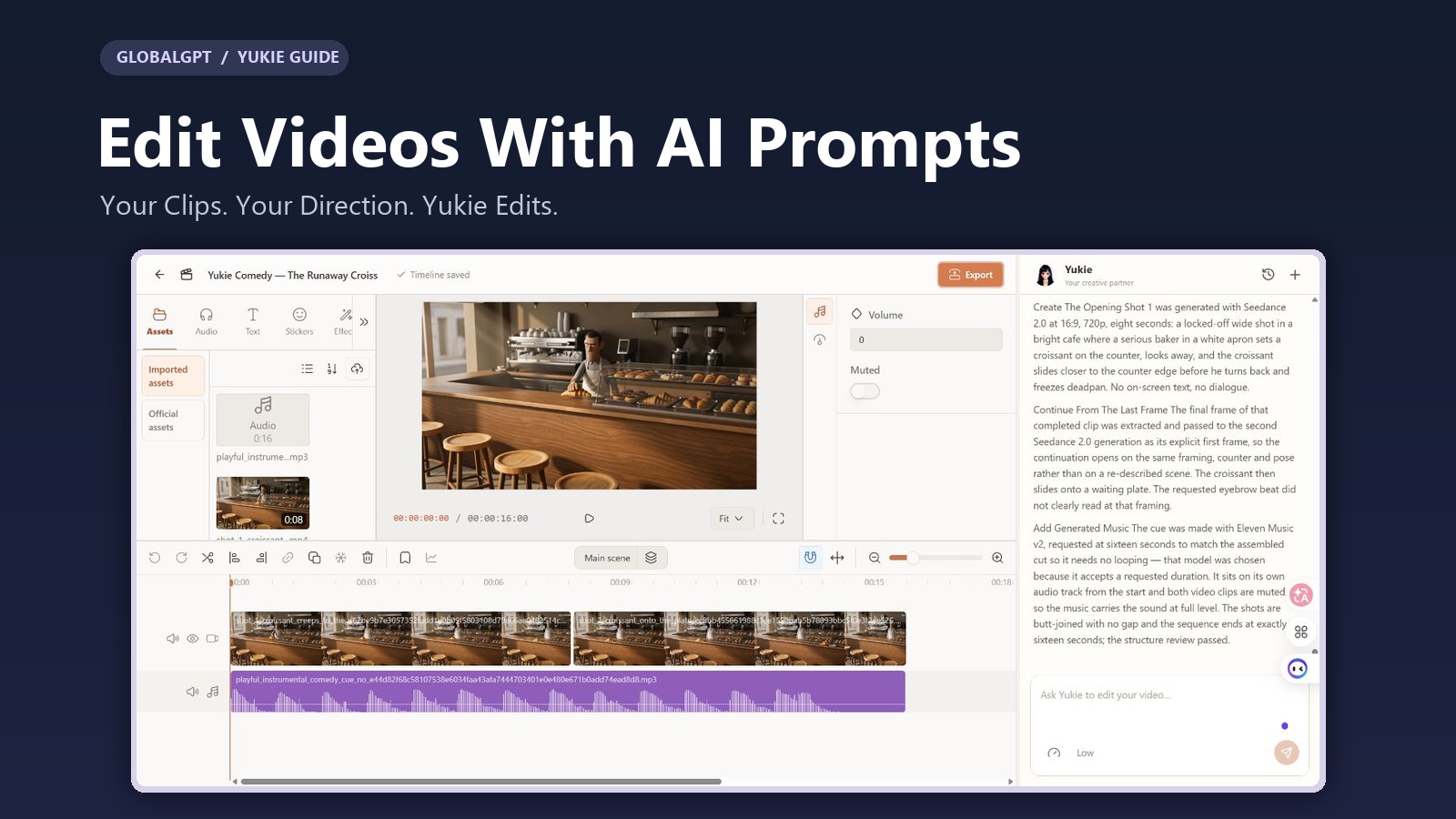
Empieza con tu material de vídeo. Dile a Yukie qué hay que cambiar. Comprueba el montaje en la línea de tiempo.
Tienes un vídeo que merece la pena conservar, pero necesita otra toma, un final más conciso o una música que encaje. Aprender a manejar todos los controles de edición puede convertir una pequeña revisión en una larga tarde de trabajo. Un asistente de IA integrado en el editor te ofrece otra forma de trabajar: describe el cambio sin perder de vista el metraje, la vista previa y la línea de tiempo.
Para editar vídeos con indicaciones de IA en GlobalGPT, abre el Editor de vídeo, importa un archivo local o elige un recurso que hayas generado en GlobalGPT, y hazle una petición concreta a Yukie en la barra lateral. Ponle un nombre al clip, describe el cambio e indica qué debe permanecer sin cambios. Revisa la línea de tiempo y reproduce el vídeo antes de exportarlo.
Este tutorial utiliza una comedia sobre una panadería creada en GlobalGPT: un plano inicial, una continuación generada a partir de su último fotograma y una pista musical. Verás el editor al completo, indicaciones prácticas para adaptarla y los indicadores que te permiten saber si una edición ha funcionado realmente.
En esta guía
¿Qué se puede editar con las indicaciones de IA?
La edición de vídeo con IA abarca varias tareas diferentes. La edición en la línea de tiempo modifica la forma en que se reproduce el material existente: cortando, reorganizando o añadiendo audio. Una tarea generativa crea material nuevo, como el siguiente plano o una banda sonora. La primera puede conservar los fotogramas originales; la segunda requiere una revisión del resultado, ya que el modelo está creando algo nuevo.
| Tu objetivo | Una petición útil | Qué hay que revisar |
|---|---|---|
| Montar los clips existentes | “Coloca la toma B justo después de la toma A, sin dejar ningún espacio”.” | Orden de los fragmentos, unión y duración total. |
| Ajusta el final | “Recorta la secuencia a 16 segundos. Mantén la introducción”.” | La última acción sigue siendo visible. |
| Continuar una escena | “Utiliza el último fotograma de la toma A como entrada para el primer fotograma de la toma B”.” | Entrada de referencia real, encuadre y movimiento a lo largo del corte. |
| Añadir una banda sonora | “Crea música instrumental cómica y añádela a ambas tomas”.” | Una pista de audio independiente y una reproducción exportada con sonido. |
Estas solicitudes abarcan las operaciones utilizadas en nuestro proyecto de panadería. Para conocer el conjunto más amplio de controles manuales, incluidos el texto, las transiciones y los efectos, consulta la guía ilustrada Guía de funciones del editor de vídeo GlobalGPT.
También es posible que te encuentres con la “edición de vídeo basada en texto”, en la que al eliminar palabras de una transcripción se modifica la grabación. Descript’s Introducción a Underlord describe ese enfoque. Nuestro ejemplo se centra en fragmentos de vídeo, una línea de tiempo y las peticiones dirigidas a Yukie.
Cómo empezar en GlobalGPT
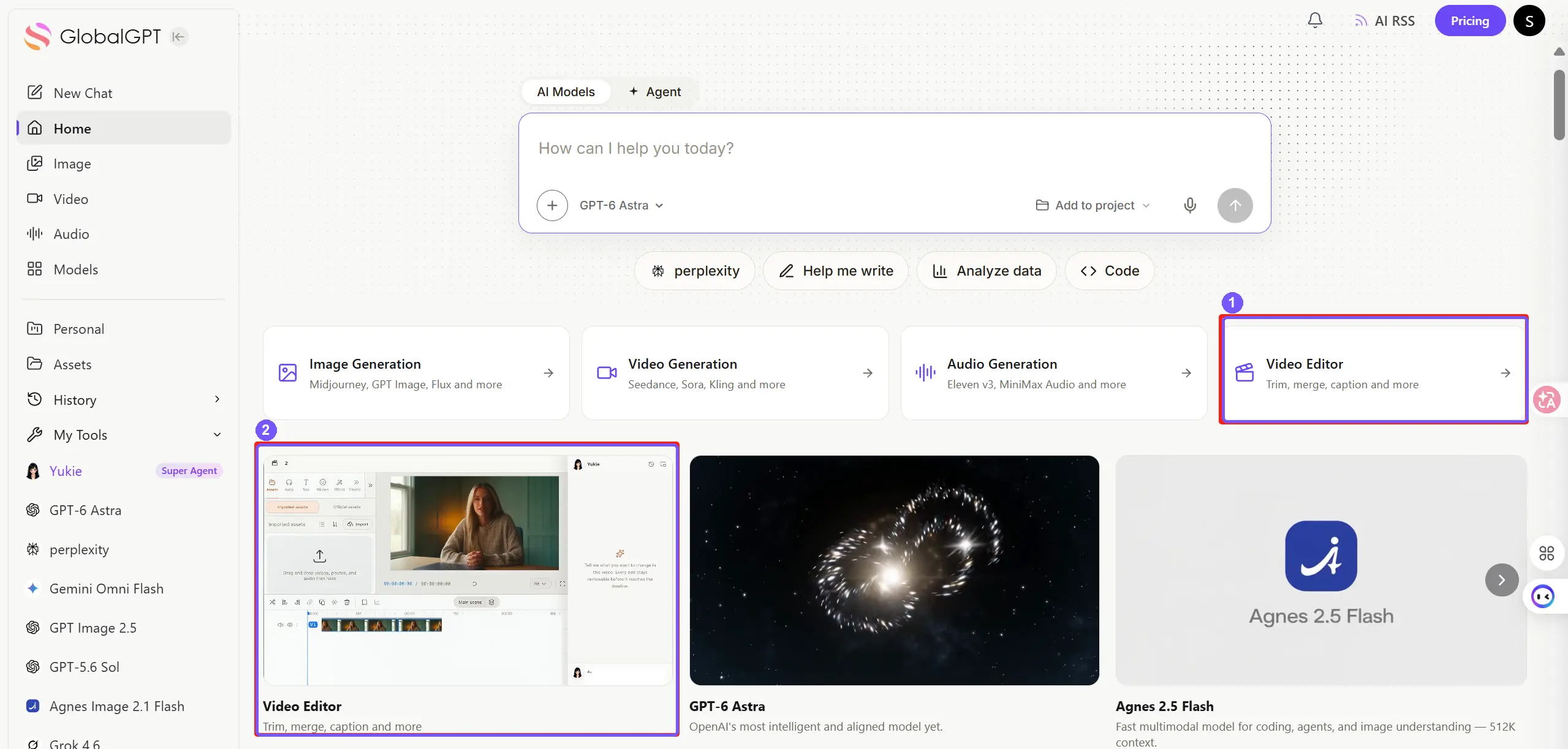
1. Inicia sesión y abre el editor de vídeo
Utilice el Enlace de inicio de sesión en el editor de vídeo, o accede desde la página de inicio de GlobalGPT. En la captura de pantalla se indican las dos entradas a la página de inicio para que puedas seguir la ruta tal y como se muestra.
2. Trae tu material de referencia
Importa un vídeo desde tu ordenador o selecciona uno que ya hayas creado en GlobalGPT. Añade el clip a la línea de tiempo y previsualízalo antes de solicitar cambios. Los nombres claros, como “Inauguración de la panadería” y “Continuación de la panadería”, te ayudan a identificar el recurso correcto cuando hay varias versiones.
¿Aún no tienes material de archivo? Planifica primero una secuencia corta y, a continuación, crea su plano inicial. El Tutorial sobre la creación de vídeos con IA a partir de un guion explica cómo dividir una historia en secuencias visuales independientes.
3. Encarga a Yukie un trabajo de edición concreto
Abre la barra lateral de Yukie situada junto al editor. Empieza con una tarea sencilla que puedas comprobar de inmediato, como unir dos clips aprobados. Una vez que el resultado te parezca correcto, pasa a la música o a una continuación generada. Así te resultará más fácil identificar qué paso ha modificado el resultado.
Cómo redactar indicaciones para la edición de vídeo con IA
Una indicación de edición útil especifica cinco elementos: el elemento en cuestión, el cambio, los detalles que hay que conservar, el momento y dónde debe aparecer el resultado. “Mejora esto” deja los cinco elementos sin especificar. “Utiliza la secuencia de la inauguración de la panadería, añade la continuación aprobada a continuación y mantén el primer plano sin cambios” le da a Yukie una tarea concreta.
Resumen de edición reutilizable
Utiliza [nombre del clip] en la línea de tiempo. [Describe un cambio]. Mantén [las partes que deben permanecer sin cambios]. La secuencia final debe tener [duración y relación de aspecto]. Aplica el resultado a la línea de tiempo e indícame qué clips o pistas han cambiado.
Para un primer montaje, utiliza una solicitud como esta:
Organizar dos clips existentes
Coloca primero «Bakery Opening» y, justo después, «Bakery Continuation» en la pista de vídeo principal. Realiza un corte directo, sin espacios ni solapamientos. Mantén la velocidad de reproducción y el encuadre originales. Recorta el final del segundo clip para que toda la secuencia dure 16 segundos. No regeneres ninguno de los dos clips.
Las plantillas de esta guía son versiones editadas y reutilizables del flujo de trabajo, no transcripciones literales de los registros de chat. Sustituye los nombres de los ejemplos por los tuyos propios. Una solicitud que funcione para una secuencia sencilla de dos tomas puede necesitar una revisión adicional cuando la línea temporal incluya superposiciones, narración o varias tomas alternativas.
Cuando la tarea crea nuevos contenidos multimedia, la solicitud también debe incluir un ámbito de generación: qué modelo, durante cuánto tiempo y cuántos intentos. El Guía de créditos de vídeos generados por IA explica por qué los ajustes y el número de intentos influyen en el presupuesto de producción.
Cómo ampliar un vídeo generado por IA a partir de su último fotograma
Nuestro ejemplo comienza en una panadería, con un panadero serio y un cruasán que se desplaza por el mostrador. El objetivo era dar continuidad a esta pequeña broma visual manteniendo el mismo escenario y encuadre. En la prueba del 23 de septiembre de 2026, Yukie generó dos planos cortos con Seedance 2.0 y los montó en una secuencia de unos 16 segundos.
El paso clave consistió en pasar el fotograma final extraído del clip inicial a la siguiente generación como entrada del primer fotograma. Escribir “empezar donde terminó el último clip” es menos específico: el modelo también necesita tener acceso a la imagen real.
- Aprobar la apertura. Comprueba que el fotograma final muestre una pose adecuada del sujeto y una escena nítida.
- Solicita el fotograma extraído. Dile a Yukie que utilice el último fotograma real de ese clip como entrada para el siguiente plano.
- Describe el siguiente paso. Haz que la continuación tenga un momento narrativo destacado, manteniendo el escenario y la toma.
- Léelo antes de unirte. Compara la nueva introducción con el antiguo final y, a continuación, monta los fragmentos aprobados.
Continúa con la escena de la panadería
Utiliza «Bakery Opening» como fuente. Extrae su último fotograma real y utiliza esa imagen como primer fotograma explícito para una continuación de 8 segundos. Mantén el mismo panadero, el mismo croissant, el mismo mostrador, la misma iluminación, la misma posición de la cámara y el mismo encuadre 16:9. Continúa la acción: el croissant se desliza hacia el plato que lo espera y el panadero se da cuenta. Sin cortes de cámara, texto, diálogos ni nuevos personajes. Utiliza un modelo que admita la entrada del primer fotograma. Genera una continuación y, a continuación, colócala después de la apertura para su revisión.
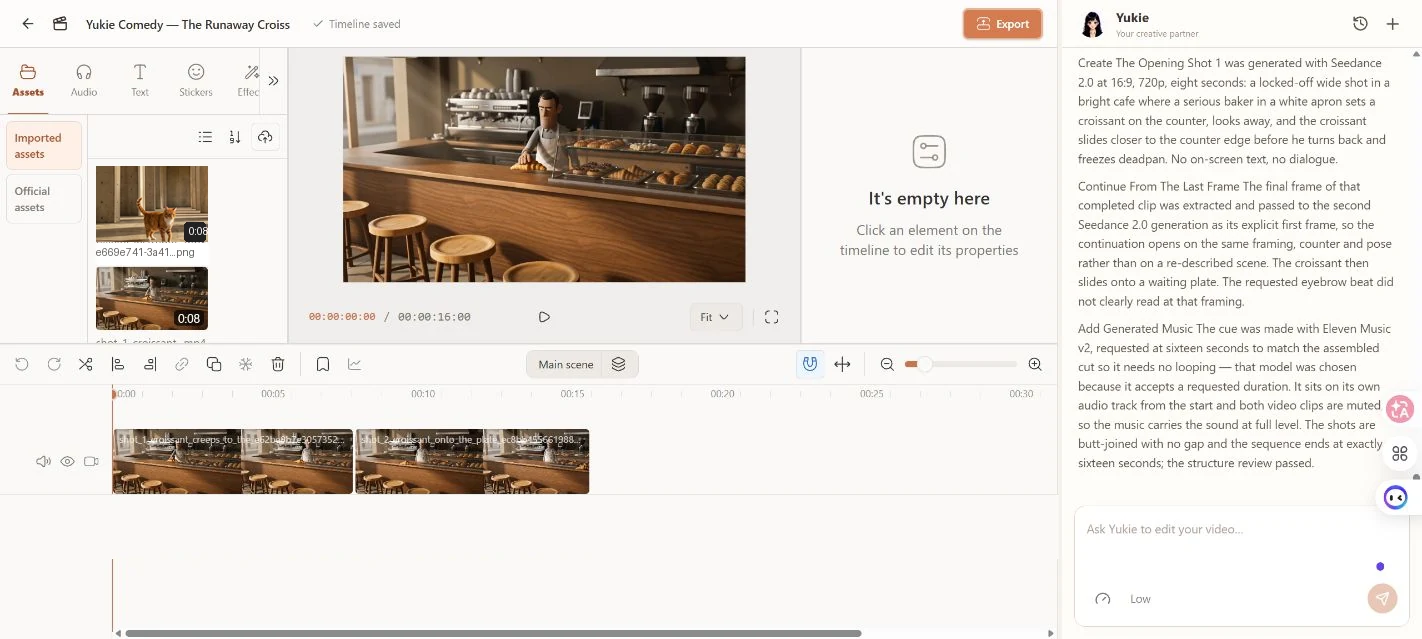
Lo que funcionó: Yukie utilizó el fotograma extraído como entrada explícita, generó la continuación y montó las dos tomas. La escena seguía siendo, claramente, la misma panadería. Lo que aún quedaba por decidir: El aterrizaje previsto de la placa y la reacción de la ceja no se han reflejado por completo en el resultado. Proporcionar un fotograma no garantiza una unión idéntica al nivel de píxel ni un rendimiento exacto.
Revisa el montaje tanto a velocidad normal como fotograma a fotograma. Una coincidencia visual muy precisa puede seguir resultando extraña si el croissant cambia de velocidad o la cámara da un salto. Para realizar más comprobaciones de continuidad, utiliza la guía para mantener la coherencia de los personajes, el atrezo y las escenas de los vídeos generados por IA.
Cómo crear y añadir música de fondo a un vídeo
Una vez que el montaje tenga una duración estable, describe la banda sonora en términos de ambiente, instrumentos y ritmo. Para la escena de la panadería, el briefing pedía un tema instrumental de comedia con cuerdas en pizzicato, fagot y un suave golpe de woodblock. Yukie utilizó Eleven Music V2 en la misma prueba y colocó el resultado en una pista de audio independiente.
Crear música y añadirla a la línea de tiempo
Crea una pieza instrumental cómica de 16 segundos para la secuencia de la panadería utilizando un modelo de Connected Music disponible. Utiliza cuerdas en pizzicato de carácter lúdico, una melodía ligera de fagot y un suave woodblock. Mantén un estilo discreto, sin voces. Importa el audio generado y colócalo en una pista independiente a partir del 00:00. Silencia el audio original en ambos clips de vídeo y recorta cualquier parte de música que sobresalga para que coincida con la secuencia.
Crear un archivo de audio es solo la primera parte de este trabajo. Comprueba que aparezca una forma de onda debajo del vídeo y que abarque la parte de la edición que deseas. En la captura de pantalla de nuestro espacio de trabajo, el clip de audio morado se encuentra debajo de ambas tomas y sus propiedades están abiertas.
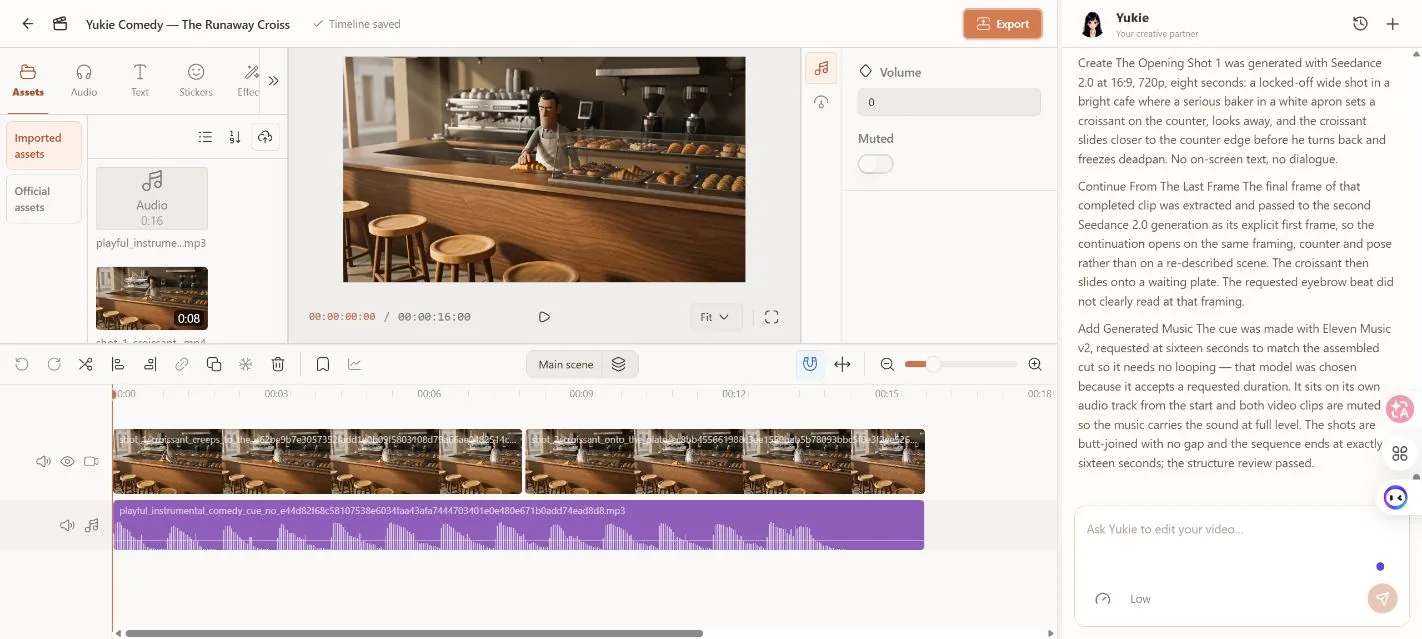
Si tu material de vídeo contiene diálogo, adapta el ejemplo: pide que se mantenga el diálogo original y que se baje el volumen de la música de fondo. Escucha el archivo exportado para evaluar el equilibrio; una forma de onda visible confirma que existe una pista, pero no garantiza que la mezcla sea la adecuada.
Para ver ejemplos de cómo las instrucciones de disposición y sincronización afectan a una pista generada, consulta nuestro Reseña de ElevenLabs Music V2 y pruebas rápidas.
Revisa la línea temporal antes de exportar
Mantén a la vista la vista previa, la línea de tiempo y la respuesta de Yukie al mismo tiempo. La respuesta explica el trabajo previsto; la reproducción y las pistas muestran lo que realmente hay en el montaje. En este proyecto, el archivo exportado real duraba unos 16 segundos, con una resolución de 1920 × 1080 y 30 fps, y una pista de audio con sonido. Esas son las propiedades de exportación de esta prueba, no una garantía para todos los modelos o cuentas.
- Orden de los clips: Primero viene la apertura, seguida de la continuación aprobada.
- La unión: no haya ningún hueco involuntario, ninguna acción repetida ni ningún solapamiento.
- Sonido: La música empieza donde debe, el habla se entiende bien cuando aparece y el final queda limpio.
- El archivo guardado: Ábrelo después de exportarlo y comprueba de nuevo el principio, la unión y el final.
Para el montaje de la panadería bastó con un corte directo. Utiliza una transición cuando sea útil para la historia, por ejemplo, para indicar un cambio de tiempo o de lugar. Un fundido no puede corregir un rostro modificado ni un atrezo incoherente; primero hay que corregir o sustituir el plano que no encaja.
Una vez que las dos tomas salgan bien, puedes repetir el proceso para crear una secuencia más larga. Sigue revisando cada unión a medida que vas montando el vídeo. La guía para crear vídeos de IA más largos con personajes coherentes abarca una planificación que va más allá de este pequeño ejemplo de edición.
Problemas habituales en la edición de vídeo con IA y sus soluciones
| Problema | Qué hay que comprobar | Qué probar |
|---|---|---|
| La siguiente toma empieza de otra manera. | ¿Se ha pasado el último fotograma real a un modelo que lo admite? | Especifica el clip de origen y el primer fotograma de entrada y, a continuación, compara ambos lados de la unión. |
| El escenario encaja, pero la acción no acaba de cuajar. | ¿La solicitud incluía varias acciones o un movimiento de cámara? | Utiliza una acción visible y una cámara fija para la continuación. |
| La música está en «Activos», pero no aparece en la edición. | ¿Hay algún fragmento de audio debajo del vídeo en la línea de tiempo? | Pídele a Yukie que coloque el archivo de audio indicado en una pista aparte, con un tiempo de inicio concreto. |
| El vídeo exportado no tiene sonido. | Realiza un seguimiento del estado de silencio de la pista, el volumen, el volumen de reproducción y el audio exportado. | Comprueba la pista de música y los ajustes de exportación y, a continuación, abre el nuevo archivo exportado para probarlo. |
| Una instrucción cambia más de lo previsto. | ¿Identificó el fragmento exacto y lo que había que conservar? | Vuelve a la versión aprobada y solicita un cambio más concreto. |
| La generación falla antes de generar un clip. | Formato de entrada, accesibilidad de la fuente y entradas compatibles con el modelo elegido. | Corrige los datos introducidos o elige una ruta compatible antes de volver a intentarlo. |
Distingue entre una tarea rechazada y un clip finalizado que no se ajusta a tu briefing creativo. Es poco probable que repetir la misma indicación resuelva el problema de un archivo fuente inaccesible. Nuestro Guía de errores en la generación de vídeos con IA explica cómo identificar la causa.
Preguntas frecuentes
¿Puedo editar un vídeo ya existente con indicaciones de IA?
Sí. Importa tu material de vídeo al editor de vídeo GlobalGPT y explicale a Yukie qué cambios quieres hacer. Indica el clip, la duración y los detalles que quieres conservar; a continuación, comprueba la línea de tiempo y reproduce el vídeo antes de exportarlo.
¿Puedo utilizar los vídeos que ya he creado en GlobalGPT?
Sí. Puedes empezar con archivos locales o recursos generados en GlobalGPT. Añade el material elegido a tu proyecto e identifica el clip exacto cuando le pidas a Yukie que lo edite.
¿Qué debe incluir una indicación para la edición de vídeo con IA?
Incluye el nombre del recurso, el cambio solicitado, lo que debe permanecer sin cambios, el momento en que debe realizarse y dónde debe ir el resultado. Por ejemplo, pídele a Yukie que coloque un archivo de música con nombre en una pista separada que comience en el minuto 00:00.
¿Cómo puedo alargar un vídeo generado por IA sin tener que volver a empezar la escena?
Utiliza el último fotograma real del primer clip como primer fotograma de entrada del siguiente clip con un modelo compatible. Describe una acción de continuación y, a continuación, revisa y une los clips. Esto mejora la orientación, pero no garantiza una unión perfecta.
¿Puede Yukie crear música y añadirla a mi vídeo?
En nuestra prueba en la panadería, Yukie generó música mediante un modelo de audio conectado y la colocó en una pista independiente de la línea de tiempo. Solicita tanto la generación como la colocación y, a continuación, comprueba la forma de onda y la reproducción exportada.
¿Garantiza una buena indicación el resultado exacto?
No. Una indicación clara reduce la ambigüedad, pero el rendimiento del modelo, la calidad de los datos de entrada y la variabilidad en la generación siguen siendo factores importantes. En nuestra continuación mantuvimos el escenario de la panadería, aunque la reacción cómica solicitada no quedó tan clara como se pretendía.
Haz tu primera edición con Yukie
Trae un fragmento que se pueda utilizar y elige una mejora: añade una continuación, monta las tomas aprobadas o añade una banda sonora a la secuencia. Dile a Yukie qué debería cambiarse, comprueba el resultado visual y quédate con la versión que mejor se adapte a tu historia.



