
Nano Banana Pro te ayuda a crear recursos gráficos para diapositivas de PowerPoint, como portadas, fondos, separadores de secciones e imágenes para presentaciones. El proceso es muy sencillo: define el contenido de la diapositiva, genera varias variaciones visuales, descarga la imagen seleccionada y completa el título y el diseño editables en PowerPoint o Google Slides.
Si tu proyecto abarca tanto la investigación como la redacción, las imágenes y otras tareas relacionadas con la inteligencia artificial, GlobalGPT mantiene esas rutas modelo en un único espacio de trabajo. Úsalo como punto de partida para la fase de imágenes y, a continuación, deja que el editor de presentaciones se encargue del texto editable, las plantillas de diapositivas y la presentación final.
Respuesta rápida: ¿qué puede hacer Nano Banana Pro con una presentación de PowerPoint?
Nano Banana Pro: identidad del modelo y elección de rutas
Documentación sobre los modelos de Google mapas Nano Banana Pro a Imagen de Gemini 3 Pro con el ID del modelo de la API gemini-3-pro-image. La página oficial de precios, consultada el 30 de septiembre de 2026, indica que la tarifa de la ruta API estándar es de $2,00 por cada millón de tokens de entrada de texto o imagen, $12,00 por cada millón de tokens de salida de texto y «thinking», y $120,00 por cada millón de tokens de salida de imagen; su tabla convierte esa salida de imagen a aproximadamente $0,134 en 1K/2K y $0,24 en 4K. La fila «Pro» capturada indica que el nivel gratuito no está disponible. El documentación sobre la generación de imágenes enumera por separado las opciones de salida de imagen, como 1K, 2K y 4K, y muestra ejemplos de API que utilizan una relación de aspecto de 16:9. Estos datos sobre la API describen el proceso para los desarrolladores; no garantizan que todos los consumidores o interfaces de usuario de terceros muestren los mismos controles.
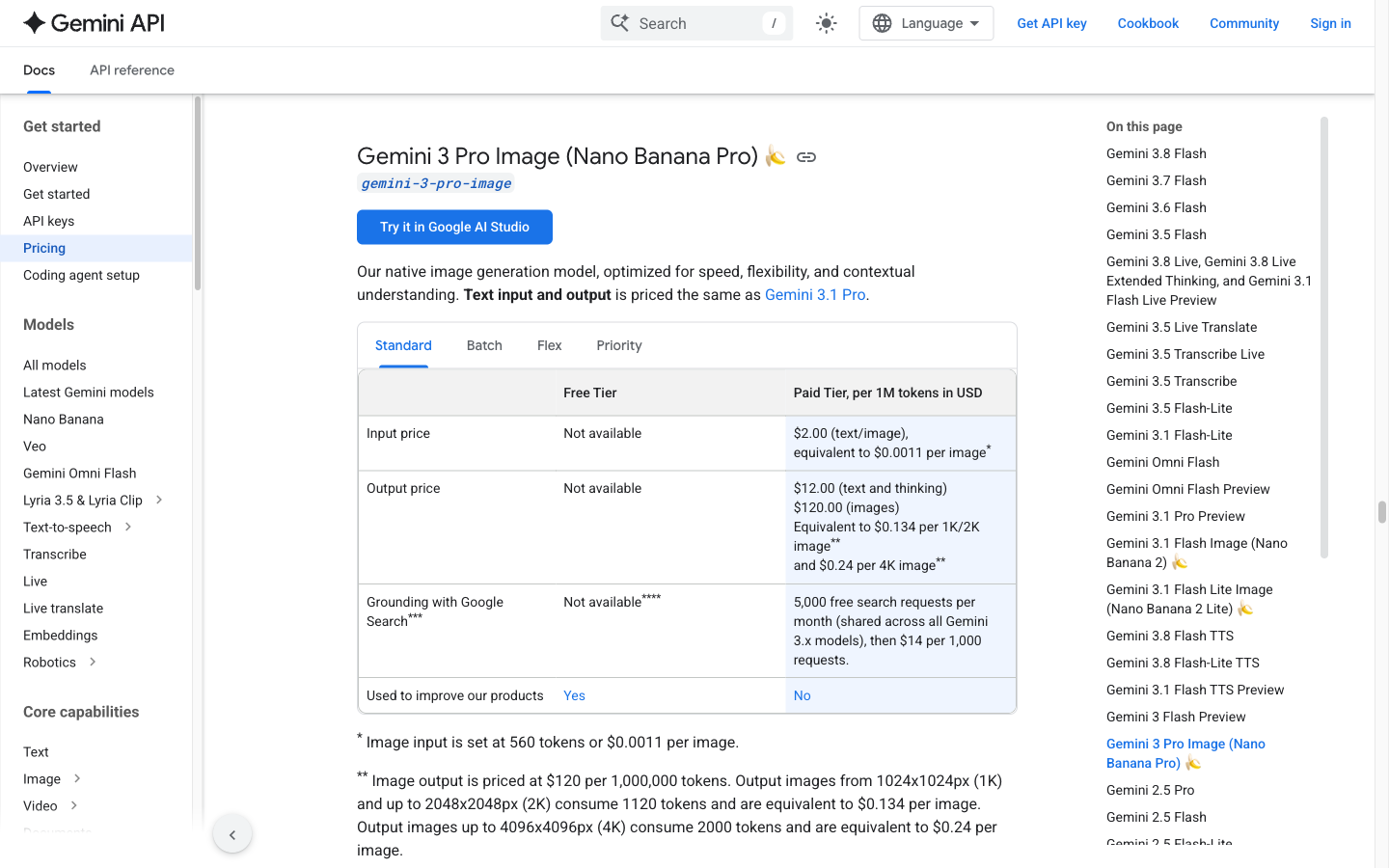
Utiliza esta imagen para distinguir una estimación de salida de imágenes de la API de una factura completa de solicitudes o de un saldo acreedor de un tercero.
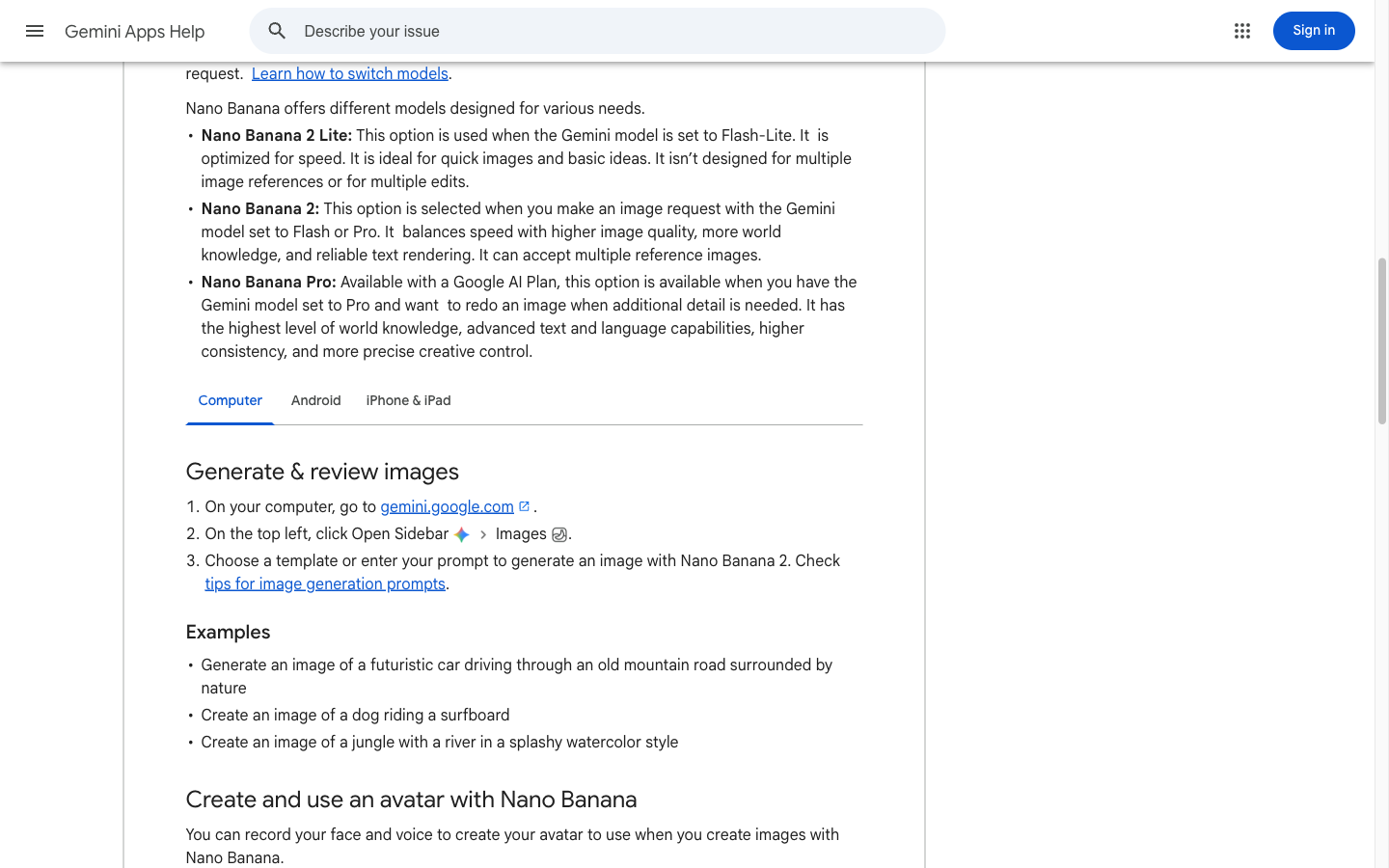
Elige la opción para consumidores cuando quieras un flujo de trabajo de la aplicación y reserva la versión Pro para una fase posterior de perfeccionamiento, cuando tu plan lo permita.
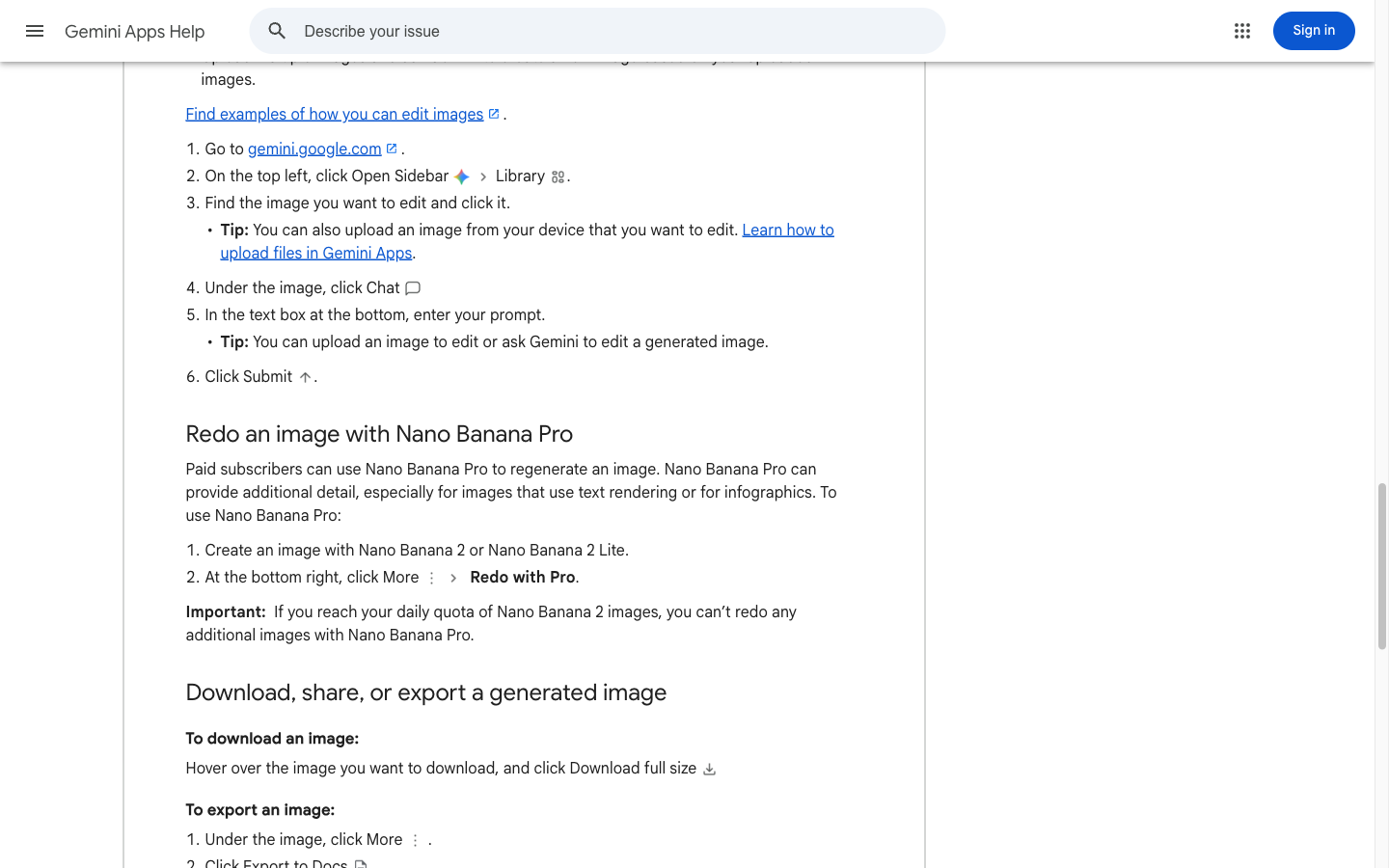
Se trata de una explicación de la ruta, no de una diapositiva generada; mantén conceptualmente separados la primera pasada y la pasada de refinamiento.
Página de tarifas de las API de Google Según la información consultada el 30 de septiembre de 2026, la ruta «Standard Gemini 3 Pro Image» tiene un coste de $2,00 por cada millón de tokens de entrada de texto o imagen, $12,00 por cada millón de tokens de salida de texto y razonamiento, y $120,00 por cada millón de tokens de salida de imagen. Su tabla indica equivalentes de aproximadamente $0,134 por cada imagen de 1K/2K y $0,24 por cada imagen de 4K, mientras que la celda correspondiente al nivel gratuito aparece marcada como «No disponible». La entrada de imágenes y otros componentes de la solicitud se facturan por separado, por lo que estos datos no constituyen el total completo de la solicitud, los créditos GlobalGPT ni un presupuesto por baraja.
Una vez que tengas el resumen, abre el GlobalGPT Nano Banana Espacio de trabajo Pro para probar el paso de la imagen. No confundas un recurso PNG/JPEG/WebP generado con un archivo de presentación editable.
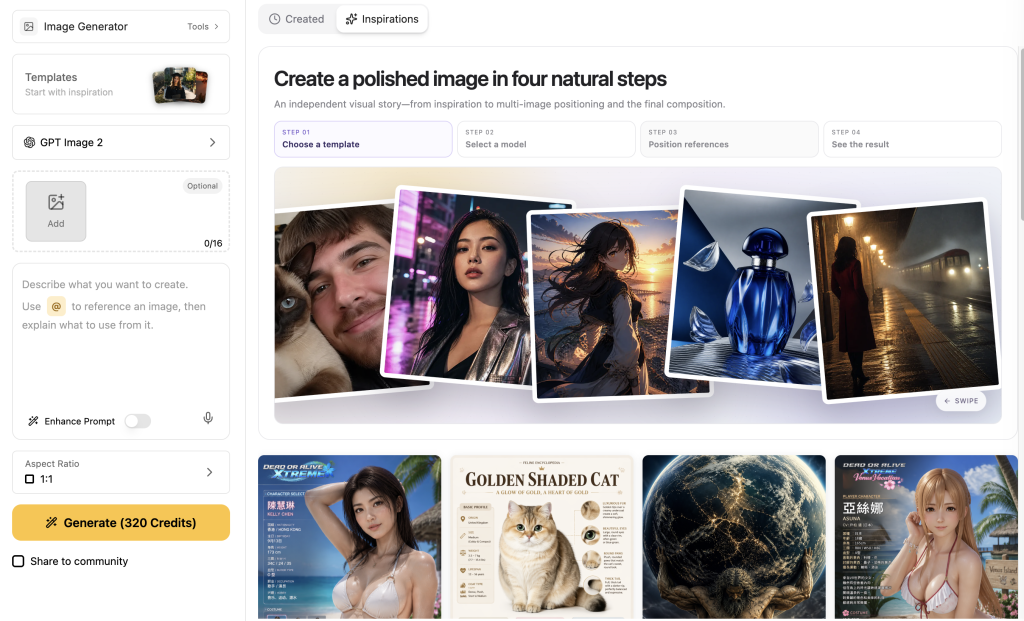
En la interfaz pública actual GlobalGPT, consultada el 30 de septiembre de 2026, la selección del modelo, el área de la imagen de referencia, el «Prompt», el «Enhance Prompt», la relación de aspecto y la resolución aparecen en un único espacio de trabajo. Los controles iniciales mostraban «Auto» y «1K»; los menús desplegados incluían resoluciones de 1K, 2K y 4K, además de las relaciones de aspecto «Auto», 1:1, 2:3, 3:2, 4:3, 16:9 y 9:16. Esto hace que la página resulte útil para configurar un briefing de pantalla panorámica, aunque los créditos específicos de la cuenta y la disponibilidad aún deben confirmarse antes de la generación.
¿Qué hace que una portada de PowerPoint sea útil?
Una portada es una superficie de navegación para la presentación, por lo que la imagen debe situar el título en un lugar previsible y legible. Empieza por definir la función de la diapositiva antes de elegir un estilo visual.
- Elige un motivo o una forma principal y, a continuación, deja un espacio tranquilo para el título en el lado opuesto.
- Configurar un lienzo panorámico de 16:9 cuando la plataforma utilice un diseño panorámico estándar.
- Utiliza una paleta reducida con una relación de contraste bien definida, como un fondo azul marino oscuro y un área de título en blanco cálido.
- Pide que el diseño se ajuste a los márgenes para que las formas importantes no queden ocultas por un recorte, un logotipo o un recuadro de título.
- La portada debe ser más sencilla que una infografía: el título, el subtítulo y una idea visual deben poder captarse a simple vista.
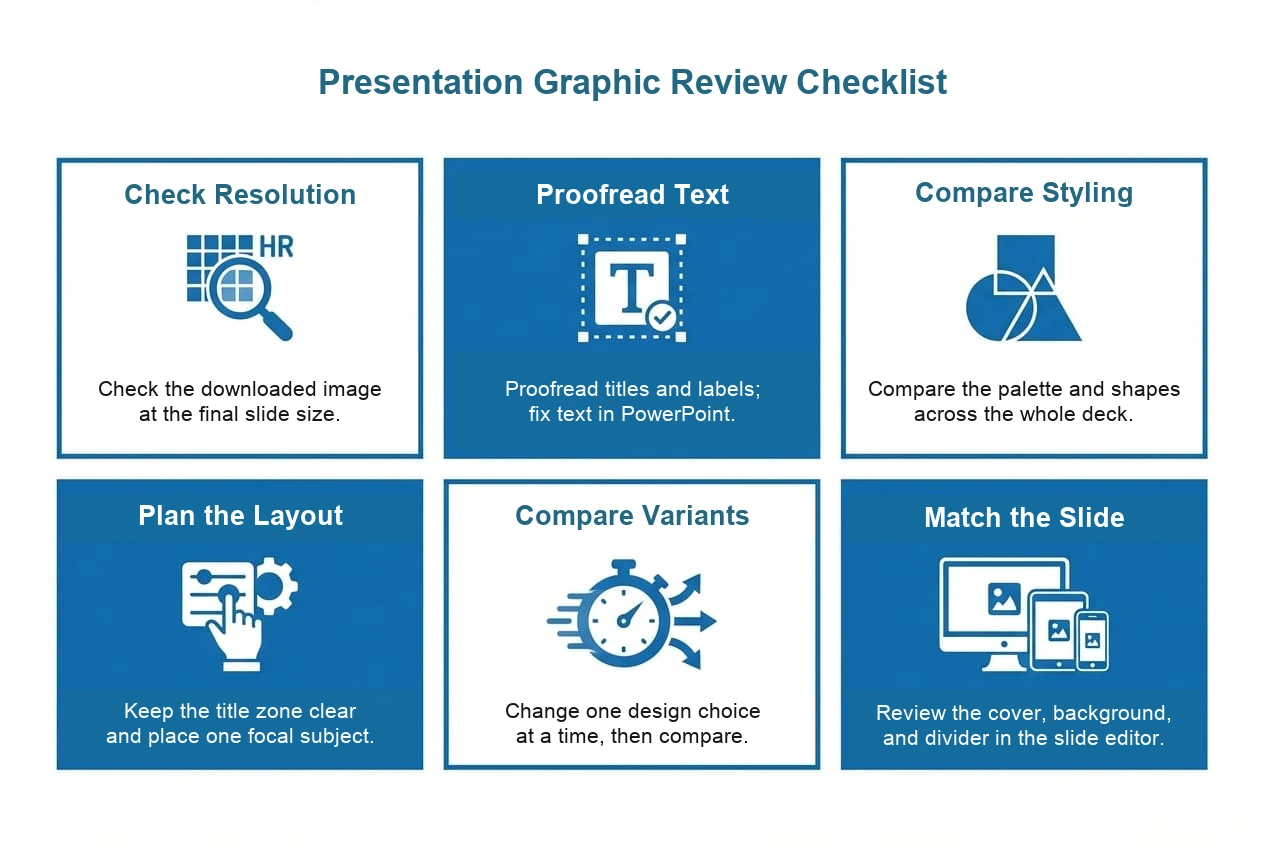
Cómo crear portadas de PPT e imágenes para presentaciones paso a paso
1. Haz un resumen de la diapositiva antes de redactar la pregunta
Anota el público al que va dirigido, el objetivo de la diapositiva, la longitud del título, el tono, los colores de la marca, el tema visual y en qué parte debe verse claramente el título. Si el título es largo o tiene importancia jurídica, plantéate maquetarlo en PowerPoint en lugar de pedir al modelo de la imagen que muestre la frase completa.
2. Elige el lienzo y el destino de salida
PowerPoint y Google Slides suelen utilizar un lienzo panorámico de 16:9. Toma eso como referencia para tu composición y, a continuación, comprueba la ruta que estás utilizando. En la interfaz GlobalGPT consultada el 30 de septiembre de 2026, «Auto» y «1K» eran los controles iniciales, y los menús desplegables mostraban la opción 16:9 y las resoluciones 1K, 2K y 4K. La ruta de la API documenta la relación 16:9 junto con las opciones de tamaño de imagen 1K, 2K y 4K; se trata de controles específicos de cada ruta, así que comprueba el menú que aparece en tu cuenta antes de generar la presentación.
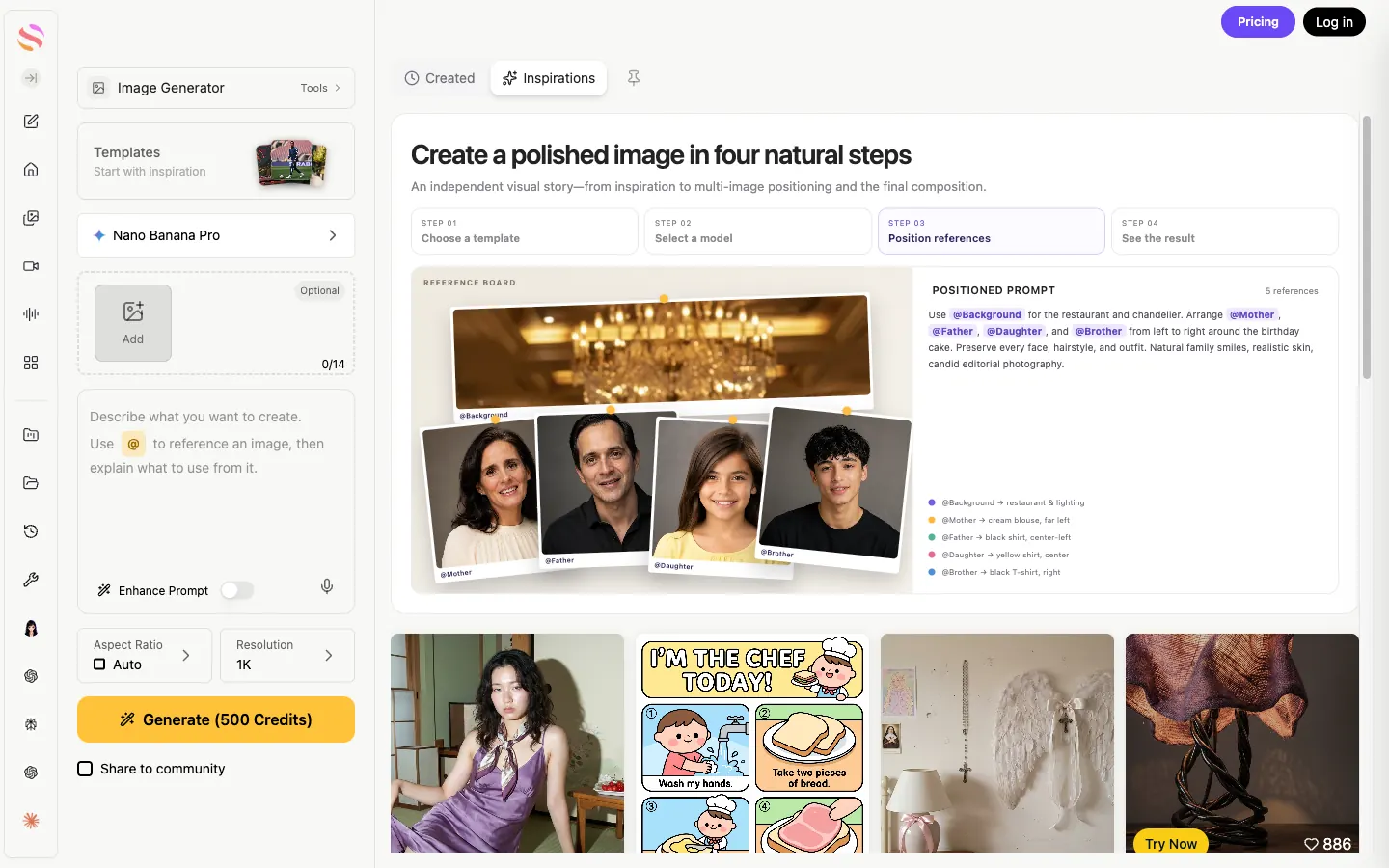
La interfaz admite un flujo de trabajo en el que se da prioridad a los resúmenes; comprueba el contador visible y la etiqueta de créditos con tu cuenta, en lugar de considerarlos como un límite comprobado o una factura.
3. Redacta una consigna estructurada
Describe la jerarquía visual siguiendo el orden en el que un diseñador tomaría las decisiones: tema, composición, zona del título, paleta de colores, iluminación, textura, relación de aspecto y limitaciones. Indica con la misma claridad lo que debe dejarse en blanco como lo que debe dibujarse.

4. Añade una imagen de referencia y genera un pequeño conjunto de variantes
Si la herramienta admite imágenes de referencia, utiliza una que muestre el lenguaje visual que deseas mantener: paleta de colores, geometría, iluminación o estilo de ilustración. Deja claro cuál es la función de la imagen de referencia. Solicita tres variaciones controladas en las que se modifique un elemento cada vez, como la ubicación del sujeto o la textura del fondo, para poder compararlas en la presentación.
En la ruta de aplicaciones Gemini, el proceso de ayuda actual de Google comienza con Nano Banana 2 o Nano Banana 2 Lite. Los suscriptores de pago pueden abrir Más → Rehacer con Pro cuando una imagen requiere un mayor nivel de detalle, el renderizado de texto o el control de infografías. Si se agota la cuota diaria de Nano Banana 2, no es posible realizar otra repetición con la versión Pro, por lo que este flujo de trabajo para usuarios finales difiere de la llamada directa al modelo de la API Pro.
- Variante A: tema a la derecha, espacio en blanco para el título a la izquierda.
- Variante B: tema a la izquierda, espacio en blanco para el título a la derecha.
- Variante C: fondo discreto con un pequeño elemento destacado y el máximo espacio posible para el título.
5. Descarga la imagen, insértala en PowerPoint y revisa la diapositiva
Guarda la imagen seleccionada con un nombre de archivo adecuado, como por ejemplo strategy-cover-v3-16x9.png. En PowerPoint, selecciona Insertar → Imágenes, coloca la imagen en la diapositiva, recórtala ajustándola a los límites de la diapositiva y añade el título y el subtítulo editables. Aleja la imagen para comprobar la jerarquía visual y, a continuación, visualiza la diapositiva a tamaño de presentación para detectar posibles problemas de bajo contraste o recortes en los bordes.
- Genera el recurso de imagen y compara las variantes con el mismo nivel de zoom.
- Descarga el archivo seleccionado; no des por hecho que la vista previa del navegador sea el archivo definitivo.
- Inserta la imagen en PowerPoint o Google Slides en una diapositiva con formato 16:9.
- Añade o corrige el título, el subtítulo, el logotipo y la línea de fuente en el editor.
- Comprueba el contraste, el recorte, las dimensiones del archivo y la legibilidad en el modo de presentación de diapositivas.
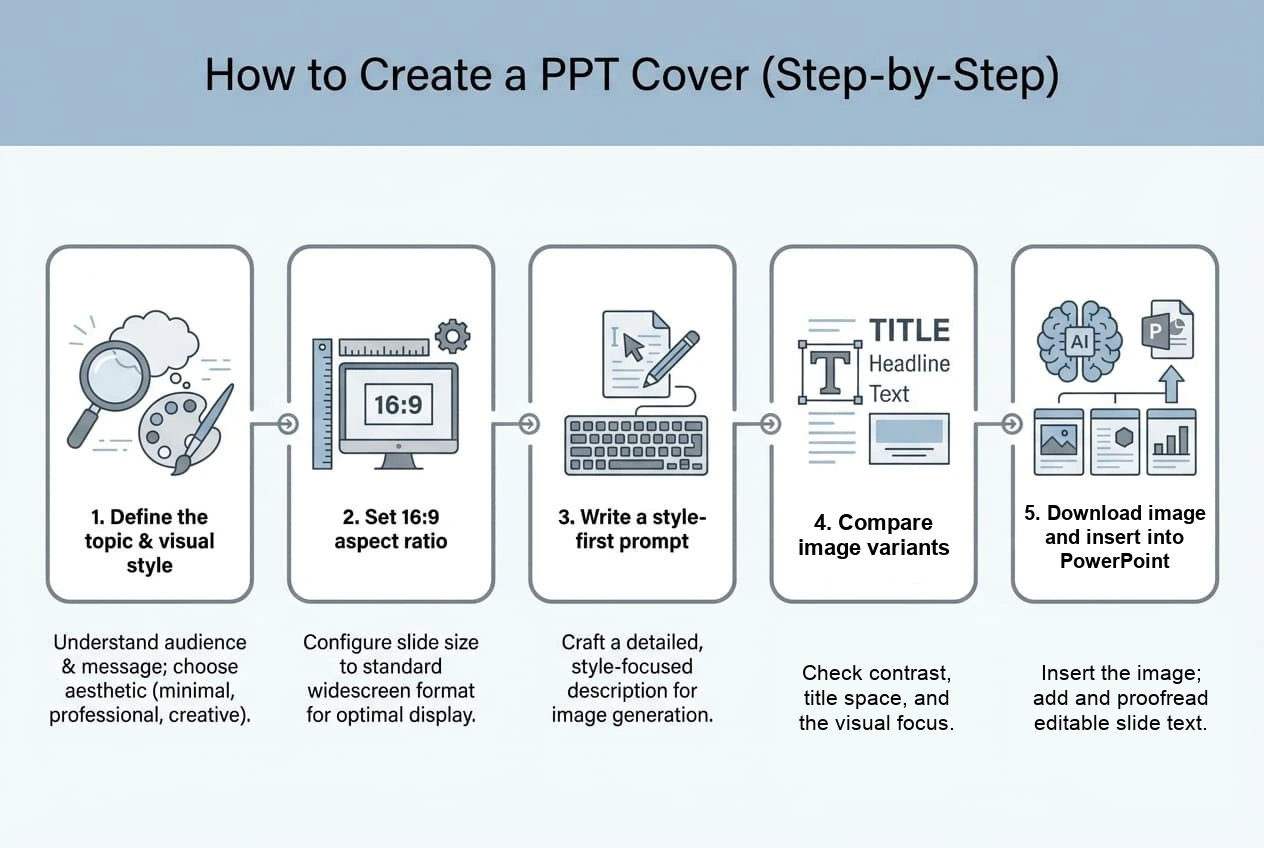
Crea gráficos de apoyo para la presentación, además de la portada
Una presentación suele necesitar varios tipos de elementos. Adapta la indicación a la cantidad de texto que debe contener la diapositiva.
Separadores de secciones
Pide que se utilice un elemento visual llamativo y que haya un espacio amplio para la etiqueta. Reutiliza el mismo motivo en todas las secciones principales, cambiando únicamente el tema específico de cada sección o el color de contraste.
Antecedentes
Las directrices sobre el fondo deben indicar explícitamente que se evite el ruido visual, que los bordes sean suaves y que no haya objetos importantes detrás del área de texto. Un fondo se considera adecuado cuando realza el contenido sin llegar a convertirse en parte del mismo.
Iconos y diagramas
En el caso de una familia de iconos, especifica el grosor de trazo, el radio de las esquinas, el punto de vista y la paleta de colores comunes. En el caso de un diagrama, utiliza el modelo como base visual si te resulta útil y, a continuación, recrea las etiquetas, flechas y números esenciales como formas editables de PowerPoint para que sean fáciles de corregir.
Cómo mantener la coherencia visual en una baraja completa
La coherencia se consigue repitiendo las decisiones, no pidiendo una indicación imprecisa como ‘que quede a juego’. Recopila las normas en una breve hoja de estilo tipo «baraja» e incluye las mismas normas en cada indicación.
Plantillas de Nano Banana Pro que se pueden copiar para gráficos de presentaciones
Se trata de plantillas iniciales, no de afirmaciones sobre el rendimiento medido. Sustituye los campos entre corchetes, mantén breve la zona del título y decide si el texto definitivo debe ir en la imagen o en PowerPoint.
Sugerencia para la portada
Crea una imagen de portada para una presentación en pantalla panorámica dirigida a [público] sobre [tema]. Utiliza [elemento visual] como punto focal claro, [composición], y deja libre el [porcentaje] de [izquierda/derecha/arriba] del lienzo para un título editable. Paleta: [colores]. Ambiente: [ambiente]. Bordes nítidos, contraste legible, sin objetos superfluos en la zona del título, composición 16:9.
Indicación de separador de sección
Crea una imagen separadora de secciones para una sección de la presentación denominada [nombre de la sección]. Utiliza el mismo [motivo/geometría] y la misma [paleta de colores] que en la referencia proporcionada, con un elemento central destacado y un amplio espacio en blanco para una breve etiqueta editable. La imagen debe ser sencilla, equilibrada y adecuada para una diapositiva en formato 16:9.
Texto de referencia
Crea un fondo de presentación en formato 16:9 con pocos detalles para [tema]. Utiliza [textura/degradado/forma abstracta], mantén la [zona] tranquila y con poco contraste para el texto del cuerpo, evita las caras y el texto pequeño, mantén las formas importantes alejadas de los bordes del recorte y utiliza una [paleta] sobria.
Indicación para la base del diagrama
Crea una base visual limpia para un diagrama de presentación sobre [concepto]. Muestra [entre tres y cinco relaciones visuales] utilizando un lenguaje coherente de iconos y líneas, deja vacías las áreas de las etiquetas, utiliza [paleta] y evita incluir cifras definitivas o etiquetas largas, ya que estas se añadirán como formas editables de PowerPoint.
Solución de problemas: qué hay que comprobar cuando un gráfico de PPT no funciona correctamente
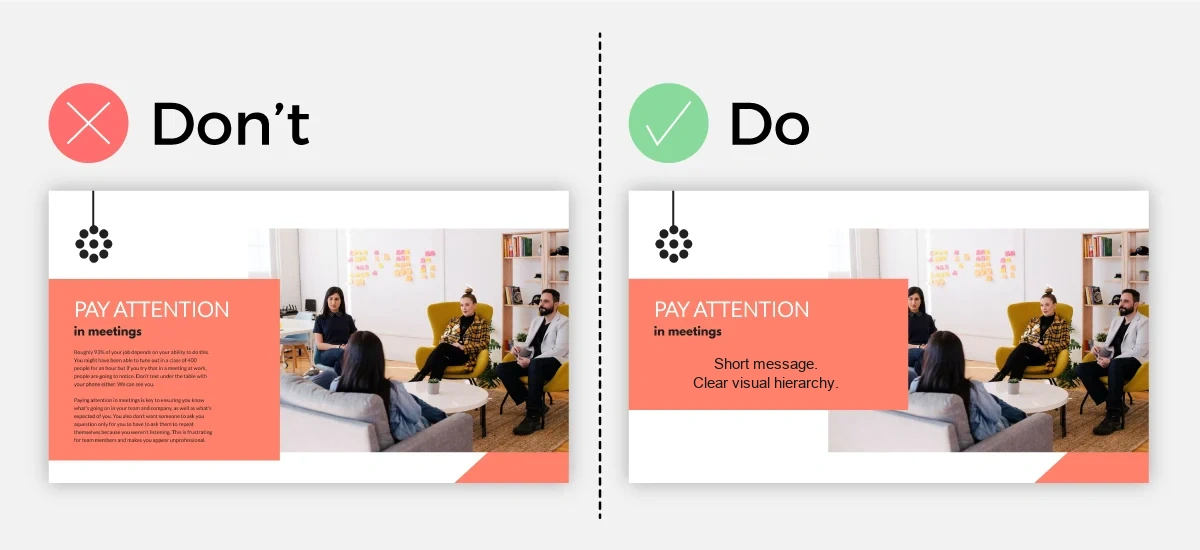
Ámbitos de aplicación de este flujo de trabajo: presentaciones sobre negocios, educación e investigación
El flujo de trabajo «primero la imagen» resulta útil cuando una presentación necesita un punto de partida visual distintivo, pero el contenido final debe seguir formando parte de un sistema de diapositivas editables.
- Presentaciones comerciales: crea una portada y un pequeño conjunto de separadores de secciones; a continuación, mantén las métricas y las afirmaciones como texto y gráficos editables.
- Presentaciones formativas: utiliza fondos sobrios y diagramas sencillos, dejando suficiente contraste para las instrucciones y las capturas de pantalla.
- Demostraciones de productos: crea un motivo visual repetible para las secciones de características al colocar las etiquetas y los pasos de la interfaz de usuario en PowerPoint.
- Presentaciones de investigación: utiliza una imagen de portada o de sección para el resumen, pero mantén los métodos, las citas, los ejes y los números como elementos editables.
Cuando estés listo para probar el paso de la imagen, utiliza el Ruta Nano Banana Pro en GlobalGPT. La página pública actual es un punto de acceso, no una prueba de un saldo de crédito fijo, de la velocidad de generación ni de un estándar de producción fijo.
Preguntas frecuentes
¿Se pueden crear diapositivas de PowerPoint con Nano Banana Pro?
Nano Banana Pro permite crear recursos gráficos para diapositivas de PowerPoint, como portadas, fondos, separadores de sección y diagramas. Lo que ofrece es un flujo de trabajo de imágenes; tú sigues montando la presentación editable en PowerPoint o Google Slides.
¿Puede exportar un archivo .pptx completo?
El proceso de trabajo con imágenes genera un recurso de imagen. Descárgalo, insértalo en PowerPoint o Google Slides, añade o corrige el texto editable y guarda la presentación finalizada como un archivo .pptx.
¿Qué relación de aspecto debo utilizar para la portada de una presentación?
Utiliza una plantilla de 16:9 para una presentación en pantalla panorámica. Considérala como un objetivo de diseño y exportación; el menú actual de relaciones de aspecto GlobalGPT incluye 16:9, aunque inicialmente muestra «Auto» y «1K». Comprueba la relación de aspecto y la resolución que se muestran en la herramienta que estés utilizando antes de generar el archivo.
¿Cómo puedo conseguir que una baraja completa tenga un aspecto uniforme?
Crea primero un sistema visual sencillo: una pequeña paleta de colores, un único lenguaje geométrico, un único estilo de imagen, un área fija para el título y una imagen de referencia. Reutiliza esas restricciones en cada solicitud y, a continuación, compara los recursos descargados uno al lado del otro en la presentación.
¿Cómo puedo insertar una imagen generada en PowerPoint?
Descarga la imagen, abre la diapositiva de destino, selecciona «Insertar» > «Imágenes», selecciona el archivo descargado, recórtalo o colócalo en el lienzo de 16:9 y añade o revisa el título en PowerPoint.
¿Cuál es la diferencia entre el Nano Banana 2 y el Nano Banana Pro?
La ayuda al usuario de Google distingue la generación de imágenes con Nano Banana 2 o Nano Banana 2 Lite de la opción «Redo with Pro», reservada a los suscriptores de pago. La ruta de la API asigna Nano Banana Pro a Gemini 3 Pro Image con el ID de modelo «gemini-3-pro-image». Se trata de flujos de trabajo diferentes, y el acceso a los productos y los límites pueden variar, por lo que debes verificar la ruta que aparece en tu cuenta o herramienta actual.
Reflexiones finales
Nano Banana Pro resulta especialmente útil en este contexto como generador de recursos visuales dentro de un flujo de trabajo de presentación más amplio. Proporciónale unas instrucciones claras, reserva espacio para texto editable, compara varias variantes controladas, descarga la imagen y deja que PowerPoint o Google Slides se encarguen del tipo de letra definitivo, la maquetación y el archivo de la presentación. Esa división del trabajo facilita la revisión y la corrección del resultado.
Si ese flujo de trabajo se adapta a tu próxima presentación, abre GlobalGPT Nano Banana Pro una vez que tengas listas las instrucciones y la imagen de referencia.





