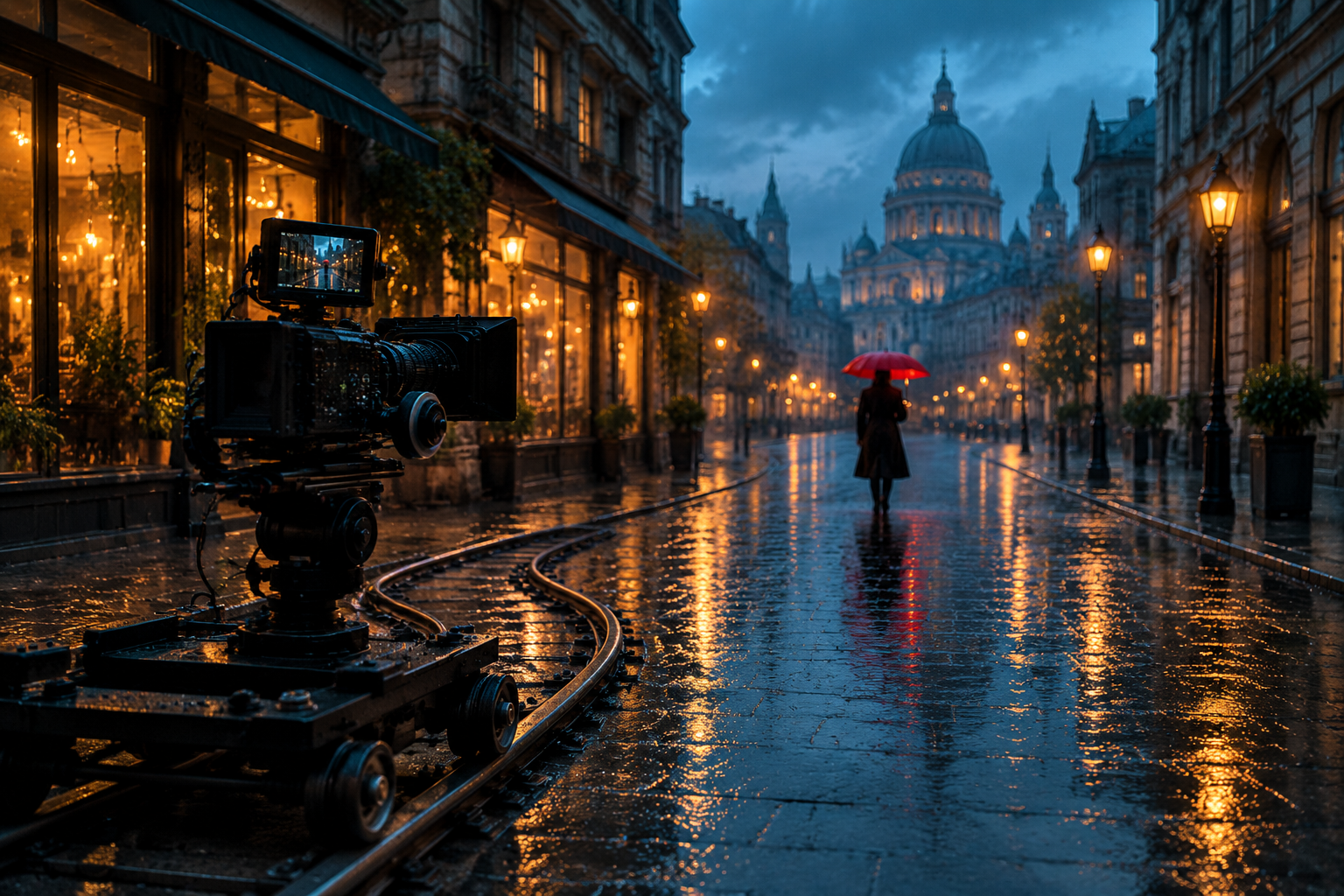
An Verwandeln Sie Ihr Video mit der Wan-Kamerasteuerung in Kinoqualität, geben Sie der Kamera einen Grund, sich zu bewegen. Eine langsame Nahaufnahme eines Produkts kann dessen Beschaffenheit hervorheben. Ein Rückzug der Kamera kann die Umgebung offenbaren. Eine seitliche Bewegung kann eine flache Szene in einen Raum mit Tiefe verwandeln.
Beginnen Sie diesen kreativen Prozess in GlobalGPT, wo Wan zusammen mit Tools für Text, Bild, Video und Audio in einem Dashboard vereint ist. Mit dem kostengünstigen Multi-Modell-Abonnement können Sie im selben Arbeitsbereich die Idee für eine Aufnahme entwickeln, eine Vorlage vorbereiten, Filmmaterial generieren und den begleitenden Text gestalten. Sie können auch Modelle wie Seedance und Kling ausprobieren, wenn ein anderer visueller Ansatz besser zum Projekt passt.
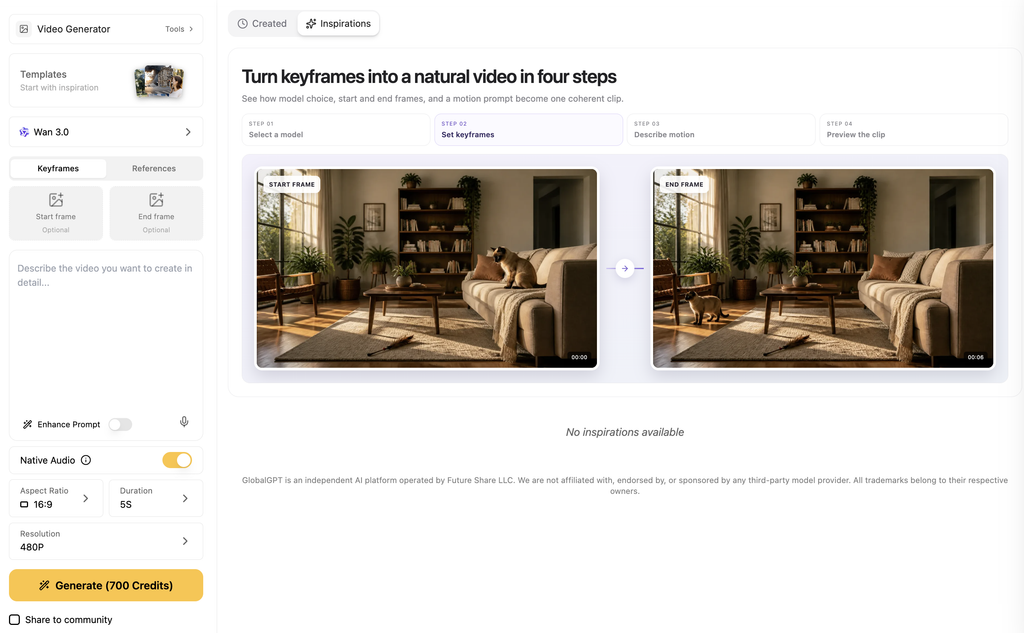
Dieser Leitfaden führt Sie durch die Entscheidungen, die eine filmische Einstellung ausmachen, und zeigt anschließend vier neue Wan 2.6-Referenzvideos, die aus demselben Originalclip erstellt wurden. Sie können sich die Ergebnisse ansehen, die genauen Anweisungen lesen und die Unterschiede nutzen, um Ihre eigenen Bewegungen zu planen.
In diesem Leitfaden
Was die Wan-Kamerasteuerung in der Praxis bedeutet
Kamerabewegungen beeinflussen, wie der Zuschauer eine Szene wahrnimmt. Bei einer Nahaufnahme nähert sich die Kamera dem Motiv; bei einer Rückfahrt wird mehr von der Umgebung sichtbar; bei einer Drehbewegung ändert sich der Blickwinkel; bei einer seitlichen Kamerafahrt bewegt sich die Kamera quer durch die Szene. Diese Techniken kommen am besten zur Geltung, wenn sie die Geschichte unterstützen, anstatt mit ihr zu konkurrieren.
Bei der promptgesteuerten Generierung beschreiben Sie die gewünschte Bewegung in Worten. Wans Referenzvideo-Verfahren kann eine Person aus einem bereitgestellten Clip verwenden, um eine neue Szene zu generieren. Da es sich um einen kreativen Generierungsprozess handelt, können sich im Ergebnis auch Bildausschnitt, Hintergrund oder kleine Produktdetails ändern. Betrachten Sie das Referenzvideo eher als visuelle Orientierungshilfe für eine neue Aufnahme und nicht als Versprechen, jedes einzelne Originalbild beizubehalten.
| Vorgehensweise | Was Sie steuern können | Wann sollte man es verwenden? |
|---|---|---|
| Durch Aufforderung gestuerte Bewegung | Eine Kamerabeschreibung wie beispielsweise „langsamer Dolly-In“ | Entwicklung einer filmischen Einstellung anhand einer einfachen Vorgabe |
| Wan 2.6 – Verweis auf Video | Ein Referenzthema sowie die neue Handlung und Szene | Eine neue Aufnahme rund um ein erkennbares Motiv erstellen |
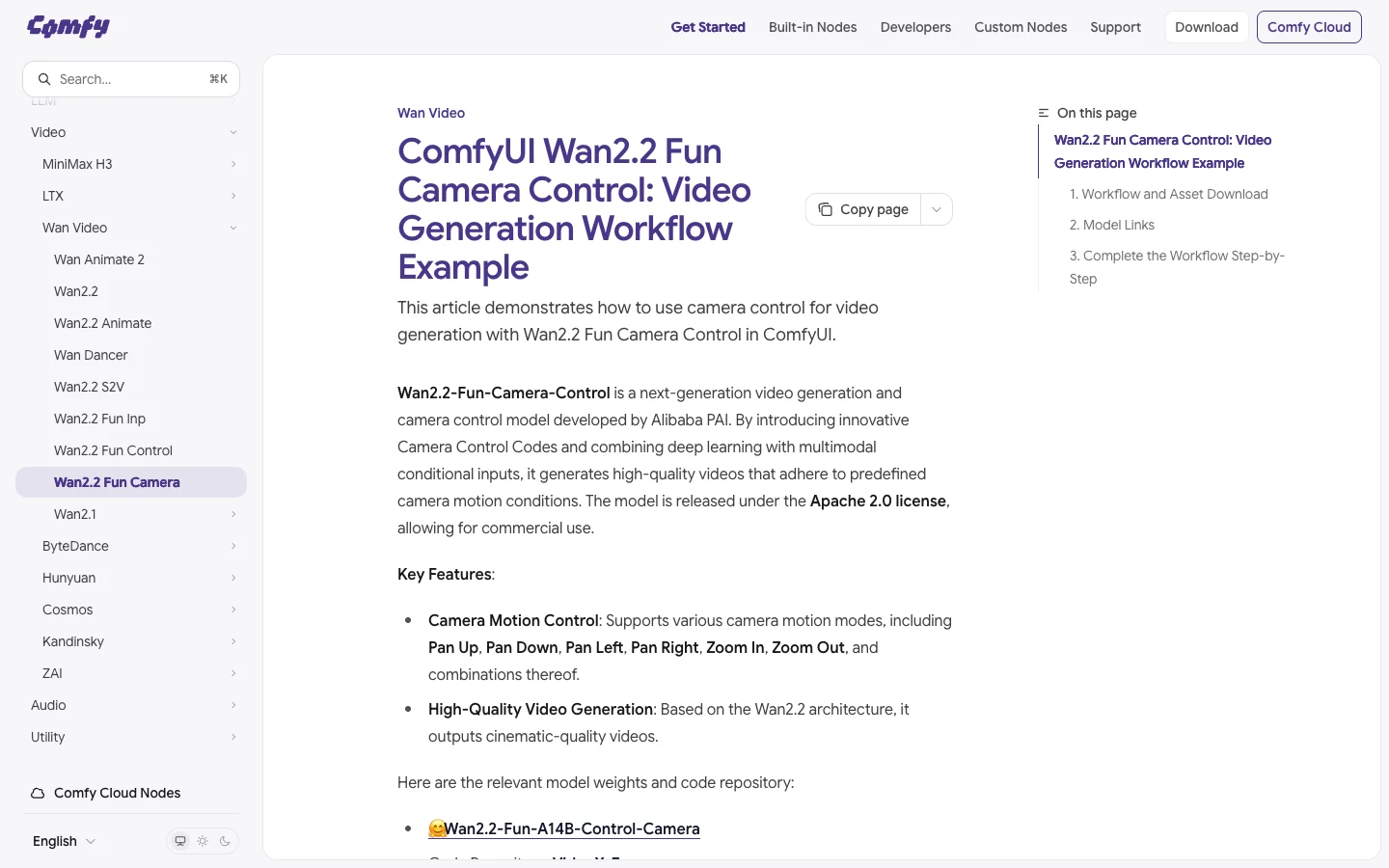
| Wan2.2 – Arbeitsablauf mit der Fun-Kamera | Explizite Bedingungen für Kamerabewegungen in einem speziellen Arbeitsablauf | Arbeiten mit einem technischen Kamerasteuerungssystem |
Der letzte Weg stellt ein eigenständiges Modell und einen eigenständigen Arbeitsablauf dar. ComfyUI-Anleitung zur „Wan2.2 Fun Camera“ beschreibt die Auswahlmöglichkeiten und Einstellungen für Kamerabewegungen in einem „WanCameraEmbedding“-Knoten. In den folgenden Beispielen wird die Referenzgenerierung mit Wan 2.6 unter Verwendung von Prompts in natürlicher Sprache verwendet, nicht der spezielle Knoten-Workflow.
Wähle die Bewegung aus, bevor du die Aufgabe aufschreibst
| Bewegung | Was der Zuschauer empfindet | Gute Nutzung | Zusammensetzung zum Schutz |
|---|---|---|---|
| Langsame Kamerafahrt nach vorne | Die Aufmerksamkeit richtet sich auf ein Detail | Produktbeschaffenheit, Ausdruck, bedeutendes Objekt | Lassen Sie genügend Platz für die abschließende Nahaufnahme. |
| Umlaufbahn | Das Motiv hat Tiefe und Präsenz | Präsentation des Vorzeigeprodukts, Skulptur, Verpackung | Das gesamte Objekt soll bei Änderungen der Ansicht sichtbar bleiben |
| Rückzug | Eine umfassendere Geschichte kommt ans Licht | Lebensstil-Szene, Szeneneröffnung, Übergang | Stellen Sie sicher, dass die Person erkennbar bleibt |
| Seitliche Spurführung | Vorder- und Hintergrund haben Tiefe | Umgebungsstimmung, räumliche Enthüllung | Halten Sie Objekte im Vordergrund vom wichtigsten Detail fern |
Wählen Sie für einen kurzen Clip eine zentrale Bewegung aus und halten Sie das Motiv relativ einfach. Wenn die Kamera kreist, zoomt, schwenkt und den Fokus wechselt, während das Motiv zudem mehrere Aktionen ausführt, wird es schwieriger, dem Model zu vermitteln, welcher Moment entscheidend ist. Sie können eine aufwendigere Sequenz erstellen, indem Sie mehrere klare Aufnahmen zusammenschneiden.
Bewegung allein macht noch kein Kino aus. Eine gleichbleibende Lichtquelle, ein klar erkennbares Motiv, ein kontrolliertes Tempo und eine gelungene Schlusskomposition verleihen der Bewegung einen Sinn. Fragen Sie sich, was dem Zuschauer zu Beginn auffallen und was er am Ende verstehen soll.
Bereiten Sie eine Schablone vor, die Platz für die Kamera lässt
Wählen Sie ein klares Motiv und eine Szene mit einer gewissen räumlichen Struktur. Ein Blatt im Vordergrund, ein Produkt auf einem Tisch und ein Fenster dahinter schaffen drei Ebenen, zwischen denen sich die Kamera bewegen kann. Vermeiden Sie es, mit einer stark beschnittenen Aufnahme des Produkts zu beginnen, wenn die endgültige Aufnahme dessen gesamte Form zeigen soll.
Für unsere Beispiele haben wir eine neue, fünf Sekunden lange Referenzaufnahme einer Campinglaterne aus Metall auf einem Holztisch erstellt. Die Blätter im Vordergrund und das Fenster im Hintergrund machen Veränderungen im Blickwinkel besser sichtbar. Dies ist dieselbe Referenzaufnahme, die für alle vier unten aufgeführten Wan-2.6-Durchläufe verwendet wurde.
Videoeingang und Einstellungen
Lies die vollständige Videoanleitung
Erstellen Sie ein durchgehendes, fünf Sekunden langes 16:9-Referenzvideo mit Landschaftsmotiv und einer vollständig feststehenden Kamera. Eine markenlose Campinglaterne in gebürstetem Silber mit einem dunklen Griff steht unbewegt in der Mitte eines breiten Eichentischs in einem ruhigen, von Fensterlicht durchfluteten Studio. Die Laterne ist vollständig in einem mittelweiten Bildausschnitt zu sehen, umgeben von reichlich freiem Platz auf dem Tisch. Ein kleines, unscharfes grünes Blatt befindet sich ganz links im Vordergrund, ohne die Laterne zu verdecken. Ein großer Fensterrahmen und eine sanft beleuchtete beige Wand befinden sich mehrere Meter hinter der Laterne, um klare Ebenen für Vordergrund, Mittelgrund und Hintergrund zu schaffen. Sanftes, neutrales Tageslicht, realistisches Metall, einheitliche Proportionen. Nichts bewegt sich, kein Flackern, keine Kamerabewegung, keine Schnitte, keine Personen, keine zweite Laterne, keine Untertitel, keine Schriftzüge, keine Buchstaben, keine Etiketten, keine Zahlen, keine Logos, kein Wasserzeichen, keine Benutzeroberflächenelemente.
Erzeugungseinstellungen und Referenzeingaben
{
  "model": "wan3.0-video",
  "duration": 5,
  "resolution": "720P",
  "aspect_ratio": "16:9"
}
Verwenden Sie für Ihr eigenes Produkt eine Vorlage, zu deren Nutzung Sie berechtigt sind, und heben Sie wichtige Details hervor: Farbe, Silhouette, Griff, Verschluss oder Verpackung. Wenn es auf ein bestimmtes Etikett ankommt, planen Sie dafür ein echtes Produktfoto oder eine Bearbeitungs-Ebene ein. Eine Vorlage ist am nützlichsten, wenn sie das Motiv leicht erkennbar macht.
Verfasse eine Beschreibung der Einstellung
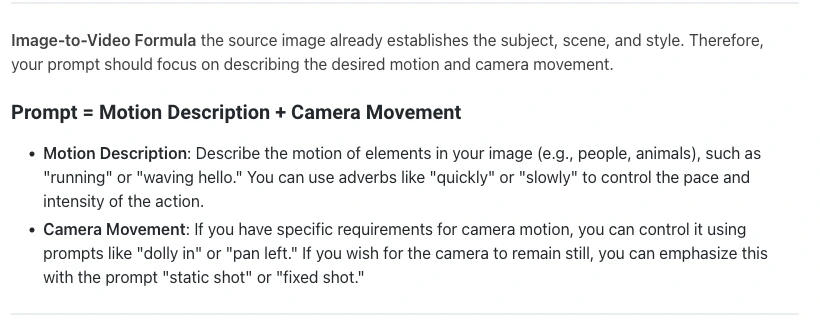
Gestalten Sie die Eingabeaufforderung rund um das Motiv, die Kamerabewegung, das Tempo und das Schlussbild. Beschreiben Sie anschließend die Beleuchtung und alle Elemente, die konstant bleiben sollen. “Filmisch” kann zwar eine Stimmung vermitteln, aber “sich langsam nähern und dabei die gesamte Laterne im Bild behalten” gibt dem Generator eine konkrete visuelle Aufgabe vor.
Eine Aufforderung zur Verwendung einer wiederverwendbaren Kamera
Verwenden Sie das mitgelieferte Referenzmotiv in [Szene].
Das Motiv bleibt [unbeweglich / führt eine einfache Handlung aus].
Die Kamera führt [eine Hauptbewegung] in [langsamem / mäßigem] Tempo aus.
Beginnen Sie mit [Eröffnungskomposition] und enden Sie mit [Abschlusskomposition].
Achten Sie darauf, dass [wichtige Produktdetails und deren Zustand] einheitlich bleiben.
Beleuchtung: [eine einheitliche Lichtquelle und Stimmung].
Eine durchgehende Aufnahme, keine Schnitte, keine Untertitel, kein Text, keine Logos.
Passen Sie den Wortlaut des Themas an die von Ihnen verwendeten Referenzkontrollen an. Die Bewegung und die Komposition sind die kreativen Vorgaben; die genaue Art und Weise, wie eine Plattform eine Referenz anbringt, kann variieren.
Alibabas Kurzanleitung zu Wan Verwendet „Motion Plus“-Kamerabewegungen für die Umwandlung von Bildern in Videos und ein Referenzmotiv sowie eine Handlung und eine Szene für die Umwandlung von Referenzmaterial in Videos. Die nützliche Vorgehensweise ist dieselbe: Geben Sie der Kamera Anweisungen, was sie tun soll, und halten Sie diese Anweisungen getrennt von den Handlungen des Motivs.
Vier Beispiele für Kamerabewegungen aus derselben Quelle
Wir haben diese vier Clips am 28. September 2026 auf GlobalGPT mit Wan 2.6 R2V generiert. Für jeden Clip wurden dieselbe neue Referenz und eine fünfsekündige 1080p-Anfrage verwendet. Die gezeigten Videos sind die ersten erfolgreichen Ergebnisse, einschließlich der vollständigen Eingabeaufforderungen. Die Vergleiche konzentrieren sich auf sichtbare Bewegung, Bildkomposition und Kontinuität des Motivs.
1. Dolly-in: Vermitteln Sie den Eindruck, dass das Produkt im Mittelpunkt steht
Die Laterne wird zunehmend größer, wodurch Metall und Glas stärker in den Fokus rücken, während die Szene auf eine Nahaufnahme übergeht. Dadurch gewinnt ein kleines Objekt an Präsenz. Am Ende wird zudem der untere Teil der Laterne abgeschnitten, obwohl darum gebeten wurde, sie vollständig zu belassen, und der Hintergrund wird neu interpretiert. Bei einer Hero-Produkt Aufnahme sollten Sie mit einer weiter gefassten Einstellung beginnen oder den Schnitt früher beenden, damit die Bewegung das Produkt hervorhebt, ohne dass dabei wichtige Bildränder verloren gehen.
Lies die vollständige Eingabe
Verwenden Sie „Charakter1“, genau jene Campinglaterne aus gebürstetem Silber mit dunklem Griff, die im Referenzvideo auf dem Eichentisch steht. Behalten Sie ihre Silhouette, ihr Material, ihre Proportionen und die von einem Fenster beleuchtete Studiokulisse bei, mit einem zarten Blatt ganz links im Vordergrund und einem Fensterrahmen im fernen Hintergrund. Erstellen Sie eine durchgehende, fünfsekündige filmische Einstellung. Die Kamera fährt langsam und gleichmäßig physisch näher an die Laterne heran, beginnend mit einer mittleren Weitwinkelaufnahme und endend mit einer Nahaufnahme, wobei die gesamte Laterne weiterhin sichtbar bleibt. Halte die Laterne und den Tisch unbeweglich, die Laterne zentriert und die Hintergrundparallaxe physikalisch plausibel. Keine Umlaufbewegung, kein seitliches Verschieben, keine Neigung, kein digitaler Zoom. Sanftes, natürliches Fensterlicht, geringe Schärfentiefe. Keine Schnitte, keine doppelten Objekte, keine Untertitel, keine Schriftzüge, keine Buchstaben, keine Beschriftungen, keine Zahlen, keine Logos, kein Wasserzeichen, keine Benutzeroberflächenelemente.
Referenzeingabe
- Öffnen Sie die Originalquelle
https://static.futureshareai.com/anywhere-test/task_W8zepXOh4PHul58uB2LH85lZro8bapkI.mp4
Generationseinstellungen
{
  "model": "wan2.6-r2v",
  "duration": 5,
  "resolution": "1080p",
  "images": [
    "https://static.futureshareai.com/anywhere-test/task_W8zepXOh4PHul58uB2LH85lZro8bapkI.mp4"
  ]
}
2. Orbit: Einem statischen Motiv mehr Formgefühl verleihen
Das wechselnde Zusammenspiel zwischen Laterne, Fenster und Blättern vermittelt deutlich das Gefühl, sich um das Motiv herum zu bewegen. Die Laterne bleibt vollständig im Bildausschnitt, was diese Einstellung besonders für ein Produkt mit einer interessanten Silhouette geeignet macht. Der gewünschte Blickwinkel beschreibt die beabsichtigte Wirkung, nicht eine genau festgelegte Kamerabahn. Beurteilen Sie, ob die Bewegung die richtigen Oberflächen zeigt und ob das Objekt durchgehend überzeugend wirkt.
Lies die vollständige Eingabe
Verwenden Sie „Charakter1“, genau die Campinglaterne aus gebürstetem Silber mit dunklem Griff, die im Referenzvideo auf dem Eichentisch steht. Behalten Sie ihre Silhouette, ihr Material, ihre Proportionen und die von einem Fenster beleuchtete Studiokulisse bei, mit einem zarten Blatt ganz links im Vordergrund und einem Fensterrahmen im fernen Hintergrund. Erstellen Sie eine durchgehende, fünfsekündige filmische Aufnahme. Die Kamera umkreist die stationäre Laterne langsam und gleichmäßig im Uhrzeigersinn um etwa 45 Grad bei konstantem Abstand und gleichbleibender Höhe. Halten Sie die gesamte Laterne in der Bildmitte und bei ungefähr gleicher scheinbarer Größe, während der Tisch und der entfernte Hintergrund aus einem sichtbar anderen Blickwinkel gezeigt werden. Keine Kamera-Ein- oder Ausfahrbewegungen, keine Neigung, kein digitaler Zoom. Sanftes, natürliches Fensterlicht, geringe Schärfentiefe. Keine Schnitte, keine doppelten Objekte, keine Untertitel, keine Schriftzüge, keine Buchstaben, keine Beschriftungen, keine Zahlen, keine Logos, kein Wasserzeichen, keine Benutzeroberflächenelemente.
Referenzeingabe
- Öffnen Sie die Originalquelle
https://static.futureshareai.com/anywhere-test/task_W8zepXOh4PHul58uB2LH85lZro8bapkI.mp4
Generationseinstellungen
{
  "model": "wan2.6-r2v",
  "duration": 5,
  "resolution": "1080p",
  "images": [
    "https://static.futureshareai.com/anywhere-test/task_W8zepXOh4PHul58uB2LH85lZro8bapkI.mp4"
  ]
}
3. Rückzug: Die Umgebung des Produkts zeigen
Durch den breiteren Bildausschnitt spielen die Tischplatte und der Raum eine größere Rolle, was nützlich ist, wenn ein Produkt in einem Lifestyle-Kontext präsentiert werden soll. Die Generierung schaltet die Laterne zudem im Verlauf des Videos ein, obwohl die Vorgabe diesen Zustandswechsel nicht vorsah. Bei einer Stimmungsaufnahme könnte das Leuchten eine neue kreative Richtung andeuten; bei einer präzisen Produktsequenz sollten Sie darauf achten, dass der Lichtzustand mit den umgebenden Aufnahmen übereinstimmt. Der Griff am Anfang ist sehr nah am Bildrand, lassen Sie daher in Ihrem nächsten Briefing mehr Platz nach oben.
Lies die vollständige Eingabe
Verwenden Sie „Charakter1“, genau jene Campinglaterne aus gebürstetem Silber mit dunklem Griff, die im Referenzvideo auf dem Eichentisch steht. Behalten Sie ihre Silhouette, ihr Material, ihre Proportionen und die von Fensterlicht durchflutete Studiokulisse bei, mit einem zarten Blatt ganz links im Vordergrund und einem Fensterrahmen im fernen Hintergrund. Erstellen Sie eine durchgehende, fünf Sekunden lange filmische Einstellung. Beginnen Sie mit der gesamten Laterne in einer mittleren Einstellung. Die Kamera fährt langsam und gleichmäßig in einer geraden Linie nach hinten, um mehr von der Eichentischplatte, dem Blatt im Vordergrund und dem umgebenden, von Fensterlicht durchfluteten Studio zu zeigen. Halten Sie die Laterne und alle Objekte der Szene unbewegt und die Laterne in der Bildmitte, sodass sie im Bild auf natürliche Weise kleiner wird. Keine Umlaufbewegungen, keine seitlichen Verschiebungen, keine Neigungsbewegungen, kein digitaler Zoom. Sanftes, natürliches Fensterlicht, natürliche Tiefenwirkung. Keine Schnitte, keine doppelten Objekte, keine Untertitel, keine Schriftzüge, keine Buchstaben, keine Beschriftungen, keine Zahlen, keine Logos, keine Wasserzeichen, keine Benutzeroberflächenelemente.
Referenzeingabe
- Öffnen Sie die Originalquelle
https://static.futureshareai.com/anywhere-test/task_W8zepXOh4PHul58uB2LH85lZro8bapkI.mp4
Generationseinstellungen
{
  "model": "wan2.6-r2v",
  "duration": 5,
  "resolution": "1080p",
  "images": [
    "https://static.futureshareai.com/anywhere-test/task_W8zepXOh4PHul58uB2LH85lZro8bapkI.mp4"
  ]
}
4. Seitliche Verfolgung: Tiefe durch Bewegung im Vordergrund erzeugen
Die Blätter in der Nähe bewegen sich vor der Laterne und dem Fenster vorbei, wodurch eine sichtbare Parallaxe und ein stärkeres Raumgefühl entstehen. Am Ende verdeckt ein Blatt das Motiv teilweise, und die Laterne ist von Anfang an beleuchtet, anstatt der unbeleuchteten Referenz zu entsprechen. Nutzen Sie diese Art von Bewegung, um Atmosphäre zu erzeugen, aber halten Sie den Vordergrund weiter vom Hauptmerkmal des Produkts entfernt. Eine sanfte Seitwärtsbewegung ist am sinnvollsten, wenn die Tiefenwirkung erkennbar bleibt und das Motiv sichtbar bleibt.
Lies die vollständige Eingabe
Verwende „Charakter1“, genau jene Campinglaterne aus gebürstetem Silber mit dunklem Griff, die im Referenzvideo auf dem Eichentisch steht. Behalte ihre Silhouette, ihr Material, ihre Proportionen und die von einem Fenster beleuchtete Studiokulisse bei, mit einem zarten Blatt ganz links im Vordergrund und einem Fensterrahmen im fernen Hintergrund. Erstelle eine durchgehende, fünf Sekunden lange filmische Aufnahme. Die Kamera führt eine langsame, gleichmäßige horizontale Kamerafahrt nach rechts durch, wobei sie auf konstanter Höhe und in konstantem Abstand zum Tisch bleibt. Schwenke nur so weit wie nötig, um die gesamte Laterne in der Bildmitte zu halten. Das nahegelegene Blatt sollte sich schneller über den linken Bildrand bewegen als das entfernte Fenster, wodurch ein deutlicher Parallax-Effekt entsteht, ohne die Laterne zu verdecken. Halten Sie die Laterne und die Objekte in der Szene ruhig und in einem zusammenhängenden Bild. Keine kreisförmige Umlaufbahn, kein Vor- oder Rückwärts-Dolly, keine Neigung, kein digitaler Zoom. Sanftes, natürliches Fensterlicht, geringe Schärfentiefe. Keine Schnitte, keine doppelten Objekte, keine Untertitel, keine Schriftzüge, keine Buchstaben, keine Beschriftungen, keine Zahlen, keine Logos, kein Wasserzeichen, keine Benutzeroberflächenelemente.
Referenzeingabe
- Öffnen Sie die Originalquelle
https://static.futureshareai.com/anywhere-test/task_W8zepXOh4PHul58uB2LH85lZro8bapkI.mp4
Generationseinstellungen
{
  "model": "wan2.6-r2v",
  "duration": 5,
  "resolution": "1080p",
  "images": [
    "https://static.futureshareai.com/anywhere-test/task_W8zepXOh4PHul58uB2LH85lZro8bapkI.mp4"
  ]
}| Schuss | Was das Beispiel zeigt | Beste Schnittentscheidung |
|---|---|---|
| Dolly-in | Deutlichere Details; Sockel am Ende abgeschnitten | Verwenden Sie die Nahaufnahme, bevor der Ausschnitt zu sehr ablenkt |
| Umlaufbahn | Wechsel der Perspektive; die gesamte Laterne bleibt sichtbar | Als Hauptproduktpräsentation verwenden |
| Rückzug | Mehr Raumkontext; die Laterne geht an | Passe die Beleuchtung an benachbarte Aufnahmen an |
| Seitlich | Tiefe im Vordergrund; die Blätter verdecken das Produkt teilweise | Vor der Verengung abschneiden oder als Übergang verwenden |
Bei diesem Thema ist die „Orbit“-Einstellung die naheliegendste Wahl, wenn die gesamte Laterne im Bild bleiben soll. Die „Push-in“-Einstellung eignet sich für detailorientierte Einstellungen, die „Pullback“-Einstellung für die Enthüllung einer Szene und die seitliche Bewegung für die Schaffung von Atmosphäre. Dabei handelt es sich um kreative Entscheidungen anhand dieser einen Auswahl an Ergebnissen, nicht um eine Rangliste aller möglichen „Wan“-Generationen.
Füge die Aufnahme in GlobalGPT zu einem vollständigen Video zusammen
Öffnen Sie Wan 2.6 auf GlobalGPT, fügen Sie Ihre Referenz hinzu und beschreiben Sie die neue Aufnahme. Auf der aktuellen Seite finden Sie einen Bereich zum Hochladen von Bildern oder Videos, ein Eingabefeld sowie Steuerelemente für Dauer, Größe und Auflösung. Wählen Sie die Einstellungen für die aktuelle Generation aus, überprüfen Sie den angezeigten Guthabenbetrag und erstellen Sie dann die Aufnahme.
Der umfassendere GlobalGPT-Workflow erweist sich sowohl vor als auch nach dieser Generierung als nützlich. Erstellen Sie die Shotlist mit einem Sprachmodell, bereiten Sie eine visuelle Vorlage mit einem Bildmodell vor, generieren Sie das Video und nutzen Sie die verfügbaren Bearbeitungswerkzeuge, um Ihre Sequenz zusammenzustellen. Ein einziges, kostengünstiges Abonnement verbindet diese Phasen miteinander, sodass die Kamera nicht das Ende des Projekts einläutet.

Bei einer längeren Sequenz sollten Sie zunächst die Reihenfolge der Einstellungen planen. Eine Totale kann den Schauplatz etablieren, eine Halbnahaufnahme das Motiv vorstellen und eine Nahaufnahme die Idee abrunden. Unsere Anleitung „Vom Skript zum Video“ zeigt, wie man diese Übergabe organisiert. Wenn Sie Produktbilder vorbereiten, beginnen Sie mit einem deutliches Produktreferenzbild.
Achte zum Schluss auf das Tempo, den zusammenhängenden Ablauf und ein sauberes Bild
Sehen Sie sich den gesamten Clip an, bevor Sie Ihre Schnittpunkte festlegen. Der beste Ausschnitt ist möglicherweise kürzer als die gesamte Aufnahme. Lassen Sie eine kurze Pause, damit der Zuschauer das Motiv erkennen kann, lassen Sie die Bewegung ihre Wirkung entfalten und schneiden Sie dann, bevor ein unerwünschter Ausschnitt oder ein Hindernis die Aufmerksamkeit ablenkt.
- Kontinuität prüfen: Produktfarbe, Silhouette, Lichtverhältnisse und Hintergrund sollten zu den angrenzenden Aufnahmen passen.
- Überprüfen Sie das Ergebnis: Das Produkt oder das Gesicht sollte nach Abschluss der Bewegung noch lesbar sein.
- Typografie separat behandeln: Fügen Sie prägnanten, bearbeitbaren englischen Text nur dann hinzu, wenn es der Beitrag erfordert; für eine rein visuelle Einstellung sind keine Untertitel erforderlich.
- Wählen Sie den Ton bewusst aus: Hören Sie sich alle generierten Audiodateien vor der Verwendung an oder fügen Sie bei der Bearbeitung einen geeigneten, lizenzierten Titel und Effekte hinzu.
- An das Motiv anpassen: Für vertikale Bildausschnitte den Bildausschnitt sorgfältig neu gestalten, anstatt das Motiv wegzuschneiden.
Wenn die Bewegung zu schwach wirkt, vereinfachen Sie die Bewegung, sorgen Sie für eine klarere Schlusskomposition der Kamera und wählen Sie eine Referenz mit besser erkennbarer Tiefe. Wenn sich das Motiv zu stark verändert, reduzieren Sie die Anzahl der gleichzeitig stattfindenden Aktionen und heben Sie die wichtigen Details hervor. Erstellen Sie eine zielgerichtete nächste Version, anstatt weitere filmische Adjektive hinzuzufügen.
Beginnen Sie mit einem Thema und einem Handlungsstrang, die Sie in einem Satz erklären können. Wählen Sie dann den Schnitt, der der Geschichte am besten dient. Erstellen Sie Ihre nächste filmreife Weitwinkelaufnahme in GlobalGPT und es in einem einzigen Arbeitsbereich von der Idee bis zur fertigen Sequenz umzusetzen.
Häufig gestellte Fragen
Kann Wan ein vorhandenes Video als Vorlage verwenden?
Mit „Wan 2.6 Reference-to-Video“ kann ein Motiv aus einem Referenzclip verwendet werden, um eine neue Szene zu generieren. Die Referenz dient als Orientierung für das Ergebnis; sie garantiert jedoch nicht, dass jedes Originalbild oder jedes Hintergrunddetail unverändert bleibt.
Ist „Wan Camera Control“ dasselbe wie „Wan2.2 Fun Camera“?
Nein. Eine Kameraanweisung in natürlicher Sprache und der spezielle „Wan2.2 Fun Camera“-Workflow sind unterschiedliche Ansätze. Die hier gezeigten Beispiele basieren auf der Referenzvideogenerierung von Wan 2.6, während „Fun Camera“ über explizite Einstellungen für die Kamerabedingungen verfügt.
Welche Kamerabewegung sollte ich als Erstes ausprobieren?
Wählen Sie eine langsame Nahaufnahme für ein Detail, eine Umkreisbewegung für die Präsentation eines Produkts, eine Rückfahrt für den Kontext oder eine seitliche Kameraführung für mehr Tiefe. Beginnen Sie mit einer Hauptbewegung pro kurzem Clip.
Warum verändert sich das Produkt während der Aufnahme?
Bei der Referenzgenerierung wird neues Bildmaterial erstellt, anstatt das Original Bild für Bild zu kopieren. Halten Sie das Motiv und die Handlung einfach, legen Sie wichtige Details fest und überprüfen Sie das Ergebnis auf Änderungen, bevor Sie es verwenden.
Kann ich den gesamten kreativen Arbeitsablauf in GlobalGPT durchführen?
GlobalGPT vereint Sprach-, Bild-, Video- und Audiofunktionen sowie Bearbeitungswerkzeuge in einem einzigen Dashboard. Innerhalb dieses umfassenden Workflows können Sie ein Briefing erstellen, Referenzen vorbereiten, Einstellungen festlegen und kreative Inhalte zusammenstellen.
Garantiert eine Wan-Anzeige einen exakten Kamerawinkel?
Für diese an Leitfragen orientierten Beispiele wird kein genauer geometrischer Winkel vorgegeben. Beschreiben Sie die beabsichtigte Bewegung und beurteilen Sie das Ergebnis anhand der Bildkomposition, der sichtbaren Blickwinkelwechsel und der Kontinuität des Motivs.