

Modellinformationen aktualisiert am 26. September 2026.
Sie können PDF-Dateien sowohl im kostenlosen als auch im kostenpflichtigen Tarif auf ChatGPT hochladen. Die Upload-Kontingente unterscheiden sich, und auch die Behandlung eingebetteter Bilder hängt vom jeweiligen Tarif ab: Der „Enterprise“-Tarif unterstützt die visuelle Suche in PDF-Dateien, die in einer Konversation hochgeladen wurden, während bei den anderen Tarifen Text extrahiert wird. Im Folgenden finden Sie die Schritte zum Hochladen, praktische Alternativen und Hinweise dazu, wie Sie aus PDFs nützliche Zusammenfassungen erstellen können.
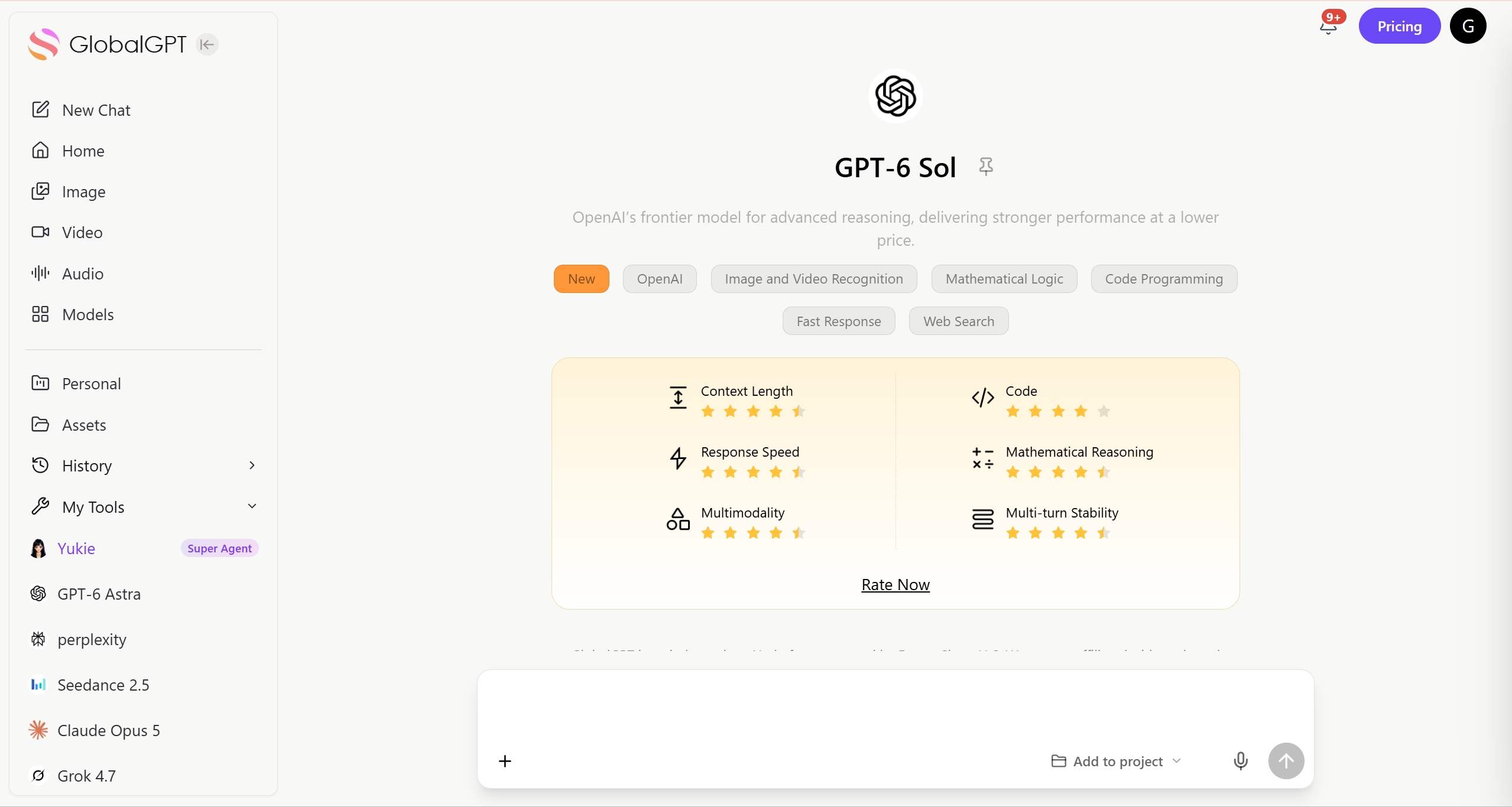
Übrigens, wenn Sie ChatGPT verwenden möchten mit Zwillinge und andere Top-KI-Modelle zu einem extrem niedrigen Preis, Globale GPT bietet ein integriertes All-in-One-Erlebnis.
- 1. Einleitung
- 2. Können Sie PDFs direkt auf ChatGPT hochladen?
- 3. Methoden zum Hochladen oder Importieren von PDF in ChatGPT
- 4. Allgemeine Probleme und Fehlerbehebung
- 5. Bewährte Praktiken für das Hochladen von PDFs auf ChatGPT
- 6. Anwendungsfälle für das Hochladen von PDFs
- 7. Zukunftsperspektive
- 8. FAQs
- 9. Schlussfolgerung
1. Einleitung
Eine der ersten Fragen, die neue Nutzer stellen, ist: Wie kann ich eine PDF-Datei auf ChatGPT hochladen und eine nützliche Zusammenfassung oder Analyse erhalten? Die gute Nachricht: Datei-Uploads sind sowohl in der kostenlosen als auch in der kostenpflichtigen Version verfügbar., Allerdings unterscheiden sich die täglichen Quoten und Ratenbeschränkungen. In diesem Leitfaden lernen Sie den offiziellen Upload-Pfad, zuverlässige Alternativen und praktische Hinweise kennen, mit denen Sie lange PDFs in übersichtliche Dokumente verwandeln können, ohne sich mit Formatproblemen herumschlagen zu müssen.
2. Können Sie PDFs direkt auf ChatGPT hochladen?
Ja. Kostenlose Nutzer können Dateien über die Büroklammer neben dem Nachrichtenfeld anhängen; Uploads werden planübergreifend unterstützt, aber Quoten variieren. Ab sofort weist das Hilfezentrum von OpenAI darauf hin Kostenlose Benutzer sind auf 3 Datei-Uploads pro Tag beschränkt., OpenAI kann die Obergrenzen bei Nutzungsspitzen vorübergehend erhöhen. Sie können auch von verbundenen Cloud-Anwendungen aus Verbindungen herstellen über das gleiche Büroklammermenü.
OpenAIs Beschränkungen beim Hochladen von Dateien Pro Datei sind bis zu 512 MB und pro Textdokument bis zu 2 Millionen Tokens zulässig. Kostenlose Nutzer können täglich drei Dateien hochladen; das allgemeine Upload-Limit für zahlende Nutzer beträgt bis zu 80 Dateien pro drei Stunden und kann zu Spitzenzeiten reduziert werden. Fehlgeschlagene Versuche können auf das Limit angerechnet werden. Eine kleinere PDF-Datei enthält nicht unbedingt weniger Tokens.
Tipp: Wenn Sie die Büroklammer nicht sehen, aktualisieren Sie, beginnen Sie einen neuen Chat oder überprüfen Sie, ob Sie sich in einem Standard-Chat befinden (nicht in einem eingeschränkten Modus).
Informationen zu den umgebenden Chat- und Dateisteuerelementen finden Sie unter ChatGPT – Leitfaden für Einsteiger.
3. Methoden zum Hochladen oder Importieren von PDF in ChatGPT
3.1 Verwenden Sie den offiziellen Datei-Upload (alle Pläne, verschiedene Kontingente)
- Öffnen Sie einen neuen Chat → 2) Klicken Sie auf die Schaltfläche Büroklammer → 3) Wählen Sie Ihr Computer (oder eine verbundene App) → 4) Wählen Sie die PDF-Datei aus → 5) Geben Sie eine klare Aufforderung ab (“Fassen Sie die Zusammenfassung in Aufzählungspunkten zusammen und nennen Sie Fristen”). Was Sie erwarten können: Eine Vorschaukarte, dann liest das Modell die Datei und antwortet. Wenn Sie auf einen Quotenfehler stoßen, versuchen Sie es nach dem Abkühlungsfenster erneut oder komprimieren/teilen Sie die PDF-Datei.
3.2 GPTs / Connected Apps für PDFs verwenden
Zusätzlich zu den nativen Uploads können Sie Cloud-Speicher verbinden (z. B. Laufwerk) aus dem Büroklammermenü. Nach dem Herstellen der Verbindung fügen Sie Ihre Datei ein oder wählen sie aus und stellen gezielte Fragen (z. B. “Extrahiere alle Daten und den Besitzer der Aktion”). Dies reduziert die Reibung beim lokalen Hochladen und hält die Versionen synchronisiert.
3.3 Kopieren-Einfügen oder Konvertieren (Quick & Dirty)
Für kurze Abschnitte kopieren Sie den Text aus der PDF-Datei und fügen ihn in ChatGPT ein. Wenn die PDF-Datei gescannt ist, führen Sie zuerst eine OCR durch. Verwenden Sie Aufforderungen in Stücken: “Fassen Sie die Seiten 1-5 zusammen”, dann 6-10. Dadurch werden Token-Limits vermieden und Sie erhalten gezieltere Antworten.
Visuelle Suche in PDF-Dateien ist für Enterprise-PDFs verfügbar, die in einer Konversation hochgeladen wurden. Als GPT-Wissens- oder Projektdateien gespeicherte PDFs werden auch dort als Text verarbeitet. Bei anderen Tarifen sollten Sie gescannten Text per OCR extrahieren und wichtige Diagramme separat als Bilder anhängen; überprüfen Sie Zahlen anhand der Originalseite.
3.4 API- oder Workflow-Integrationen (Fortgeschrittene)
Technische Benutzer können die Aufnahme skriptgesteuert vornehmen: die PDF-Datei in Teile aufteilen, einfache Metadaten (Titel, Seite) hinzufügen und dann Abschnitte programmgesteuert senden. Dieser Ansatz eignet sich für große Dokumente und wiederholbare Pipelines (z. B. für wöchentliche Berichtspakete).
3.5 Tipps für den mobilen Upload (Neuer Einblick)
Auf mobilen Browsern kann die Upload-Benutzeroberfläche etwas schwierig sein. Speichern Sie die PDF-Datei zunächst in einer Cloud-App, öffnen Sie ChatGPT, tippen Sie auf die Büroklammer → wählen Sie die verbundene App aus und teilen Sie dann die Datei. Wenn die Schaltfläche fehlt, wechseln Sie in Ihrem mobilen Browser in den Desktop-Modus oder verwenden Sie die Desktop-App, um einen reibungsloseren Ablauf zu gewährleisten.
| Methode | Am besten für / Anwendungsfall | Profis | Nachteile |
|---|---|---|---|
| 3.1 Offizieller Upload (Büroklammer-Button) | Alle Nutzer (kostenlos und kostenpflichtig), tägliche Lektüre/Zusammenfassung | Native Funktion, sehr einfach zu bedienen; zeigt eine Vorschaukarte und antwortet direkt | Tägliche Kontingentierung; große Dateien müssen möglicherweise aufgeteilt werden |
| 3.2 GPTs / Cloud-App-Anbindung | Benutzer mit Google Drive, Dropbox usw. | Hält Versionen synchronisiert; keine wiederholten lokalen Uploads | Erstautorisierung erforderlich; einige Cloud-Anwendungen können instabil sein |
| 3.3 Kopieren und Einfügen / Konvertieren | Kurze Dokumente oder ausgewählte Abschnitte | Keine Upload-Limits; sehr schnell für kleine Texte | Nicht geeignet für große Dokumente; gescannte PDFs müssen zuerst OCR |
| 3.4 API / Workflow-Integration | Technische Benutzer, Automatisierung oder Batch-Berichte | Skalierbar und automatisierbar; Verarbeitung sehr großer Dokumente | Erfordert Kodierung und Einrichtung; für die meisten Benutzer zu fortgeschritten |
| 3.5 Tipps zum mobilen Hochladen | Telefon- oder Tablet-Benutzer | Flexibel, funktioniert auch unterwegs | Die mobile Benutzeroberfläche kann unzuverlässig sein; möglicherweise ist ein Desktop-Modus oder eine Cloud-Umgehung erforderlich |

4. Allgemeine Probleme und Fehlerbehebung
- “Upload-Limit erreicht”: Wahrscheinlich haben Sie die tägliche/quotierte Obergrenze erreicht - warten Sie, bis das Fenster zurückgesetzt wird, oder reduzieren Sie die Versuche.
- Büroklammer fehlt/vergraut: Aktualisieren, neuer Chat, Planmodus prüfen oder Desktop/Web versuchen.
- Gescannte PDFs: Führen Sie OCR aus, da die Textextraktion sonst lückenhaft ist.
- Sehr große Dateien: Komprimieren oder nach Abschnitten aufteilen (Einleitung/Methoden/Ergebnisse).
- Unübersichtliche Ausgabe: Fragen Sie nach einem inhaltsverzeichnis, und dann nach Abschnitten aufschlüsseln (“§2.3 in Aufzählungspunkten zusammenfassen”).
5. Bewährte Praktiken für das Hochladen von PDFs auf ChatGPT
- Mit Struktur führen: “Zusammenfassung in 5 Stichpunkten + 3 Aktionspunkte + alle Daten”.”
- Große Dokumente stückeln: Seiten- oder Abschnittsbereiche verbessern die Genauigkeit und reduzieren Wiederholungen.
- Nennen Sie Ihre Ziele: “Ich brauche ein einseitiges Briefing für Führungskräfte” bestimmt den Ton und die Länge.
- Überprüfen kritischer Fakten: Bitten Sie um Zitate oder Seitenangaben: “Zitieren Sie Sätze und geben Sie Seitenzahlen an.”
6. Anwendungsfälle für das Hochladen von PDFs
- Lernen: Verwandeln Sie Lehrbuchkapitel in Karten mit Abstandswiederholung.
- Arbeit: Ziehen Sie Verpflichtungen, Fristen und Risiken aus Verträgen; erstellen Sie automatisch Besprechungsunterlagen aus Berichten.
- Forschung: Extrahieren Sie Gleichungen, Datensätze oder methodische Zusammenfassungen aus Artikeln.
- Kreativ: Konvertieren Sie Quelldokumente in Skizzen, Pitch Decks oder Script Beats.
7. Zukunftsperspektive
OpenAI baut multimodale Funktionen und vernetzte Anwendungen weiter aus, was darauf hindeutet, dass reibungslosere Uploads, umfangreichere Voransichten und höhere Zuverlässigkeit im Laufe der Zeit. Kostenlose Nutzer haben bereits umfassende Möglichkeiten, mit Plus/Pro-Ebenen heben hauptsächlich Durchsatz und Quoten an-nützlich, wenn PDFs für Ihren Arbeitsablauf wichtig sind.
Sie arbeiten lieber mit mehreren Topmodellen oder benötigen zusätzlichen Durchsatz? Versuchen Sie GlobalGPT um auf GPT-6 Astra, Claude Sonnet 5, Grok 4.7 und weitere Modelle an einem Ort zuzugreifen – praktisch, wenn Sie die Interpretationen verschiedener Modelle derselben PDF-Datei einsehen möchten.

8. FAQs
Können kostenlose Nutzer PDFs hochladen?
Ja - Datei-Uploads gibt es auf dem Free-Tier, mit untere Tageshöchstgrenzen als kostenpflichtige Pläne.
Was ist, wenn ich an eine Grenze stoße?
Warten Sie, bis das Upload-Fenster zurückgesetzt wird. Teilen Sie eine Datei nur auf, wenn ihre Größe oder die Anzahl der Dokument-Token das Problem darstellt; durch das Aufteilen wird das Kontingent nicht zurückgesetzt, und jede zusätzliche Datei kann einen weiteren Upload verbrauchen.
Die beste Aufforderung für den Anfang?
“Erstellen Sie eine 10-Punkte-Zusammenfassung und listen Sie dann alle Daten/Fristen und zuständigen Teams mit Seitenangaben auf.”
Das Handy zeigt die Büroklammer nicht an - was nun?
Aktualisieren, einen neuen Chat starten, zur Desktop-Ansicht/App wechseln oder über eine verbundene Cloud-App anhängen.
9. Schlussfolgerung
Das Hochladen von PDFs in ChatGPT funktioniert jetzt sowohl in der kostenlosen als auch in der kostenpflichtigen Version, mit Quoten, die je nach Plan skalieren. Verwenden Sie die Büroklammer lokal oder aus Cloud-Anwendungen anhängen, Ihre Eingabeaufforderungen strukturieren und lange Dateien für übersichtlichere Antworten in Stücke schneiden. Wenn Sie eine intensivere Nutzung oder Perspektiven für mehrere Modelle benötigen, ist ein Hub wie GlobalGPT kann die Analyse und die Gegenprüfung an einer Stelle beschleunigen.





