Wenn Sie Codex bereits für Ihre eigentliche Arbeit nutzen, unterbricht das Wechseln zwischen verschiedenen Websites für Recherche, Programmierung, Bildgenerierung und Videoproduktion schnell Ihren Arbeitsablauf. GlobalGPT CLI integriert diese Funktionen in Codex, sodass Sie GlobalGPT-Modelle und -Tools aufrufen können, während Sie Ihre Dateien, Aufgaben und nächsten Schritte weiterhin im selben Arbeitsbereich verwalten.
In diesem Tutorial erfahren Sie, wie Sie die GlobalGPT-CLI in Codex von der Neuinstallation bis hin zu einem funktionierenden Multi-Modell-Workflow nutzen können. Wir installieren das offizielle npm-Paket entweder über das Terminal oder über Codex, autorisieren ein GlobalGPT-Konto, aktivieren die mitgelieferten Skills, stellen eine Verbindung zum MCP-Server her und überprüfen die Einrichtung. Anschließend nutzen Sie die Integration für praktische Aufgaben wie Webrecherche, Programmierung, Bildgenerierung und Videoerstellung.
Was GlobalGPT zum Codex beiträgt
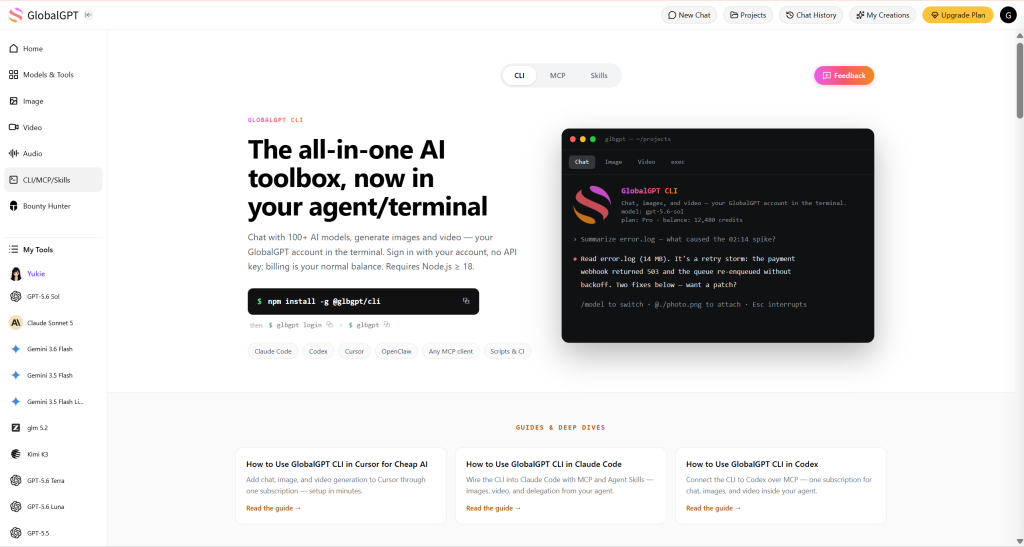
Die GlobalGPT-CLI, die mitgelieferten Skills und der MCP-Server sind drei Bestandteile derselben Integration. Die CLI stellt die Befehle bereit, die Skills vermitteln Codex, wann und wie diese zu verwenden sind, und MCP stellt die Funktionen von GlobalGPT als aufrufbare Tools zur Verfügung.
GlobalGPT-Befehlszeilenschnittstelle
Bietet Befehle für Konto, Chat, Bilder, Videos, Skills und MCP.
GlobalGPT – Kompetenzen
Bringe Codex bei, wie es Aufgaben in den Bereichen Chat, Programmierung, Bilder und Videos bewältigen kann.
GlobalGPT MCP
Stellt Chat- und Medienfunktionen bereit, die Codex direkt aufrufen kann.
Sie müssen sich nicht für eine der drei Optionen entscheiden. Installieren Sie zunächst die CLI und fügen Sie anschließend die Skills- und MCP-Verbindung hinzu, damit Codex dasselbe GlobalGPT-Konto auf unterschiedliche Weise nutzen kann.
Voraussetzungen
Bevor Sie beginnen, vergewissern Sie sich, dass Sie Folgendes zur Hand haben:
- Codex ist installiert und läuft.
- Node.js und npm sind auf Ihrem Computer installiert.
- Ein GlobalGPT-Konto mit ausreichend Guthaben für die Modelle, die Sie verwenden möchten.
- Ein Browser für den einmaligen Autorisierungsschritt.
Der Befehl zur Installation von npm ist unter macOS, Windows und Linux identisch. Sie können ihn in Ihr normales Terminal eingeben oder den Befehl an Codex übermitteln.
GlobalGPT-CLI installieren
Wählen Sie eine der beiden unten aufgeführten Methoden aus. Bei beiden wird dasselbe offizielle GlobalGPT-CLI-Paket installiert, und die anschließenden Einrichtungsschritte sind identisch.
Methode 1: GlobalGPT CLI im Terminal installieren
Öffnen Sie das Terminal, PowerShell oder Ihre bevorzugte Befehlszeilenanwendung und führen Sie den offiziellen Installationsbefehl aus:
npm i -g @glbgpt/cli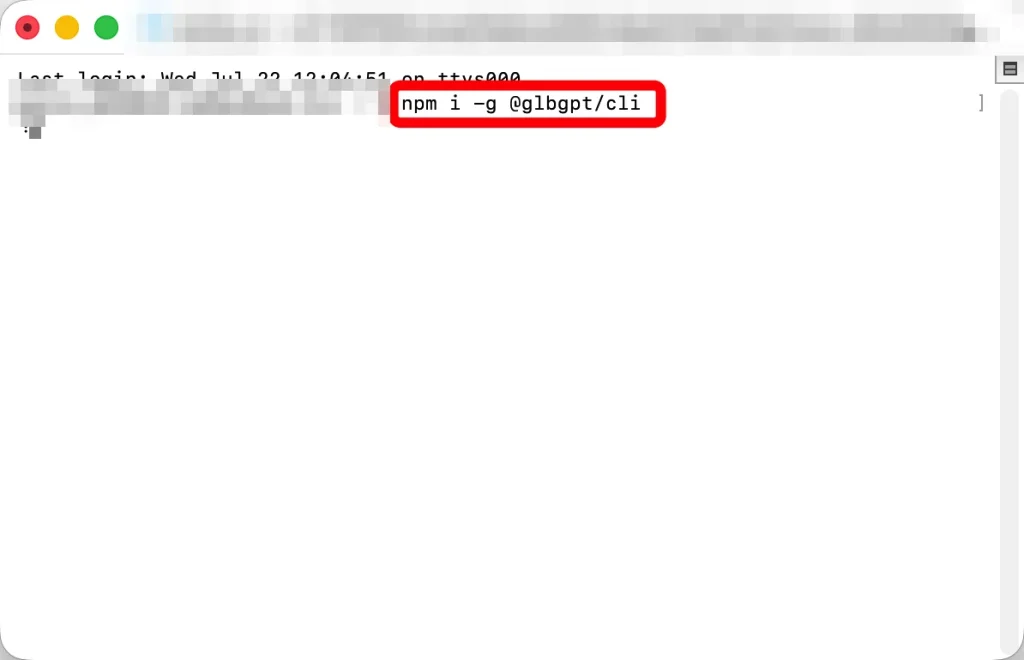
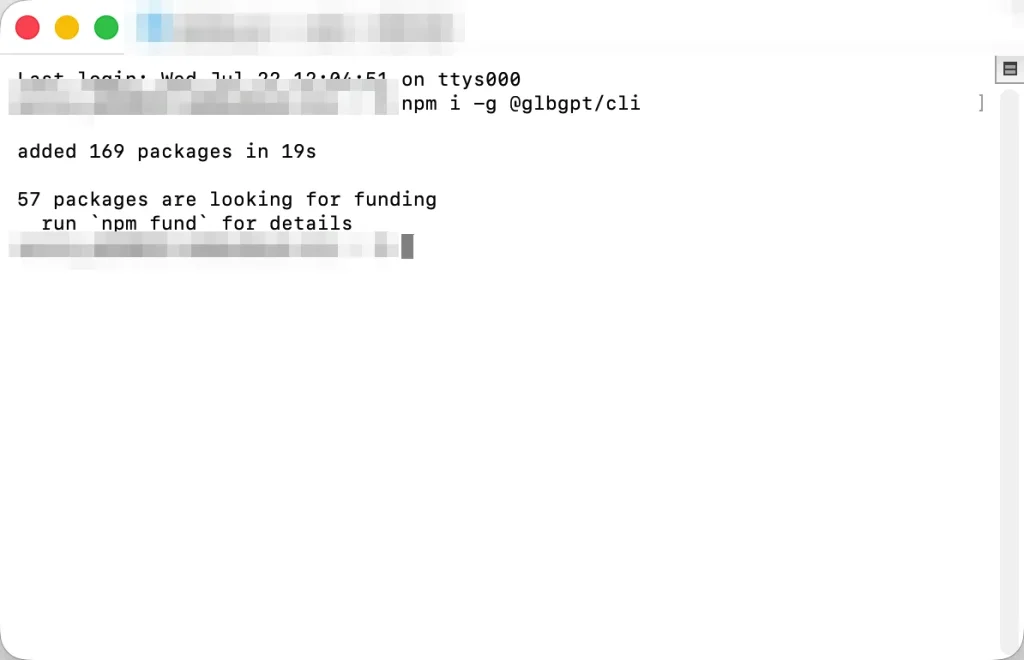
Warten Sie, bis npm den Vorgang abgeschlossen hat. Eine erfolgreiche Installation endet ohne npm-Fehler und listet die hinzugefügten Pakete auf.
Überprüfen Sie die installierte CLI:
glbgpt --versionErfolgskontrolle: In diesem Test war das installierte Paket @glbgpt/cli@0.1.1 und der Befehl „version“ gab Folgendes zurück: 0.1.1. Wenn Sie dieser Anleitung folgen, ist Ihre Version möglicherweise neuer.
Methode 2: Codex bitten, die GlobalGPT-CLI zu installieren
Wenn Sie lieber innerhalb von Codex bleiben möchten, senden Sie bitte folgende Anweisung:
Installieren Sie die offizielle GlobalGPT-CLI mit diesem Befehl:

npm i -g @glbgpt/cli

Überprüfen Sie nach der Installation die Version des installierten Pakets und vergewissern Sie sich,
dass sowohl der Befehl „glbgpt“ als auch der Befehl „globalgpt“ verfügbar sind.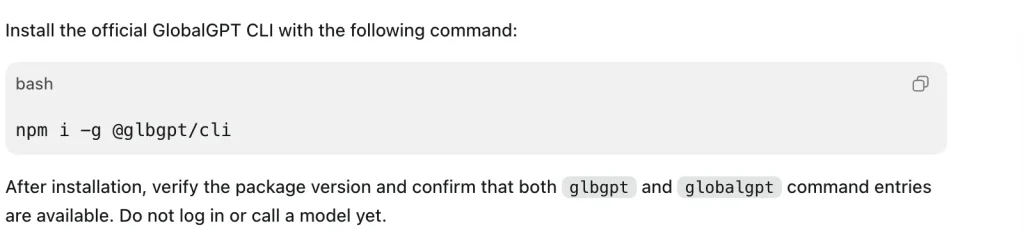
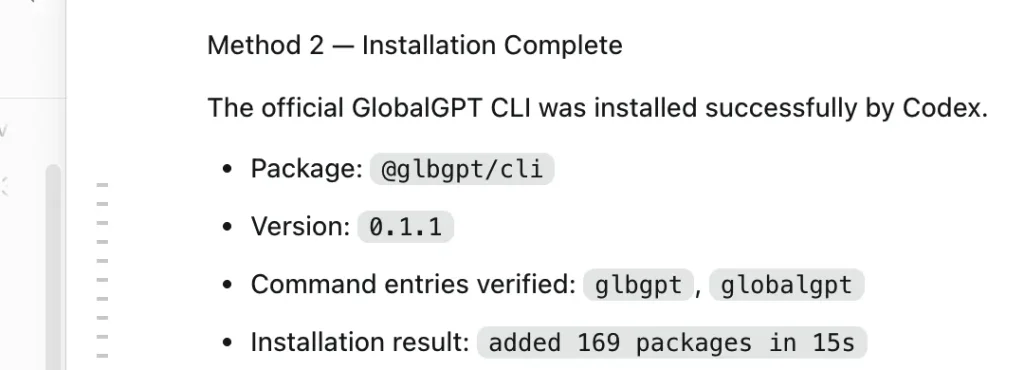
Codex kann den npm-Befehl ausführen, das installierte Paket überprüfen und die Befehlseingaben für Sie validieren.
Methode 2 abgeschlossen: Beide Installationsmethoden führen zu derselben, unten dargestellten Konfiguration. Installieren Sie das Paket nicht zweimal.
Bei GlobalGPT anmelden
Starten Sie den Autorisierungsablauf im Browser:
glbgpt-AnmeldungDu kannst auch bei Codex nachfragen:
Starten Sie den Anmeldevorgang über die GlobalGPT-Befehlszeilenschnittstelle.Die CLI öffnet eine Autorisierungsseite in Ihrem Browser. Vergewissern Sie sich, dass Sie die Anfrage auf Ihrem eigenen Gerät ausgelöst haben, und wählen Sie dann Autorisieren. Senden Sie Ihr Passwort, Ihren Bestätigungscode oder Ihre Autorisierungs-URL nicht an einen KI-Assistenten.
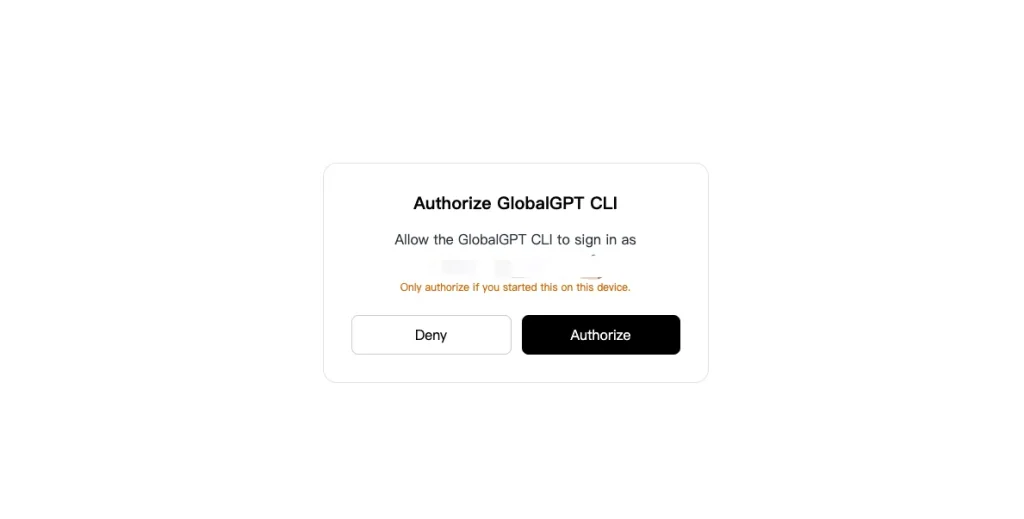

Überprüfen Sie das aktive Konto vertraulich mit:
glbgpt whoamiDatenschutzerklärung: Dieser Befehl kann Ihre E-Mail-Adresse und Ihr Guthaben anzeigen. Vermeiden Sie es daher, die Rohausgabe in öffentlichen Screenshots zu zeigen.
Installiere die GlobalGPT-Fähigkeiten im Codex
Die offizielle CLI umfasst vier Skills für Agentenanwendungen:
globalgptfür den Zugriff auf das Konto und allgemeine GlobalGPT-Aufgaben.globalgpt-codingfür ausdrücklich übertragene Programmierarbeiten.globalgpt-imagezur Erstellung und Bearbeitung von Bildern.globalgpt-videofür die Erstellung von Videos und die Umwandlung von Bildern in Videos.
Installieren Sie alle vier mit:
glbgpt-Funktion installierenErwartetes Ergebnis: Das getestete Installationsprogramm meldete 4 Fähigkeiten installiert und fügten das Bundle zu den unterstützten Agent-Skill-Verzeichnissen hinzu. Starten Sie Codex nach der Installation neu oder öffnen Sie eine neue Aufgabe, damit die Anwendung die Dateien laden kann.
Sobald die Seite geladen ist, können Sie eine Anfrage in natürlicher Sprache stellen, zum Beispiel:
Recherchieren Sie mithilfe von GlobalGPT drei kürzlich erfolgte Markteinführungen von Produktivitäts-Apps
aus offiziellen Unternehmensblogs. Geben Sie dabei den Titel, das Datum, die URL und ein
Muster der Einführungsbotschaft aus jeder Quelle an.
GlobalGPT MCP mit Codex verbinden
Über die MCP-Verbindung werden die Funktionen „GlobalGPT-Chat“, „Modellerkennung“, „Bildgenerierung“, „Videogenerierung“ und „Aufgabenstatus“ direkt für Codex bereitgestellt.
Wenn glbgpt in Ihrem normalen Befehlspfad verfügbar ist, registrieren Sie den stdio-Server mit:
codex mcp add globalgpt -- glbgpt mcp --max-credits 4000Die --max-credits Der Wert entspricht einem Sitzungsbudget für die Medienerstellung. Die Registrierung des MCP-Servers führt an sich weder zur Erstellung von Medien noch zum Verbrauch von Guthaben.
Sie können auch Codex bitten, dies zu konfigurieren:
Registrieren Sie GlobalGPT als Codex-MCP-Server mit folgendem Befehl:

glbgpt mcp --max-credits 4000

Überprüfen Sie anschließend, ob der Server aktiviert ist. Erstellen Sie vorerst noch keine Medien.
Überprüfen Sie die gespeicherte Konfiguration:
codex mcp get globalgptCodex-MCP-ListeMCP verbunden: Eröffnen Sie nach der Registrierung eine neue Codex-Aufgabe. In der getesteten Konfiguration hat Codex fünf GlobalGPT-MCP-Werkzeuge geladen.
- Chatte mit einem GlobalGPT-Model.
- Liste der Chat-, Bild- und Videomodelle.
- Ein Bild erstellen oder bearbeiten.
- Erstellen Sie ein Video aus Text oder Referenzbildern.
- Überprüfen Sie einen Auftrag zur Erstellung von Bildern oder Videos.
Erstellen Sie einen vollständigen KI-Workflow in Codex
Die Installation beweist lediglich, dass die Befehle vorhanden sind. Viel wichtiger ist die Frage, welchen Mehrwert die Integration für die praktische Arbeit bietet. Um dies zu testen, haben wir GlobalGPT innerhalb von Codex verwendet, um ein Startpaket für eine fiktive Produktivitäts-App namens FlowNote.
Der Workflow verband vier verschiedene Funktionen miteinander:
- Verwenden Sie ein internetfähiges LLM, um aktuelle offizielle Beispiele zu sammeln.
- Fassen Sie die Forschungsergebnisse in einem Launch-Brief zusammen.
- Erstellen Sie ein Hero-Bild für eine Landingpage.
- Verwandeln Sie die Grafik in ein achtsekündiges Werbevideo.
In jeder Phase wurde die erste gültige Ausgabe herangezogen. Externe Fakten wurden anhand offizieller Seiten überprüft, während generierte Medienbeschränkungen beibehalten und offengelegt wurden.
Schritt 1: Aktuelle Informationen mit einem internetfähigen LLM recherchieren
Tool-fähige GlobalGPT-Chat-Modelle können das Internet durchsuchen und Seiten abrufen, wenn eine Frage aktuelle Informationen erfordert. In der Testanfrage wurden drei aktuelle Ankündigungen zu Produktivitätsprodukten aus offiziellen Unternehmensblogs abgefragt:
Nutzen Sie die Websuche, um drei kürzlich erfolgte Markteinführungen von Produktivitäts-Apps oder
wichtige Produktaktualisierungen zu finden, die in offiziellen Produktblogs angekündigt wurden.

Geben Sie für jedes Beispiel Folgendes an:
- Produktname
- Genaue Überschrift der Ankündigung
- Veröffentlichungsdatum
- URL der offiziellen Quelle
- Ein Muster für eine Landingpage oder eine Einführungsbotschaft, von dem man lernen kann

Verwenden Sie offizielle Produkt- oder Unternehmensquellen, keine Nachrichtenzusammenfassungen.
Trennen Sie verifizierte Fakten klar von Ihren Empfehlungen.
Die erste gültige Antwort enthielt Ankündigungen zu Asana, Linear und Notion. Anschließend haben wir jede URL einzeln überprüft. Alle drei lieferten den HTTP-Status 200, und die Seitentitel sowie die Veröffentlichungsdaten stimmten mit der Antwort überein.
| Produkt | Offizielle Bekanntmachung | Datum | Überprüfung |
|---|---|---|---|
| Asana | Asana-Release „Frühjahr 2026“ | 20. Mai 2026 | Titel und Datum stimmen überein |
| Linearer Agent | Wir stellen Ihnen Linear Agent vor | März 24, 2026 | Titel und Datum stimmen überein |
| Notion 3.0 | Wir stellen Notion 3.0 vor | 18. September 2025 | Titel und Datum stimmen überein |
Das vollständige, erstmals validierte Forschungsergebnis anzeigen
Asana
Beobachtetes Startmuster: Beginnen Sie mit dem organisatorischen Problem, erläutern Sie, warum die derzeitigen Tools nicht ausreichen, stellen Sie eine ganzheitliche Lösung vor und untermauern Sie diese anschließend mit Belegen auf Funktionsebene.
Linearer Agent
Beobachtetes Startmuster: Verwandeln Sie abstrakte Funktionen in konkrete Anwendungsfälle, indem Sie die Benutzersituation, die genaue Aktion und das unmittelbare Ergebnis veranschaulichen.
Notion 3.0
Beobachtetes Startmuster: Fügen Sie vor der ausführlicheren Beschreibung eine kurze „TL;DR“-Zusammenfassung ein, gefolgt von den Problemen, der Produktvision, Demonstrationen, Anwendungsbeispielen und einem Aufruf zum Handeln (CTA).
Die Titel, Daten und URLs der Quellen wurden als Fakten behandelt. Die Markteinführungsmuster waren das Ergebnis der Modellanalyse und wurden nicht als Aussagen der Unternehmen dargestellt.
Schritt 2: Die Recherche in ein Launch-Briefing umsetzen
Im Rahmen des nächsten GlobalGPT-MCP-Gesprächs wurden diese validierten Muster in einen praxisorientierten FlowNote-Brief umgesetzt. Das Modell definierte die Zielgruppe, die Kernbotschaft, drei Vorteile, die Struktur der Landingpage, die visuelle Ausrichtung, das Videokonzept und den CTA.
Kernaussage: Verwandeln Sie verstreute Gedanken in zielgerichtetes Handeln.
CTA: Probieren Sie FlowNote aus – Halten Sie fest, was wichtig ist. Handeln Sie entsprechend den nächsten Schritten.
Den vollständigen Einführungsbericht anzeigen
Zielgruppe: Wissensarbeiter, Gründer, Studierende und kleine Teams, die ihre Ideen an verschiedenen Orten festhalten und Schwierigkeiten haben, aus verstreuten Notizen klare nächste Schritte abzuleiten.
- Aufnehmen, ohne den Fokus zu verlieren: Halten Sie Ideen, Entscheidungen und Aufgaben in einem einheitlichen Ablauf fest.
- Von der Notiz zum nächsten Schritt wechseln: Wandeln Sie den ausgewählten Text in eine Aufgabe mit einem Verantwortlichen, einem Datum oder einer Priorität um.
- Sehen Sie, worauf es jetzt ankommt: Fassen Sie relevante Notizen und offene Aufgaben in einer übersichtlichen Tagesansicht zusammen.
Die vorgeschlagene Seitenstruktur sah wie folgt aus: Hero-Bereich und TL;DR, Marktspannung, Story zu den Problemen der Kunden, einheitliche Produktvision, Demonstrationen vom Ausgangsszenario zum Ergebnis, Anwendungsfälle und abschließender CTA.
Da es sich bei FlowNote um ein fiktives Produkt handelt, waren in der Aufgabenstellung unbestätigte Kundenzahlen, Erfahrungsberichte, Integrationen, Preise, Sicherheitszertifikate, Leistungsangaben und Markenempfehlungen ausdrücklich untersagt.
Schritt 3: Ein Hero-Bild für die Landingpage erstellen
Die installierten globalgpt-image Skill hat zunächst den Auftrag geschätzt und anschließend ein Bild im Format 16:9 mit dem Standard-Bildmodell des Kontos erstellt. Über die Befehlszeilenschnittstelle (CLI) wurde „Nano Banana 2“ ausgewählt und der Aufwand auf etwa 400 Credits geschätzt.
Entwerfen Sie ein klares 16:9-Hero-Bild für FlowNote, eine fiktive Produktivitäts-App,
die verstreute Notizen in übersichtliche Tagespläne verwandelt. Zeigen Sie einen
modernen Desktop-Arbeitsbereich mit vereinzelten Notizkarten, die nahtlos
zu einem fokussierten Tagesplan zusammenfließen. Verwenden Sie eine raffinierte Blau- und Violett-
Farbpalette, sanfte Tiefenwirkung, ruhige, professionelle Beleuchtung und großzügigen
Weißraum. Kein lesbarer Text, keine Logos, Markenzeichen, Wasserzeichen, Personen oder
Geräte-Mockup-Rahmen.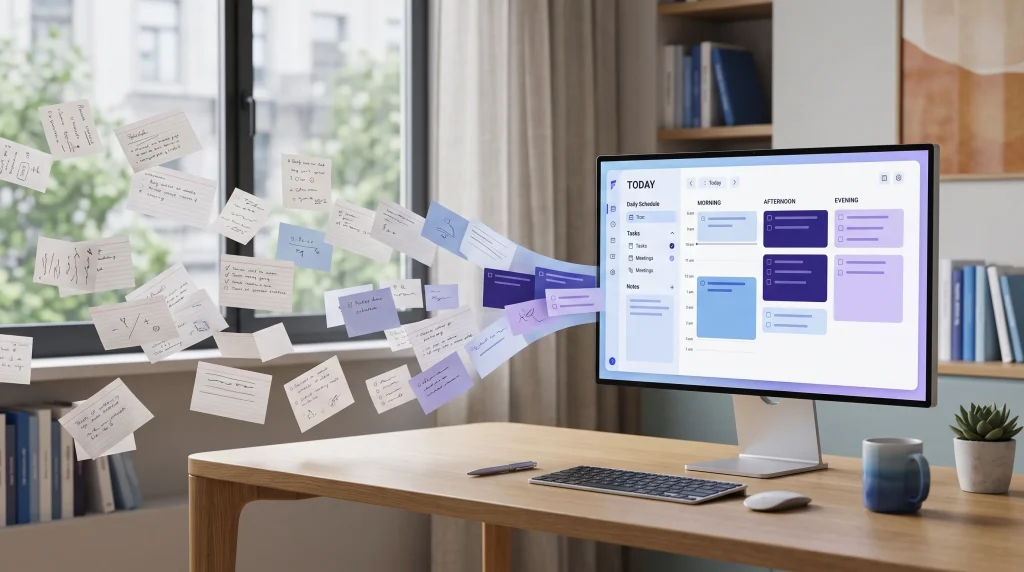
Praktisches Ergebnis: Die Komposition und die Farbgebung waren in Ordnung, aber das Modell fügte trotz der Vorgabe lesbaren Text in die Benutzeroberfläche ein. Das erste gültige Bild wurde beibehalten.
Das Bild hat das Hauptkonzept gut umgesetzt: Verstreute Notizen laufen sichtbar auf einen übersichtlichen Planer in einem blau-violetten Arbeitsbereich zu. Es wurden jedoch nicht alle Details beachtet. Die Benutzeroberfläche enthält lesbare Wörter wie “TODAY” und “Tasks”, obwohl die Anweisung lautete, lesbaren Text zu vermeiden. Wir haben das erste gültige Ergebnis beibehalten, anstatt einen neuen Versuch zu starten.
Wenn Sie Ihre eigene Eingabeaufforderung verfeinern möchten, lesen Sie den Nano Banana 2 Anleitung. Sie können auch auf Nano Banana 2 in GlobalGPT außerhalb des CLI-Workflows.
Schritt 4: Verwandeln Sie das Hero-Bild in ein Werbevideo
Die globalgpt-video Skill verwendete das Heldenbild als Startbild. Die standardmäßige Videoroute wählte „Grok Imagine“ aus, schätzte die Kosten auf etwa 800 Credits und lieferte ein acht Sekunden langes Video.
Animieren Sie das FlowNote-Hero-Bild zu einer 8-sekündigen Visualisierung zur Produkteinführung.
Einzelne Papiernotizen und digitale Aufgabenkarten sollten sanft
von links nach rechts gleiten und sich auf dem Monitor zu einem übersichtlichen
Tagesplaner anordnen. Verwenden Sie ruhige, professionelle Bewegungen, dezente blau- und
violette Lichtspuren, eine feststehende Kamera und einen eleganten Landingpage-Stil.
Behalten Sie die Komposition des Arbeitsbereichs bei. Fügen Sie keine Personen, Logos,
Markenzeichen, Wasserzeichen, neuen lesbaren Text, Verwacklungen oder abrupte
Übergänge ein.Praktisches Ergebnis: Das Ergebnis war abspielbar und behielt das Grundkonzept des Arbeitsbereichs bei, veränderte jedoch die ursprüngliche Komposition erheblich.
Die zurückgegebenen Datei hatte eine Auflösung von 1280×720, eine Dauer von 8,042 Sekunden und war mit H.264 kodiert. Ein repräsentatives Einzelbild behielt zwar das Konzept mit Schreibtisch, Monitor und Notizkarte bei, doch die Bildkomposition änderte sich erheblich, und die Benutzeroberfläche des Monitors war fast leer. Dies ist ein nützlicher Hinweis darauf, dass bei der Erzeugung von Videos aus Bildern ein Referenzbild möglicherweise neu interpretiert wird, anstatt es exakt beizubehalten.
Sie können dasselbe Modell über Grok – Stellen Sie sich GlobalGPT vor.
Was dieser Workflow veranschaulicht
Der Wert liegt nicht in einer einzelnen Antwort oder einer einzelnen Mediendatei. Codex kann den Ablauf koordinieren: Aktuelle Webrecherchen werden zu einem Briefing, aus dem Briefing entsteht eine visuelle Ausrichtung, und aus der visuellen Ausrichtung entsteht ein Video. GlobalGPT stellt zusätzliche Vorlagen und Medienwerkzeuge bereit, während Codex den Projektkontext im Blick behält und die Arbeit organisiert.
| Workflow-Phase | GlobalGPT-Fähigkeit | Nützliche Ausgabe |
|---|---|---|
| Aktuelle Forschung | Webbasiertes Chat-Modell über MCP | Offizielle Quellen und wiederverwendbare Startmuster |
| Planung | GlobalGPT-Chat-Modell | Strukturierte Einführungsbesprechung mit Festlegung der Werbebotschaft |
| Visuelle Produktion | GlobalGPT Bildkompetenz | Hero-Bild der Landingpage |
| Bewegungserzeugung | GlobalGPT Videokompetenz | Kurzes Werbevideo |
Nützliche GlobalGPT-Befehle für die Befehlszeile
Nutzen Sie dieses kompakte Nachschlagewerk, wenn Sie ein Konto überprüfen, ein Modell finden oder eine Generierungsaufgabe starten möchten.
Einrichtung und Konto
glbgpt --versionglbgpt-Anmeldungglbgpt whoamiglbgpt-Funktion installierenglbgpt mcpglbgpt task show lastModelle und Erzeugung
glbgpt Modellliste Chatglbgpt-Modellliste (Bild)glbgpt-Modellliste – Videoglbgpt exec "..." -mglbgpt Bild "..." --estimateglbgpt-Video "..." --estimateFehlerbehebung
glbgpt: Befehl nicht gefunden
Schließen Sie zunächst Ihr Terminal und öffnen Sie es erneut. Sollte der Fehler weiterhin bestehen, überprüfen Sie, ob das globale Verzeichnis der npm-Binärdateien in Ihrem Shell-PATH enthalten ist. Die Installation des npm-Pakets und die Einbindung des Befehls in den PATH sind zwei getrennte Schritte. Sie können auch Codex bitten, das installierte Paket zu lokalisieren und Ihnen zu erklären, welcher PATH-Eintrag fehlt.
Codex erkennt die neu installierten Fähigkeiten nicht
Führen Sie das Skill-Installationsprogramm aus und starten Sie anschließend Codex neu oder öffnen Sie eine neue Aufgabe. Skills werden beim Start des Agenten geladen; bei einer bereits geöffneten Aufgabe wird das Skill-Inventar möglicherweise nicht automatisch aktualisiert.
glbgpt-Funktion installierenDer MCP-Server ist aktiviert, es werden jedoch keine Tools angezeigt
Bestätigen Sie die gespeicherte MCP-Konfiguration und öffnen Sie anschließend eine neue Codex-Aufgabe:
codex mcp get globalgptFalls Codex außerhalb Ihrer Terminalumgebung gestartet wird, ermitteln Sie den vollständigen Pfad zur ausführbaren Datei „GlobalGPT“:
Befehl -v glbgptEin Modell liefert keine Ausgabe
Behandeln Sie Authentifizierung, Transport, Anbieter-Kapazität und leere Antworten als Betriebsfehler und nicht als Beweis dafür, dass das Modell schwach ist. Versuchen Sie nicht blindlings immer wieder, Medien zu generieren, da eine unterbrochene serverseitige Aufgabe möglicherweise weiterhin Credits verbraucht. Überprüfen Sie zunächst den Fehler und den Aufgabenstatus.
Häufig gestellte Fragen
Sind GlobalGPT CLI, Skill und MCP dasselbe?
Sie gehören zur selben Integration, haben jedoch unterschiedliche Funktionen. Die CLI stellt Befehle bereit, die Skills steuern das Verhalten von Codex, und MCP stellt Funktionen als Tools zur Verfügung.
Kann Codex die GlobalGPT-CLI für mich installieren?
Ja. Geben Sie Codex den unten stehenden offiziellen Befehl ein und bitten Sie das Programm, die installierte Version und die Befehlseinträge zu überprüfen.
npm i -g @glbgpt/cliMuss ich das Terminal geöffnet lassen?
Nein. Nach der Installation und Konfiguration kann Codex bei Bedarf den CLI- oder MCP-Server starten. Das Terminal ist nützlich für die Einrichtung, Überprüfung und Fehlerbehebung.
Können GlobalGPT-Modelle über Codex im Internet suchen?
Tool-fähige Chat-Modelle können das Internet durchsuchen und Webseiten abrufen. Die Websuche kann zusätzliche Credits verbrauchen. Überprüfen Sie wichtige URLs, Daten, Preise und Produktangaben stets anhand der angegebenen Quelle.
Kann ich in Codex Bilder und Videos erstellen?
Ja. Das im Lieferumfang enthaltene globalgpt-image und globalgpt-video Für die Nutzung der Funktionen verwenden Sie Ihr GlobalGPT-Konto; außerdem stellt der MCP-Server Bild- und Videotools zur Verfügung.
Ersetzt MCP die CLI?
Nein. Der MCP-Server wird über die Befehlszeilenschnittstelle (CLI) gestartet. MCP erleichtert es Codex, die Funktionen als Tools aufzurufen, während die CLI weiterhin die zugrunde liegende lokale Schnittstelle bleibt.
Wie wechsle ich zwischen GlobalGPT-Konten?
-
1
Sich vom aktuellen Konto abmelden
glbgpt Abmelden -
2
Browser-Autorisierung starten
glbgpt-Anmeldung -
3
Das aktive Konto privat überprüfen
glbgpt whoami
Wie aktualisiere ich die GlobalGPT-CLI?
Installieren Sie das aktuelle Paket erneut:
npm i -g @glbgpt/cliAktualisiere die gebündelten Fähigkeiten und starte Codex anschließend neu:
glbgpt-Funktion installierenAbschließende Erkenntnis
GlobalGPT CLI verwandelt Codex in einen umfassenderen, multimodalen Arbeitsbereich. Die CLI verwaltet die lokale Verbindung, Skills sorgen für eine vorhersehbare Delegierung in natürlicher Sprache, und MCP ermöglicht es Codex, Chat- und Medientools direkt aufzurufen. Sobald alle drei Komponenten miteinander verbunden sind, kann eine Aufgabe von der aktuellen Recherche zur strukturierten Planung, Bildgenerierung und Videogenerierung übergehen, ohne dass der Arbeitsablauf durch den Wechsel zu unabhängigen Apps unterbrochen wird.
Wenn Sie in mehreren KI-Entwicklungsumgebungen arbeiten, können Sie dasselbe GlobalGPT-CLI-Konto und die entsprechenden Funktionen auch an anderer Stelle nutzen. Erfahren Sie, wie das geht Verwendung der GlobalGPT-CLI im Claude-Code oder befolgen Sie die Anleitung zu Verwendung der GLBGPT-Befehlszeilenschnittstelle in Cursor.
Wenn Sie dasselbe Multi-Modell-Konto außerhalb der Befehlszeile verwenden möchten, können Sie auch Öffnen Sie GlobalGPT in Ihrem Browser.