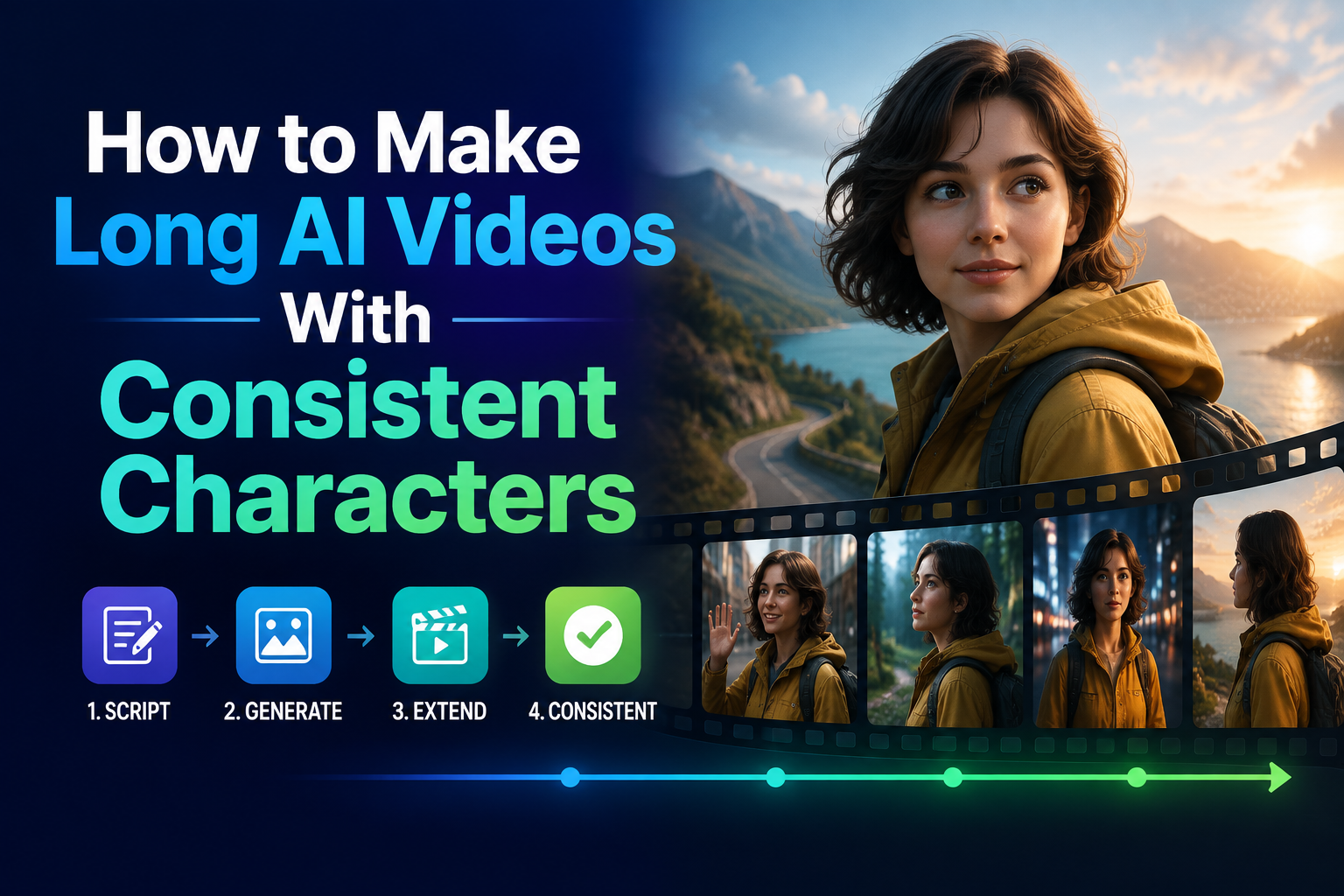
Um ein langes KI-Video mit einem einheitlichen Charakter zu erstellen, sollten Sie es aus einer Abfolge kurzer Einstellungen zusammenstellen, anstatt eine einzige übermäßig lange Eingabe zu verwenden. Verleihen Sie der Figur eine einheitliche visuelle Identität, sorgen Sie dafür, dass jeder Clip eine klare Aufgabe erfüllt, und überprüfen Sie den Schnitt, bevor Sie zur nächsten Szene übergehen.
Deshalb würde ich damit beginnen, GlobalGPT-Video. Sie können das Referenzbild erstellen, zu einer Videosequenz wie Seedance oder Veo wechseln und die Figur neben den Clips kurz einblenden, anstatt das Setup auf verschiedenen Seiten neu aufzubauen. Die endgültige Montage übernimmt weiterhin Ihr üblicher Cutter.
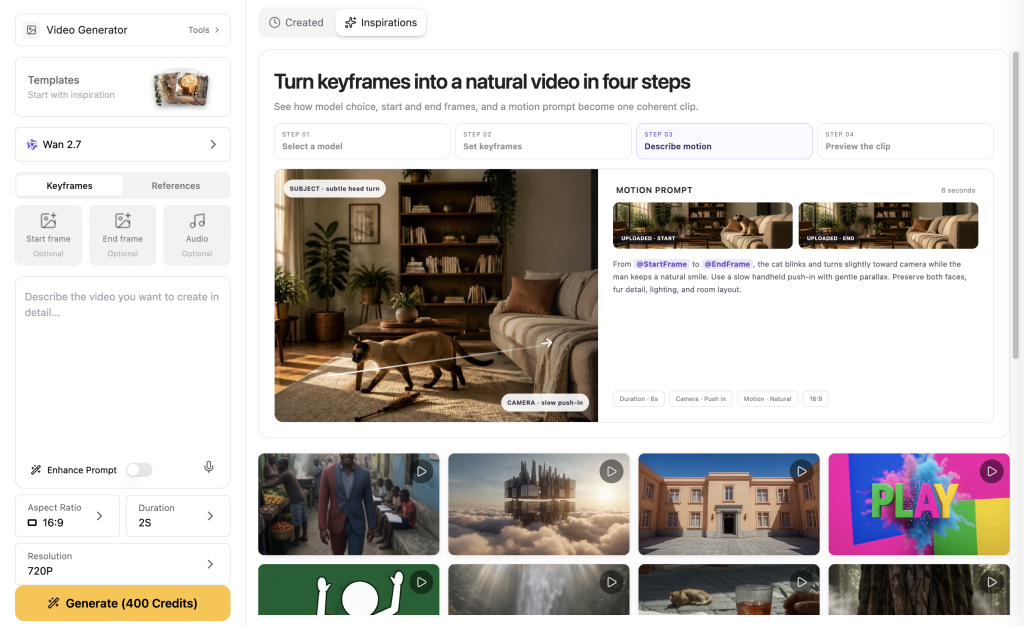
So erstellt man eine längere Sequenz in GlobalGPT
Öffnen Sie GlobalGPT-Video und gehen Sie von links nach rechts vor: Erstellen Sie das Charakter-Asset, verfassen Sie ein Shot-Ledger, erstellen Sie kurze Clips und überprüfen Sie anschließend den Schnitt zwischen jedem Paar. Schreiben Sie die gesamte Geschichte nicht bereits in die erste Eingabeaufforderung.
Schritt 1: Erstellen Sie ein Referenzbild in Image
Verwenden Sie die Bild Arbeitsbereich, um eine klare Charakterdarstellung zu erstellen. Achte auf eine Vorder- oder Dreiviertelansicht, wenn möglich eine Ganzkörperansicht, sowie auf die festen visuellen Merkmale, die du später benötigst. Speichere das aussagekräftigste erste Bild als Charaktervorlage.
Schritt 2: Verfassen Sie ein einseitiges Charakterprofil
Teilen Sie das Paket auf in muss bestehen bleiben, kann sich ändern, und muss in dieser Einstellung zu sehen sein. Eine Umhängetasche kann zwar in der Anweisung vorkommen, verschwindet aber dennoch, wenn die Kamera zu nah dran ist.
Schritt 3: Wechseln Sie zu „Video“ und wählen Sie eine kurze Aufnahme aus
Wählen Sie eine verfügbare Videoroute aus, z. B. Seedance oder Veo. Fügen Sie das Referenzbild hinzu, wenn die Route ein Bildreferenz-Steuerelement anzeigt; andernfalls fügen Sie das vollständige feste Paket am Anfang jeder Eingabeaufforderung ein. Erstellen Sie zunächst eine einfache Anker-Aufnahme.
Schritt 4: Die nächste Einstellung aus demselben Paket generieren
Gib den Satz mit den festgelegten Figuren exakt wieder. Ändere lediglich den Ort, die Handlung und die Kameraeinstellung. Füge eine sichtbare Kontinuitätsvorgabe hinzu, zum Beispiel “cremefarbene Umhängetasche auf der linken Schulter”.”
Schritt 5: Überprüfen Sie den Schnitt und bearbeiten Sie anschließend die freigegebenen Clips
Vergleichen Sie die letzte Sekunde des vorherigen Clips mit der ersten Sekunde des nächsten. Korrigieren Sie nur den fehlerhaften Clip oder überbrücken Sie den Schnitt mit einer Detailaufnahme, und fügen Sie anschließend die freigegebenen Clips in Ihrem üblichen Schnittprogramm zusammen.
Erstelle eine Abfolge, keine einzige riesige Eingabeaufforderung
Ein langes KI-Video hat zwei Aufgaben: Es muss eine Einstellung erstellen und sich an die Figur aus der letzten Einstellung erinnern. Eine bessere Produktionseinheit ist ein kurzer Clip mit einem klaren Ausgangszustand und einer einzigen Handlung.
Erstellen Sie ein Zeichenpaket, bevor Sie das Video generieren
- Behoben: Silhouette, Farbpalette, charakteristische Kleidung und Requisiten.
- Flexibel: Wetter, Drehort, Kamerawinkel und Handlung.
- Anforderungen pro Aufnahme: Nennen Sie die festen Angaben, die sichtbar sein müssen.
Verwandeln Sie die Geschichte in ein Aufnahmeverzeichnis
Bevor du mit der Erstellung beginnst, teile eine 60-Sekunden-Idee in kleine Abschnitte auf. Das Skriptbuch macht einen Kontinuitätsfehler behebbar: Korrigiere eine einzelne Einstellung, anstatt die gesamte Geschichte neu zu beginnen.
Was die ersten vier Ausschnitte zeigten
Hierbei handelt es sich um erste gültige Ausgaben aus einem festgelegten Zeichenpaket, nicht um einen Benchmark. Die Kamera kann Identitätshinweise verbergen, selbst wenn die Eingabeaufforderung diese wiederholt.
Test 01: Anker-Aufnahme
KITE-07 geht auf einem nassen Gehweg in einem Dachgewächshaus entlang und bleibt dann stehen, um eine lose Messing-Lüftungsschraube zu untersuchen. Mittlere Kamerafahrt.- Route: Seedance 2.0 über Anywhere
- Ausgabe: Erste gültige MP4-Datei, 5,054 Sekunden dekodiert; 16:9, 480p, 24 fps
- Was galt: türkisfarbener Körper, bernsteinfarbene Brille und roter Schal.
- Begrenzung: Durch die Nahaufnahme blieben die Tasche und die meisten Kratzer an der Schulter verborgen.
Test 02: Gleiche Figur, neue Szene
Derselbe KITE-07 sitzt an einer Werkbank, öffnet die cremefarbene Werkzeugtasche und zieht das Uhrwerk einer Messing-Taschenuhr fest. Mittlere Nahaufnahme.- Route: Seedance 2.0 über Anywhere
- Ausgabe: Erste gültige MP4-Datei, 5,054 Sekunden dekodiert; 16:9, 480p, 24 fps
- Was galt: Ein blaugrüner Anzug und ein roter Schal wurden zum Ort des Vorfalls gebracht.
- Beispiel: Füge ein erforderliches Requisit in die Handlung ein, nicht nur in die Beschreibung.
Test 03: Kamerawechsel
Derselbe KITE-07 durchquert einen sonnendurchfluteten, gefliesten Korridor und trägt dabei dieselbe cremefarbene Schultasche. Nahaufnahme aus seitlicher Perspektive.- Route: Seedance 2.0 über Anywhere
- Ausgabe: Erste gültige MP4-Datei, 5,054 Sekunden dekodiert; 16:9, 480p, 24 fps
- Was galt: Brille, Schal, Umhängetasche und das Motiv „Schulterkratzen“.
- Beispiel: Weitwinkelaufnahmen können die Kontinuität deutlicher verdeutlichen.
Test 04: Zweite Videoroute
Derselbe KITE-07 dreht sich von einem regengefleckten Atelierfenster weg und legt ein Messingzahnrad in die cremefarbene Tasche. Langsame Nahaufnahme.- Route: Veo 3.1 Schnell von überall aus
- Ausgabe: Erstes gültiges MP4; der Browser-Player zeigte 8 Sekunden an.
- Was galt: türkisfarbener Rahmen, bernsteinfarbene Gläser, Kratzer, Umhängetasche und Schal.
- Begrenzung: Überprüfung des Arbeitsablaufs, kein Benchmark-Vergleich.
Setze die längere Sequenz zusammen, ohne die Unterbrechungen zu verbergen
Vergleichen Sie das letzte Bild eines Clips mit dem ersten Bild des nächsten Clips. Schneiden Sie zu einer Nahaufnahme, fügen Sie eine Überbrückungseinstellung ein oder generieren Sie nur den Clip neu, der die Prüfung nicht bestanden hat.
Wo GlobalGPT zum Einsatz kommt
Start in GlobalGPT-Video Um das Referenzbild zu erstellen, generieren Sie Clips mit einer verfügbaren Videoroute und speichern Sie das Prompt-Paket neben den Ergebnissen. Lesen Sie eine Arbeitsablauf mit Referenzbildern für einheitliche Charakterdarstellungen oder eine Anleitung zur Erweiterung Sora 2 für die damit verbundene Aufgabe.
FAQ
Kann KI ein langes Video mit derselben Figur erstellen?
Ja, aber baue es als Abfolge kurzer Clips auf, anstatt eine einzige riesige Sequenz zu erstellen. Lege zunächst das Charakterpaket fest, weise jedem Clip eine Aktion zu und nutze das Ende einer Einstellung als Startbedingung für die nächste.
Welche Details sollten in jeder Eingabeanweisung unverändert bleiben?
Behalten Sie die markantesten Erkennungsmerkmale bei: Gesicht oder Silhouette, Farbpalette, charakteristische Kleidung oder Accessoires sowie ein Requisit. Übernehmen Sie diese Details jedes Mal in derselben Reihenfolge und fügen Sie dann nur den neuen Schauplatz, die Handlung und die Kameraanweisung hinzu.
Brauche ich für jede Aufnahme ein Referenzbild?
Verwenden Sie immer dasselbe genehmigte Referenzbild, sofern die gewählte Route dies zulässt, insbesondere bei wiederkehrenden Aufnahmen. Es lohnt sich dennoch, die schriftliche Anleitung zu wiederholen, da ein enger Bildausschnitt einen Hinweis verbergen kann, der im Referenzbild vorhanden ist.
Wie lang sollte jeder KI-Videoclip sein?
Halten Sie jeden Clip so kurz, dass er eine klare Aktion und einen gut nachvollziehbaren Übergang enthält. Ein Abschnitt von fünf bis zehn Sekunden lässt sich oft leichter überprüfen und korrigieren als eine lange Sequenz mit mehreren Schauplätzen oder Aktionen.
Kann ich den Hintergrund ändern, ohne die Figur zu verändern?
Ja. Behalten Sie das Identitätspaket unverändert bei, beschreiben Sie die neue Umgebung in einem separaten Satz und lassen Sie ein charakteristisches Kleidungsstück oder Requisit in der neuen Komposition sichtbar werden. Ändern Sie jeweils nur eine wesentliche Variable, wenn Sie eine neue Umgebung testen.
Warum wechselt mein KI-Charakter die Kleidung oder verliert ein Requisit?
Ein Requisit kann untergehen, weil es mit der Szene konkurriert oder weil die Kamera es nie zeigt. Binden Sie wichtige Objekte in die Handlung selbst ein, zum Beispiel “hält die Sahnetasche, während er sie öffnet”, und legen Sie fest, wie die Bildkomposition aussehen muss, damit sie sichtbar werden.