Kurze Antwort: Claude kann eine Idee in einen Drehplan umsetzen, ist jedoch in diesem Arbeitsablauf nicht für das Rendern zuständig. GlobalGPT CLI übermittelt den Videoauftrag, gibt eine Auftrags-ID zurück, wartet auf das Ergebnis und speichert die Mediendatei lokal.
Diese Unterscheidung ist wichtig. Claude eignet sich zur Planung einer Szene, zur Präzisierung einer Vorgabe und zur Überprüfung, ob eine Einstellung eine klare visuelle Aufgabe hat. Die CLI ist nützlich für die Teile, die wiederholbar sein müssen: die Schätzung der Credits, die Einreichung einer Aufgabe, die Abfrage ihres Status und die Speicherung der zurückgegebenen Datei.
Als direkten Einstiegspunkt verwenden Sie Der CLI-Arbeitsbereich von GlobalGPT. Falls Sie noch Hilfe bei der Installation und der Einrichtung des Claude-Codes benötigen, befolgen Sie bitte Anleitung zur Einrichtung der GlobalGPT-Befehlszeilenschnittstelle. Dieser Artikel befasst sich mit der Videoübergabe und den von der CLI zurückgegebenen Daten.
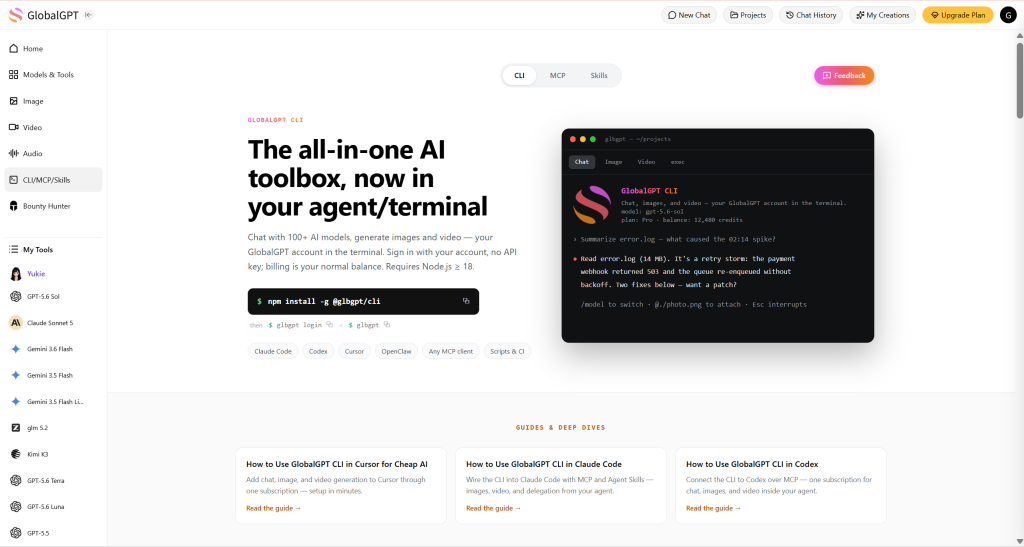
Der praktische Vorteil des Produkts liegt in seiner Vielseitigkeit ohne einen zersplitterten Arbeitsablauf: GlobalGPT vereint mehrere KI-Modelle und -Funktionen in einem Arbeitsbereich, während die Befehlszeilenschnittstelle (CLI) diesen Arbeitsbereich mit dem Terminal und den Dateien verbindet, die Sie tatsächlich benötigen.
Diese Anleitung veranschaulicht den Arbeitsablauf anhand von drei festgelegten Eingabeaufforderungen. Die ersten beiden lieferten bereits beim ersten Durchlauf brauchbare Dateien. Die dritte war eine nützliche Warnung: Der Befehl forderte das Format 9:16 an, doch die Standardroute lieferte eine Datei im Format 16:9. Behandeln Sie die angeforderten Einstellungen als Eingaben, die überprüft werden müssen, und nicht als Nachweis für die Ausgabe.
Claude kann das Video planen; GlobalGPT CLI rendert es
Claude kann eine Drehbeschreibung verfassen, beispielsweise “eine langsame Nahaufnahme einer Flasche im Morgenlicht”. In diesem Arbeitsablauf wandelt es diesen Satz jedoch nicht von selbst in eine MP4-Datei um. Der Rendering-Schritt erfolgt erst, nachdem Sie die Drehbeschreibung an die GlobalGPT-CLI übergeben haben.
Die praktische Schleife lautet:
- Bitten Sie Claude, die Idee auf eine einzige Einstellung mit einem klaren Motiv, einer klaren Kamerabewegung, einer klaren Beleuchtung und klaren Ausschlüssen zu reduzieren.
- Ausführen
glbgpt video --estimatemit dem gewünschten Seitenverhältnis, der Auflösung, der Dauer und den Audioeinstellungen. - Überprüfen Sie die geschätzten Gutschriften, bevor Sie den Antrag einreichen.
- Senden Sie dieselbe Eingabe an, behalten Sie die Aufgaben-ID bei und warten Sie, bis die Aufgabe abgeschlossen ist.
- Überprüfen Sie vor der Verwendung die Abmessungen, die Dauer, die Wiedergabe und den Soundtrack der heruntergeladenen Datei.
Was Sie vor dem ersten CLI-Video benötigen
- Node.js 18 oder neuer.
- Ein GlobalGPT-Konto, das bei der CLI angemeldet ist.
- Ein Terminal, an dem die
glbgptDer Befehl ist verfügbar. - Eine Aufgabenstellung, die eine visuelle Aufgabe beschreibt.
- Ein lokaler Ausgabeordner für jeden Fall.
Die CLI meldet sich mit dem Konto „GlobalGPT“ an, daher wird bei den folgenden Befehlen kein API-Schlüssel in das Terminal eingefügt. Führen Sie die Einrichtungsprüfung getrennt von der kostenpflichtigen Generierung durch. Die --Schätzung „flag“ ist der sichere Kontrollpunkt.
Der CLI-Workflow „Claude → GlobalGPT“
Stellen Sie sich Claude als den Aufnahmplaner und die CLI als die Übergabe an die Produktion vor:
Von der Idee bis zum gespeicherten Video
- 1. Plan
Bitten Sie Claude um eine klare Aufgabenstellung. - 2. Schätzung
Ausführenglbgpt video --estimate. - 3. Absenden
Überprüfen Sie die Gutschriften und notieren Sie sich anschließend die Aufgaben-ID. - 4. Überprüfen
Laden Sie die Datei herunter, spielen Sie sie ab und sehen Sie sie sich genau an.
Verwenden Sie pro Aufnahme eine einzige Anweisung. Eine hilfreiche Anweisung nennt das Motiv, die Bewegung, die Beleuchtung, die Bildkomposition und Dinge, die vermieden werden sollten. Sie sollte das Model nicht dazu auffordern, in einem einzigen sechssekündigen Clip ein komplettes Storyboard, einen Voice-Over-Kommentar, den Schnitt und das Markensystem zu lösen.
Beispiel für einen Kostenvoranschlag:
glbgpt-Video "Eine filmische Produktpräsentation einer wiederverwendbaren Wasserflasche auf einem Studientisch, langsame Nahaufnahme, sanftes Morgenlicht, realistische Spiegelungen, klare Werbe-Komposition, ohne Text oder Logos." \
  --estimate --ar 16:9 --res 720p --duration 5 --no-audio
Die genaue Reihenfolge der Optionen ist entscheidend, wenn Sie ein Referenzbild anhängen. In dieser CLI-Version, --image kann die folgenden Wörter als Bildpfade verarbeiten. Geben Sie zuerst die Eingabeaufforderung ein und fügen Sie dann hinzu --Bild:
glbgpt-Video "Animieren Sie das bereitgestellte Produktfoto mit einem sanften Parallax-Effekt und einer kontrollierten Kamerabewegung von links nach rechts. Behalten Sie die Form, Farbe, Kappe und den Hintergrund des Produkts bei. Halten Sie die Bewegung zurückhaltend und werbewirksam. Kein Text." \
  --estimate --ar 16:9 --res 720p --duration 5 --no-audio \
  --image assets/case-2-reference.png
Geben Sie nach einer Schätzung denselben Befehl ohne --Schätzung und fügen Sie ein fallbezogenes Ausgabeverzeichnis hinzu. Behalten Sie die ausgegebene Aufgaben-ID bei. Wenn ein Terminal während der Bearbeitung einer Aufgabe geschlossen wird, fragen Sie diese ID ab, bevor Sie erneut etwas übermitteln.
Drei CLI-Videobeispiele
1. Produktvorstellung anhand des Textes
Eingabeaufforderung
Eine filmische Produktpräsentation einer wiederverwendbaren Wasserflasche auf einem Studiatisch, langsame Nahaufnahme, sanftes Morgenlicht, realistische Spiegelungen, klare Werbe-Komposition, ohne Text oder Logos.Gewünschte Einstellungen: 16:9, 720p, 5 Sekunden, ohne Ton.
Geschätzte Leistungspunkte: 500. Die abgeschlossene Aufgabe nutzte die Grok-Imagine-Videoroute und gab die Aufgabe zurück 1187857984487688192.
Die heruntergeladene Datei hat eine Auflösung von 1280×720 und die Videospur ist etwa 5,04 Sekunden lang. Das erste Bild zeigt eine Flasche auf einem sonnenbeschienenen Tisch, wodurch das Motiv gut zu erkennen ist. Die Datei enthält noch eine Audiospur, daher sollte das Ergebnis abgespielt und überprüft werden, anstatt sich auf die --kein Ton nur das Flag.
Fazit: Ein guter erster Test für eine reine Text-Produktfotografie. Er gibt Aufschluss darüber, ob Motiv, Nahaufnahme und kommerzielle Beleuchtung vorhanden sind; er ist jedoch keine Garantie dafür, dass bei jeder späteren Aufnahme dieselbe Produktidentität gewahrt bleibt.
2. Vom Produktfoto zur Animation
Vor dem Videoanruf habe ich ein klares Referenzbild erstellt: eine markenlose Keramikflasche auf einer neutralen Tischplatte. Das Referenzbild kostete 300 Credits und ist lokal gespeichert als assets/case-2-reference.png.
Eingabeaufforderung
Beleben Sie das bereitgestellte Produktfoto mit einem sanften Parallax-Effekt und einer kontrollierten Kamerabewegung von links nach rechts. Behalten Sie dabei die Form, die Farbe, die Kappe und den Hintergrund des Produkts bei. Halten Sie die Bewegung zurückhaltend und werbewirksam. Kein Text.Gewünschte Einstellungen: 16:9, 720p, 5 Sekunden, ohne Ton, ein Referenzbild.
Geschätzte Leistungspunkte: 500. Die abgeschlossene Aufgabe wurde zurückgegeben 1187863719057557504.
Die heruntergeladene Datei hat eine Auflösung von 1280×704 und die Videospur dauert etwa 5,04 Sekunden. Die Flasche bleibt im Standbild sichtbar. Erst bei der vollständigen Wiedergabe lassen sich die Parallaxe, die Kantenstabilität und die Frage, ob der Verschluss und die Silhouette während der Bewegung erhalten bleiben, richtig beurteilen.
Fazit: „Reference-image-to-video“ eignet sich besser, wenn das Objekt erkennbar bleiben muss. Überprüfen Sie das Ergebnis auf Formabweichungen und Änderungen an Beschriftungen oder Kappen, bevor Sie es als Produktmaterial verwenden.
3. Eine Anfrage für ein vertikales Storyboard (und warum die Überprüfung wichtig ist)
Eingabeaufforderung
Ein vertikaler Social-Media-Clip, der zeigt, wie ein Designer eine Storyboard-Karte in eine bewegte Szene verwandelt, mit klarer visueller Ursache-Wirkungs-Beziehung, zurückhaltenden Bewegungen, klarer Studiobeleuchtung, ohne Bildunterschriften oder Logos.Gewünschte Einstellungen: 9:16, 720p, 6 Sekunden, ohne Ton.
Geschätzte Leistungspunkte: 600. Die abgeschlossene Aufgabe wurde zurückgegeben 1187867250242095104.
Der Vorgang war erfolgreich, aber die heruntergeladene Datei hat eine Auflösung von 1280×720 im Querformat und ihre Videospur dauert etwa 6,04 Sekunden. Das bedeutet, dass die angeforderte Einstellung von 9:16 bei diesem Durchlauf nicht beibehalten wurde. Die Datei ist ein nützlicher Beleg für eine Parameterabweichung, jedoch kein verifizierter vertikaler Social-Media-Clip. Schneiden Sie die Datei nicht stillschweigend zu und bezeichnen Sie dies als erfolgreiche 9:16-Erzeugung; behalten Sie das Ergebnis im Querformat entweder als Beispiel für die Fehlerbehebung bei oder führen Sie den Vorgang erst dann erneut durch, wenn der Ablauf und das erwartete Seitenverhältnis klar sind.
Was die ersten Ergebnisse zeigen
Die drei Aufträge kosteten 500, 500 und 600 Credits. Das separate Referenzbild kostete 300 Credits, was bei der ersten Abrechnung insgesamt 1.900 Credits ergab. Die Kontobewegungsliste stimmte mit diesen vier Beträgen überein.
Die wichtigere Erkenntnis betrifft den operativen Bereich. Ein erfolgreicher Aufgabenstatus belegt lediglich, dass der Anbieter eine Datei zurückgegeben hat. Er belegt nicht, dass alle angeforderten Einstellungen berücksichtigt wurden. Überprüfen Sie Folgendes:
- Abmessungen: Lies die tatsächliche Breite und Höhe aus der Datei aus.
- Dauer: Vergleiche die Videospur mit den angeforderten Sekunden.
- Themenkontinuität: Überprüfen Sie die Form des Produkts, den Verschluss, die Kanten und den Hintergrund.
- Audio: Überprüfen Sie, ob eine Audiospur vorhanden ist, obwohl Sie angegeben haben, dass kein Audio gewünscht ist.
- Wiedergabe: Spielen Sie die Datei vom ersten Bild bis zum Ende ab, bevor Sie sie einbetten.
Eine weitere Überprüfung ist sinnvoll, wenn Sie ein Modell in einem Befehl benennen: Sehen Sie sich das Modell an, das von der CLI-Schätzung und dem Aufgabenprotokoll ausgegeben wird. In diesem Durchlauf gab der Befehl „video“ auch dann „Grok Imagine“ zurück, wenn eine andere Modell-ID angegeben wurde; daher sollte das Ergebnis anhand der tatsächlich ausgeführten Route beschrieben werden. Die Standardroute behandelt außerdem --kein Ton als nicht verfügbar kennzeichnen, wenn keine Lautstärkeregelung vorhanden ist; den zurückgegebenen Container überprüfen, anstatt eine stumme Datei zu versprechen.
CLI vs. MCP: Welche Verbindung passt zu Ihrem Arbeitsablauf?
Das Model Context Protocol ist ein offener Standard für die Anbindung von KI-Anwendungen an externe Tools und Daten. MCP ist nützlich, wenn ein Agent Tools innerhalb eines größeren Kontexts ermitteln und aufrufen muss.
CLI ist die direktere Lösung, wenn Sie einen sichtbaren Befehl, eine lokale Datei, eine Aufgaben-ID und einen wiederholbaren Ablauf „Schätzung → Übermittlung → Herunterladen“ wünschen. MCP wird interessant, wenn Sie möchten, dass Claude oder ein anderer Agent das Videotool als Teil eines umfassenderen Tool-Workflows erkennt. Bei den obigen Beispielen handelt es sich um CLI-Ausführungen; sie stellen keinen Test zur MCP-Generierung dar.
| Wählen Sie CLI, wenn Sie Folgendes benötigen: | Ziehen Sie MCP in Betracht, wenn Sie Folgendes benötigen: |
|---|---|
| Explizite Terminalbefehle, lokale Dateien, Aufgaben-IDs und eine wiederholbare Schätzung → Datensatz übermitteln. | Eine KI-Anwendung zum Auffinden und Aufrufen externer Tools als Teil eines umfassenderen Arbeitsablaufs. |
| Pro Eingabeaufforderung ein wiederholbarer Medienauftrag. | Ermittlung von Tools und Koordination zwischen vernetzten Tools. |
Kostenkontrolle und Fehlerbehandlung
Ausführen --Schätzung vor jeder neuen Eingabeaufforderung. Speichern Sie jeden Fall in einem eigenen Ausgabeverzeichnis, damit bei einem späteren Download nicht unklar wird, welche Datei zu welcher Aufgabe gehört. Wenn der Anbieter oder der Transport fehlschlägt, bevor eine Datei existiert, überprüfen Sie die ursprüngliche Aufgaben-ID, bevor Sie einen einzigen Wiederholungsversuch unternehmen. Wenn bereits eine abspielbare Datei existiert, behalten Sie diese als erste Ausgabe bei; verschwenden Sie keine weitere Generierung, nur weil Ihnen die Komposition nicht gefällt.
Wenn die zurückgegebenen Dimensionen nicht mit der Anfrage übereinstimmen, ist die Abweichung zu protokollieren. Eine Aufgabe kann auf API-Ebene erfolgreich sein und dennoch die redaktionellen Anforderungen nicht erfüllen. Genau das ist bei der Anfrage um 9:16 Uhr in diesem Durchlauf passiert.
Für die nächste Phase nach der Erzeugung, ein Drehbuch in einen detaillierten Video-Drehplan umsetzen So hat jeder Clip eine klare Funktion, bevor du sie zusammen schneidest.
FAQ
Kann Claude selbstständig ein Video erstellen?
Claude kann bei der Planung der Aufnahme und der Erstellung der Eingabeaufforderung helfen. In diesem Arbeitsablauf übernimmt die GlobalGPT-Befehlszeilenschnittstelle die Videogenerierung und speichert die zurückgegebene Datei.
Wird für die GlobalGPT-CLI ein API-Schlüssel im Befehl benötigt?
Die CLI verwendet das angemeldete GlobalGPT-Konto. Bei den Beispielbefehlen wird kein API-Schlüssel in die Shell eingefügt.
Warum sollte man die Gutschriften zuerst schätzen?
Videoaufgaben verbrauchen Credits. --Schätzung So können Sie die voraussichtlichen Kosten vor dem Absenden überprüfen. Der Betrag ist ein Schätzwert; die Kontobewegungsliste ist der Ort, an dem Sie die abgeschlossene Belastung überprüfen können.
Wo wird das Video abgespielt?
Die CLI kann das Ergebnis in das von Ihnen angegebene Ausgabeverzeichnis herunterladen, und zwar mit --out. Legen Sie für jeden Fall ein eigenes Verzeichnis an und speichern Sie die Aufgaben-ID sowie die ursprüngliche Medien-URL zusammen mit der Datei.
Ist CLI dasselbe wie MCP?
Nein. Die CLI ist ein Terminal-Workflow mit expliziten Befehlen und Dateien. MCP ist ein Standard für die Anbindung einer KI-Anwendung an externe Tools und Daten. Sie können zwar verwandte Workflows unterstützen, doch sollte ein CLI-Ergebnis nicht als MCP-Test bezeichnet werden.
Schlussfolgerung
Verwenden Sie Claude, um die Aufnahme kurz und präzise zu gestalten, und überlassen Sie dann GlobalGPT CLI die Kostenkalkulation, die Einreichung, den Aufgabenstatus und die lokale Datei. Der kurze Überprüfungsschritt ist Teil des Workflows: Eine Aufgabe kann erfolgreich abgeschlossen sein, obwohl sich das Seitenverhältnis oder die Tonteileinstellung nicht in den zurückgesendeten Medien widerspiegeln.
Wenn die nächste Aufnahme bereit ist, Videos mit GlobalGPT erstellen, die Eingabeaufforderung und die Aufgaben-ID zu speichern und die eigentliche Datei zu überprüfen, bevor sie in die Bearbeitungszeitleiste gelangt.