Früher lautete die Frage, ob ChatGPT laut antworten könne. Heute ist es sinnvoller zu fragen, in welchem Kontext Sie die Funktion nutzen: in einem mündlichen Gespräch, bei einem Diktat, das bearbeitbaren Text erzeugt, oder als Desktop-Sprachbefehl zur Ausführung einer Aufgabe. Die Offizieller Desktop-Sprachführer macht diese Unterscheidung zwischen den Aufgaben deutlich.
Im beruflichen Umfeld ist fließendes Sprechen nur der Anfang. Man benötigt nach wie vor eine schriftliche Dokumentation, die eine Idee von einer Genehmigung unterscheidet und einen zuständigen Verantwortlichen von einem vagen “irgendjemand sollte das erledigen” abgrenzt. GlobalGPT kann bei dieser späteren Textüberprüfung helfen, ohne den Anspruch zu erheben, die native Sprachfunktion von ChatGPT zu ersetzen.
Live-Gespräche, Diktat und Desktop-Aufgaben – Voice
Bezeichnungen im Legacy-Modus und ältere Demonstrationen sind keine aktuelle Zugriffsliste. Verwenden Sie die Steuerelemente in Ihrem aktuellen Konto und die Dokumentation für diese Oberfläche. Übertragen Sie kein Desktop-Kontingent auf „Ordinary Chat Voice“ oder eine Audio-API-Anwendung.
Diese Unterscheidung beeinflusst die Bewertung der Einführung. Bei Live-Diskussionen kommt es auf die Gesprächsqualität an, während Diktate anhand des dabei erzeugten, bearbeitbaren Textes beurteilt werden sollten. Bei der Desktop-Aufgabe „Voice“ kommt eine weitere Ebene hinzu: ob bei der angeforderten Arbeit die beabsichtigte Aufgabe, das beabsichtigte Modell und die beabsichtigten Berechtigungen verwendet wurden.
Eine nachträgliche Zusammenfassung des Textes ist ebenfalls eine andere Funktion. Zusammenfassung von Artikeln erläutert, wie man einen vorgegebenen Text zusammenfasst; es wird damit nicht nachgewiesen, dass ein Modell die Sprache korrekt erkannt hat. Sehen Sie sich das Quelltranskript an, bevor Sie die Zusammenfassung beurteilen.
Verfügbarkeit von Desktops und separate Nutzungsbudgets
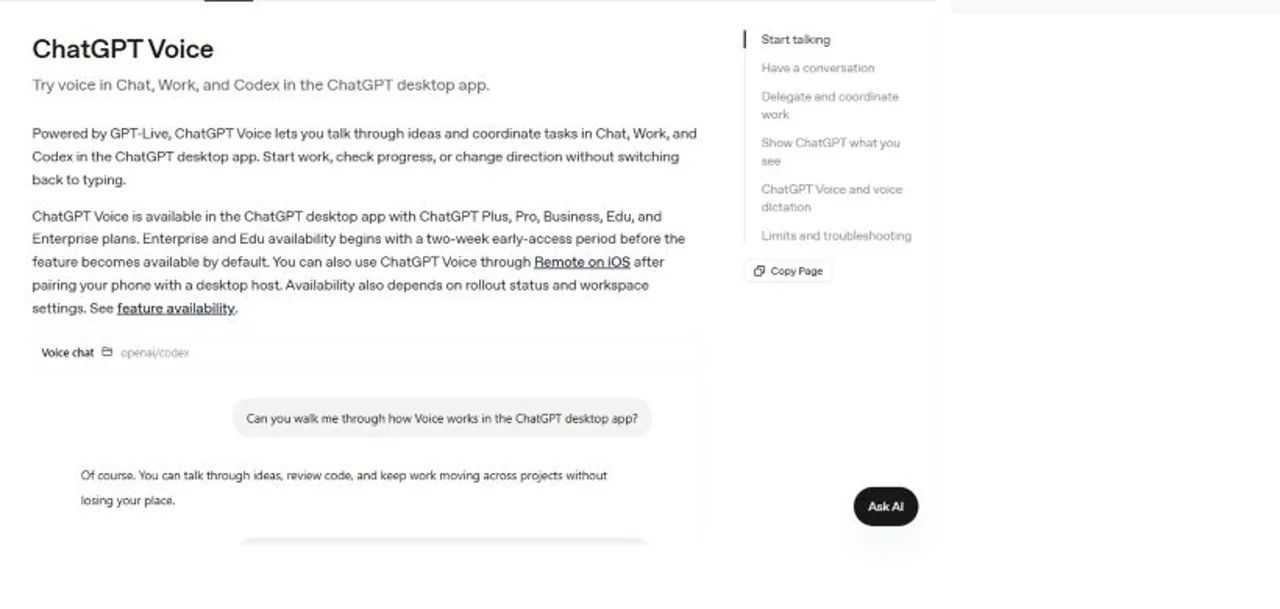
OpenAI dokumentiert die Desktop-Version von „Voice“ für die Editionen „Plus“, „Pro“, „Business“, „Edu“ und „Enterprise“, vorbehaltlich der Rollout- und Workspace-Einstellungen. Für die Editionen „Enterprise“ und „Edu“ gilt vor der standardmäßigen Verfügbarkeit zunächst eine zweiwöchige Early-Access-Phase. „Voice“ kann, sofern unterstützt, auch über eine gekoppelte iOS-Remote-Verbindung genutzt werden. Diese sind Regeln zur Verfügbarkeit nativer Desktop-Anwendungen, nicht die Leistungen des GlobalGPT-Plans.
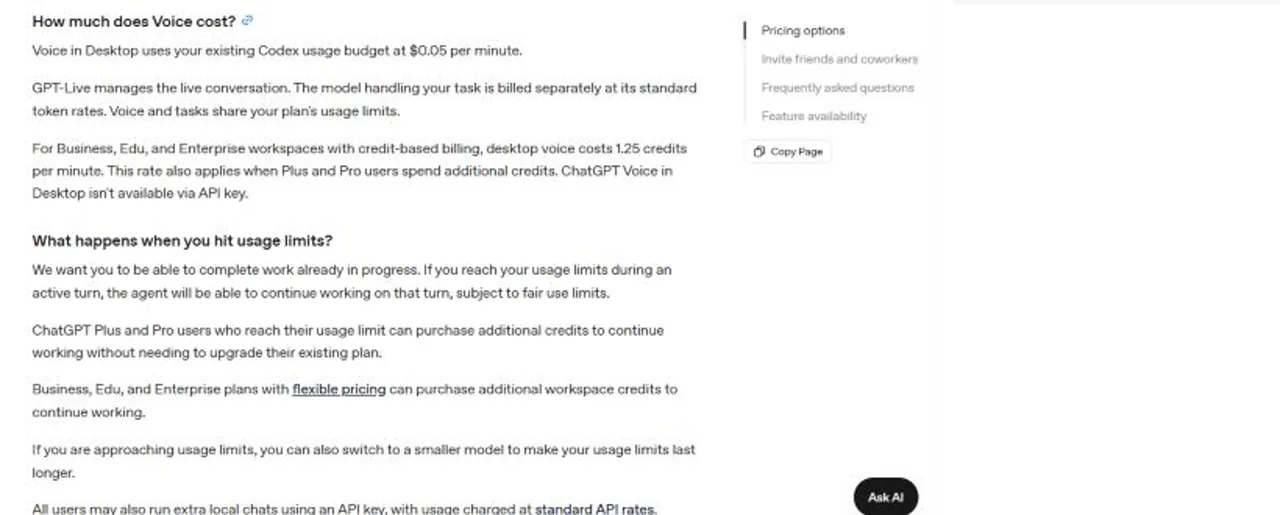
Diese Werte stammen aus Preise für das OpenAI-Desktop-Voice-Gerät, abgerufen am 16. September 2026. GPT-Live verwaltet den Live-Chat, während das für die Aufgabe zuständige Modell separat abgerechnet wird. Sprachdienste und Aufgaben teilen sich die Nutzungslimits des Tarifs.
Falls Ihr Arbeitsablauf auch kostenpflichtige Textmodell-Anfragen umfasst, behandeln Sie diese als dritten Abrechnungsbereich. Erläuterung zu unseren GPT-5.6-Preisen trennt API-, Konto- und Plattformnutzung; der Token-Preis eines Modells entspricht nicht dem nativen Kontingent an Sprachminuten auf dem Desktop.
„Starting Voice“ und Fehlerbehebung bei fehlendem Zugriff
Wählen Sie bei einer unterstützten Desktop-Aufgabe „Sprachchat starten“ aus; für einen neuen Chat oder eine neue Aufgabe verwenden Sie „Neuen Sprachchat starten“. Bei der ersten Nutzung sind die Berechtigung für das Mikrofon und die Auswahl einer Sprachoption erforderlich. Beenden Sie die Sitzung mit „Sprachchat beenden“.
Die Sprachsteuerung wird derzeit noch schrittweise in bestehenden Codex-Aufgaben eingeführt. Falls die Steuerung nicht verfügbar ist, aktualisieren Sie die Desktop-App und den Host, auf dem die Aufgabe ausgeführt wird, überprüfen Sie die Berechtigungen für das Konto bzw. den Arbeitsbereich sowie den Zugriff auf das Mikrofon und prüfen Sie, ob eine weitere aktive Sitzung läuft. OpenAI erfasst jeweils nur einen aktiven Voice-Chat auf dem Desktop.. Das Fehlen einer Steuerung ist kein Beweis dafür, dass eine andere Plattform diese freischalten kann.
Überprüfen Sie die Einstellungen für Plan, Rollout und Arbeitsbereich.
Aktualisieren Sie die Desktop-App und den verbundenen Host.
Überprüfen Sie die Mikrofonberechtigung und den ausgewählten Eingang.
Den aktiven Voice-Chat schließen oder dorthin zurückkehren.
Wenn Voice startet, die Aufgabe sich jedoch nicht wie erwartet verhält, überprüfen Sie die Aufgabe, anstatt den Befehl lauter zu wiederholen. Prüfen Sie, welche Konversation aktiv ist, welches Modell die Aufgabe ausgewählt hat, ob das erforderliche Tool zugelassen ist und ob eine andere Aufgabe bereits die Verantwortung für die Aufgabe übernommen hat.
Im Rahmen eines Desktop-Dialogs können Arbeitsschritte überprüft, weitere Anweisungen erteilt oder die Vorgehensweise geändert werden. Dabei werden die Berechtigungen der jeweiligen Aufgaben genutzt. Die Anweisung “eine Rückerstattung vornehmen” impliziert weder ein angebundenes Bestellsystem noch eine Identitätsprüfung noch eine abgeschlossene Rückerstattung.
Was ist in den schriftlichen Unterlagen zu überprüfen?
Achten Sie besonders auf Verneinungen, geänderte Entscheidungen, Mengenangaben und Eigentumsverhältnisse. “Nicht versenden” ist kein unbedeutendes Detail bei der Übertragung. “Wir könnten $20 anbieten” ist keine Genehmigung. “Fragen Sie morgen beim Lieferteam nach” ist kein akzeptierter Auftrag.
Ideen, Korrekturen und Einwürfe.
Verwenden Sie ausschließlich die Mitschrift oder Notizen, zu deren Bearbeitung Sie berechtigt sind.
Entscheidungen, abgelehnte Vorschläge, offene Fragen und Verantwortliche.
Überprüfen Sie vor dem Handeln die damit verbundenen Fakten.
Bei der Überprüfung sollte die Reihenfolge beibehalten werden, wenn ein späterer Satz einen früheren Satz abändert. Außerdem sollten fehlende Zuständigkeiten sichtbar bleiben. Eine Zusammenfassung, in der eine nicht genehmigte Aufgabe zugewiesen wird, kann aus operativer Sicht gefährlicher sein als eine, die lediglich umständlich formuliert ist.
Die gleiche Quellendisziplin gilt auch für die Dokumenteneingabe. Wenn eine Richtlinie als Anhang eingeht, Unser Leitfaden zur PDF-Zusammenfassung hilft dabei, zu überprüfen, welchen Text das Modell erhalten hat. Eine Zusammenfassung kann eine fehlende Richtlinie nicht zuverlässig anhand von Allgemeinwissen ergänzen.
Wandeln Sie eine genehmigte Gesprächsaufzeichnung in eine GlobalGPT-Zusammenfassung um
Verwenden Sie eine separate GlobalGPT-Textaufgabe, sobald Sie über einen genehmigten, geschwärzten Datensatz verfügen. Fragen Sie nach Entscheidungen, nicht genehmigten Vorschlägen, offenen Fragen und Verantwortlichen. Unsere Leitfaden für den modellübergreifenden Arbeitsablauf erläutert, warum beim Vergleich von Ergebnissen sowohl die Quelle als auch die Bewertungskriterien eine Rolle spielen.
In unserem fiktiven Text-Test vom 16. September 2026 schlug ein Ansprechpartner zunächst eine Versandgutschrift $20 vor, zog diese dann aber ausdrücklich zurück. Wir beantragten GPT-5.6 Sol bis GlobalGPT MCP. Die Antwort behielt die endgültige Entscheidung „keine Gutschrift/keine Kundenmitteilung“ bei, wies Maya lediglich die akzeptierte interne Zusammenfassung zu und ließ die Zuständigkeit für die Untersuchung sowie den Zeitplan offen.
Alles auswählen + Strg/Cmd+C
Alles auswählen + Strg/Cmd+C
Dies ist ein Beispieltext, kein Test der Audioqualität. Es wurden weder die Interaktion mit dem Mikrofon noch die Erkennungsgenauigkeit, die Behandlung von Unterbrechungen oder die Latenz gemessen. Das Gateway hat die Identität des Backend-Modells nicht eigenständig überprüft.
Ein Team sollte sich zunächst auf die Bewertungskriterien einigen, bevor es sich für einen bevorzugten Schreibstil entscheidet. Unser schlanker KI-Workflow für Teams beschreibt den Übergang zwischen dem Eigentümer der Quelle, dem Verfasser des Entwurfs und dem Prüfer. Fügen Sie Folgeaktionen nicht in den Schritt „Zusammenfassung“ ein.
GlobalGPT ist eine praktische Plattform, um die Ergebnisse verschiedener Textmodelle zu vergleichen, anstatt zwischen verschiedenen alltäglichen Tools hin- und herzuwechseln. Informieren Sie sich über den Produktumfang unter Unser umfassender Leitfaden zum Thema KI-Abonnements; dieser Vorteil beansprucht nicht dieselben nativen Sprachsteuerungen oder Kontingente.
Datenschutzgrenzen vor der Weitergabe des Gesprächs
Die offizielle Desktop-Sprachführung warnt davor, dass der macOS-Bildschirmkontext einen Appshot des im Vordergrund befindlichen Fensters erfassen kann, einschließlich des zugänglichen Textes außerhalb des sichtbaren Bildlaufbereichs. Diese Funktion kann in den Organisationseinstellungen deaktiviert werden. Vermeiden Sie es, ein Fenster mit sensiblen Informationen weiterzugeben, nur weil der sichtbare Bereich harmlos erscheint.
Erforderlicher Aufgabenkontext, genehmigte Notizen und endgültige Entscheidungen.
Namen, Kontodaten, sichtbare Registerkarten und Text außerhalb des Bildlaufbereichs.
Zugangsdaten, nicht relevante personenbezogene Daten und nicht genehmigte Kundendaten.
Betrachten Sie das vorderste Fenster als eine umfassendere Datenquelle als nur die Pixel, die Sie sehen können. Der zugängliche Text kann über die sichtbare Scrollposition hinausreichen, daher ist es sicherer, zu einem übersichtlichen Aufgabenfenster zu wechseln, als sich nach der Erfassung auf ein sorgfältiges Zuschneiden zu verlassen.
Überprüfen Sie den gesamten Datenpfad, bevor Sie eine Konversation in einen anderen Arbeitsbereich exportieren. Unser Leitfaden zum Datenschutz bei KI Unterscheidet zwischen Anbietereinstellungen, Aufbewahrungsfristen und der Verarbeitung durch Dritte. Schwärzen Sie Anmeldedaten, Identifikatoren und unnötige personenbezogene Daten und verwenden Sie ausschließlich von der Organisation genehmigte Eingaben.
Für einen benutzerdefinierten Audio- oder Text-API-Workflow, OpenAI API-Datensteuerelemente Dies ist ein separater Hinweis: Die Standardwerte der API ohne Schulung bedeuten nicht, dass keine Daten gespeichert werden, und legen auch nicht die eigenen Bedingungen einer Drittanbieter-App fest. Das Beenden einer Voice-Sitzung ist kein Nachweis dafür, dass alle Aufzeichnungen, Transkripte oder nachgelagerten Kopien gelöscht wurden.
Wählen Sie „Native Voice“ für das Gespräch oder die unterstützte Desktop-Aufgabe. Wählen Sie „GlobalGPT“ für die anschließende Überprüfung des genehmigten Textes. Durch die Trennung dieser Aufgaben werden die Vorteile deutlicher und die Angaben genauer.
Häufig gestellte Fragen
Wer kann ChatGPT Desktop Voice nutzen?
OpenAI dokumentiert Desktop-Voice für die Editionen Plus, Pro, Business, Edu und Enterprise, vorbehaltlich der Einführungsphase und der Arbeitsbereichseinstellungen. Für die Editionen Enterprise und Edu gilt vor der standardmäßigen Verfügbarkeit eine zweiwöchige Early-Access-Phase.
Warum fehlt „Voice-Chat starten“ in meiner Aufgabenliste?
Die Sprachfunktion wird derzeit in bestehenden Codex-Aufgaben eingeführt. Überprüfen Sie die Voraussetzungen für den Plan und den Arbeitsbereich, aktualisieren Sie die Desktop-App und den verbundenen Codex-Host, überprüfen Sie die Mikrofonberechtigungen und vergewissern Sie sich, dass kein anderer Desktop-Sprachchat aktiv ist.
Ist Sprachdiktat dasselbe wie ein Live-Gespräch?
Nein. Die Diktatfunktion wandelt Sprache in Text um. ChatGPT Voice unterstützt Live-Gespräche und kann bei unterstützten Desktop-Aufgaben Arbeitsschritte einleiten oder steuern. Verwenden Sie bearbeitbaren Text, wenn Namen, Beträge und Formulierungen von Aktionen überprüft werden müssen.
Wie wird „ChatGPT Voice in Desktop“ abgerechnet?
Laut OpenAI nutzt „Voice in Desktop“ das bestehende Codex-Budget in Höhe von $0,05 pro Minute. Das Aufgabenmodell wird separat zu den üblichen Token-Sätzen abgerechnet; Arbeitsbereiche mit Guthabenabrechnung und die Nutzung über das Guthaben hinaus kosten 1,25 Credits pro Minute.
Erhält man durch die Bezahlung von „Voice“ eine unbegrenzte Anzahl an Aufgabenausführungen?
Nein. GPT-Live verwaltet die Konversation, während das Modell, das die Aufgabe ausführt, separat zu den üblichen Token-Sätzen abgerechnet wird. Sprachfunktionen und Aufgaben teilen sich zudem die Nutzungslimits des Tarifs.
Kann ich mit einem API-Schlüssel auf ChatGPT Desktop Voice zugreifen?
Laut OpenAI ist ChatGPT Voice in Desktop derzeit nicht über einen API-Schlüssel verfügbar. Eine Audio-API-Anwendung ist ein eigenständiges Produkt und sollte nicht als Zugriff auf denselben nativen Desktop-Workflow betrachtet werden.
Wo fügt sich GlobalGPT in diesen Arbeitsablauf ein?
Verwenden Sie GlobalGPT für eine separate, genehmigte Textaufgabe: Fassen Sie ein redigiertes Gesprächsprotokoll zusammen, unterscheiden Sie Entscheidungen von Vorschlägen und vergleichen Sie fehlende Verantwortliche oder Fristen. Dies beinhaltet keinen Zugriff auf die nativen ChatGPT-Sprachmodi.
Wurden in diesem Artikel die Spracherkennung oder die Audio-Latenz getestet?
Nein. Bei dem gezeigten Beispiel handelte es sich um eine fiktive Textzusammenfassung, die über ein GlobalGPT-Modell erstellt wurde. Dabei wurden weder Audioaufnahmen gemacht noch die Erkennungsrate, Unterbrechungen oder Latenzzeiten gemessen. Das Verhalten von „Native Voice“ sowie die entsprechenden Quoten entnehmen wir der offiziellen Dokumentation.