
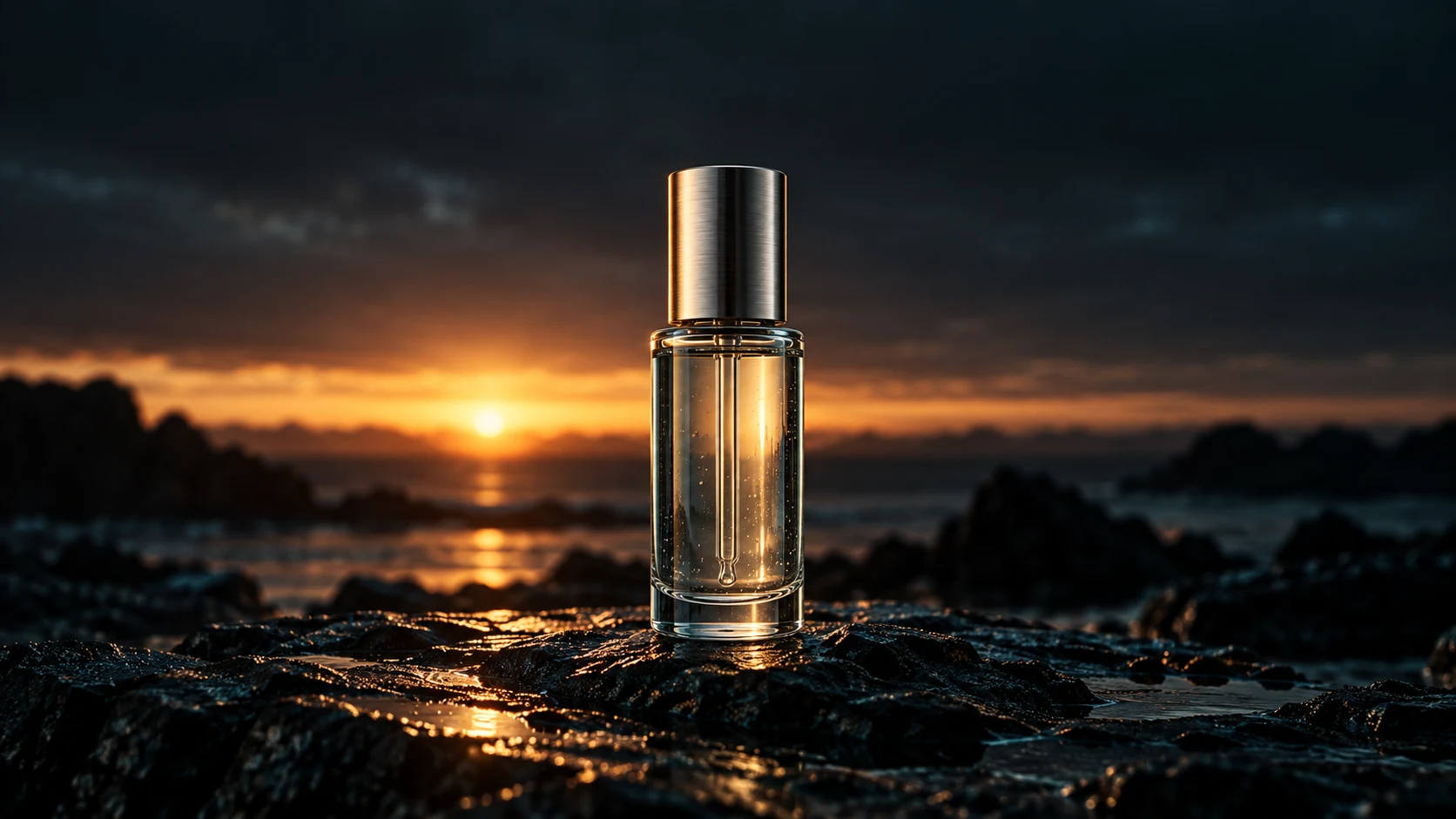
KI-VIDEO · WORKFLOW „VOM SKRIPT ZUM VIDEO“
Kurze Antwort: Um aus einem Drehbuch ein KI-Video zu erstellen, unterteilen Sie zunächst den Text in kurze Szenen, weisen Sie jeder Szene eine visuelle Aufgabe zu, legen Sie einen einheitlichen Stil fest, generieren Sie die Einstellungen, fügen Sie anschließend den Voice-Over-Kommentar und Untertitel hinzu und führen Sie abschließend eine Qualitätsprüfung durch. Das Tool spielt zwar eine Rolle, aber erst der Szenenplan verwandelt unzusammenhängende Clips in ein stimmiges Video.
Einen Absatz in ein Video umzuwandeln, das man sich ansehen kann, klingt nach einer Aufgabe, die mit einem Klick erledigt ist. In der Praxis ist das Schwierigste KI-Video nach Drehbuch Arbeitsabläufe umfassen zahlreiche kleine Entscheidungen: Wo eine Szene endet, was auf dem Bildschirm erscheint, wie lange der Off-Kommentar dauert, welche visuellen Details einheitlich bleiben müssen und was neu generiert werden muss, wenn eine Einstellung misslingt. Die Übersicht über die besten KI-Videogeneratoren hilft dabei, diese Workflow-Entscheidungen den unterschiedlichen Anforderungen bei der Erstellung zuzuordnen.
Für Kreative und kleine Teams, die eine kurze Produktkampagne erstellen, verwandelt unser GlobalGPT-Test ein 43 Wörter umfassendes Skript in einen 28,06 Sekunden langen Hautpflegefilm. Nachfolgend finden Sie den Szenenplan, wiederverwendbare Eingabeaufforderungen, die Generierungseinstellungen sowie den vollständigen GlobalGPT-Workflow: GPT Image 2 als Referenz, das integrierte Seedance 2.5 für das Filmmaterial und Yukie für die Erzählstimme, Untertitel, die Audiomischung und den Export.
Zusammenfassung der Tests: Wir haben mit GPT Image 2 in GlobalGPT zwei Kandidaten für das Eröffnungsbild erstellt, das sauberere Flaschendesign ausgewählt und mit dem in GlobalGPT integrierten Seedance 2.5 bei 720p einen durchgehenden 28-Sekunden-Film generiert. Anschließend haben wir das Rohvideo an Yukie auf derselben Plattform weitergeleitet, um einen englischen Kommentar hinzuzufügen, Untertitel einzubrennen, die Umgebungsgeräusche abzumischen und die fertige MP4-Datei zu exportieren. Das heruntergeladene Ergebnis hatte eine Länge von 28,06 Sekunden bei einer Auflösung von 1280 × 720.

Inhaltsübersicht
- Was bedeutet „KI-Video nach Drehbuch“?
- Was Sie vorbereiten sollten
- Der schrittweise Arbeitsablauf
- Unser GlobalGPT-Test
- Häufige Probleme und Lösungen
- Wie man ein besseres Drehbuch schreibt
- Auswahl eines Arbeitsablaufs
- Qualitätscheckliste
- FAQ
Was bedeutet „KI-Video nach Drehbuch“?
Bei der KI-Videoproduktion nach Skript handelt es sich um einen Arbeitsablauf, bei dem schriftliche Erzähltexte in eine Abfolge generierter oder zusammengestellter Bildsequenzen umgewandelt werden, in der Regel mit Voice-over, Untertiteln, Übergängen und Ton. Einige Tools automatisieren den gesamten Prozess. Bei anderen können Sie einzelne Szenen, Referenzbilder, Eingabeaufforderungen, das Timing und Überarbeitungen vor dem Export steuern.
Bevor Sie sich für ein Tool entscheiden, sollten Sie festlegen, welches Ergebnis Sie benötigen: einen schnell zusammengestellten Entwurf, einen Moderator, der Ihr Skript vorliest, oder generiertes Videomaterial mit präzisen Produkt- und Kameraanweisungen. Ein „Script-to-Video“-Workflow kann alle drei Phasen umfassen – Planung, Erstellung und Bearbeitung –, doch ein einzelnes Tool muss nicht unbedingt alle Phasen abdecken.
Was Sie vor der Erstellung benötigen
- Eine klar definierte Zielgruppe: Wer schaut zu, und was sollte diese Person verstehen oder als Nächstes tun?
- Eine Soll-Länge: Für ein kurzes Erklärvideo sollten Sie die gesprochenen Wörter zählen, bevor Sie das Filmmaterial erstellen.
- Ein endgültiger Entwurf des Erzähltextes: Das Umschreiben des Voice-overs nach den Dreharbeiten führt zu Problemen beim Timing.
- Seitenverhältnis: Verwenden Sie das Seitenverhältnis 16:9 für die meisten Webvideos im Querformat, 9:16 für vertikale Kurzform-Inhalte oder 1:1, wenn die Veröffentlichungsfläche dies erfordert.
- Eine visuelle Ausrichtung: Legen Sie das Medium, die Farbpalette, die Beleuchtung, das Kameraverhalten und alles fest, was nicht erscheinen darf.
- Ein Prüfungsstandard: Entscheiden Sie, was als missglückte Aufnahme gilt, bevor Sie Credits für Nachbesserungen ausgeben.
Eine nützliche Planungsregel lautet: eine Szene, eine Aufgabe. Eine Szene kann das Problem vorstellen, einen Schritt veranschaulichen, einen Vergleich zeigen oder das Endergebnis präsentieren. Versucht sie, alle vier Aufgaben zu erfüllen, wirkt das erstellte Bild in der Regel überladen oder unklar.
So erstellen Sie ein KI-Video anhand eines Drehbuchs
Schritt 1: Das Drehbuch in Szenen unterteilen
Beginnen Sie mit Bedeutungswechseln und nicht mit willkürlichen Satzzahlen. Markieren Sie den Moment, in dem die Erzählung vom Problem zur Handlung, von einer Handlung zur nächsten oder von der Erklärung zur Schlussfolgerung übergeht.
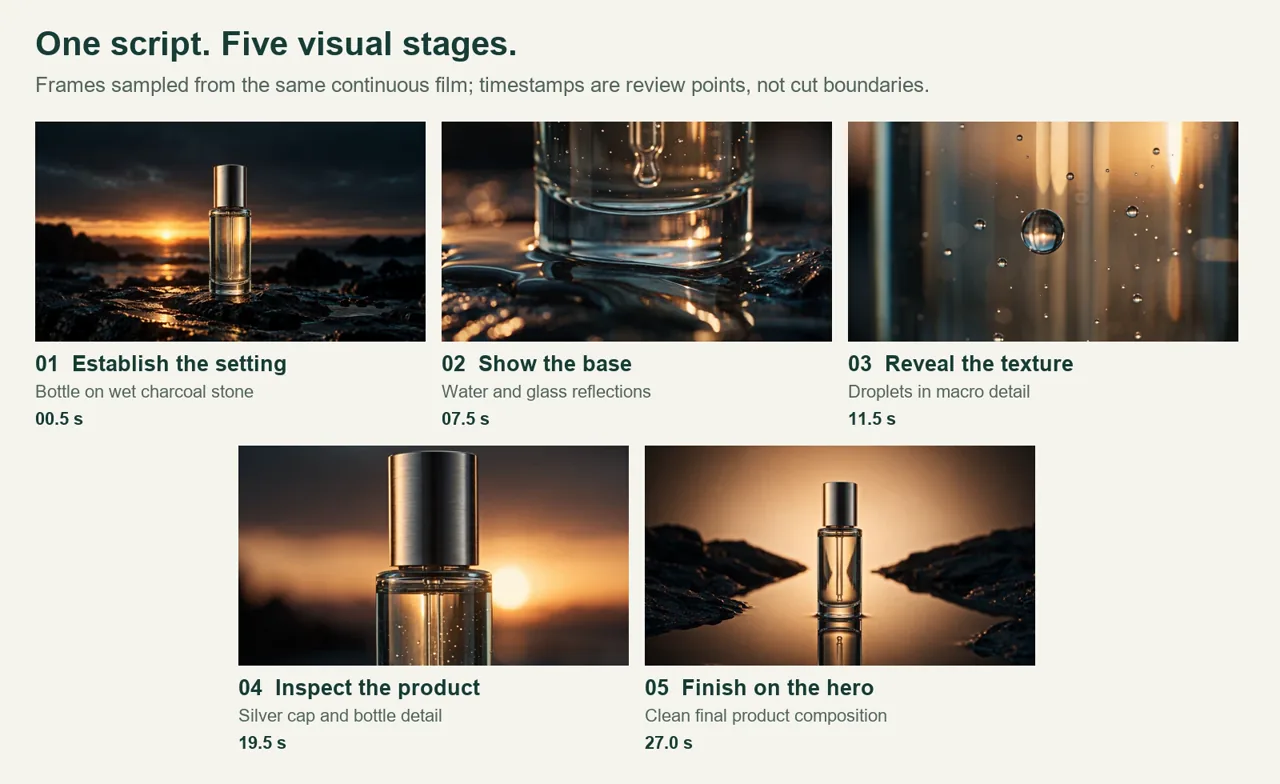
Für unseren Test wurde das 43 Wörter umfassende Kampagnenskript auf fünf visuelle Phasen aufgeteilt: eine Einstellungsaufnahme, eine Makroaufnahme von Wasser und Untergrund, eine Makroaufnahme eines Wassertropfens, eine Detailaufnahme der Flasche und ein abschließendes Hero-Bild. Diese Struktur verlieh dem Video Abwechslung, ohne dass das Model mitten in der Sequenz neue Produkte, Personen oder Orte vorstellen musste.
Schritt 2: Weisen Sie jeder Szene eine visuelle Aufgabe zu
Wiederholen Sie die Erzählung nicht einfach als Bildbeschreibung. Beschreiben Sie, was der Betrachter sehen soll.
Schwache Richtung:
Zeige, dass jede Szene eine klare Aufgabe braucht.
Klarere Ausrichtung:
Eine Drehbuchseite ist in fünf abgerundete Storyboard-Karten unterteilt, die in einer Reihe angeordnet sind. Jede Karte enthält ein einfaches geometrisches Symbol. Dünne Verbindungslinien zeigen die Reihenfolge an. Langsame seitliche Kamerabewegung, kein lesbarer Text.
Weitere Kamera- und Bewegungsmuster finden Sie unter Kling 3.0 – Anleitung zur Eingabeaufforderung.
Um eine andere Herangehensweise an die Beschreibung der Einstellung zu erhalten, vergleichen Sie diese Veo 3.1 Beispiele für das Verfassen von Eingabeaufforderungen.
Schritt 3: Legen Sie den visuellen Stil fest, bevor Sie jeden Schuss ausführen
Konsistenz lässt sich vor der Generierung leichter herstellen als im Nachhinein wiederherstellen. Definieren Sie einen kompakten Stilblock und verwenden Sie ihn in jeder Szenenvorlage wieder. Fügen Sie Folgendes ein:
- visuelle Medien wie z. B. Vektorgrafiken, filmische Live-Action-Aufnahmen, Knetanimation oder Produktfotografie;
- Farbpalette und Kontrast;
- Lichtrichtung und Tageszeit;
- Verhalten des Objektivs oder der Kamera, sofern relevant;
- wiederkehrende Details zu Figuren, Produkten, Kostümen oder Requisiten;
- negative Einschränkungen, darunter unerwünschter Text, Logos, Avatare oder Kamerabewegungen.
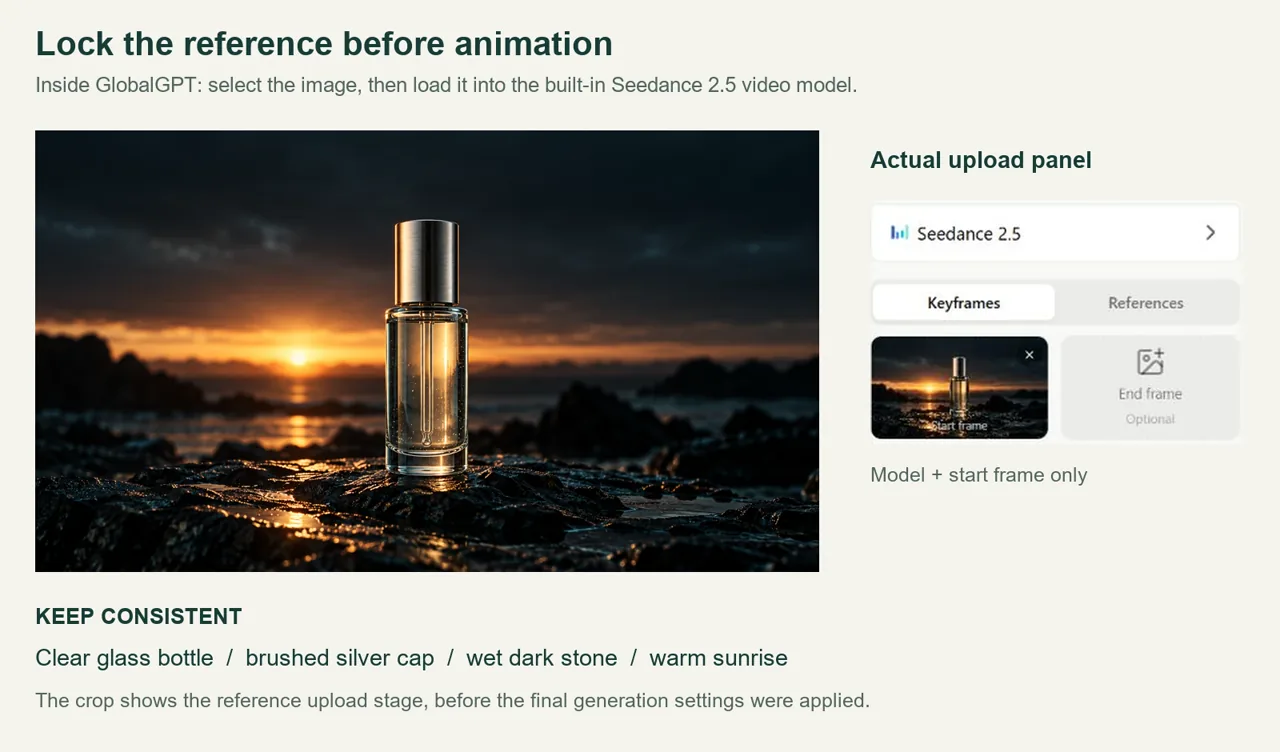
Wenn der Workflow Referenzbilder unterstützt, erstellen Sie zunächst ein Musterbild. Genehmigen Sie dessen Farbpalette, Materialdarstellung, Komposition und Motivgestaltung, bevor Sie die übrigen Bilder generieren. Bei unserem Test wurden zwei Kandidaten für das Eröffnungsbild erstellt, und wir haben uns für die Version mit der klarsten Glasflasche und dem gebürsteten silbernen Verschluss entschieden, noch bevor Mittel für den Videocredit aufgewendet wurden.
Dies ist besonders wichtig für Personen und wiederkehrende Objekte. Die separate Anleitung zu Konsistenz bei KI-Videos erklärt, warum Identität, Garderobe, Beleuchtung und Bildausschnitt in den unabhängig voneinander erstellten Einstellungen variieren.
Schritt 4: Kurze, prägnante Aufnahmen erstellen
Weisen Sie jeder Anweisung eine Hauptbewegung zu. Zum Beispiel: eine langsame Einblendung, ein Abspielkopf, der über eine Zeitleiste gleitet, oder fünf Karten, die sich fächerförmig zu einer Reihe ausbreiten. Wenn Sie in ein und demselben kurzen Clip mehrere Überblendungen, eine sich bewegende Kamera, wechselnde Beleuchtung und komplexe Charakteraktionen verlangen, erhöht sich die Wahrscheinlichkeit von Morphing.
Überprüfen Sie jedes Ergebnis, bevor Sie die nächste rechenintensive Stufe generieren. Sehen Sie sich das erste Bild, die mittleren Bilder und das letzte Bild an. Ein Clip kann als Miniaturansicht einwandfrei aussehen, während sich ein Objekt während der Bewegung verformt oder seine Form ändert. Wenn die Generierung gänzlich fehlschlägt, dann Leitfaden zu Fehlern bei der KI-Videogenerierung behandelt häufige Ursachen im Zusammenhang mit Eingabeaufforderungen, Moderation und Arbeitsabläufen.
Eine Generation oder einzelne Clips? Verwenden Sie eine Multi-Shot-Generation, wenn Motiv, Drehort und Beleuchtung gleich bleiben und Sie ungefähre Übergänge akzeptieren können. Verwenden Sie separate Clips, wenn eine Szene einen exakten Schnitt erfordert, sich die Kulisse ändert oder Sie einzelne Aufnahmen ersetzen möchten. Bei unserem Flaschenfilm wurde für alle fünf Phasen eine einzige Generation verwendet; die allgemeine Methode, Szene für Szene zu drehen, bietet Ihnen mehr Kontrolle über spätere Überarbeitungen.
Bei einem durchgehenden Film fügen Sie die gesamte Aufnahmesequenz in eine einzige Eingabe ein. Bei einzelnen Clips verwenden Sie denselben Stil und dasselbe Referenzbild und reichen Sie dann jeweils eine Aufnahme nach der anderen ein. In unserem Test haben wir eine durchgehende Seedance-2,5-Ausgabe verwendet, die wir zur Fertigstellung an Yukie innerhalb von GlobalGPT weitergeleitet haben. Eine Shot-Liste muss nicht für jede Zeile separat erstellt werden.
Schritt 5: Voiceover und Untertitel hinzufügen
Der Off-Kommentar sollte in die ihm zugeordnete Einstellung passen, mit einer kurzen Pause vor dem Schnitt. Wenn eine Zeile zu lang ist, haben Sie vier Möglichkeiten: den Text kürzen, die Dauer der Einstellung verlängern, die Einstellung aufteilen oder die Sprechgeschwindigkeit leicht anpassen. Lösen Sie nicht jedes Timing-Problem, indem Sie die Stimme unnatürlich schnell sprechen lassen.
Untertitel sollten sich auf den gesprochenen Text beziehen und nicht auf eine frühere Fassung des Drehbuchs. Achten Sie darauf, dass sie innerhalb der für Mobilgeräte geeigneten Ränder bleiben, teilen Sie lange Sätze in lesbare Abschnitte auf und überprüfen Sie die Zeichensetzung. Generierte Grafiken sollten in der Regel wichtige lesbare Textstellen aussparen; fügen Sie präzise Titel und Untertitel während der Bearbeitung hinzu, wo die Rechtschreibung kontrolliert werden kann.
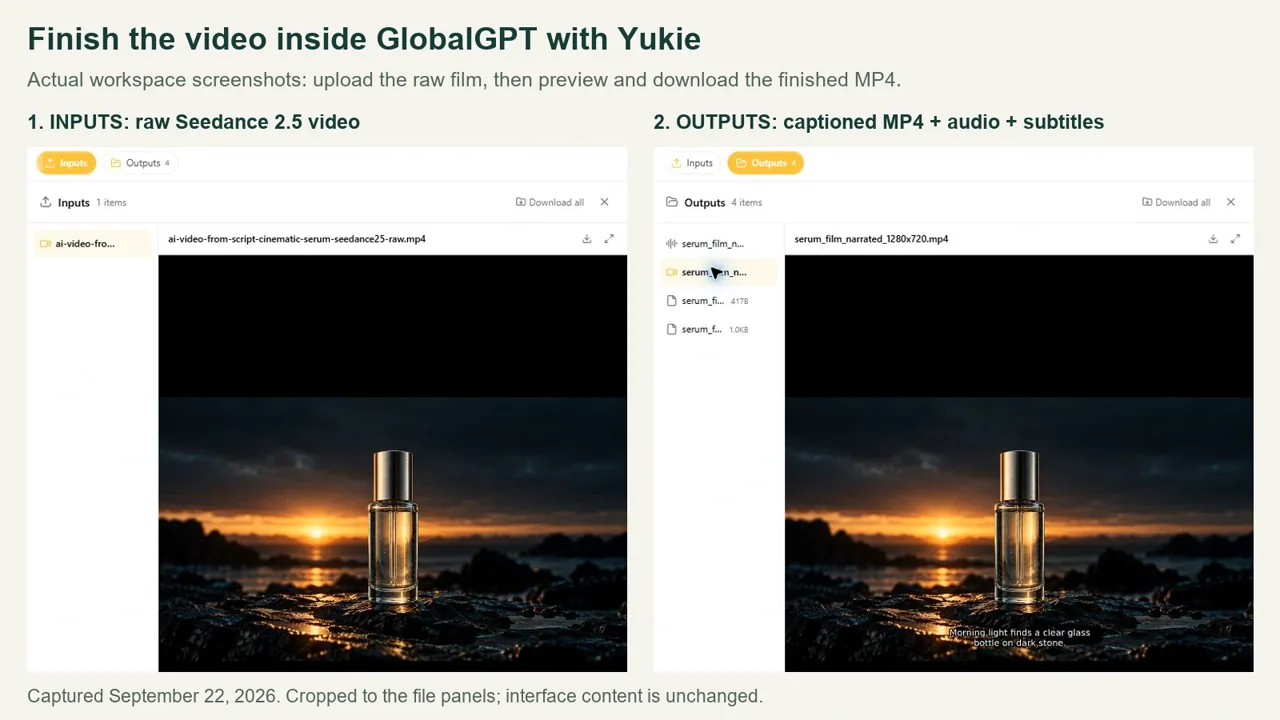
Innerhalb von GlobalGPT abschließen: Öffnen Sie Yukie aus dem GlobalGPT-Arbeitsbereich, fügen Sie die Rohdatei „Seedance 2.5 MP4“ hinzu und geben Sie den genauen Sprechtext ein. Bitten Sie Yukie, die Stimme zu generieren, die Untertitel anzupassen und einzubrennen, die Umgebungsgeräusche der Quelle beizubehalten und eine herunterladbare MP4-Datei zurückzugeben. In unserem Test verwendete Yukie „eleven-v3“ für die Sprachausgabe und verarbeitete das Video in ihrem plattformgehosteten Arbeitsbereich. Die Einstellung „Seedance Native Audio“ lieferte die Umgebungsgeräusche; Yukie kümmerte sich um das genaue gesprochene Skript und die Untertitel.
Schritt 6: Zusammenstellen, Überprüfen und Exportieren
Bitte Yukie, die genehmigte Reihenfolge der Aufnahmen beizubehalten, den Kommentar und die Untertitel abzustimmen und das Video im Format H.264/AAC MP4 zu exportieren. Öffne die exportierte Datei aus Ergebnisse und laden Sie es herunter. Überprüfen Sie die tatsächlichen Abmessungen, die Dauer, den Ton, die Größe der Untertitel und das Timing zwischen Sätzen und Szenen; sollte etwas nicht stimmen, bitten Sie im selben Yukie-Chat um Korrektur. Unser Workflow mit durchgängigem Filmmaterial erforderte keine externe Bearbeitungssoftware.
Wenn Sie ein Projekt mit mehreren Aufnahmen kalkulieren, prüfen Sie, wie So funktionieren KI-Video-Credits bevor Sie den Großteil des Budgets für die ersten Generationen ausgeben. Reservieren Sie genügend Kapazität für mindestens eine Korrektur des risikoreichsten Entwurfs.
Unser „Hands-On“-KI-Video von Script Test
Unser Test folgte einem vollständigen Workflow innerhalb von GlobalGPT: GPT Image 2 als visuelle Vorlage, das integrierte Seedance 2.5 für das Filmmaterial sowie Yukie für die Sprachgenerierung, das Einbrennen von Untertiteln, die Abmischung der Umgebungsgeräusche und den Export. Das folgende Video ist die fertige MP4-Datei, die aus diesem Workflow hervorgegangen ist.
Die Testanweisung
Wir hatten einen 28 Sekunden langen, im 16:9-Format gedrehten, filmisch gestalteten Hautpflegefilm in Auftrag gegeben, in dessen Mittelpunkt eine durchsichtige Serumflasche mit einem gebürsteten silbernen Verschluss stehen sollte. Die künstlerische Gestaltung sah nassen Kohlestein, warmes Sonnenaufgangslicht, dezente blaugrüne Reflexe, Makroaufnahmen und langsame, hochwertige Kamerabewegungen vor.
Der 43 Wörter umfassende Text lautete:
Das Morgenlicht fällt auf eine klare Glasflasche, die auf dunklem Stein steht. Wasser umspült den Flaschenboden und lässt das Gold schimmern. Kommt man näher, offenbaren winzige Tröpfchen die Textur. Eine sanfte Drehung bringt jedes Detail zum Vorschein. Klar, bewusst und bereit für das erste Bild einer neuen Kampagne.
Außerdem haben wir Personen, Logos, generierte Schriftzüge, doppelte Flaschen, offensichtliche geometrische Fehler und Wasserzeichen ausgeschlossen.
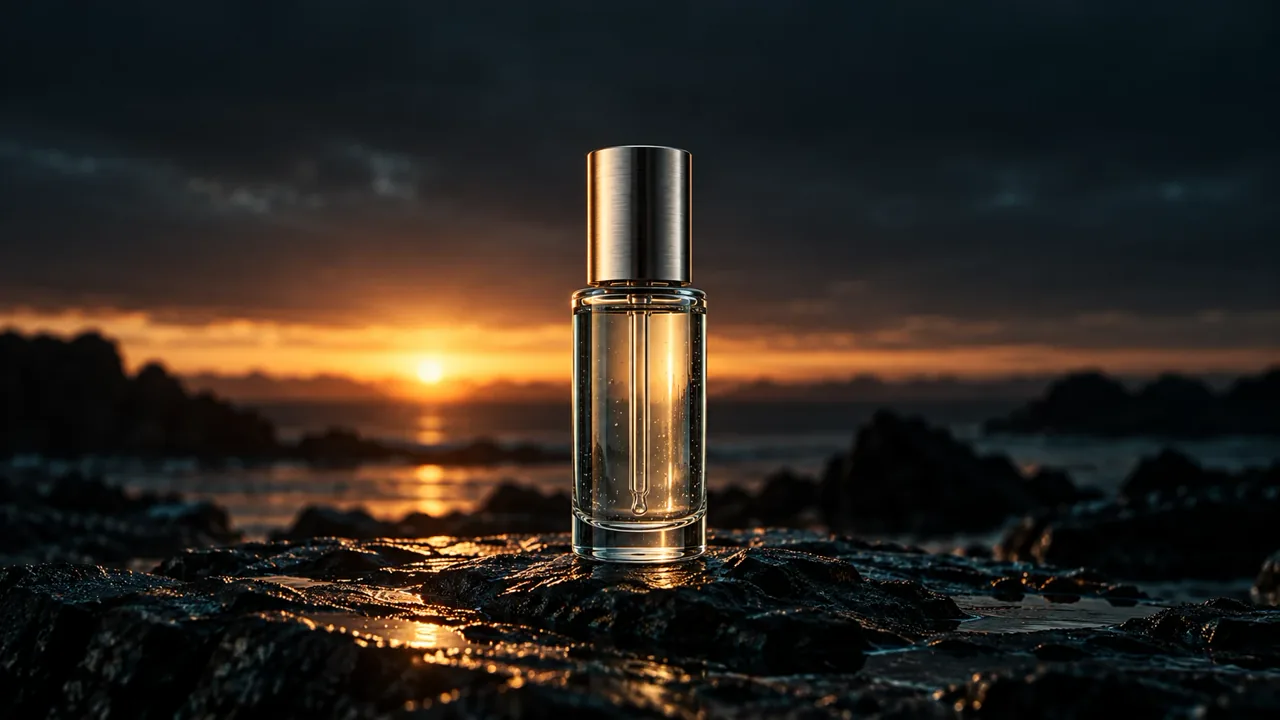
Modelle und Struktur
Der verwendete Arbeitsablauf:
- GPT Image 2 für zwei Kandidaten für das 16:9-Eröffnungsbild;
- Seedance 2,5 für eine durchgehende 28-Sekunden-Aufnahme bei 720p;
- Sprachausgabe mit „eleven-v3“ über Yukie in GlobalGPT unter Verwendung der Standardstimme des Modells „route“;
- Englische Untertitel, die zeitlich auf die generierte Sprache abgestimmt und von Yukie eingebrannt wurden;
- Das Quellwasser und die Raumatmosphäre, vermischt bei 16% unter der inneren Stimme von Yukie.
Die fünf visuellen Phasen waren eine Einstellungsaufnahme, eine Makroaufnahme von Wasser und Untergrund, eine Makroaufnahme eines Wassertropfens, eine Detailaufnahme der Flasche aus einem anderen Blickwinkel und eine abschließende Hero-Komposition.

Erstelle den „Five-Stage“-Film
Verwenden Sie für Ihren eigenen Film den obigen 43 Wörter umfassenden Kommentar als Sprechnote und beginnen Sie mit den unten stehenden Anweisungen. Orientieren Sie sich an den fünf Zeitfenstern im Aufnahmeplan und passen Sie die Übergänge anschließend an Ihr gedrehtes Material und die gemessene Sprechdauer an.
| Vorgeschlagenes Fenster | Hinweis für den Sprecher | Visueller Beruf |
|---|---|---|
| 0–5,5 s | Das Morgenlicht fällt auf eine klare Glasflasche, die auf einem dunklen Stein steht. | Stellen Sie die Flasche und die Umgebung vollständig ein. |
| 5,5–10 s | Wasser fließt um den Sockel herum und fängt das Gold auf. | Zeige Wasser und warme Reflexionen am unteren Rand. |
| 10–15 s | Wenn man näher herankommt, lassen winzige Tröpfchen die Struktur erkennen. | Tropfen und die Textur des Glases hervorheben. |
| 15–19 s | Ein einziger ruhiger Blick offenbart jedes Detail. | Zeigen Sie die Details von Verschluss und Flasche mit einer dezenten Umlaufbahn. |
| 19–28 s | Aufgeräumt, durchdacht und bereit für den ersten Frame einer neuen Kampagne. | Kehr als Held zurück; hinterlasse ein stilles Ende. |
Eingabeaufforderung im ersten Bild: Nutzen Sie dies, um einen visuellen Anker zu schaffen, bevor Sie Geld für Videos ausgeben.
Entwerfen Sie ein filmisches 16:9-Eröffnungsbild für einen Premium-Film über Hautpflege. Eine Serumflasche aus klarem Glas mit einem silbernen Verschluss in gebürsteter Optik steht auf nassem, anthrazitfarbenem Stein. Warmes Sonnenaufgangslicht fällt von einer Seite ein, mit dezenten blaugrünen Reflexen in den Schatten. Die gesamte Flasche und der Verschluss müssen sichtbar bleiben, wobei um den Sockel herum Platz für Wasserreflexionen sein sollte. Realistische Glasdicke, Metalltextur, winzige Wassertropfen und natürliche Reflexionen. Ruhige, minimalistische Komposition, geeignet für eine langsame Kamera-Nahaufnahme. Keine Personen, Hände, doppelte Flaschen, Logos, lesbare Schriftzüge, Bildunterschriften oder wasserzeichenähnliche Grafiken.
Um der ursprünglichen Modellauswahl zu folgen, öffnen Sie GPT-Bild 2 in GlobalGPT. Erstellen Sie zwei 16:9-Entwürfe und behalten Sie denjenigen bei, der eine saubere Flaschengeometrie, einen vollständigen Verschluss und glaubwürdige Reflexionen aufweist. Speichern Sie dieses Bild als Startbild für das Video.
Video-Aufforderung: Kopieren Sie die gesamte Sequenz in das Feld für die Videoanleitung, wobei Sie den Kommentar aus den visuellen Anweisungen heraushalten.
Erstellen Sie einen 28 Sekunden langen, im 16:9-Format gehaltenen, filmischen Werbefilm für ein Hautpflegeprodukt unter Verwendung des bereitgestellten Startbildes. Behalten Sie dabei durchgehend die gleiche Serumflasche aus klarem Glas, den gebürsteten silbernen Verschluss, den nassen Kohlestein, die warme Sonnenaufgangsrichtung und die dezenten blaugrünen Reflexionen bei. Verwenden Sie fünf bewusst gewählte visuelle Phasen mit sanften Übergängen:

0–5,5 Sekunden: Zeige die volle Flasche auf einem dunklen, nassen Stein; langsame Nahaufnahme mit stabilem Horizont.
5,5–10 Sekunden: Wechsle zu einer Makroaufnahme aus niedriger Perspektive, in der Wasser um den Boden derselben Flasche kreist; fange kleine goldene Reflexe ein.
10–15 Sekunden: Zeige winzige Tröpfchen auf dem Glas in Nahaufnahme; subtile Fokusverschiebung, ohne die Form der Flasche zu verändern.
15–19 Sekunden: Führe eine langsame, zurückhaltende Umrundung der Flasche durch, um den silbernen Verschluss und die Glasdetails zu zeigen; halte die Flasche aufrecht und erkennbar.
19–28 Sekunden: Überleitung zu einer klaren Hauptkomposition derselben Flasche und Halten eines ruhigen Schlussbildes.

Nur ein Produkt. Keine neuen Schauplätze, Personen, Hände, Logos, lesbaren Text, Untertitel, zusätzlichen Flaschen, Formveränderungen, schnelle Übergänge, verwackelte Kamera oder abrupte Beleuchtungswechsel. Wünschen Sie sich sanfte Wasser- und Raumatmosphäre, ohne Sprache oder Musik. Fügen Sie anschließend in Yukie innerhalb von GlobalGPT genau den Kampagnentext und die Bildunterschriften hinzu. Zeitvorgaben leiten die Sequenz; bewahren Sie einen kohärenten Bewegungsablauf, anstatt abrupte Schnitte zu erzwingen.
- Öffnen Sie Seedance 2,5 in GlobalGPT und wählen Sie Schlüsselbilder.
- Laden Sie das von Ihnen ausgewählte Bild unter folgendem Link hoch: Startbild. Lassen Sie das optionale Endbild für diesen Arbeitsablauf leer.
- Füge die Videoanweisung ein. Lege fest Seitenverhältnis: 16:9, Dauer: 28S, und Auflösung: 720p. Weiter Native Audio für die Atmosphäre einschalten; ausschalten Eingabeaufforderung verstärken um die Kontrolle über den Wortlaut zu behalten.
- Überprüfen Sie den Startframe, die Eingabeaufforderung, die Dauer und die Auflösung und drücken Sie anschließend Erzeugen Sie.
- Überprüfen Sie den fertigen Clip auf Produktkontinuität, laden Sie anschließend die MP4-Rohdatei herunter und fügen Sie sie in GlobalGPT bei Yukie ein. Achten Sie darauf, dass diese Version keine zusätzlichen Untertitel oder Kommentare enthält, damit die Nachbearbeitung auf der Grundlage des Originalvideos und der Original-Umgebungsgeräusche beginnen kann.
Was hat funktioniert?
Das überzeugendste Ergebnis war die Produktkontinuität. Die Flasche und der gebürstete Verschluss blieben von der weitwinkligen Einstellungsaufnahme bis hin zu den Nahaufnahmen der Wassertropfen und des Materials stets erkennbar. Auch das Glas, das Wasser, das Metall und der nasse Stein kamen bei wechselnden Blickwinkeln gut zur Geltung, und die Makroaufnahmen sorgten für visuelle Abwechslung, ohne dass ein zweites Produkt ins Bild gerückt wurde.
Der Yukie-Export dauerte 28,06 Sekunden bei einer Auflösung von 1280 × 720 und 24 fps, mit H.264-Video und AAC-Stereo-Audio. Wir haben die eigentliche Datei heruntergeladen und ihre Parameter sowie die mit Untertiteln versehenen Bilder überprüft. Die Medienanalyse von Yukie ergab, dass die englischen Dialoge mit dem Skript übereinstimmten und trotz der leiseren Hintergrundgeräusche gut verständlich blieben.
Was korrigiert werden musste
Yukies erster Untertitel-Render war zu groß und wurde auf drei Zeilen umgebrochen. Die Selbstprüfung erkannte das Problem, und beim zweiten Render wurde eine explizite Untertitel-Arbeitsfläche mit den Maßen 1280 × 720, weißem Text mit einer Größe von 28 px, einem schwarzen Umriss und ohne undurchsichtigen Rahmen verwendet. Wir haben die heruntergeladenen Einzelbilder bei 2, 6, 10, 14 und 18 Sekunden überprüft: Die Untertitel blieben innerhalb von zwei Zeilen.
Sowohl das erstellte Video als auch der endgültige Export haben eine Auflösung von 1280 × 720, sodass bei dieser Version keine Hochskalierung auf 1080p erforderlich war. Eine Seite über ob Seedance 1080p unterstützt erläutert, warum die Modelleinstellung, die native Erstellungsgröße und die endgültige Ausgabauflösung weiterhin separat erfasst werden sollten.
Yukie hat die Original-Umgebungsgeräusche bei 16% beibehalten und sie unter den Erzähltext gemischt. Das Timing muss noch überarbeitet werden: Die Stimme verstummt nach etwa 19,2 Sekunden, und einige Sätze erscheinen vor den entsprechenden Bildsequenzen. Das Timing der Untertitel folgt zwar dem gesprochenen Text, doch die Abstimmung des gesprochenen Textes auf das Bild ist Gegenstand einer separaten Überprüfung. Die nachstehende Anleitung zeigt, wie man diese Anpassung in Yukie anfordern kann, ohne das Filmmaterial neu zu generieren.
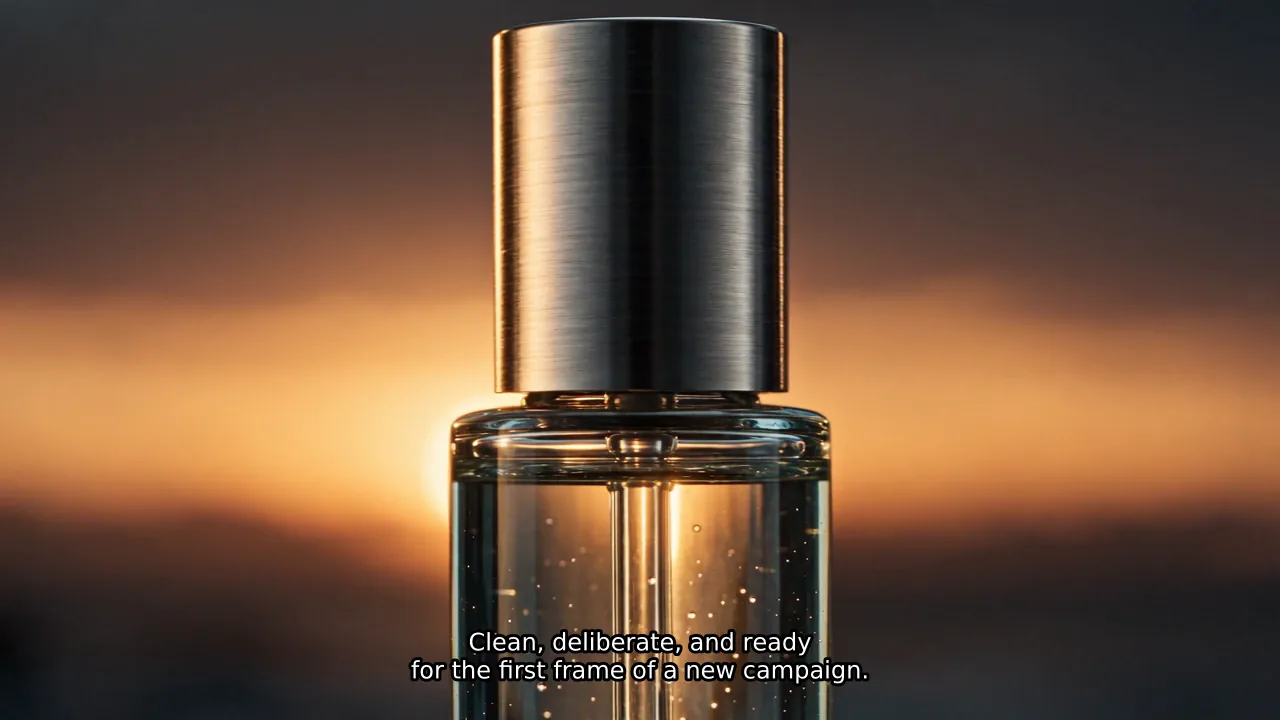
Fertige die Erzählung, die Untertitel und den Ton in Yukie fertig an
Öffnen Sie die GlobalGPT-Arbeitsbereich und wählen Sie Yukie. Fügen Sie die unbearbeitete Seedance-MP4-Datei der Unterhaltung bei und überprüfen Sie anschließend, ob sie unter Eingaben. Unser hochgeladenes Ausgangsmaterial enthielt die Produktaufnahmen und die Original-Umgebungsgeräusche, jedoch keine fertige Sprachausgabe oder Untertitel.
Aufforderung zum Abschluss: Fügen Sie die untenstehende Anfrage ein und hängen Sie Ihr Rohvideo an. Darin sind dieselben Nachbearbeitungsschritte festgelegt, die auch in unserem Test verwendet wurden.
Bearbeiten Sie das beigefügte Rohmaterial des Seedance 2.5-Hautpflegevideos vollständig innerhalb dieses GlobalGPT-Arbeitsbereichs fertig. Behalten Sie die vorhandenen Bildmaterialien, die Reihenfolge der Aufnahmen, die Dauer von ca. 28,06 Sekunden, die Auflösung von 1280 x 720 und 24 fps bei. Erstellen Sie kein neues Filmmaterial, nehmen Sie keine Hochskalierung vor, fügen Sie keine Musik hinzu, verwenden Sie keinen Avatar und ersetzen Sie nicht die Umgebungsgeräusche.

Verwenden Sie genau diesen Kommentar in einer ruhigen, natürlichen englischen Stimme:
Das Morgenlicht fällt auf eine klare Glasflasche auf dunklem Stein. Wasser umspült den Sockel und fängt das Gold ein. Bei näherer Betrachtung offenbaren winzige Tröpfchen die Textur. Eine ruhige Drehung zeigt jedes Detail. Sauber, bewusst und bereit für das erste Bild einer neuen Kampagne.

Sehen Sie sich zunächst das beigefügte Video an. Erstellen Sie den Kommentar mit einem verfügbaren GlobalGPT-Sprachmodell und geben Sie das verwendete Modell und die Stimme an. Versuchen Sie, die Sprechzeit auf 25,5 Sekunden zu begrenzen. Messen Sie die tatsächliche Sprechdauer und erstellen Sie passende Untertitel ohne überlappende Ansagen. Brennen Sie diese in das Video ein: kompakter weißer Text, schwarzer Umriss, kein undurchsichtiger Hintergrund, maximal zwei Zeilen, Sicherheitsränder und ein expliziter Untertitelbereich von 1280 x 720.

Mischen Sie die ursprüngliche Umgebungsgeräuschkulisse unter die Stimme, beginnend bei einer Quelllautstärke von 16%. Überprüfen Sie die Verständlichkeit und das Clipping. Exportieren Sie eine echte H.264/AAC-MP4-Datei und überprüfen Sie deren Dauer, Auflösung, Bildrate, Audio und Untertitel-Layout. Liefern Sie die herunterladbare MP4-Datei sowie separate MP3- und SRT-Dateien für den Kommentar zurück. Führen Sie die Endbearbeitung in diesem Arbeitsbereich durch; liefern Sie keine reinen Anweisungen für einen externen Bearbeiter zurück.
- Lassen wir Yukie den Anhang prüfen und die Rede erstellen. Bei unserem Durchlauf haben wir Folgendes verwendet: eleven-v3 mit der Standardstimme der Modellroute. Speichern Sie die zurückgegebene Erzählung, damit sie bei Timing-Korrekturen wiederverwendet werden kann.
- Überprüfen Sie die gerenderten Untertitel, nicht nur den SRT-Text. Bitten Sie Yukie, aus jedem Satz ein Einzelbild zu überprüfen, maximal zwei Zeilen beizubehalten und überlangen Text innerhalb desselben Dialogs zu korrigieren.
- Fragen Sie nach dem Hintergrundgeräusch unter der Stimme und einem Soundcheck. Unser Ausgangsmix war 16% Quelllautstärke; passen Sie diese an, wenn die Umgebungsgeräusche ein Wort übertönen.
- Öffnen Sie Ergebnisse, wählen Sie die MP4-Datei aus und zeigen Sie eine Vorschau an. Verwenden Sie deren Herunterladen Klicken Sie auf „Speichern“, um das fertige Video zu speichern; bewahren Sie außerdem die MP3- und SRT-Dateien als Arbeitsmaterialien auf.
- Überprüfen Sie die heruntergeladene MP4-Datei selbstständig. Bei uns war es 28,06 Sekunden, 1280 × 720, 24 fps, H.264/AAC-Stereo. Sehen Sie sich den gesamten Film an, hören Sie ihn sich vollständig an und überprüfen Sie die Untertitel auf einem Display in Handygröße, bevor Sie ihn öffentlich vorführen.
Wenn die Erzählung das Bild bestimmt: Unsere erste fertige Version spielte das Skript in etwa 19,2 Sekunden ab, wobei ein 8,8 Sekunden langer Ausklang mit reiner Hintergrundmusik verblieb. Im Folgenden finden Sie eine Zeitkorrektur, die als Nächstes vorgenommen werden soll; das oben eingebettete Video zeigt den Export vor dieser Anpassung.
Passen Sie den Zeitablauf dieses bestehenden Schnitts in Yukie an. Verwenden Sie das aktuelle Videomaterial und den generierten Kommentar wieder; erzeugen Sie kein neues Filmmaterial und keinen neuen Kommentar. Teilen Sie den Kommentar an den Satzpausen auf und ordnen Sie jeden Satz der entsprechenden Bildsequenz zu. Verwende als ersten Plan die Zeiträume 0–5,5, 5,5–10, 10–15, 15–19 und 19–28 Sekunden, prüfe dann das tatsächliche Filmmaterial und passe die Timings an die tatsächlichen Übergänge an. Fügen Sie natürliche Pausen ein, behalten Sie die letzte Zeile mit der Heldenkomposition bei und vermeiden Sie es, Wörter abzuschneiden oder die Stimme unnatürlich zu beschleunigen. Erstellen Sie die Untertitel-Timings anhand der neu positionierten Sprache neu, behalten Sie die Original-Umgebungsgeräusche bei und exportieren Sie eine überarbeitete MP4-Datei zur Überprüfung.
Yukie kümmerte sich um die Darstellung der Untertitel und die Tonmischung mit FFmpeg-Filter in der von der Plattform bereitgestellten Ausführungsumgebung. Sie geben die Bearbeitungsanweisungen in GlobalGPT ein und erhalten die Ausgabedateien dort; für diesen Weg ist keine lokale Befehlszeilenkonfiguration erforderlich.
Fazit nach dem Praxistest
GlobalGPT deckte den gesamten Arbeitsablauf für diesen Film ab: GPT Image 2 legte die Produktreferenz fest, das in Seedance 2.5 integrierte Modul erzeugte das fortlaufende Filmmaterial, und Yukie fügte Sprache, Untertitel, die Umgebungsgeräuschmischung sowie den MP4-Export hinzu. Die manuelle Überprüfung ist nach wie vor wichtig für die Skalierung der Untertitel und das Timing der Sätze zu den jeweiligen Szenen, doch diese Korrekturen können direkt im selben Arbeitsbereich angefordert werden.
Beginnen Sie in der GlobalGPT All-in-One-Arbeitsbereich: Die visuelle Vorlage genehmigen, das Filmmaterial erstellen und anschließend Yukie für die abschließende Bearbeitung von Ton und Untertiteln verwenden.
Häufige Probleme bei der Umwandlung von Skripten in Videos und deren Behebung
| Problem | Möglicher Grund | Was man probieren sollte |
|---|---|---|
| Das Video sieht aus wie ein sich bewegendes Standbild | Die Szenenbeschreibung beschreibt eine Komposition, aber keine Handlung. | Füge eine deutliche Objektbewegung oder Kamerabewegung hinzu |
| Die Aufnahmen wirken zusammenhanglos | Jede Eingabeaufforderung verwendet eine andere Sprachstilart | Einen Stilblock und einen Referenzrahmen szenenübergreifend wiederverwenden |
| Eine Figur verändert sich von Einstellung zu Einstellung | Die Angaben zur Identität sind vage oder widersprüchlich | Gesichtsform, Frisur, Garderobe, Alter, Farbpalette und Referenzbild |
| Objekte schmelzen oder flackern | In einem Clip finden zu viele Transformationen statt | Bewegung reduzieren, die Aufnahme verkürzen oder aus einem saubereren Bild neu generieren |
| Der Off-Kommentar geht über den Schnitt hinaus | Die Zeitangaben wurden ausschließlich anhand der Wörter geschätzt. | Erstellen Sie zunächst die Sprachaufnahme und messen Sie dann die tatsächliche Audiodauer. |
| Die Untertitel stimmen nicht überein | Das Skript hat sich nach der Erstellung der Untertitel geändert | Erstellen Sie Untertitel auf der Grundlage des endgültigen Sprachscripts und überprüfen Sie diese Zeile für Zeile |
| Der Text innerhalb der Grafik ist fehlerhaft dargestellt | Das Videomodell versucht, Typografie darzustellen | Halten Sie die Grafiken textfrei und fügen Sie Titel erst bei der Bearbeitung hinzu |
| Der Export gibt 1080p an, das Bild wirkt jedoch unscharf | Clips mit niedriger Auflösung wurden vergrößert | Die Auflösung der Quelldatei prüfen und, sofern verfügbar, Clips mit höherer Auflösung erstellen |
| Die Credits verschwinden viel zu schnell | Es wurden lange Clips oder Wiederholungsaufnahmen ohne Budget erstellt | Testen Sie zunächst eine kurze, risikobehaftete Szene und halten Sie Credits für Korrekturen bereit |
Viele dieser Probleme lassen sich vermeiden. Die Checkliste für Fehler bei KI-Videos ist ein nützlicher Begleiter vor dem endgültigen Export.
So schreibt man ein besseres Drehbuch für KI-Videos
Schreiben Sie gleichzeitig für das Ohr und für die Leinwand. Ein Erzähler kann zwar eine abstrakte Idee erklären, doch die Einstellung benötigt dennoch sichtbare Motive, Handlungen und räumliche Zusammenhänge.
Verwende diese Szenenvorlage:
Erzählung:
[Die genauen Worte, die das Publikum hören wird]

Visuelle Aufgabe:
[Die eine Idee, die diese Szene vermitteln muss]

Einstellung:
[Motiv, Kulisse, Bildaufbau, Handlung und Kamerabewegung]

Kontinuität:
[Stil, Charakter, Kostüme, Beleuchtung, Farbpalette und Referenzdetails]

Zu vermeiden:
[Lesbarer Text, überflüssige Figuren, Logos, schnelle Überblendungen, Verwacklungen]

Angestrebte Dauer:
[Gemessene Länge der Erzählung plus eine kurze Pause]
Halten Sie die Sätze im Kommentar kurz genug, damit sie sich gut als Untertitel eignen. Ersetzen Sie vielschichtige Abstraktionen durch anschauliche Verben: teilt, richtet aus, gleitet, arretiert, öffnet, zeigt oder transformiert. Wenn ein Satz zwei visuelle Momente enthält, teilen Sie ihn entweder auf oder planen Sie zwei Einstellungen innerhalb derselben Szene ein.
Auswahl eines KI-Videos aus dem Skript-Workflow
| Arbeitsablauf | Am besten für | Hauptvorteil | Wichtigste Einschränkung |
|---|---|---|---|
| Skriptgenerator mit einem Klick | Schnelle Entwürfe, interne Erläuterungen, einfache Social-Media-Beiträge | Minimale Einrichtung | Weniger Kontrolle über die Aussagekraft und Konsistenz der Aufnahmen |
| Avatar-gesteuerter Generator | Schulungen, Präsentationen, Vorträge vor der Kamera | Vorhersehbare Sprache und Rahmung | Kann etwas allgemein wirken, wenn das Thema eine visuelle Veranschaulichung erfordert |
| Erstellung Szene für Szene | Markenspezifische Erklärvideos, Produktgeschichten, abgestimmte Bildmaterialien | Bessere zeitliche Abstimmung und künstlerische Leitung | Weitere Planung, Credits und Rückblick |
| All-in-One-KI-Arbeitsbereich | Teams, die Chat, Bilder, Video, Audio und Mitarbeiter nutzen | Ein Bericht über die Entstehung und die Fertigstellung durch Yukie; bestätigt in diesem Produktfilm | Es müssen noch die Untertitel, der Ton und die zeitliche Abstimmung zwischen Sätzen und Szenen überprüft werden. |
| Herkömmlicher Editor plus KI-Assets | Auftragsarbeiten und präzise Ausführung | Maximale Kontrolle über Timing und Feinschliff | Mehr Zeitaufwand für die manuelle Bearbeitung |
Für einen schnellen internen Entwurf reicht die Erstellung mit einem Klick möglicherweise aus. Bei einer öffentlichen Kampagne mit wiederkehrenden Figuren oder genauen Produktdetails lohnt sich der zusätzliche Aufwand für die Steuerung Szene für Szene in der Regel.
Abschließende Checkliste zur Videoqualität bei KI
Sehen Sie sich vor der Veröffentlichung die exportierte Datei an und überprüfen Sie Folgendes:
- In den ersten fünf Sekunden wird das Thema klar gemacht;
- Die Szenen folgen dem Drehbuch in der vorgesehenen Reihenfolge;
- Jedes Bild untermalt den gerade gesprochenen Satz;
- Wiederkehrende Figuren, Produkte, Farbpalette und Beleuchtung bleiben einheitlich;
- Kein Frame enthält fehlerhaften Text, unbeabsichtigte Logos oder unerklärliche Objekte;
- Die Begleitkommentare sind gut zu hören, klingen natürlich und werden an den Szenenübergängen nicht abgeschnitten;
- Die Untertitel stimmen mit dem Sprechertext überein und bleiben innerhalb sicherer Ränder;
- Falls Musik verwendet wird, ist diese lizenziert und bleibt leiser als die Stimme;
- Keine Einstellung wird wiederholt, es sei denn, die Wiederholung ist beabsichtigt;
- die endgültige Laufzeit, das Seitenverhältnis, die Auflösung, der Codec und die Dateigröße sind auf die Veröffentlichungsplattform abgestimmt;
- Die Anforderungen hinsichtlich der kommerziellen Nutzung und Offenlegung wurden für die ausgewählten Tools und Ressourcen überprüft.
Häufig gestellte Fragen
Kann KI ein vollständiges Drehbuch in ein Video umwandeln?
Ja. KI-Tools können ein Skript in Szenen unterteilen, Bildmaterial generieren oder auswählen, einen Kommentar erstellen, Untertitel hinzufügen und ein Video exportieren. Die Ergebnisse fallen besser aus, wenn Sie zunächst den Szenenplan durchgehen. Lange Skripte sollten abschnittsweise produziert werden, damit Timing, visuelle Konsistenz und missglückte Aufnahmen korrigiert werden können, ohne das gesamte Video neu erstellen zu müssen.
Welche KI eignet sich am besten, um Videos anhand von Skripten zu erstellen?
Es gibt keine einheitliche beste Option für jedes Skript. Avatar-Tools eignen sich für von Moderatoren geleitete Schulungen, Ein-Klick-Generatoren für schnelle Entwürfe und szenenbasierte Bild-zu-Video-Workflows für kontrollierte visuelle Geschichten. Treffen Sie Ihre Wahl entsprechend den Anforderungen an Konsistenz, Bearbeitungskontrolle, Ausgabeauflösung, kommerziellen Bedingungen und den Kosten für die Neugenerierung fehlgeschlagener Clips.
Kann KI automatisch Begleitkommentare und Untertitel hinzufügen?
Ja. In unserem GlobalGPT-Test hat Yukie englische Sprache generiert, passende Untertitel eingeblendet, die ursprüngliche Umgebungsgeräuschkulisse gemischt und die fertige MP4-Datei direkt über die Plattform exportiert. Sehen Sie sich die eigentliche Datei an: Wir haben zu große Untertitel korrigiert, und beim ersten Export musste noch eine zeitliche Anpassung der Sätze an die Szenen vorgenommen werden.
Wie lang sollte jede von der KI generierte Szene sein?
Nehmen Sie die Länge des gesprochenen Textes als Richtwert. Messen Sie die tatsächliche Audio-Dauer und fügen Sie der Szene vor dem Schnitt eine kurze Pause ein. Kurze Einstellungen von etwa drei bis acht Sekunden lassen sich oft leichter steuern als lange Sequenzen, die mehrere Handlungen umfassen; die richtige Dauer hängt jedoch vom gesprochenen Text und der visuellen Komplexität ab.
Wie stelle ich sicher, dass die Charaktere in den verschiedenen KI-Videoszenen einheitlich dargestellt werden?
Erstellen Sie ein Referenzbild und wiederholen Sie in jeder Eingabeaufforderung dieselben Identitätsmerkmale: Gesicht, Haare, Alter, Kleidung, Proportionen, Farbpalette, Beleuchtung und Kameraführung. Ändern Sie nur das, was die neue Szene erfordert. Bei längeren Projekten beachten Sie den Arbeitsablauf für Erstellung langer KI-Videos mit einheitlichen Charakteren.
Kann ich kostenlos ein KI-Video anhand eines Drehbuchs erstellen?
Manchmal, aber kostenlose Tarife sehen in der Regel Einschränkungen hinsichtlich Guthaben, Laufzeit, Auflösung, Wasserzeichen, Models oder Export vor. Testen Sie zunächst die kürzeste repräsentative Szene. Gehen Sie nicht davon aus, dass ein kostenloses Kontingent ein aus mehreren Aufnahmen bestehendes Endvideo, einen Kommentar, Überarbeitungen und einen Export in hoher Auflösung abdeckt, ohne zuvor den aktuellen Tarif zu überprüfen.
Können KI-generierte Videos kommerziell genutzt werden?
Die kommerzielle Nutzung hängt von den Nutzungsbedingungen der Plattform, den Modellbedingungen, dem Tarif, den Ausgangsdateien, der Musik, den Markenzeichen und den lokalen gesetzlichen Bestimmungen ab. Führen Sie Aufzeichnungen über die verwendeten Tools und Ressourcen und überprüfen Sie die aktuellen Bedingungen, bevor Sie Kunden- oder Werbearbeiten veröffentlichen. Die vom Modell erzeugten Ergebnisse allein berechtigen nicht zur Nutzung von Musik, Logos, Bildnissen oder urheberrechtlich geschütztem Ausgangsmaterial Dritter.
Abschließende Erkenntnis
Der zuverlässige Weg, um ein KI-Video nach Drehbuch ist es, den Schnitt zu planen, bevor das Filmmaterial gedreht wird. Unterteilen Sie den Kommentar in Szenen, weisen Sie jeder Szene eine visuelle Aufgabe zu, legen Sie den Stil fest, passen Sie die Länge des Voice-Overs an und überprüfen Sie die exportierte Datei. Dieser Prozess erfordert mehr Überlegung als das Einfügen eines Absatzes, führt aber zu einem Video, das sich wie inszeniert anfühlt und nicht wie zufällig zusammengesetzt.
Bei diesem Produktfilm fand der gesamte Arbeitsablauf innerhalb von GlobalGPT statt: Drehbuch und Szenenplan, GPT-Bild-2-Referenz, integriertes Seedance-2.5-Filmmaterial, anschließend Yukies Erzählung, Untertitel, Tonmischung und Export. Beginnen Sie mit dem Storyboard und schließen Sie den Vorgang mit der Überprüfung der heruntergeladenen MP4-Datei ab. Ein einziger Arbeitsbereich bündelt den gesamten Prozess; durch Ihre Überprüfung erhält der Film sein endgültiges Tempo und den letzten Schliff.





