Die KI-Videokamerasteuerung ist die Befehlsebene, die einem Generator mitteilt, wie sich der Blickwinkel bewegen soll. Das ist etwas anderes, als eine Person zu bitten, sich zu bewegen, und es ist auch etwas anderes, als das Wort “filmisch” in eine Anweisung einzufügen. Eine hilfreiche Anweisung zur Kamerasteuerung nennt eine primäre Bewegung, deren Tempo, das Schlussbild und die Details, die stabil bleiben müssen.
Für Kreative, die mehr als eine Aufnahme benötigen, GlobalGPT vereint mehrere Videomodelle in einer einzigen, kostengünstigen Arbeitsumgebung. Planen Sie Ihre Szene, bereiten Sie ein Referenzbild vor, probieren Sie verschiedene Interpretationen aus und verfassen Sie den Begleittext, ohne dabei zwischen verschiedenen Abonnements und Projekten hin- und herwechseln zu müssen.
Was die KI-Videokamerasteuerung tatsächlich steuert
Eine Kamerasteuerungsanweisung beschreibt den Weg des Blickpunkts durch eine Szene. Das Motiv kann stillstehen, während sich die Kamera bewegt, oder beide können sich gleichzeitig bewegen. Entscheidend ist, diese Vorgänge getrennt zu beschreiben, damit man erkennen kann, welchem Weg das Modell gefolgt ist.
Eine hellere Bildstufe oder ein dramatischerer Hintergrund können einem Clip einen kinoreifen Charakter verleihen, doch keines von beiden beweist, dass sich die Kamera bewegt hat. Achten Sie auf Parallaxe: Orientierungspunkte im Vordergrund und Hintergrund sollten sich unterschiedlich schnell verschieben, während das Motiv unverändert bleibt.
Die Kamerabewegungen, die man zuerst lernen sollte
Beginnen Sie mit einer Bewegung pro Aufnahme. Wenn Sie in demselben fünfsekündigen Briefing Dolly-, Orbit-, Schwenk-, Kran- und Handkamera-Bewegungen hinzufügen, lässt sich das Ergebnis nur schwer beurteilen, und das Model erhält widersprüchliche Anweisungen.
| Verschieben | Was dem Betrachter auffällt | Nützliche Angaben zur Eingabeaufforderung | Zunächst prüfen |
|---|---|---|---|
| Dolly-in | Das Motiv erscheint größer, je näher der Betrachter herankommt. | “Langsame physische Kamerafahrt nach vorne, die in einer Nahaufnahme endet” | Wächst das Motiv, ohne dass es wie ein digital beschnittenes Bild aussieht? |
| Dolly-out | Die Szene beginnt, und die Figur wird in einen Kontext gestellt. | “Langsamer Dolly-Auslauf, das gesamte Motiv im Bild behalten” | Bleibt das Motiv der visuelle Anker? |
| Umlaufbahn / Bogen | Orientierungspunkte im Hintergrund bewegen sich im gleichen Maßstab um ein Motiv herum. | “ein gleichmäßiger Bogen im Uhrzeigersinn, bei gleichbleibendem Abstand und gleichbleibender Höhe” | Verschieben sich Orientierungspunkte, oder dreht sich das Objekt lediglich? |
| Seitliche Spurführung | Die Kamera folgt einem sich bewegenden Motiv. | “Von links parallel herangehen, sich dem Tempo der Person anpassen” | Entfernen sich Kamera und Motiv voneinander? |
| Kran | Der Blickwinkel verschiebt sich im Raum nach oben oder unten. | “Langsames Anheben, vertikale Linien stabil halten” | Verzerren sich Gebäude und der Horizont? |
| Schwenken / Neigen | Der Blickwinkel ändert sich von einer weitgehend festen Position aus. | “Nach rechts schwenken, um den Bogen zu zeigen, keine Kamerabewegung” | Handelt es sich bei der Bewegung eher um eine Drehung als um ein seitliches Gleiten? |
Eine Formulierung, die dafür sorgt, dass eine Aufnahme auf das Ziel ausgerichtet bleibt
Verwenden Sie diese Reihenfolge, wenn die Bewegung leicht zu überprüfen sein soll:
- Thema und Schauplatz: sag, was erkennbar bleiben muss.
- Betreff: Maßnahme: Weise ihr eine fortlaufende Aktion zu, auch wenn diese Aktion darin besteht, “geparkt zu bleiben”.”
- Hauptkamerafahrt: Nenne eine Bewegung, eine Richtung und ein Tempo.
- Endpunkt: Legen Sie die endgültige Größe, den Winkel oder die Fuge fest.
- Kontinuität: Wiederholen Sie die Objekte, Proportionen, den Horizont und die Beleuchtung, die beibehalten werden sollen.
- Ausschlüsse: Schnittstellen, Duplikate, Text, Logos und überflüssige Kamerabewegungen entfernen.
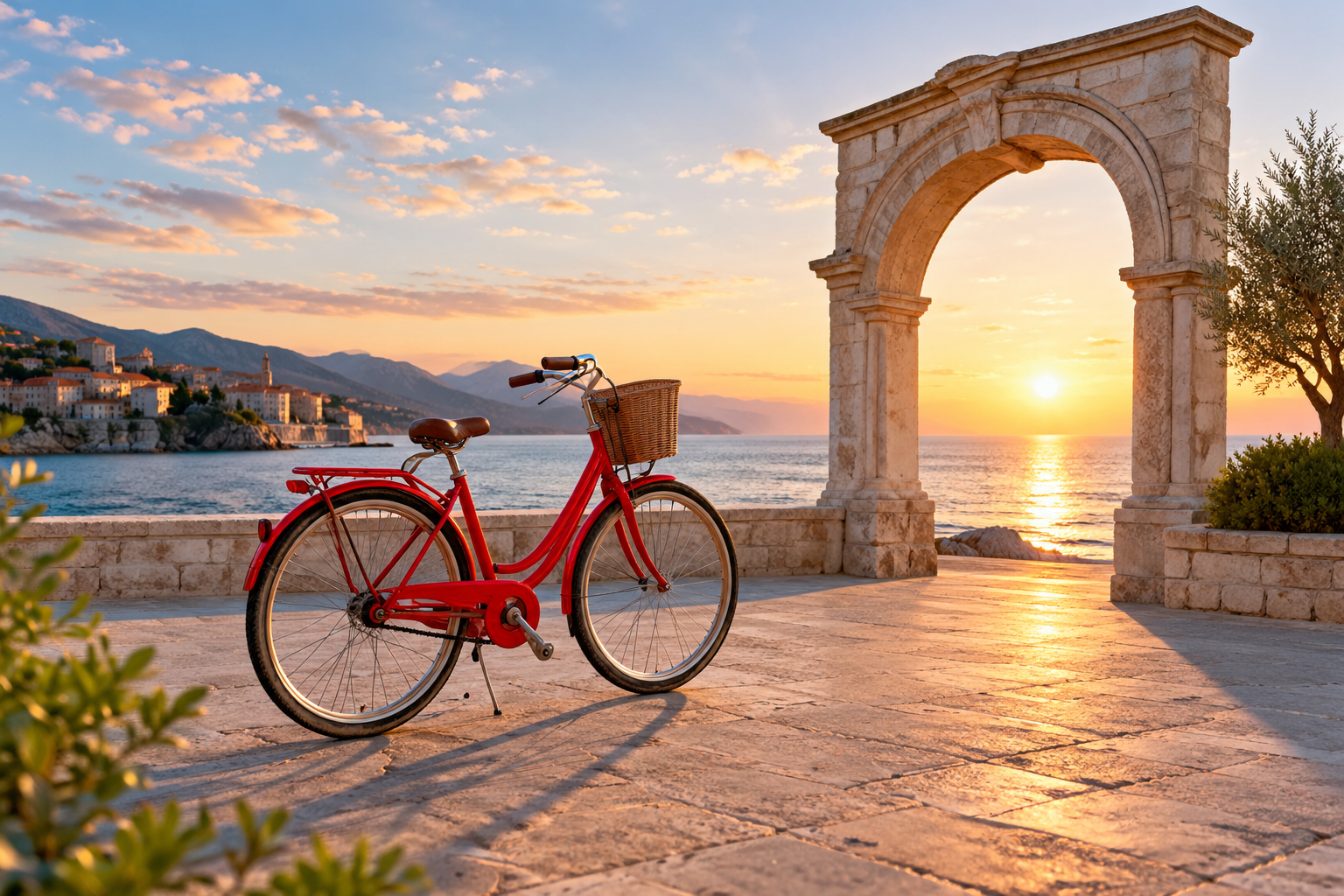
Eine durchgehende, fünf Sekunden lange Landschaftsaufnahme im Format 16:9 von einem leuchtend roten Fahrrad, das bei Sonnenaufgang neben einem blassen Steinbogen auf einem ruhigen Platz an der Küste geparkt ist. Die Kamera führt eine langsame physische Kamerafahrt (Dolly-In) auf das Fahrrad zu durch, beginnend mit einer mittelweiten Einstellung und endend mit einer Nahaufnahme, wobei das gesamte Fahrrad im Bild bleibt und der Horizont waagerecht bleibt. Die Proportionen von Fahrrad und Bogen sind beizubehalten, es sind natürliche Parallaxen im Vorder- und Hintergrund darzustellen, und die Bewegung muss flüssig und ruhig sein. Kein Zoom, keine Umlaufbewegung, keine seitliche Verfolgung, keine Neigung, keine Schnitte, keine Personen, keine Untertitel, keine Schriftzüge, keine Buchstaben, keine Beschriftungen, keine Logos, kein Wasserzeichen, keine Benutzeroberflächenelemente.
Der Ausdruck “physikalischer Dolly-In” legt das visuelle Ziel fest, während “kein Zoom” dem Modell einen nützlichen Rahmen vorgibt. Die Endpunkt- und Parallaxen-Klauseln bieten Ihnen nach der Generierung konkrete Anhaltspunkte zur Überprüfung.
Wählen Sie den richtigen Kontrollweg
“Kamerasteuerung” kann je nach Route unterschiedliche Bedeutungen haben. Verwenden Sie die Route, die zu Ihrer tatsächlichen Eingabe passt.
| Route | Was Sie bereitstellen | Optimale Verwendung | Was man nicht annehmen sollte |
|---|---|---|---|
| Von der Eingabe zum Video | Textvorgabe | Eine Kameraeinstellung schnell ausprobieren und die Bewegungssprache vergleichen. | Ein Kamerabefehl garantiert noch keinen kalibrierten Pfad. |
| Bild-zu-Video | Ausgangssituation + Bewegungsbeschreibung | Behalten Sie die gewählte Komposition bei und fügen Sie gleichzeitig eine kurze Bewegung hinzu. | Das Modell zeichnet Details möglicherweise zwischen den Einzelbildern neu. |
| Verweis auf ein Video | Beispielclip + Anweisung | Die optischen Merkmale des Motivs oder der Szene in eine neue Generation übertragen. | Das ist nicht dasselbe wie die Bearbeitung Einzelbild für Einzelbild oder das Setzen von 3D-Keyframes. |
| Spezielle Konditionierung | Spezielle Kameracodes, Knoten oder Steuereingänge | Workflows, die explizite Parameter zur Kamerasteuerung bereitstellen. | Eine gehostete Modellseite stellt möglicherweise nicht dieselben Steuerelemente bereit wie ein lokaler Knotengraf. |

Gehen Sie von dem Material aus, das Ihnen zur Verfügung steht: ein Text für ein neues Konzept, ein Bild für eine gestaltete Einleitung oder ein Clip als Referenz zum Thema. Unser Leitfaden zum KI-Videogenerator hilft dabei, die große Modellauswahl einzugrenzen, bevor Sie sich für eine Aufnahme entscheiden.
Ein „Dolly-in“-Test mit zwei Modellen in GlobalGPT
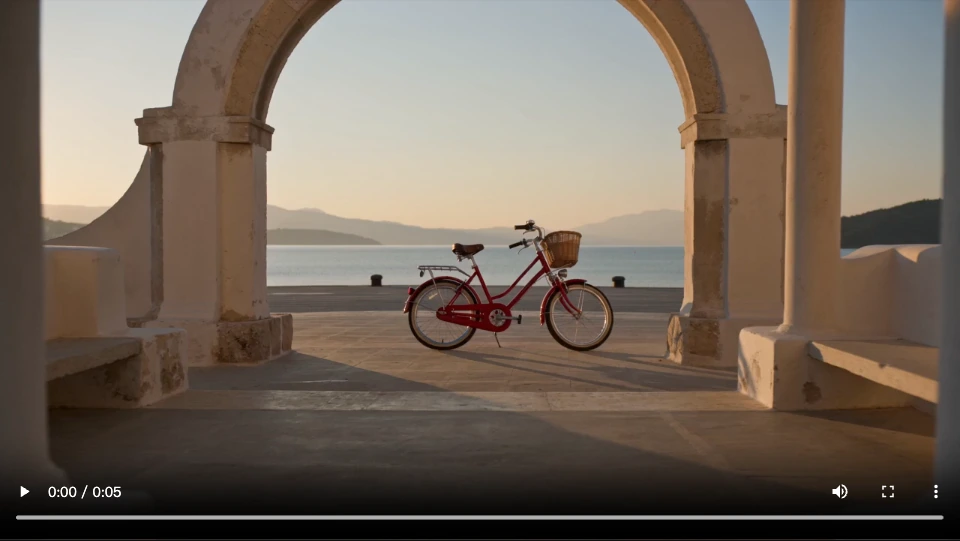
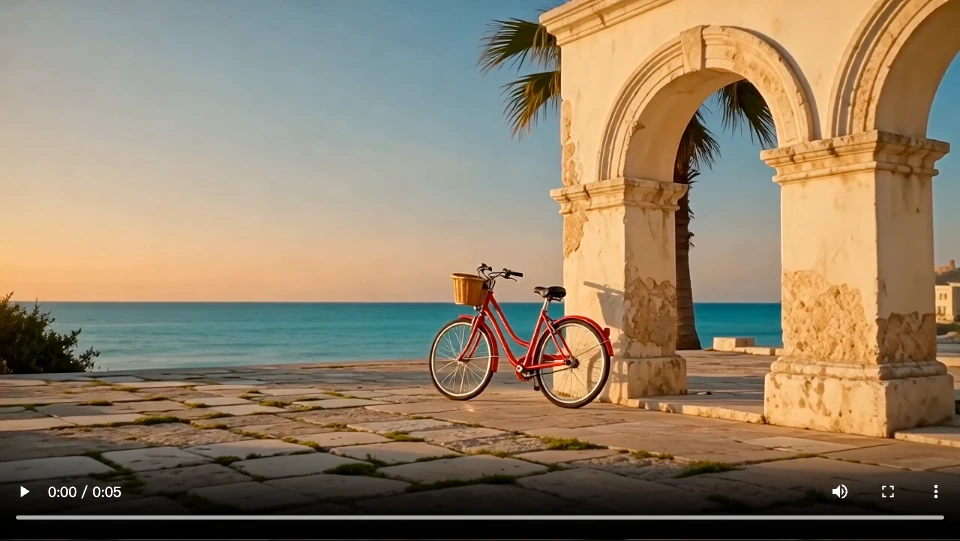
Wir haben Seedance 2.0 Fast und Wan 2.6 T2V gebeten, dieselbe Szene mit dem roten Fahrrad aus GlobalGPT zu filmen. Beide erhielten die oben genannte vollständige Vorgabe: eine Dauer von fünf Sekunden, ein Seitenverhältnis von 16:9 und eine Auflösung von 720p. Dies sind die ersten fertigen Clips der jeweiligen Modelle, die hier in voller Länge gezeigt werden.
| Schnelle Entscheidung | Seedance 2.0 Schnell | Wan 2.6 T2V |
|---|---|---|
| Vorwärtsbewegung | Das Fahrrad wird größer, während sich die nahen Säulen stärker nach außen bewegen als die entfernte Küstenlinie: sichtbare Tiefenhinweise für eine Vorwärts-Dollyfahrt. | Das Fahrrad wird größer, im Vordergrund verschieben sich die Pflastersteine, und der Bogen bewegt sich nach rechts, während der Horizont am Meer waagerecht bleibt. |
| Abschlussbild | Sowohl die Räder als auch der Rahmen bleiben sichtbar; das Fahrrad endet etwas rechts von der Mitte. | Das Fahrrad nimmt einen wesentlich größeren Teil des Bildausschnitts ein; die Unterkante seines Hinterrads reicht bis zur unteren Bildkante. |
| Praktische Anwendung | Dies passt besser zu dieser Aufgabenstellung, wenn das gesamte Fahrrad im Blickfeld bleiben muss. | Eine Nahaufnahme, aber verkürzen Sie die Einfahrt oder lassen Sie unter den Rädern mehr Platz, um das Produkt vollständig im Bild zu haben. |
| Abmessungen der Klammer | 5,088 Sekunden · 1280×720 | 5,007 Sekunden · 1280×720 |
Beide Clips erzeugen eine Vorwärtsbewegung, wählen jedoch unterschiedliche Endbilder aus. Bei Seedance bleibt das Fahrrad während der gesamten Bewegung vollständig im Bild. Bei der Variante von Wan kommt das Fahrrad im Zielbereich besser zur Geltung, allerdings geht dies auf Kosten des Ausschnitts am Hinterrad. Für eine Werbung, in der das Produkt vollständig gezeigt wird, würden wir den Seedance-Clip aus diesem Paar wählen; für eine kompaktere Präsentation ist die Interpretation von Wan ein guter Ausgangspunkt.
Behalten Sie für den nächsten Wan-Versuch die Szene und die Kamerarichtung bei und ändern Sie lediglich den Endpunkt: “Beenden Sie die Aufnahme mit einer Nahaufnahme, in der beide Räder vollständig sichtbar sind und darunter ausreichend Freiraum bleibt; bremsen Sie die Zoom-In-Bewegung ab, bevor das Fahrrad die Bildränder erreicht.” Diese Überarbeitung zielt auf den festgestellten Bildausschnitt ab. Es handelt sich um einen Vorschlag für die nächste Anpassung, nicht um einen weiteren abgeschlossenen Test. Diese beiden Clips zeigen das Ergebnis dieser Einstellung, nicht eine allgemeine Bewertung der beiden Modelle.
Was ist zu tun, wenn der Schuss sein Ziel verfehlt?
| Symptom | Möglicher Konflikt | Erste Änderung |
|---|---|---|
| Das sieht aus wie ein Zoom. | Es gibt keine Hinweise auf die Tiefe und keine Anweisungen zum Endpunkt. | Fügen Sie ein Orientierungspunkt im Vordergrund, einen Orientierungspunkt im Hintergrund und die endgültige Bildgröße hinzu. |
| Das Thema schweift ab | Stilistische Veränderungen stehen im Widerspruch zur Bewahrung. | Entferne optionale Gestaltungselemente und behalte die unveränderlichen Proportionen bei. |
| Der Hintergrund wölbt sich | Die Bewegung ist zu groß für die verfügbaren Szeneninformationen. | Verkürze den Bogen, verlangsame die Bewegung und vereinfache den Hintergrund. |
| Der Kampf zwischen Kamera und Motiv | Bei beiden Handlungen werden dieselben Bewegungswörter verwendet. | Beschreiben Sie die Handlung des Motivs und die Handlung der Kamera jeweils in einem eigenen Satz. |
| Das letzte Bild ist falsch. | Die Eingabeaufforderung nennt die Bewegung, aber nicht, wo sie endet. | Geben Sie die endgültige Größe, den Winkel und an, was innerhalb des Rahmens verbleiben soll. |
| Es entsteht ein ungewollter Schnitt | Mehrere Einstellungen oder Übergangswörter stehen miteinander im Wettbewerb. | Sag “eine einzige durchgehende Einstellung, keine Schnitte” und halte die Szene einheitlich. |
Ändern Sie jeweils nur eine Variable. Wenn Sie Bewegung, Beleuchtung, Handlung der Figur und Kulisse gleichzeitig ändern, lässt sich anhand des nächsten Ergebnisses nicht erkennen, welcher Faktor ausschlaggebend war. Um Objekte oder Details über eine Sequenz hinweg zu verschieben, verwenden Sie diese Techniken zur Konsistenzsicherung bei KI-Videos. Wenn die Erstellung eines Clips nie abgeschlossen wird, verwenden Sie die Anleitung zur Fehlerbehebung für diese Generation bevor Sie Ihren Kreativ-Briefing ändern.
Erstelle den Rest des Videos in GlobalGPT
Die Kamerasteuerung ist eine einmalige Entscheidung innerhalb eines größeren Produktionsablaufs. GlobalGPT ist nützlich, wenn das Projekt mehr als ein Modell erfordert: Skizzieren Sie die Szene mit einem Bildmodell, erstellen Sie ein erstes Video, probieren Sie einen zweiten Ansatz mit denselben Vorgaben aus und nutzen Sie anschließend Text- und Recherchetools, um die Werbung, das Storyboard oder den Social-Media-Beitrag im selben Dashboard fertigzustellen.
FAQ
Was versteht man unter der Steuerung von Videokameras mittels KI?
Damit lässt sich steuern, wie sich der Blickwinkel bei der KI-gestützten Videogenerierung bewegt. Eine nützliche Anweisung legt den Kameraverlauf, die Richtung, das Tempo, den Endpunkt sowie die Details fest, die stabil bleiben sollen.
Ist eine Kamera-Steuerungsanweisung dasselbe wie Videobearbeitung?
Nein. Ein generierter Clip kann die Szene anhand einer Referenz oder einer Textanweisung neu zusammenstellen. Das unterscheidet sich von der Bearbeitung bestehender Frames mithilfe einer Zeitleiste oder der Erstellung von Keyframes für eine Kamera in einer 3D-Software.
Welche Kamerafahrt sollte ich als Erstes ausprobieren?
Beginnen Sie mit einer langsamen Kamerafahrt nach vorne oder hinten. Die Veränderung der Bildgröße lässt sich leicht erkennen, insbesondere wenn das Bild einen deutlichen Vordergrund und Hintergrund aufweist.
Wie schreibe ich eine Orbit-Eingabeaufforderung?
Geben Sie die Richtung an, halten Sie Abstand und Höhe konstant, halten Sie das Motiv in der Bildmitte und geben Sie an, was im Bildausschnitt bleiben muss. Verwenden Sie eine einzige kontinuierliche Bewegung und verzichten Sie auf konkurrierende Anweisungen zum Zoomen, Schwenken und Neigen.
Warum sieht meine Kamerabewegung wie ein Zoom aus?
Ohne Tiefenhinweise kann ein Modell das Motiv vergrößern, ohne den Blickwinkel zu ändern. Fügen Sie nahe und entfernte Orientierungspunkte hinzu, ermitteln Sie die Parallaxe und legen Sie die endgültige Bildkomposition fest.
Kann ich die Kamerasteuerung verschiedener Modelle miteinander vergleichen?
Ja. Behalten Sie die gleichen Einstellungen für Aufnahmezeitpunkt, Dauer, Auflösung und Seitenverhältnis bei und vergleichen Sie dann die vollständigen Clips. Achten Sie auf die gewünschte Bewegung, ein stabiles Motiv und das beabsichtigte Schlussbild, bevor Sie entscheiden, welcher Clip zu Ihrem Projekt passt.
Wo kann ich verschiedene Videomodelle ausprobieren?
GlobalGPT vereint zahlreiche KI-Videooptionen und den restlichen kreativen Workflow in einem Dashboard, sodass Sie die Aufnahmen kurz halten und die Bewertungskriterien während des Testens einheitlich anwenden können.